
Утилита usermod — инструмент командной строки Linux, который позволяет изменять свойства / атрибуты учетных записей пользователей. С помощью этой команды Вы можете добавлять / удалять пользователей из групп, изменять оболочку входа пользователя в ОС, устанавливать новые имена пользователей и их идентификаторы, и многое другое.
В этой статье мы расскажем, как использовать команду usermod в Linux.
Содержание:
- Синтаксис команды usermod
- Добавление описания в учетную запись пользователя
- Изменение домашнего каталога пользователя
- Перемещение домашнего каталога пользователя в новую директорию
- Установка срока действия учетной записи пользователя
- Изменение основной группы пользователя
- Добавление пользователя в дополнительную группу
- Изменение имени пользователя
- Блокировка учетной записи пользователя
- Разблокирование учетной записи пользователя
- Создание незашифрованного пароля для пользователя
- Изменение оболочки входа пользователя в ОС Linux
- Изменение идентификатора пользователя (UID)
- Выводы
Синтаксис команды usermod
Команда usermod имеет достаточно простой синтаксис, который выглядит следующим образом:
Где:
[options]— необязательные опции, которые расширяют функционал команды;LOGIN— имя пользователя, в учетную запись которого нужно внести изменения.
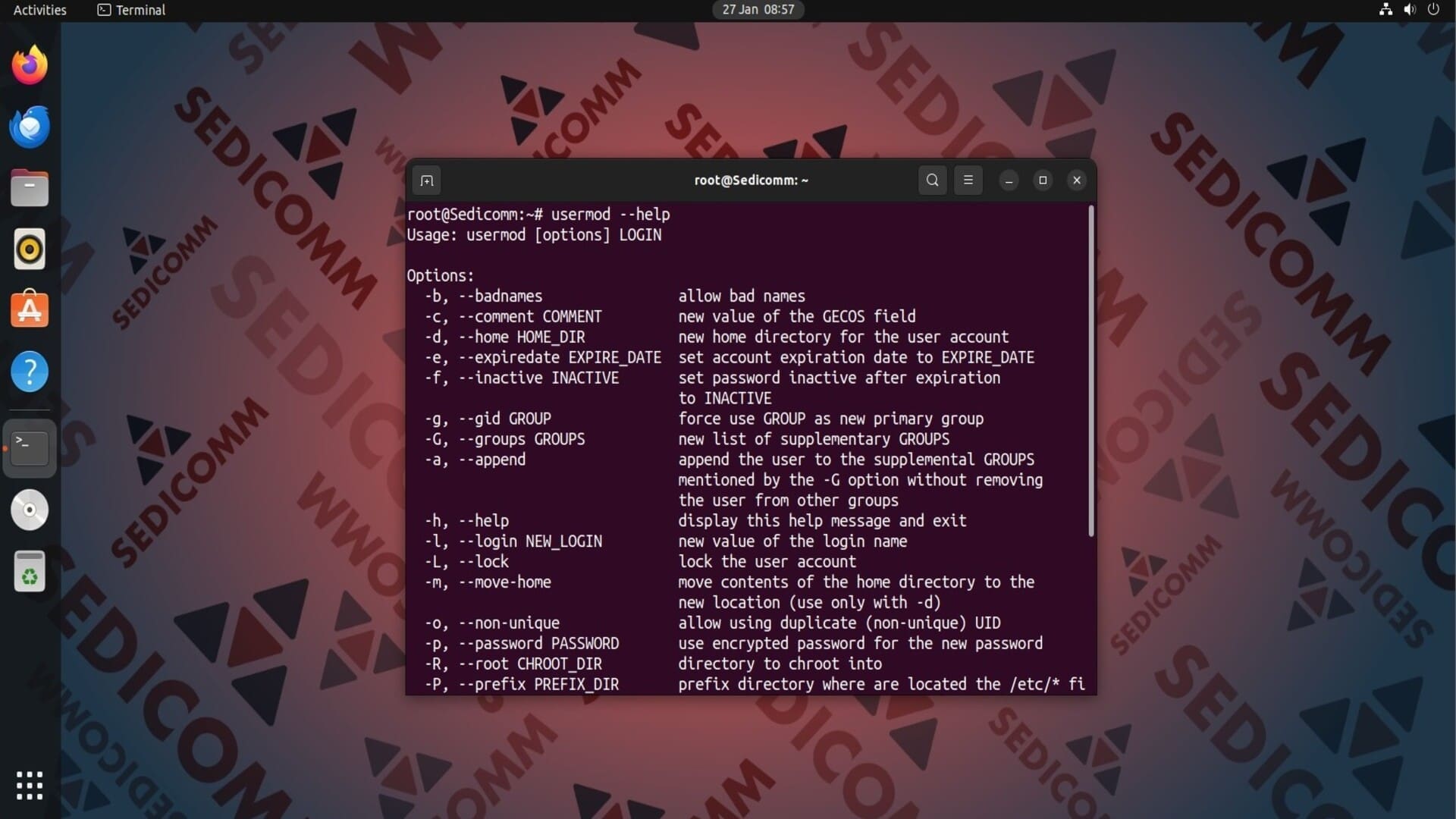
Чтобы вывести на экран список всех опций usermod, выполните в терминале:

Читайте также: Полное руководство по команде «useradd» в Linux.
Добавление описания в учетную запись пользователя
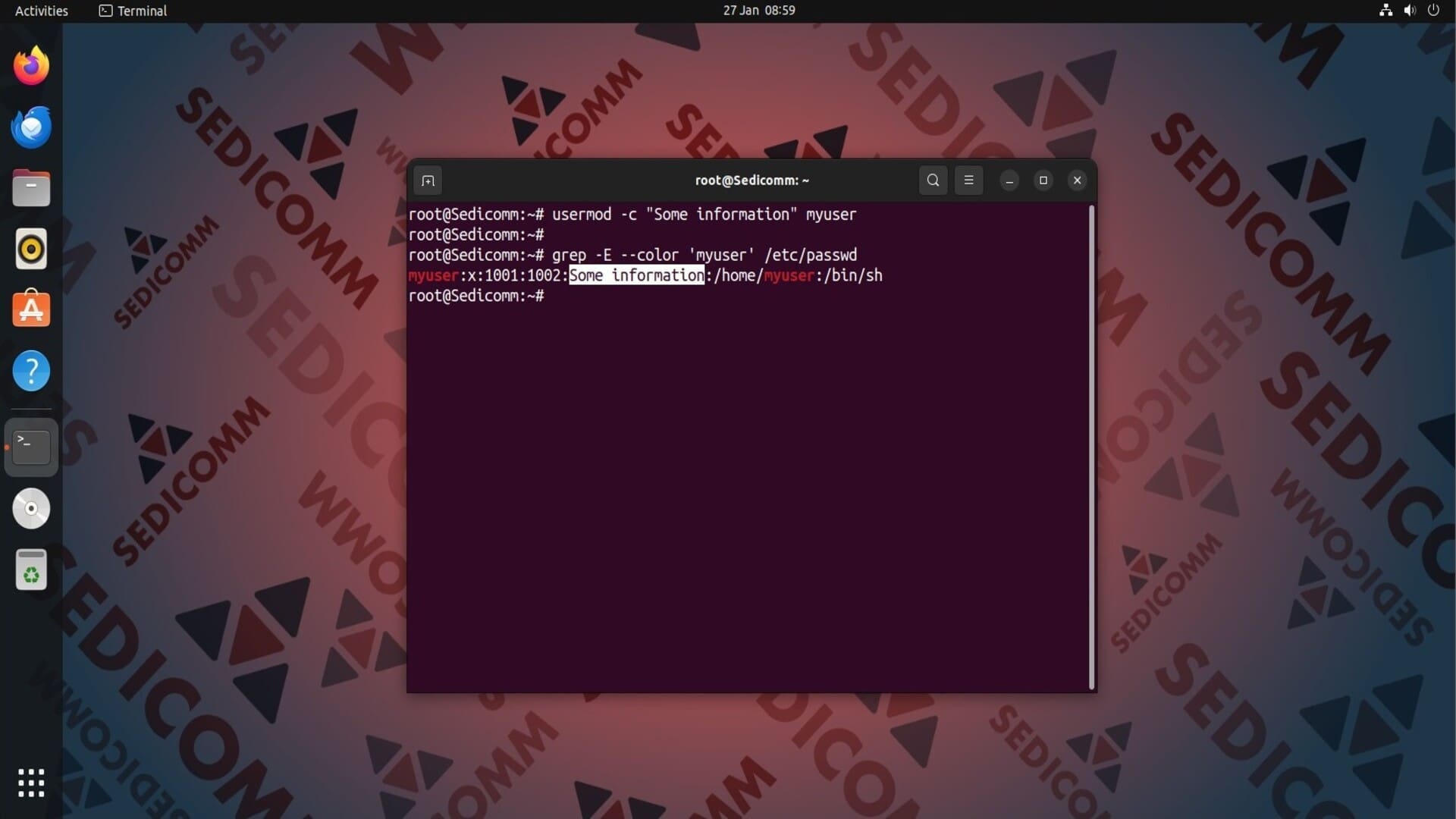
Функционал ОС Linux позволяет Вам написать описание для учетной записи пользователя. Эти комментарии обычно используются для предоставления дополнительной информации о пользователе. Чтобы создать описание для учетной записи, используйте команду usermod с опцией -c (в качестве аргумента которой укажите желаемое описание) и именем пользователя. Например:
Описание учетной записи пользователя можно найти в системном файле /etc/passwd:
Изменение домашнего каталога пользователя
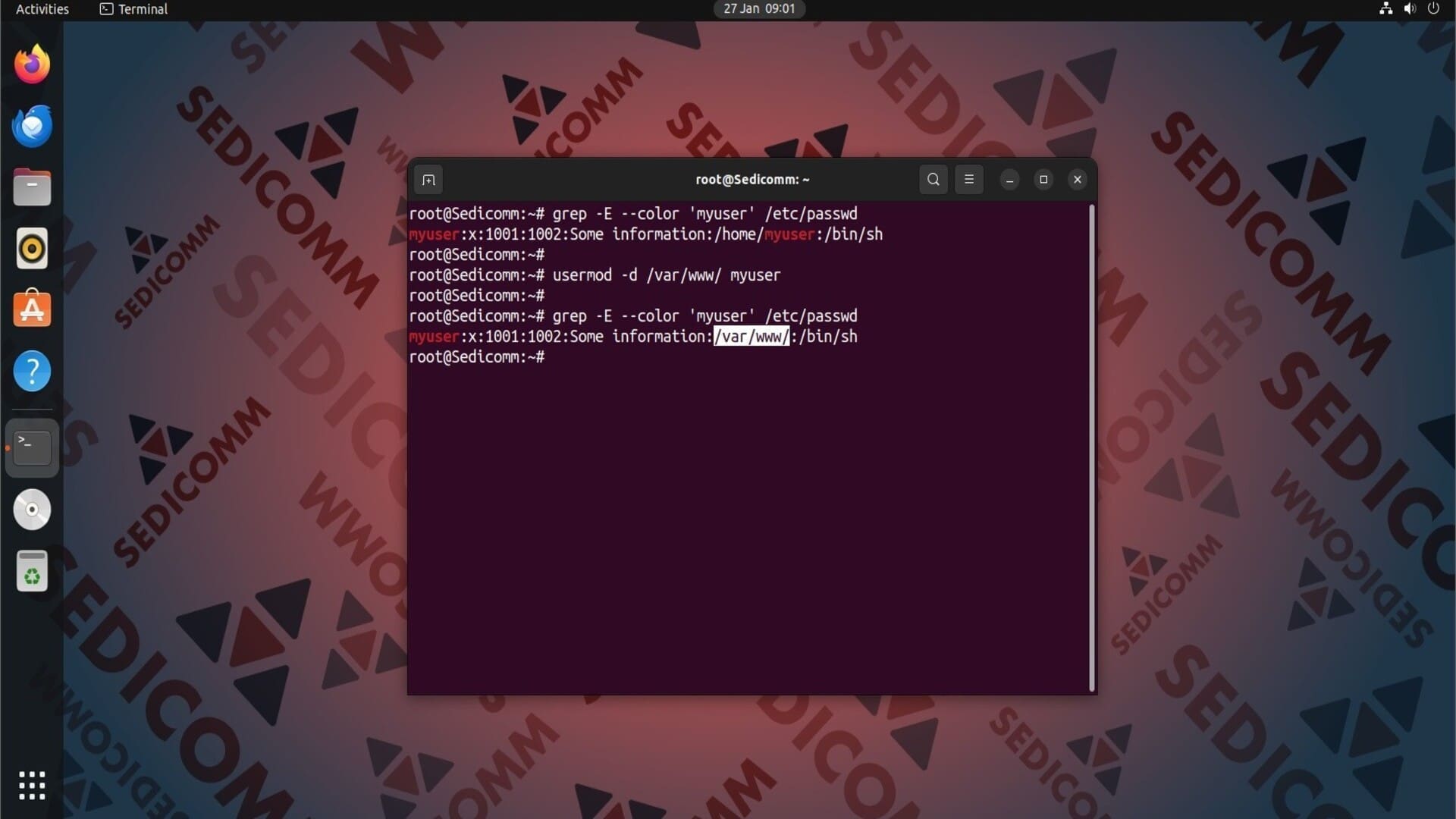
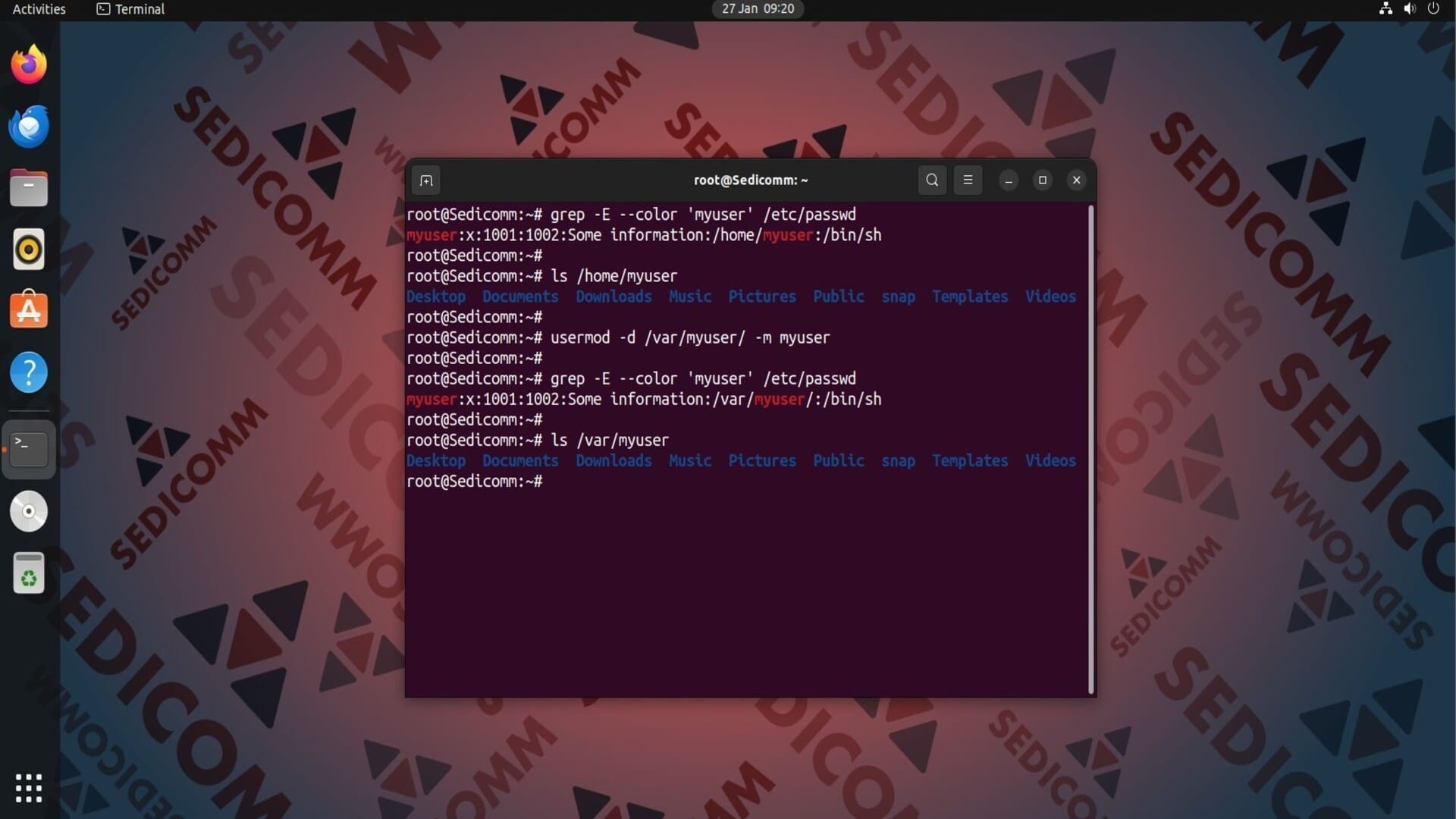
У каждого пользователя в ОС есть свой домашний каталог. Обычно он находится в директории /home. Тем не менее, Вы можете самостоятельно назначить для пользователя новый домашний каталог. Для этого следует выполнить usermod с опцией -d и абсолютным путем папки в качестве аргумента. К примеру:
Читайте также: 10 полезных приемов для терминала Linux.

Перемещение домашнего каталога пользователя в новую директорию
При изменении домашней директории пользователя можно перенести все файлы и папки из старого каталога в новый. Для этого Вам нужно добавить в предыдущую команду параметр -m. Например:
Установка срока действия учетной записи пользователя
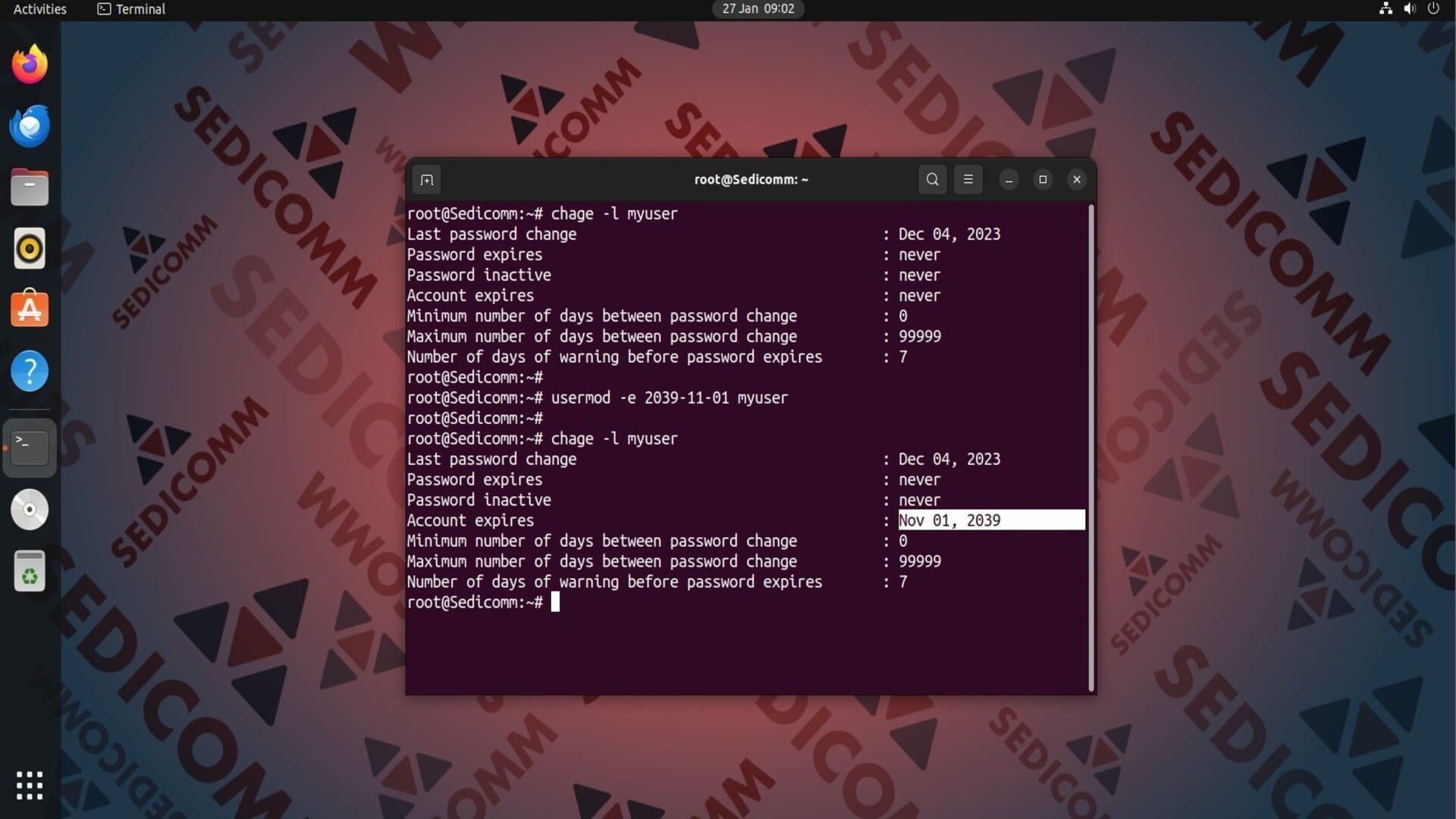
Учетные записи пользователей в Linux могут иметь срок действия, но по умолчанию он не установлен. Из-за чего аккаунт пользователя доступен для использования неограниченное количество времени. Чтобы узнать дату истечения срока действия учетной записи, примените команду chage с опцией -l и именем пользователя:
Чтобы задать период действия аккаунта пользователя, используйте команду usermod с параметром -e и датой истечения этого срока. Например:
Изменение основной группы пользователя
Узнать основную группу пользователя можно с помощью команды id. В качестве ее аргумента передайте имя пользователя:
Чтобы установить новую основную группу для пользователя, примените usermod с опцией -g и названием группы:
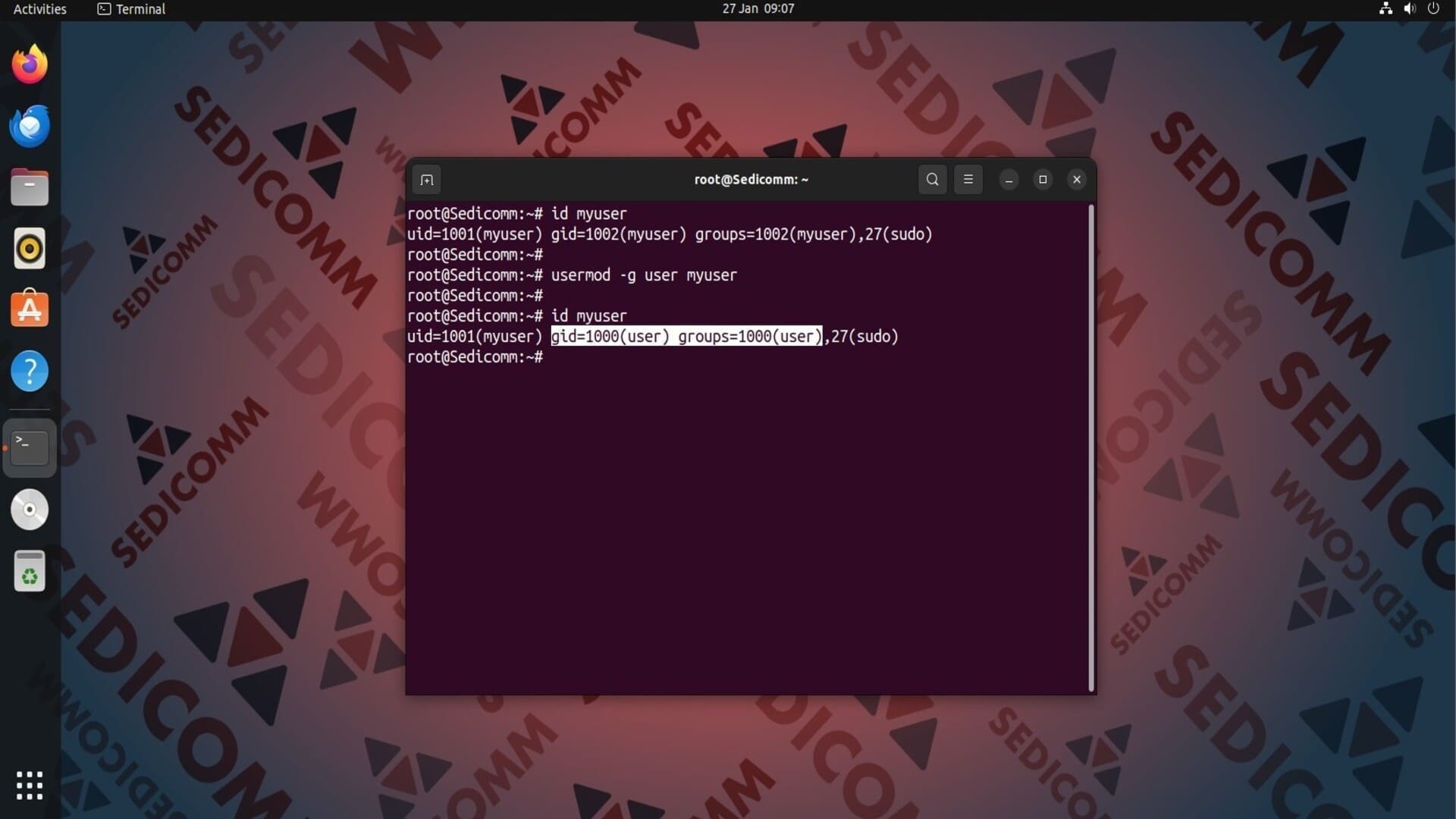
На скриншоте выше видно, что значения gid и groups изменились после выполнения предыдущей команды.
Читайте также: Управление пользователями и группами, разрешениями, атрибутами файлов и включение доступа sudo к учетным записям — LFCS часть 8.
Добавление пользователя в дополнительную группу
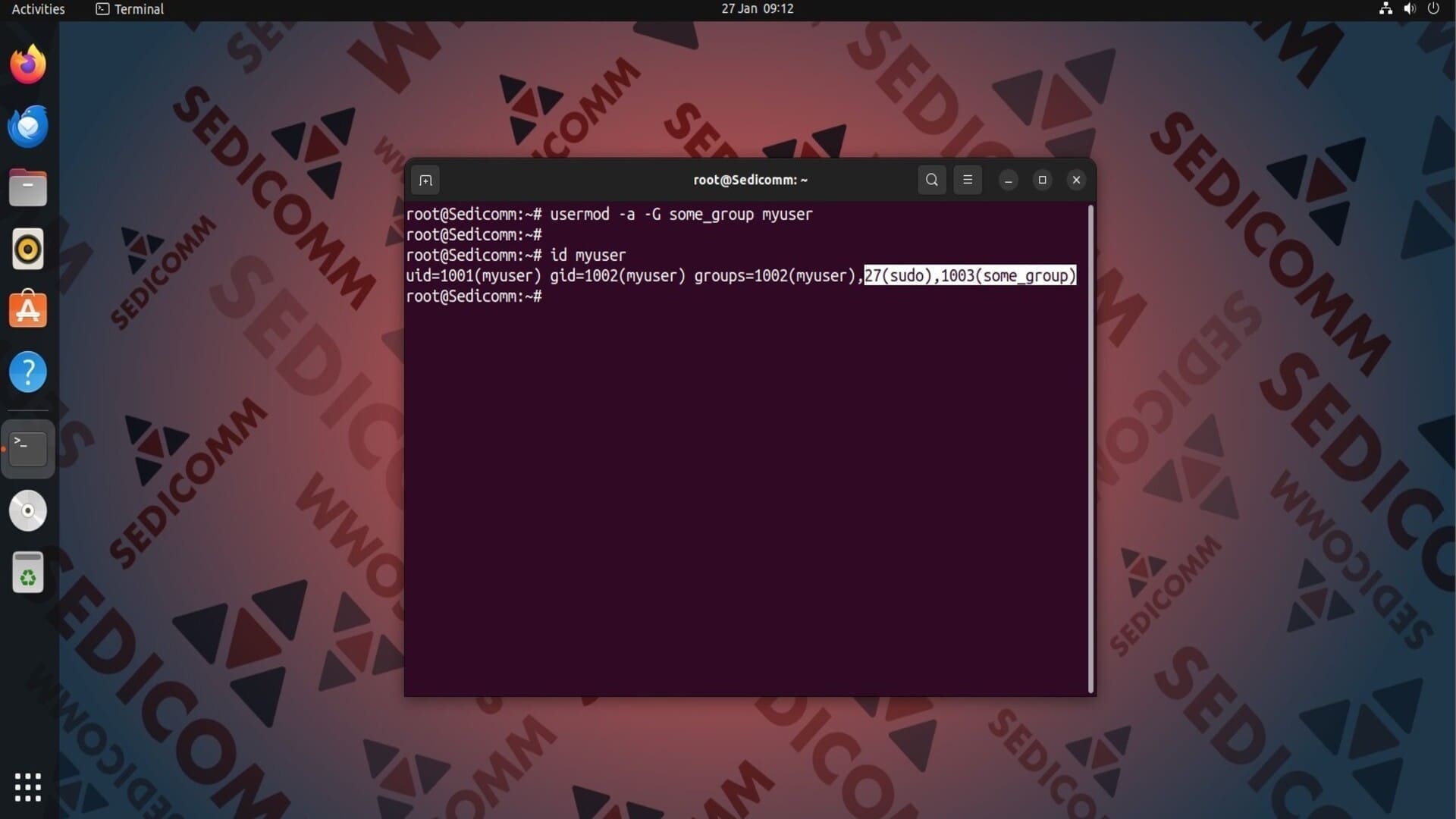
Пользователи Linux помимо основной группы могут состоять и в дополнительных. Чтобы добавить пользователя в дополнительную группу, выполните команду usermod с параметрами -a и -G и названием группы:
Изменение имени пользователя
С помощью утилиты usermod можно переименовывать пользователей. С этой задачей помогает справиться параметр -l, в качестве его аргумента нужно указать новое имя пользователя. Например:
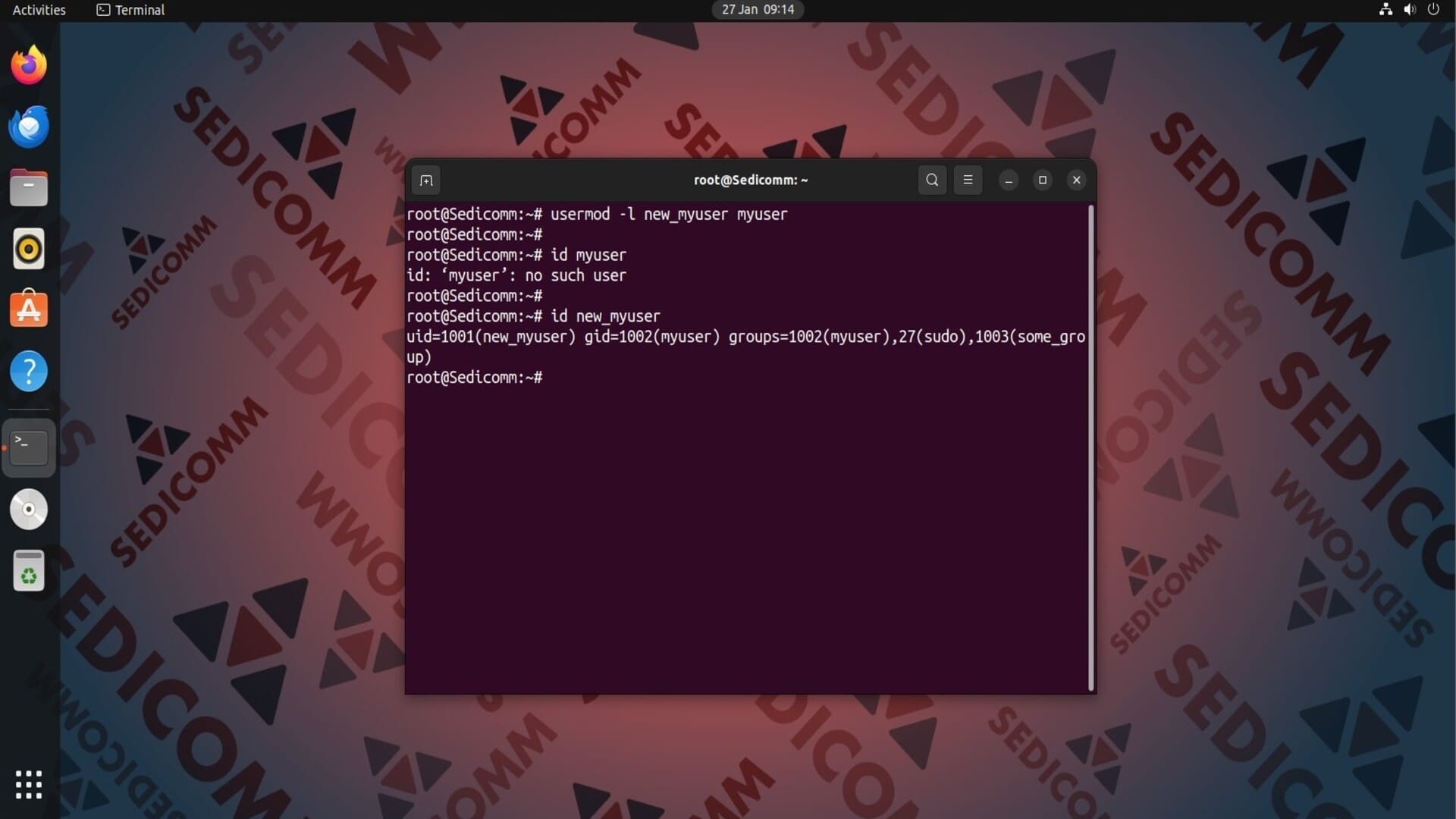
На скриншоте видно, что пользователя с именем myuser теперь не существует. При этом в ОС есть пользователь с именем new_myuser.
Блокировка учетной записи пользователя
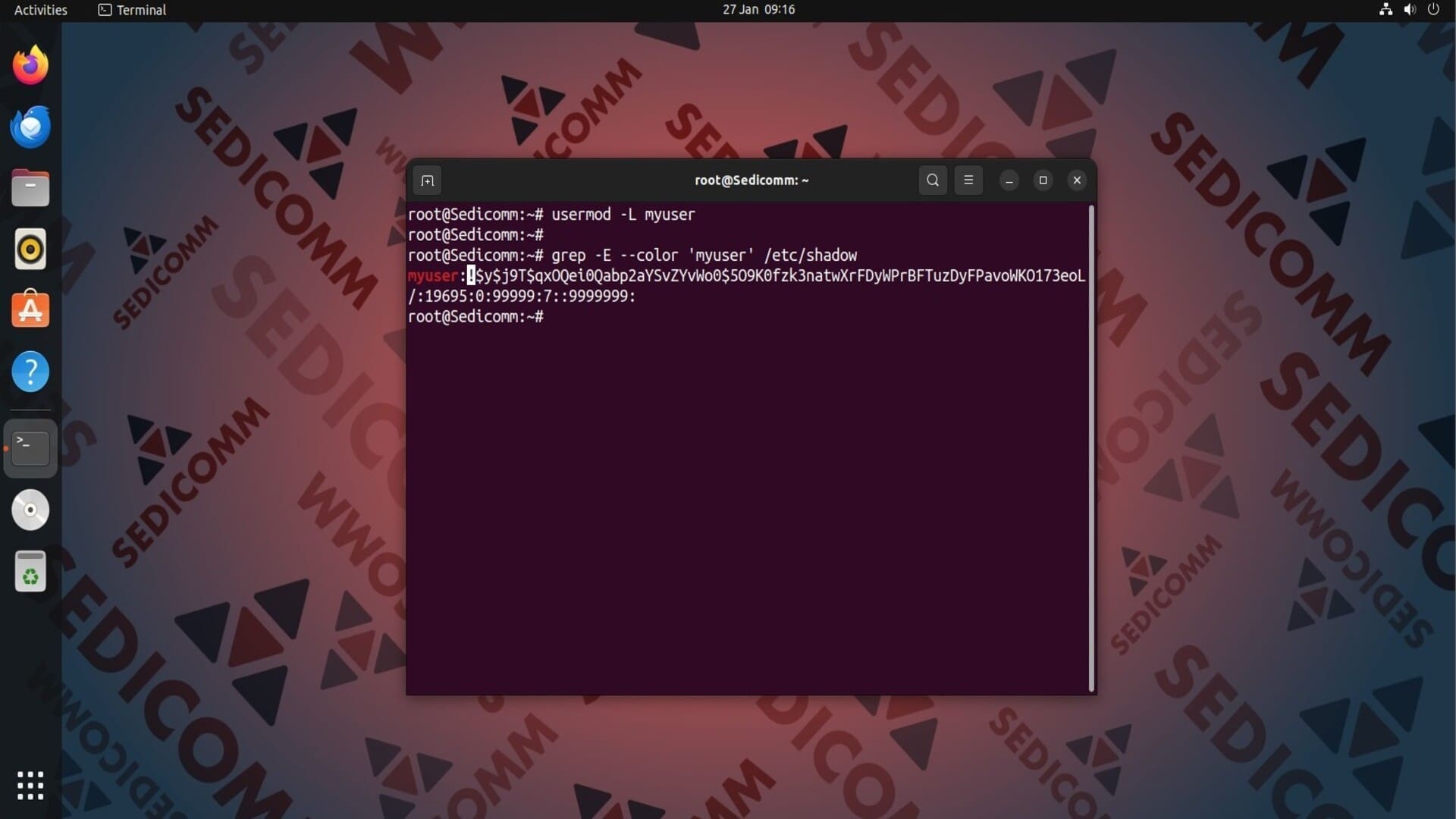
Чтобы заблокировать учетную запись пользователя, Вы можете выполнить usermod с параметром -L.
Важно: Вы не удалите учетную запись пользователя, но ограничите вход этого пользователя в операционную систему.
Например:
Вы можете убедиться в том, что заблокировали учетную запись. Для этого в файле /etc/shadow найдите строку с именем нужного пользователя. В начале поля, в котором находится зашифрованный пароль, будет стоять восклицательный знак (!). Это означает, что данный пользователь не может выполнять вход в ОС:
Читайте также: Как создать новую учетную запись sudo в Ubuntu Linux.
Разблокирование учетной записи пользователя
Опция -U команды usermod позволит Вам разблокировать учетную запись пользователя. Например:
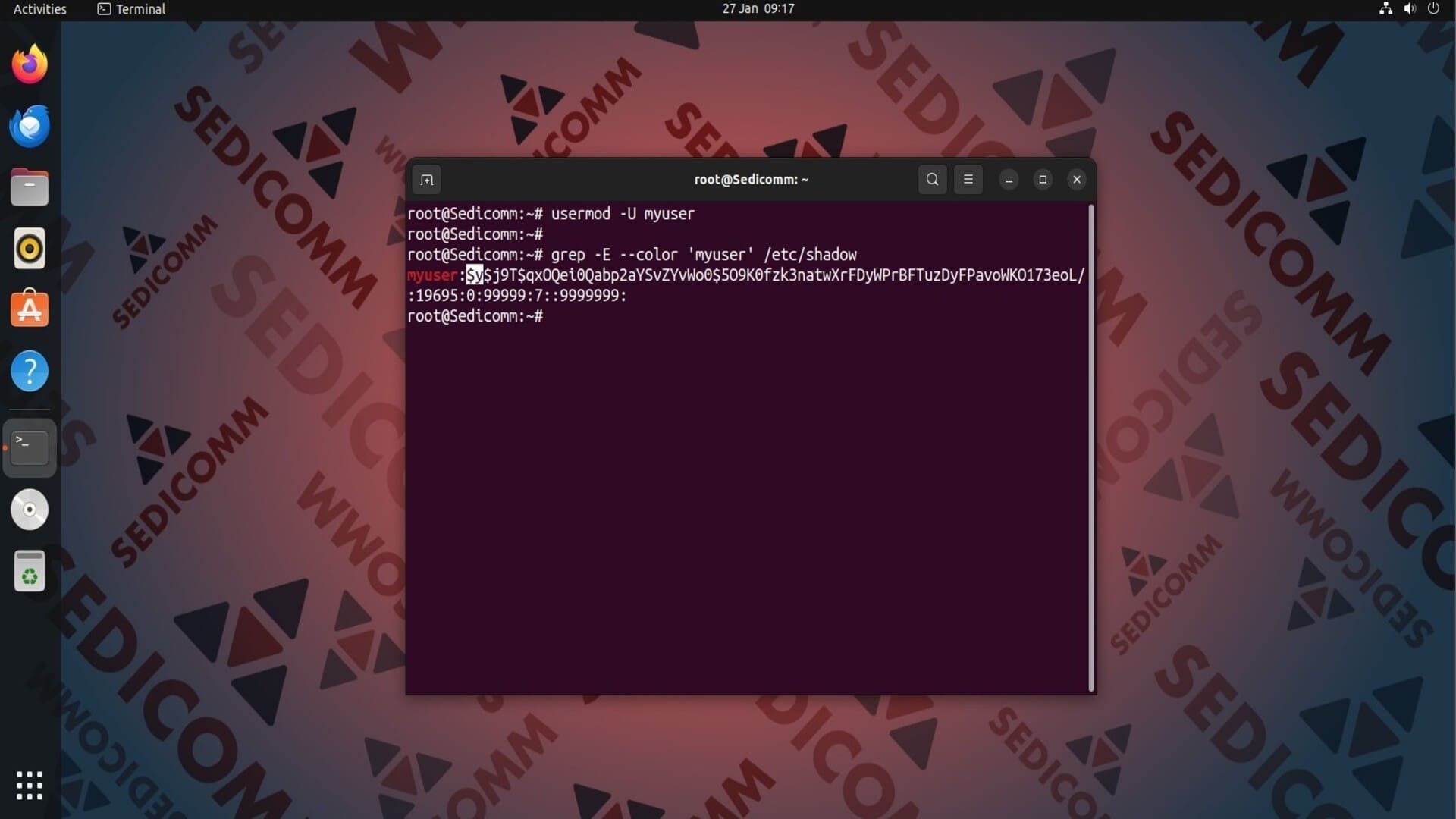
На скриншоте выше видно, что в поле с зашифрованным паролем больше нет восклицательного знака.
Создание незашифрованного пароля для пользователя
Вы можете установить для пользователя новый пароль с помощью команды usermod. Для этого Вам нужно использовать опцию -p, в качестве аргумента которой следует передать новый пароль. Например:
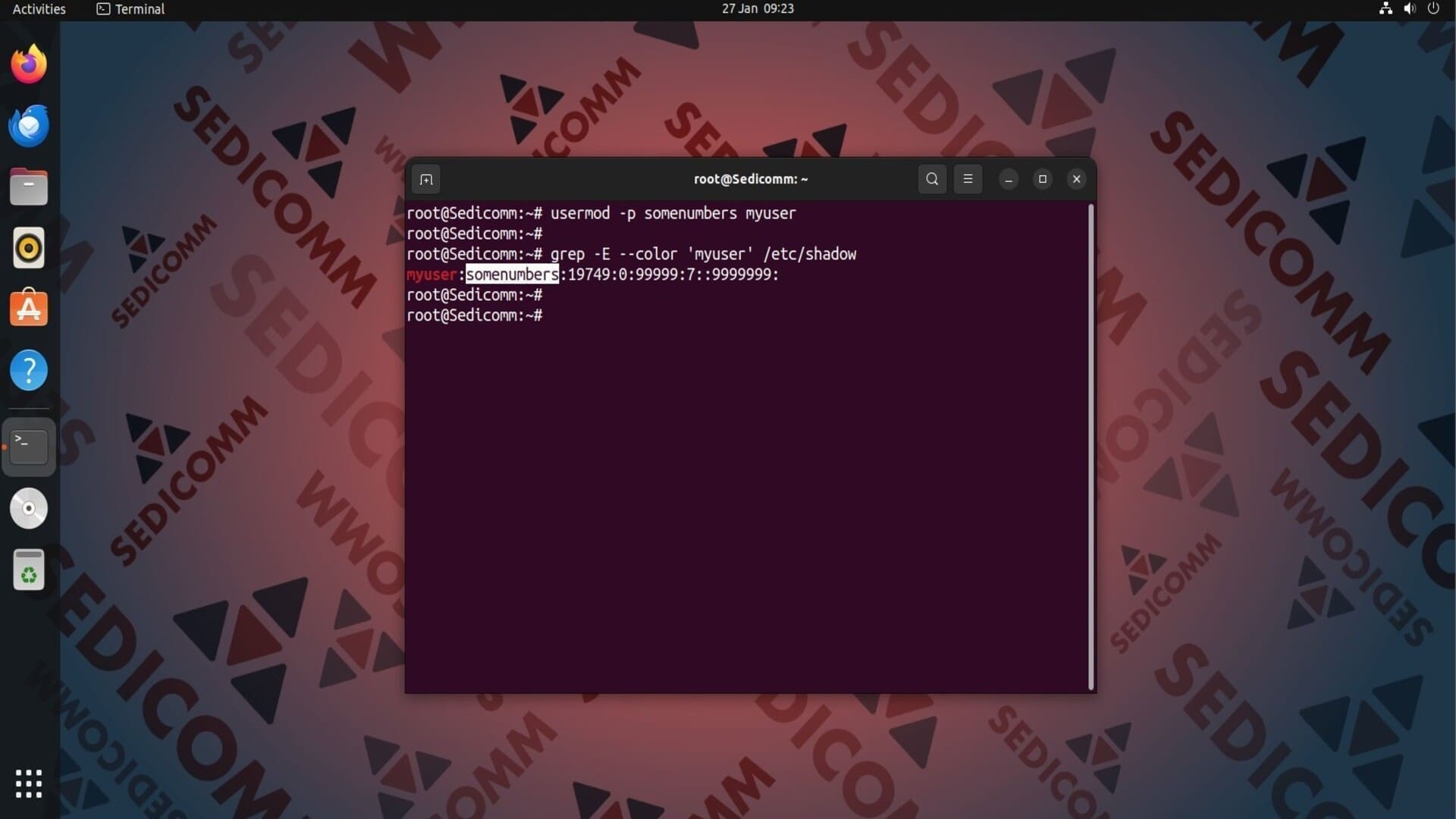
Важно: как видно на скриншоте выше, создавая пароль таким способом, Вы сохраните его в незашифрованном виде в файле /etc/shadow. Поэтому, применяя эту команду, Вы должны иметь полную уверенность в том, что никто не получит доступ к этому файлу и не сможет подсмотреть Ваш пароль.
Изменение оболочки входа пользователя в ОС Linux
Оболочка входа (или командная оболочка) — программа, предоставляющая текстовый интерфейс для взаимодействия с функциями операционной системы. Вы можете изменить стандартную оболочку входа пользователя при помощи команды usermod и ее опции -s. В качестве аргумента последней Вам нужно указать абсолютный путь к новой оболочке:
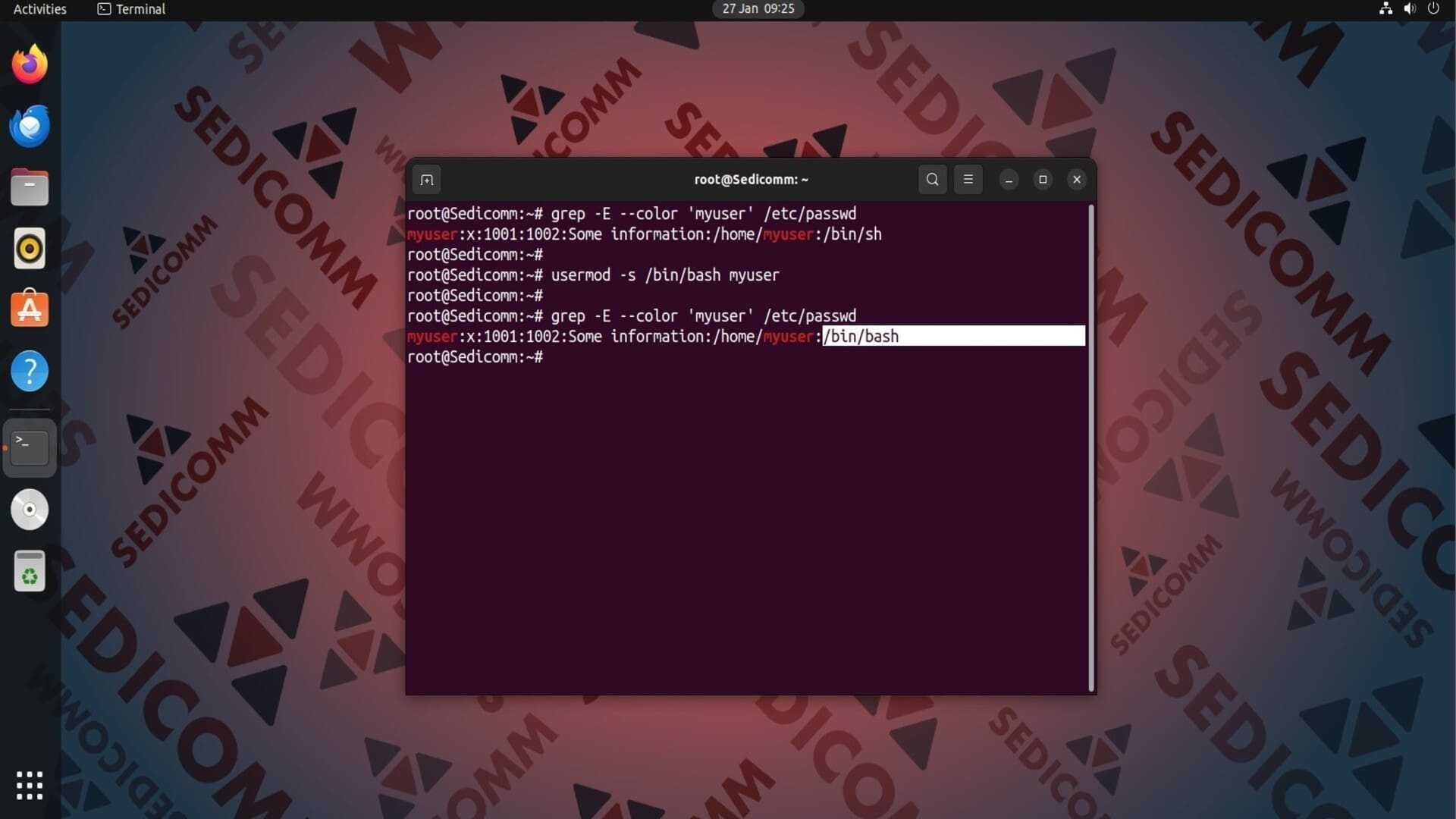
Читайте также: Команда chsh в Linux с примерами.
Изменение идентификатора пользователя (UID)
Идентификатор пользователя (UID) — уникальный цифровой номер, присваиваемый каждой учетной записи пользователя. По умолчанию он автоматически назначается при создании нового аккаунта. Однако, Вы все равно можете его изменить. Чтобы это сделать, используйте команду usermod с опцией -u и незанятым идентификатором в качестве аргумента. Например:
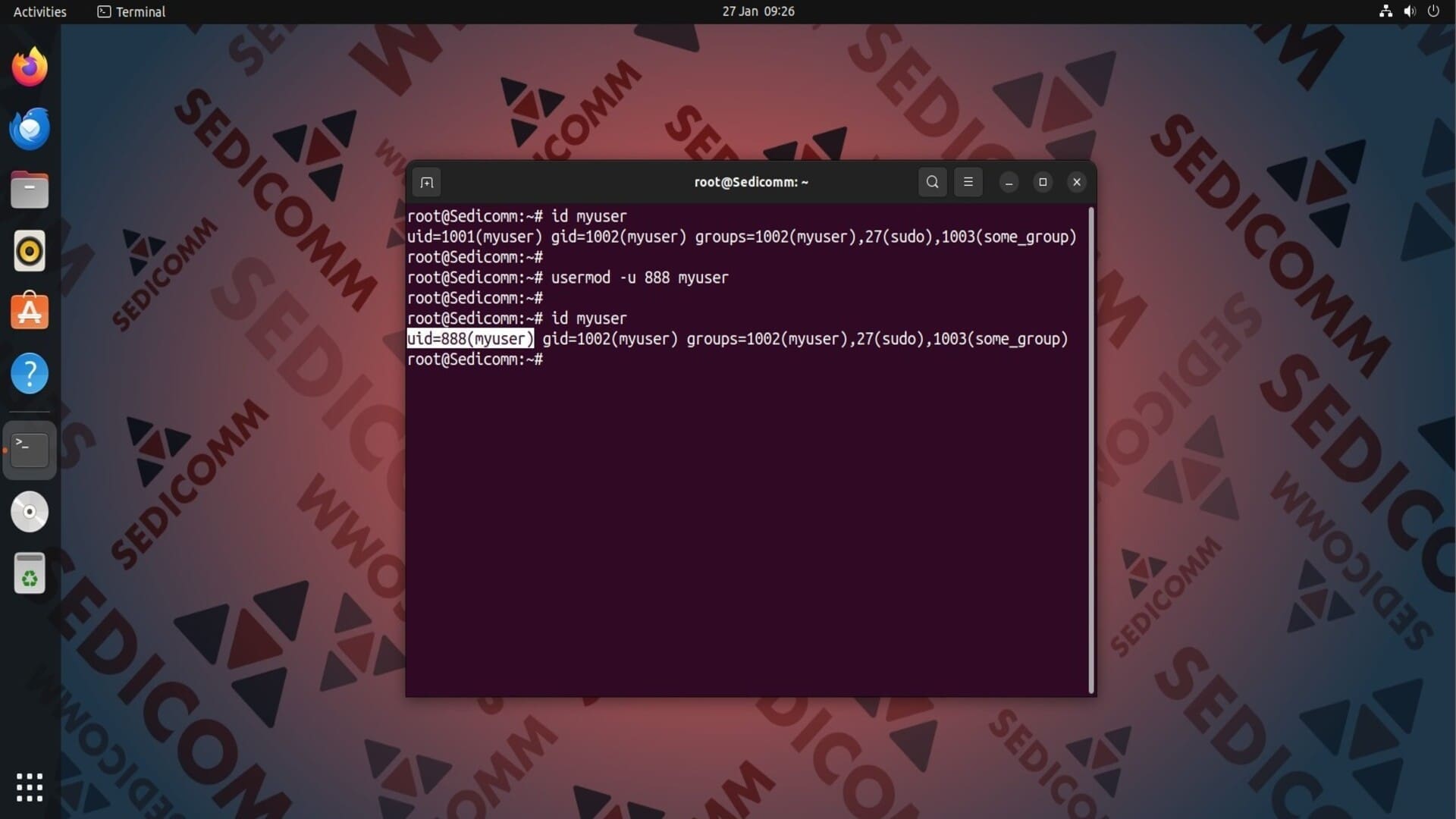
Выводы
Мы показали Вам, как изменять атрибуты учетных записей пользователей в Linux с помощью команды usermod. Вы можете использовать показанные примеры для изменения имен пользователей, их домашних каталогов, групп, сроков действия учетных записей и так далее. Надеемся, что эта статья была полезной для Вас!
Спасибо за время, уделенное прочтению статьи!
Если возникли вопросы — задавайте их в комментариях.
Подписывайтесь на обновления нашего блога и оставайтесь в курсе новостей мира инфокоммуникаций!
Чтобы знать больше и выделяться знаниями среди толпы IT-шников, записывайтесь на курсы Cisco, курсы по кибербезопасности, полный курс по кибербезопасности, курсы DevNet / DevOps (программируемые системы) от Академии Cisco, курсы Linux от Linux Professional Institute на платформе SEDICOMM University (Университет СЭДИКОММ).
Курсы Cisco, Linux, кибербезопасность, DevOps / DevNet, Python с трудоустройством!
- Поможем стать экспертом по сетевой инженерии, кибербезопасности, программируемым сетям и системам и получить международные сертификаты Cisco, Linux LPI, Python Institute.
- Предлагаем проверенную программу с лучшими учебниками от экспертов из Cisco Networking Academy, Linux Professional Institute и Python Institute, помощь сертифицированных инструкторов и личного куратора.
- Поможем с трудоустройством и стартом карьеры в сфере IT — 100% наших выпускников трудоустраиваются.
- Проведем вечерние онлайн-лекции на нашей платформе.
- Согласуем с вами удобное время для практик.
- Если хотите индивидуальный график — обсудим и реализуем.
- Личный куратор будет на связи, чтобы ответить на вопросы, проконсультировать и мотивировать придерживаться сроков сдачи экзаменов.
- Всем, кто боится потерять мотивацию и не закончить обучение, предложим общение с профессиональным коучем.
- отредактировать или создать с нуля резюме;
- подготовиться к техническим интервью;
- подготовиться к конкурсу на понравившуюся вакансию;
- устроиться на работу в Cisco по специальной программе. Наши студенты, которые уже работают там: жмите на #НашиВCisco Вконтакте, #НашиВCisco Facebook.