
Браузеры командной строки — это консольные утилиты, которые позволяют просматривать содержимое веб-страниц прямо в терминале без использования графического интерфейса. Они не показывают изображения или стили, но отлично справляются с выводом текста и ссылок, что делает их удобными для:
- быстрой проверки контента;
- работы на серверах через SSH;
- использования в минималистичных ОС Linux.
Такие браузеры часто применяются системными администраторами и опытными пользователями, которым нужно быстро получить доступ к информации в сети без запуска полноценного браузера.
В этой статье мы расскажем о лучших утилитах для просмотра веб-страниц в терминале ОС Linux.
Содержимое:
Lynx
Lynx — это один из самых старых и известных текстовых веб-браузеров. Его создали еще в 1992 году, но до сих пор активно используют. Вот основные особенности Lynx:
- отображает только текстовое содержимое страниц: заголовки, параграфы, ссылки, формы и таблицы;
- потребляет крайне мало оперативной памяти и почти не нагружает процессор;
- управление осуществляется стрелками, клавишей Enter и другими;
- отсутствие скриптов делает его защищенным от многих видов атак и слежки;
- отлично подходит для работы на удаленных серверах и в изолированных системах.
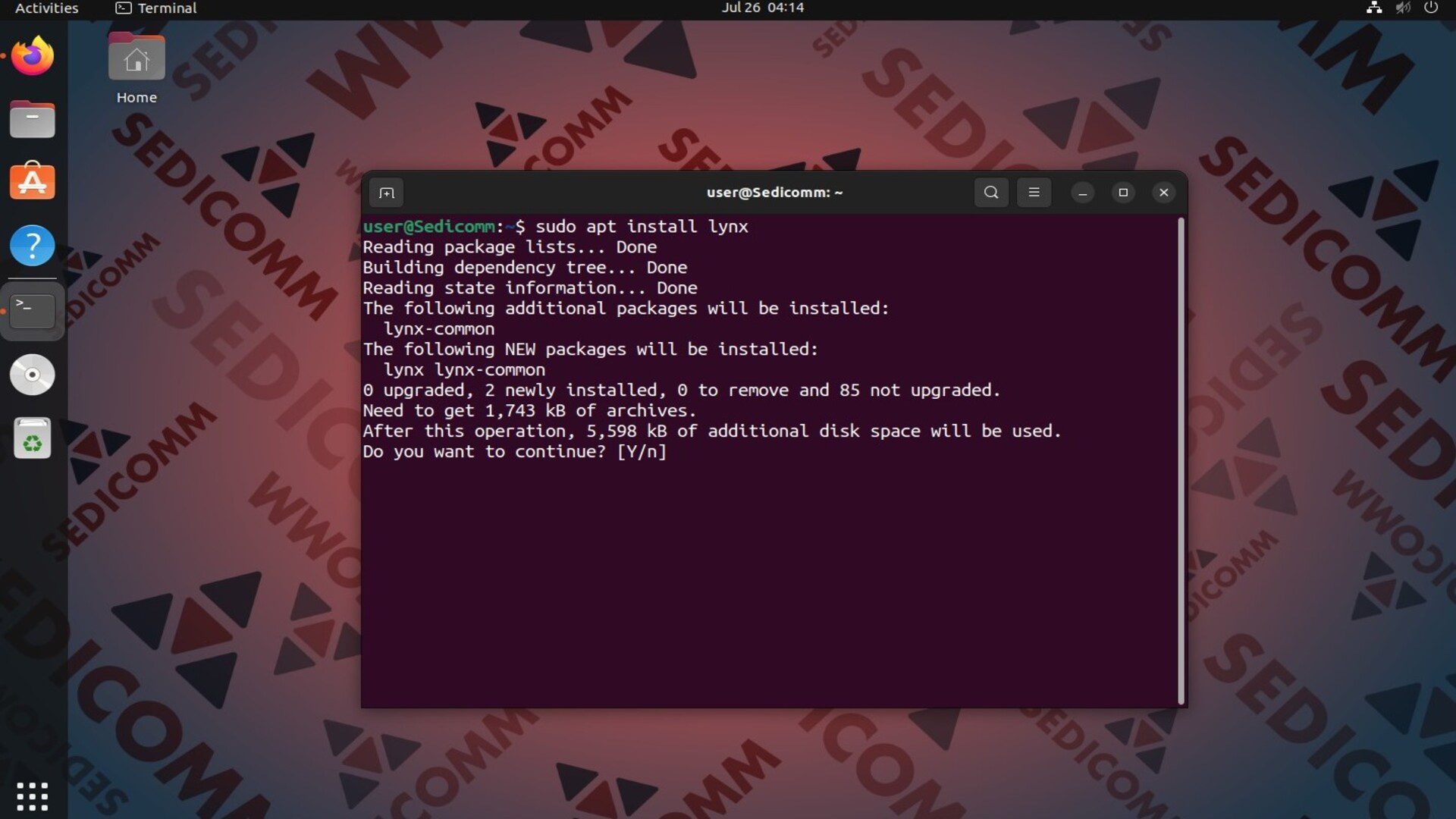
Чтобы установить Lynx в дистрибутиве Ubuntu Linux, выполните следующую команду:
Читайте также: 15 лучших веб-браузеров для Linux на 2024 год.

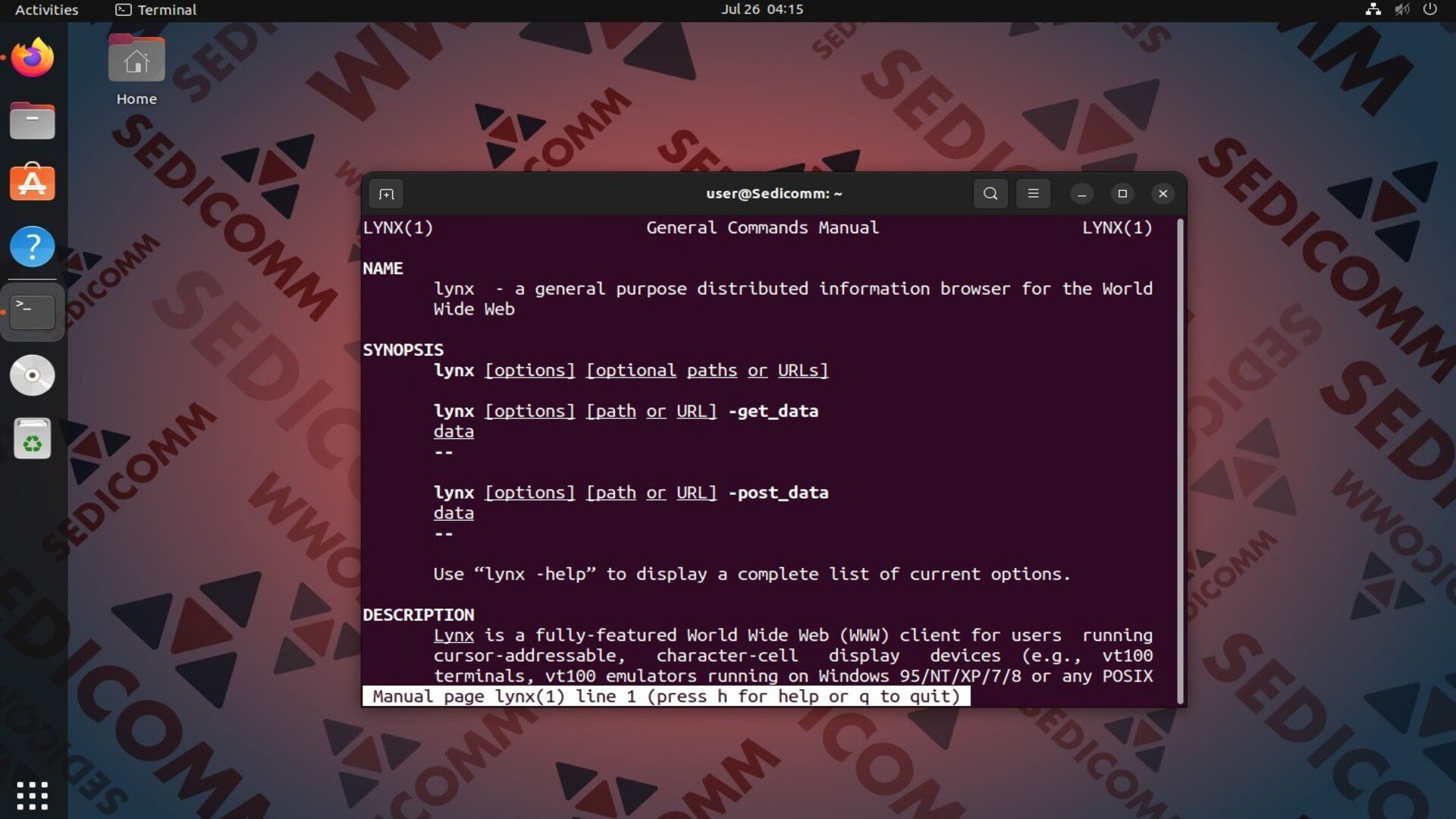
У инструмента Lynx есть большое количество опций / параметров / подкоманд, которые существенно расширяют функционал утилиты. Чтобы ознакомиться с ними, рекомендуем прочесть man-страницу:
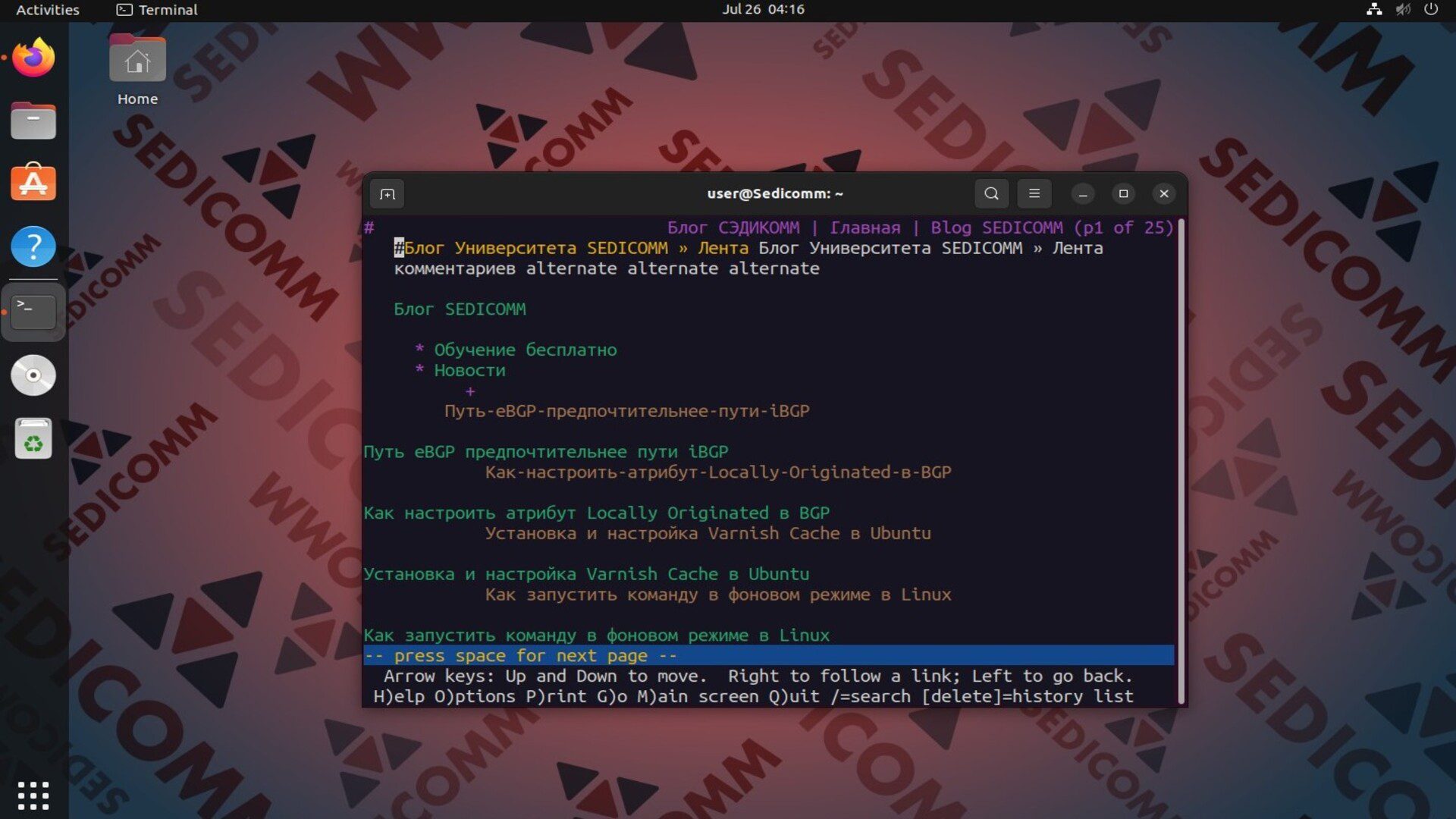
Для просмотра веб-страницы в терминале с помощью Lynx просто передайте ссылку на сайт в качестве аргумента команды. Например:
Links
Links — текстовый браузер, работающий в терминале Linux. Он был создан в конце 1990-х годов как более современная альтернатива Lynx. К особенностям Links можно отнести:
- наличие графической версии с поддержкой отрисовки изображений и таблиц в отдельном окне;
- корректное отображение HTML-таблиц и фреймов, что делает его удобнее при просмотре сложных страниц;
- поддержка цветов;
- управление клавиатурой и мышью;
- быстрый рендеринг веб-страниц;
- поддержка протоколов SSL / TLS, что позволяет безопасно просматривать зашифрованные сайты.
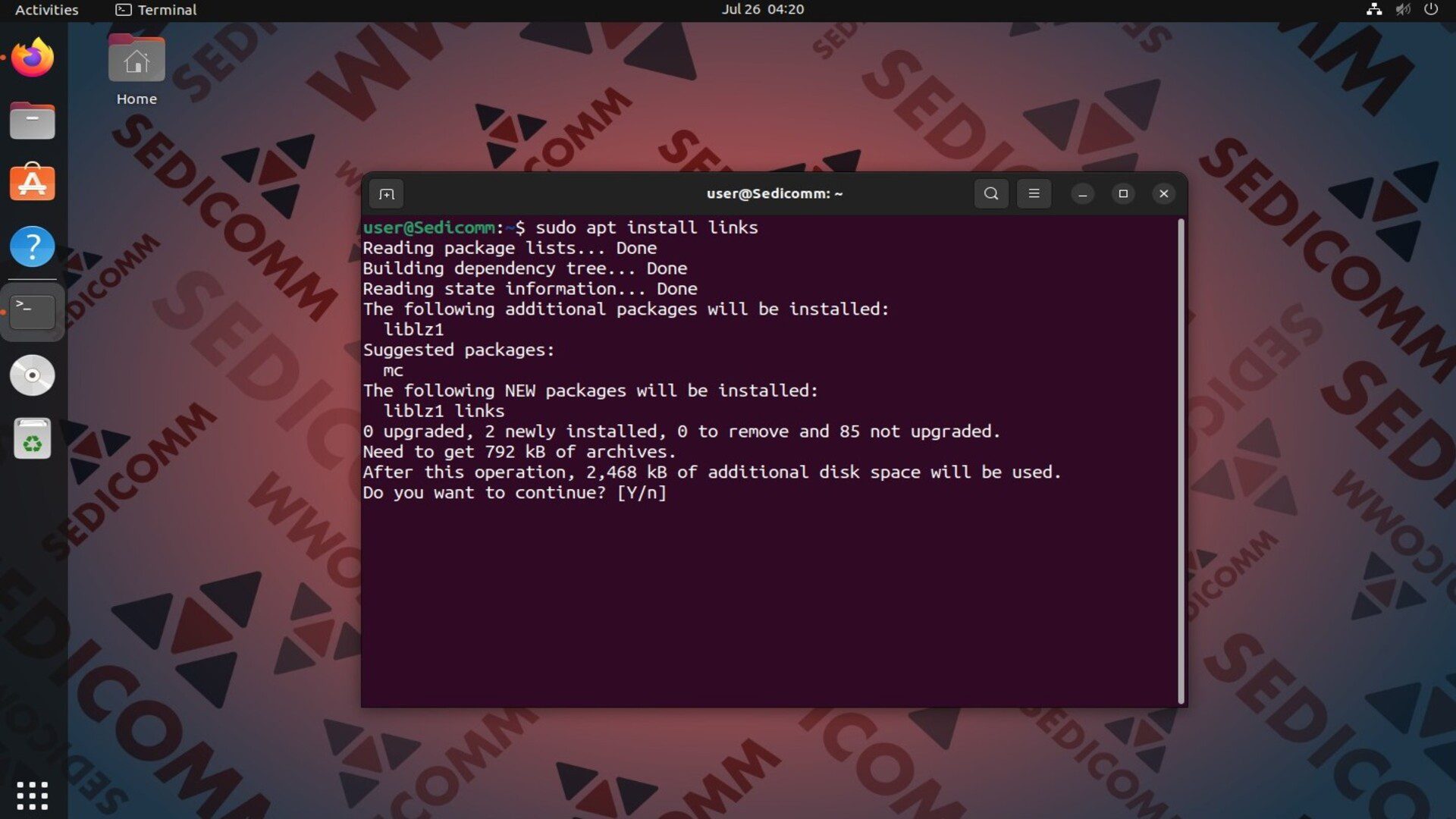
Пакет утилиты Links доступен в стандартных репозиториях большинства популярных дистрибутивов Linux. Поэтому для ее установки в Ubuntu достаточно выполнить одну команду:

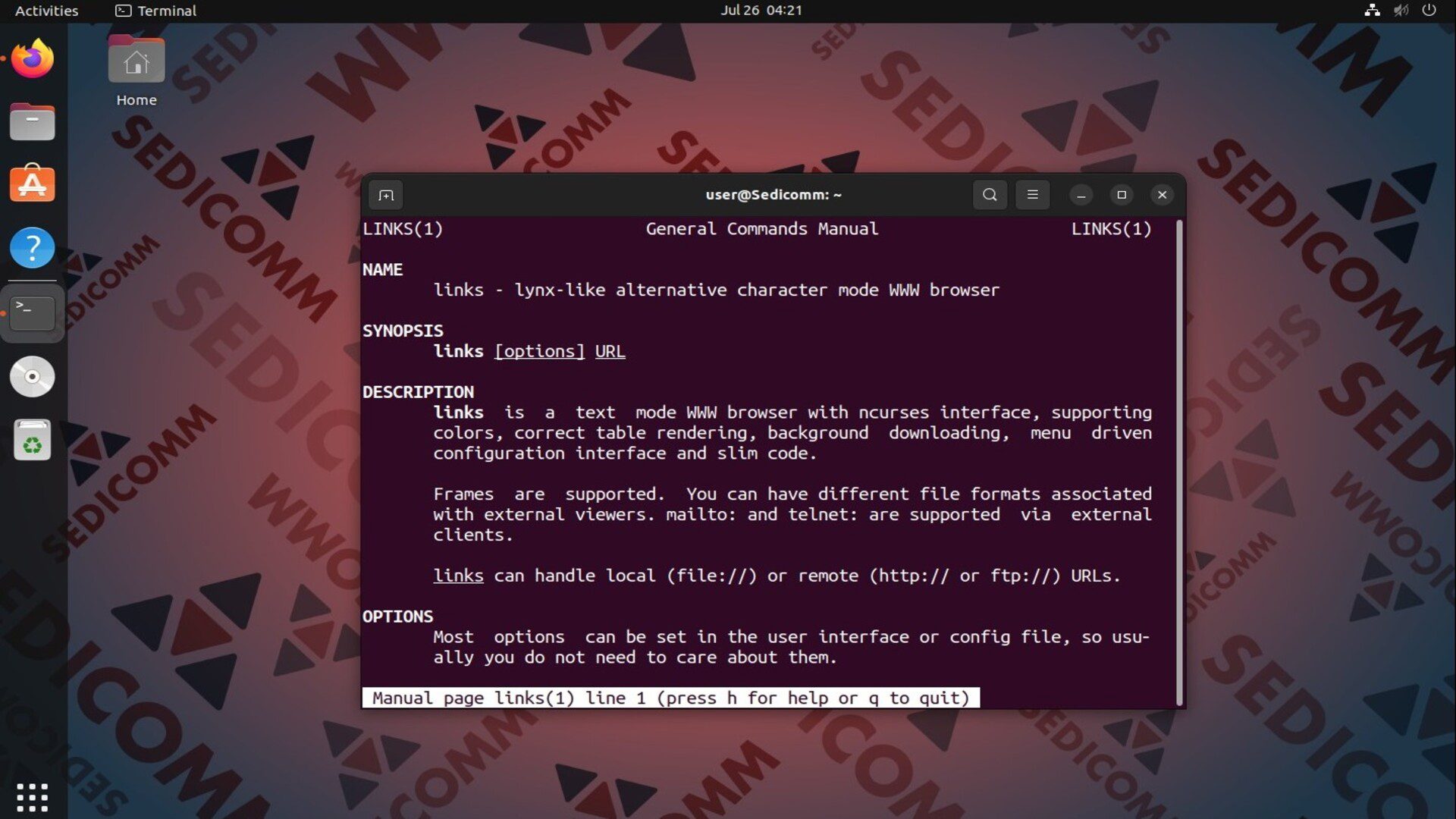
Советуем ознакомиться со справочной страницей man для более подробного изучения возможностей Links:
Читайте также: 3 текстовых редактора командной строки Linux.
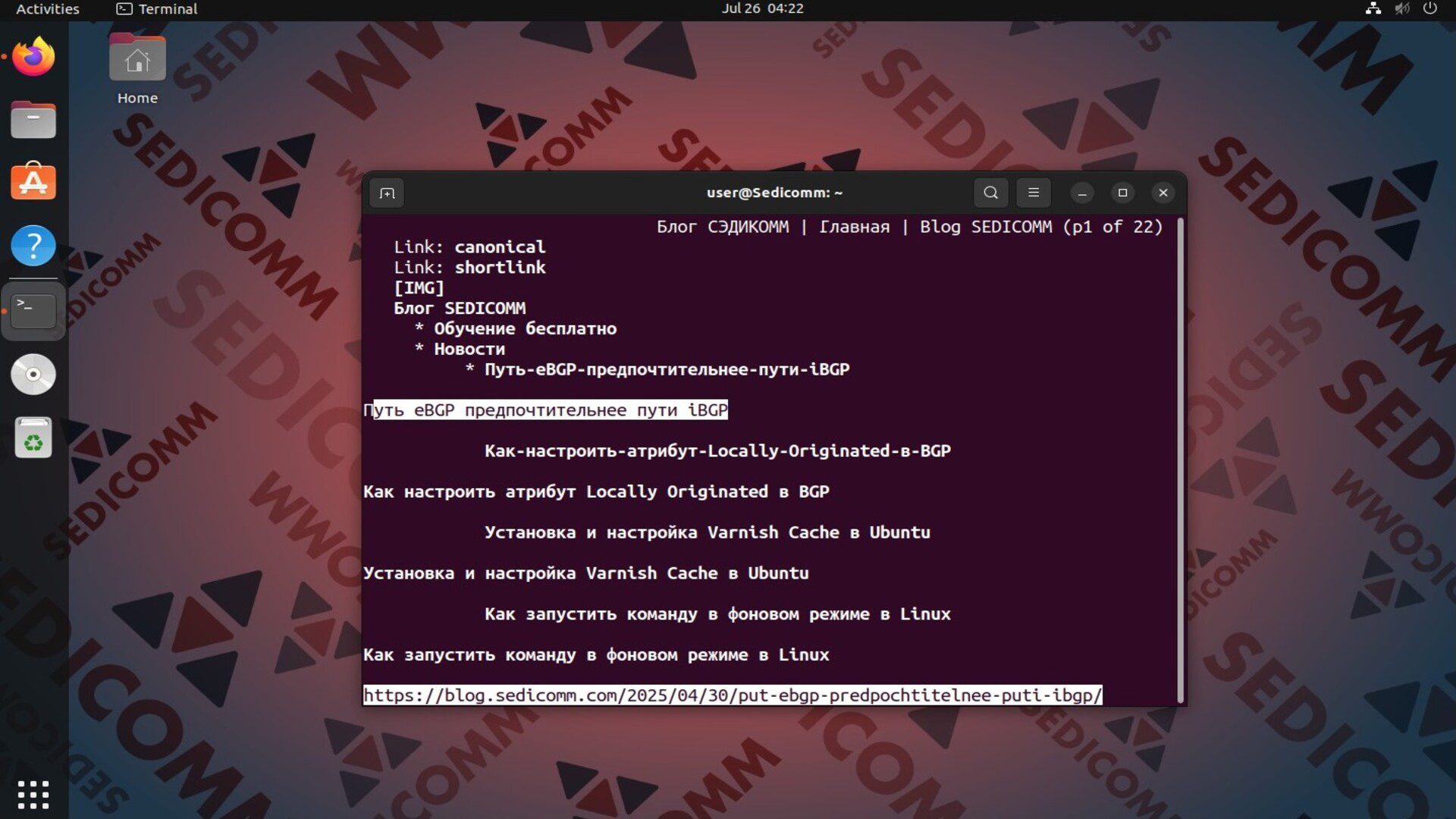
Чтобы открыть страницу сайта в терминале с помощью Links, передайте ссылку в качестве аргумента команды. К примеру:
ELinks
ELinks (сокр. от Extended Links) — улучшенная версия браузера Links, созданная для расширения его функциональности и повышения удобства работы в терминале. Ниже перечислены возможности ELinks, которых нет в оригинальном Links:
- расширенная поддержка HTML для более корректного отображения сложных страниц, включая таблицы, формы и фреймы;
- поддержка вкладок и возможность переключения между ними;
- возможность кастомизации интерфейса (цвета, управление, отображение);
- локализация интерфейса на разные языки;
- базовая поддержка скриптов на Lua и Perl.
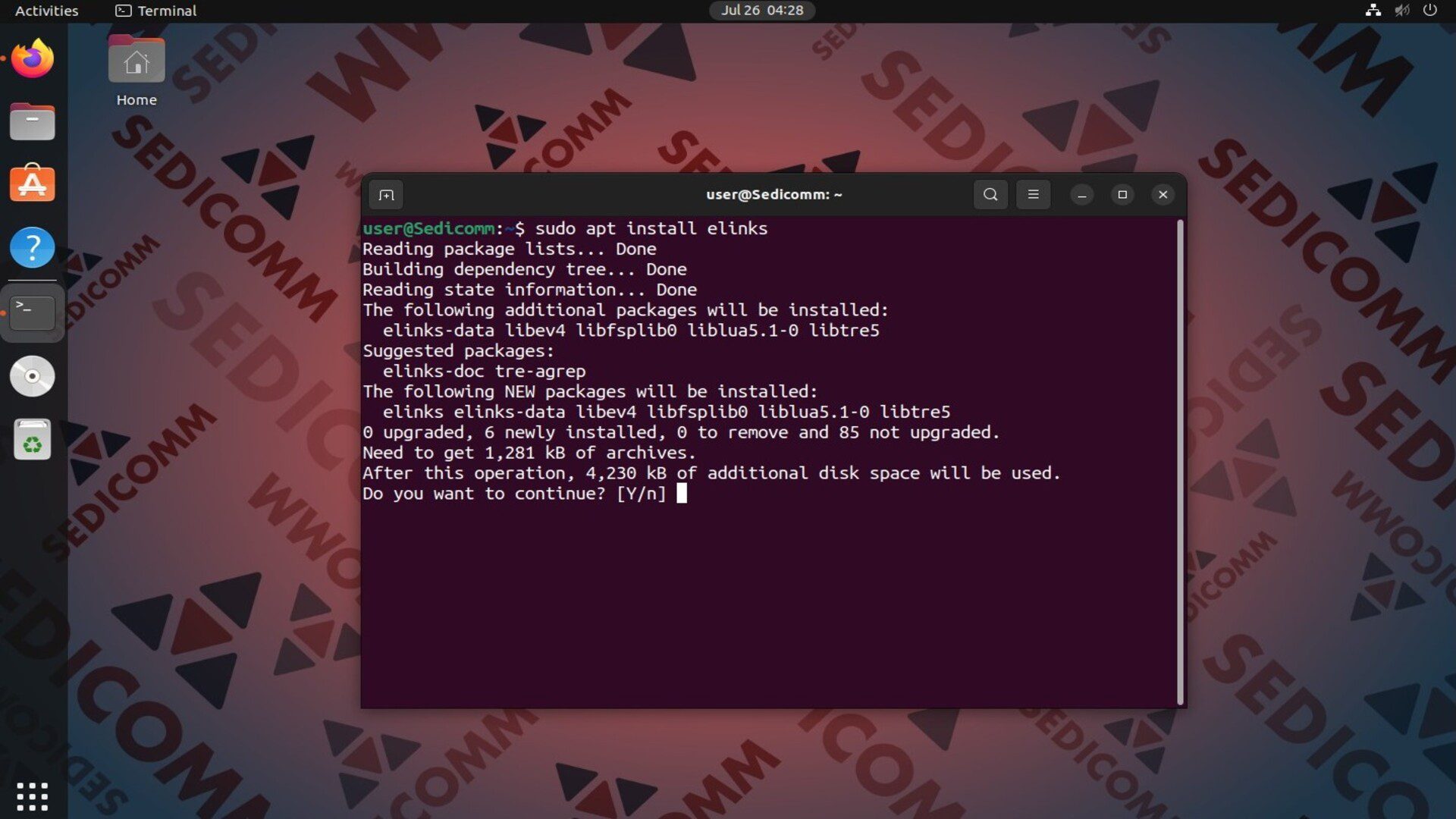
Для установки ELinks в Ubuntu Linux воспользуйтесь менеджером APT:
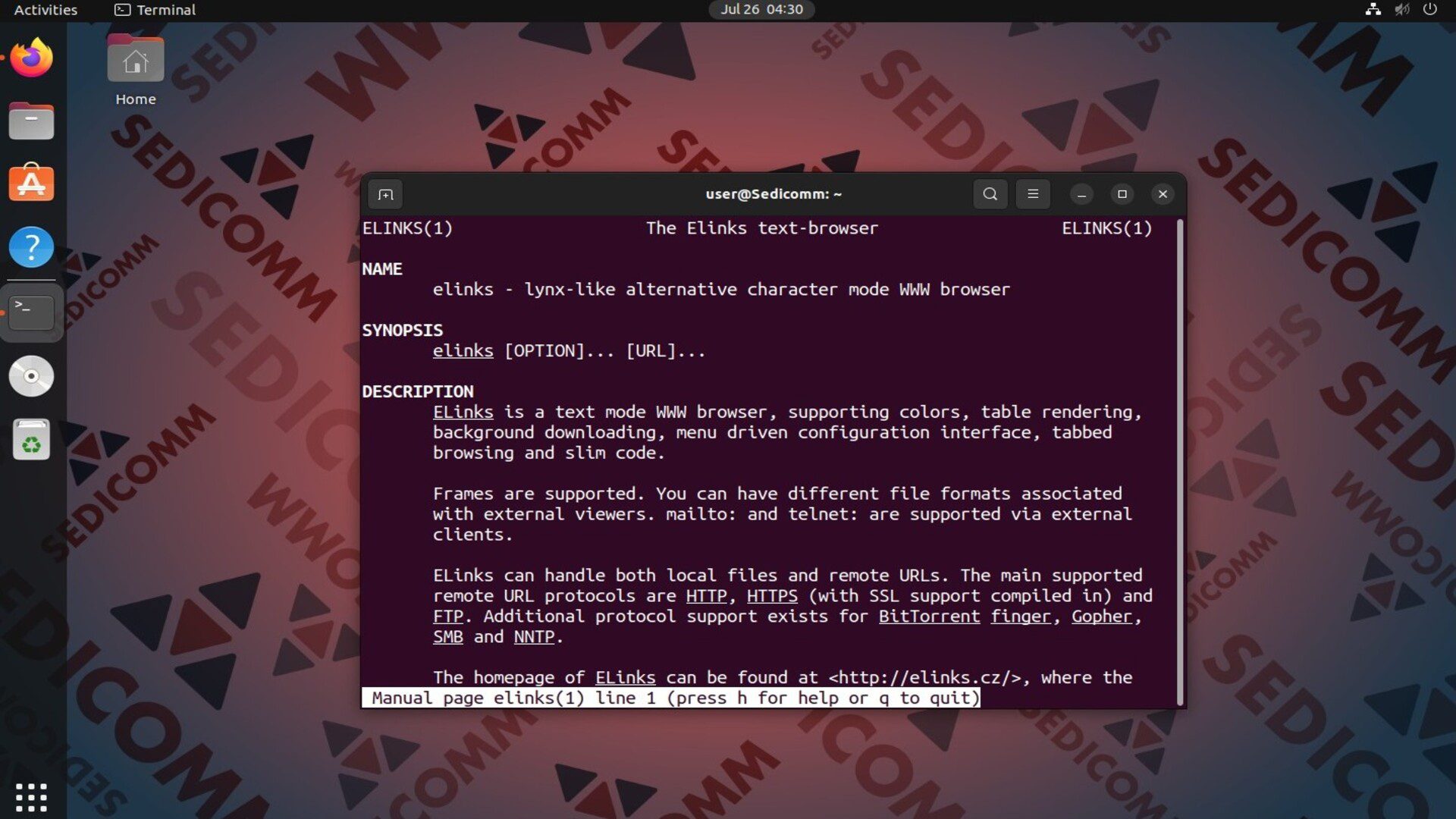
Чтобы ознакомиться с технической документацией по утилите ELinks, обратитесь к ее man-странице:
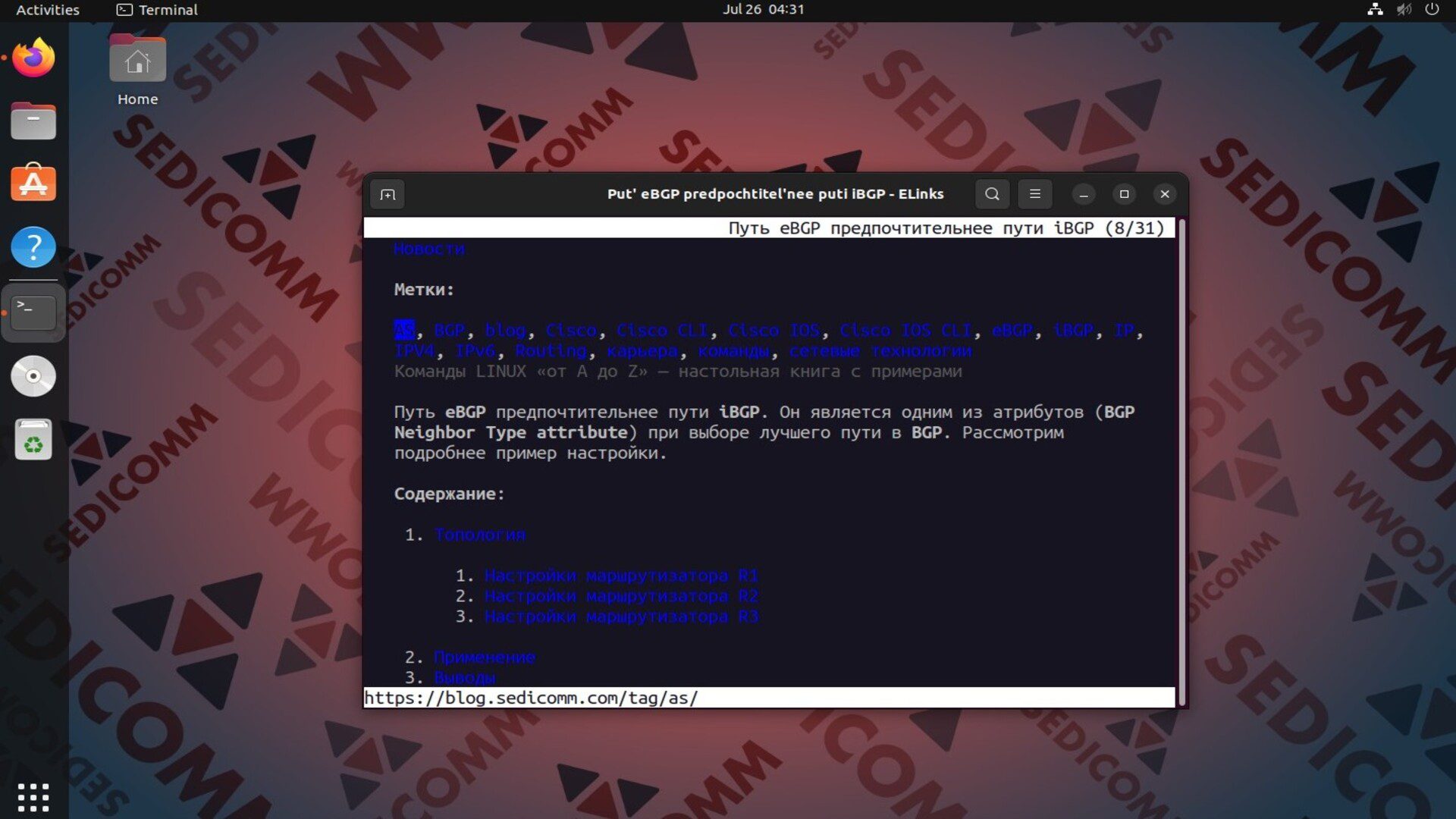
Как и в Links, чтобы открыть сайт в терминале с помощью ELinks, передайте ссылку в качестве аргумента соответствующей команды:
w3m
w3m — текстовый веб-браузер и пейджер (программа для постраничного просмотра текста), работающий в терминале. Он позволяет просматривать как локальные файлы, так и веб-страницы из Интернета.
Эту утилиту разработали в конце 1990-х годов, и она получила популярность благодаря своей простоте, гибкости и качественному отображению структуры HTML-документов. Основные особенности w3m следующие:
- поддержка изображений (если используется терминал с графическими возможностями, например, xterm или kitty);
- прокрутка текста, навигация по ссылкам с клавиатуры и работа с формами;
- возможность открытия и просмотра локальных файлов;
- поддержка управления мышью;
- взаимодействие с буфером обмена;
- поддержка прокси и SSL.
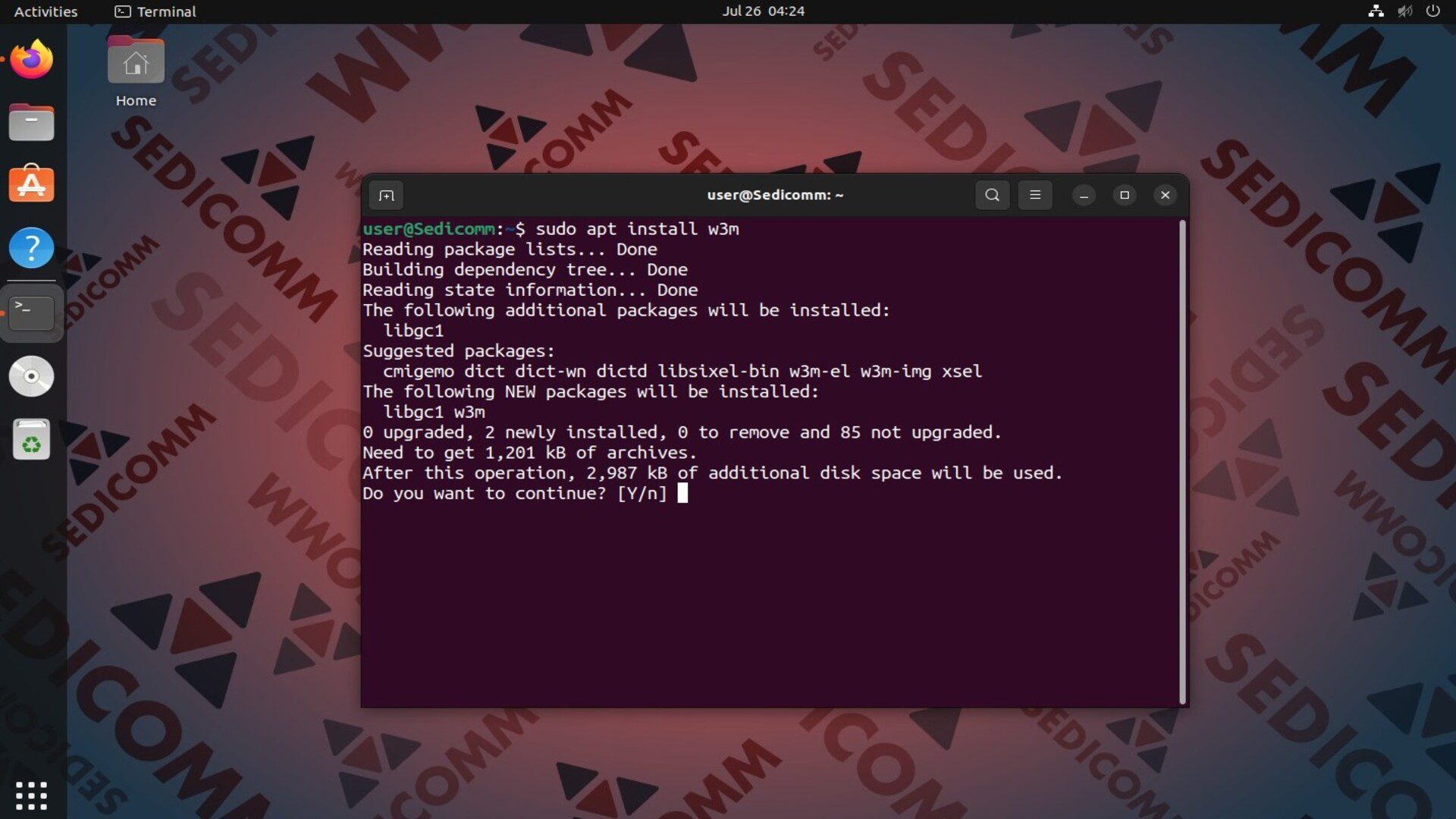
Чтобы установить w3m в дистрибутиве Ubuntu Linux, выполните следующую команду:
Читайте также: 8 лучших файловых менеджеров консоли Linux.
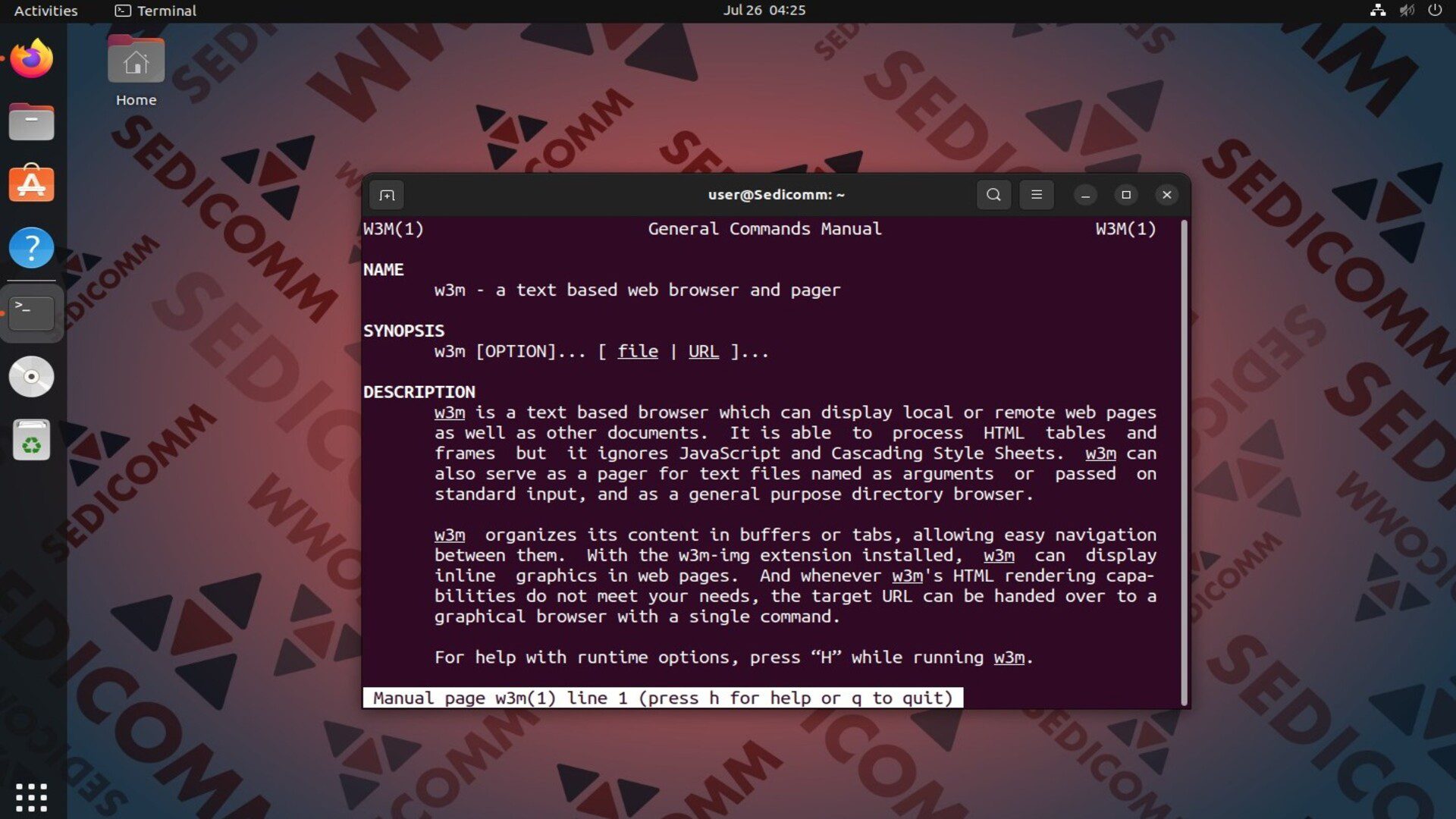
Чтобы изучить доступные опции и клавиши управления, можно открыть справочную страницу инструмента w3m:
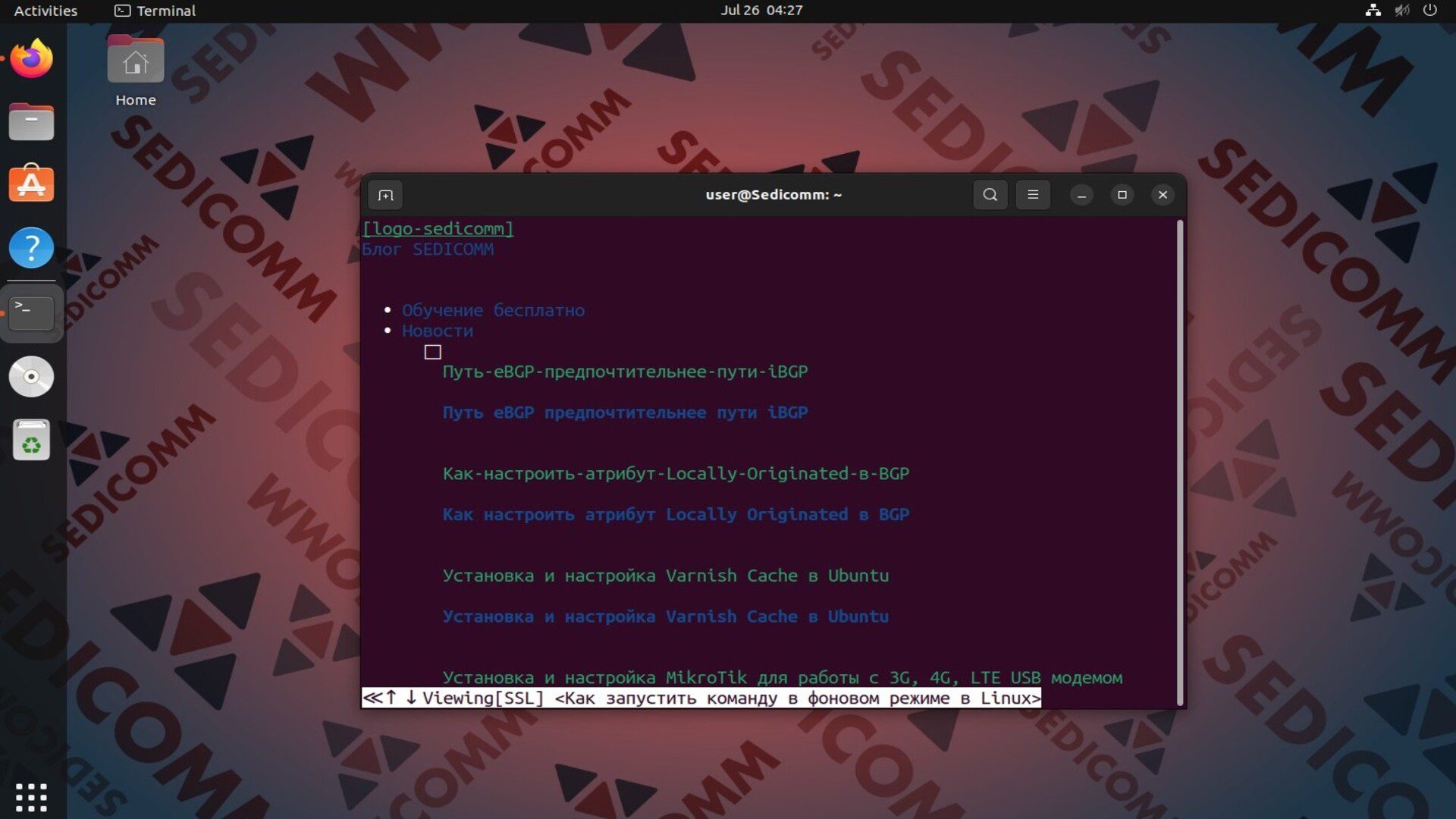
Для просмотра веб-страницы в командной строке передайте ссылку в качестве аргумента команды w3m:
Выводы
Мы рассказали о четырех текстовых веб-браузеров для просмотра сайтов в терминале Linux: Lynx, Links, ELinks и w3m. В основном, они имеют схожий функционал. Поэтому выбор можно делать, ориентируясь на собственные предпочтения.
Спасибо за время, уделенное прочтению статьи!
Если возникли вопросы — задавайте их в комментариях.
Подписывайтесь на обновления нашего блога и оставайтесь в курсе новостей мира инфокоммуникаций!
Чтобы знать больше и выделяться знаниями среди толпы IT-шников, записывайтесь на курсы Cisco, курсы по кибербезопасности, полный курс по кибербезопасности, курсы DevNet / DevOps (программируемые системы) от Академии Cisco, курсы Linux от Linux Professional Institute на платформе SEDICOMM University (Университет СЭДИКОММ).
Курсы Cisco, Linux, кибербезопасность, DevOps / DevNet, Python с трудоустройством!
- Поможем стать экспертом по сетевой инженерии, кибербезопасности, программируемым сетям и системам и получить международные сертификаты Cisco, Linux LPI, Python Institute.
- Предлагаем проверенную программу с лучшими учебниками от экспертов из Cisco Networking Academy, Linux Professional Institute и Python Institute, помощь сертифицированных инструкторов и личного куратора.
- Поможем с трудоустройством и стартом карьеры в сфере IT — 100% наших выпускников трудоустраиваются.
- Проведем вечерние онлайн-лекции на нашей платформе.
- Согласуем с вами удобное время для практик.
- Если хотите индивидуальный график — обсудим и реализуем.
- Личный куратор будет на связи, чтобы ответить на вопросы, проконсультировать и мотивировать придерживаться сроков сдачи экзаменов.
- Всем, кто боится потерять мотивацию и не закончить обучение, предложим общение с профессиональным коучем.
- отредактировать или создать с нуля резюме;
- подготовиться к техническим интервью;
- подготовиться к конкурсу на понравившуюся вакансию;
- устроиться на работу в Cisco по специальной программе. Наши студенты, которые уже работают там: жмите на #НашиВCisco Вконтакте, #НашиВCisco Facebook.