
Docker — платформа для разработки, доставки и запуска приложений в контейнерах. Контейнеры позволяют упаковать программы вместе с их зависимостями и настройками в единый образ, который можно запускать на любом сервере с установленным Docker.
В этой статье мы расскажем, как настроить веб-сервер Apache в контейнере Docker в CentOS / RHEL Linux.
Содержание:
- Установка и запуск Docker в Linux
- Настройка контейнера Apache
- Создание веб-страницы
- Просмотр веб-страницы на сервере Apache
- Выводы
Установка и запуск Docker в Linux
Если в Вашей операционной системе еще не установлен Docker, рекомендуем ознакомиться с нашей статьей «Установка Docker и базовые операции над контейнерами в CentOS / RHEL Linux».
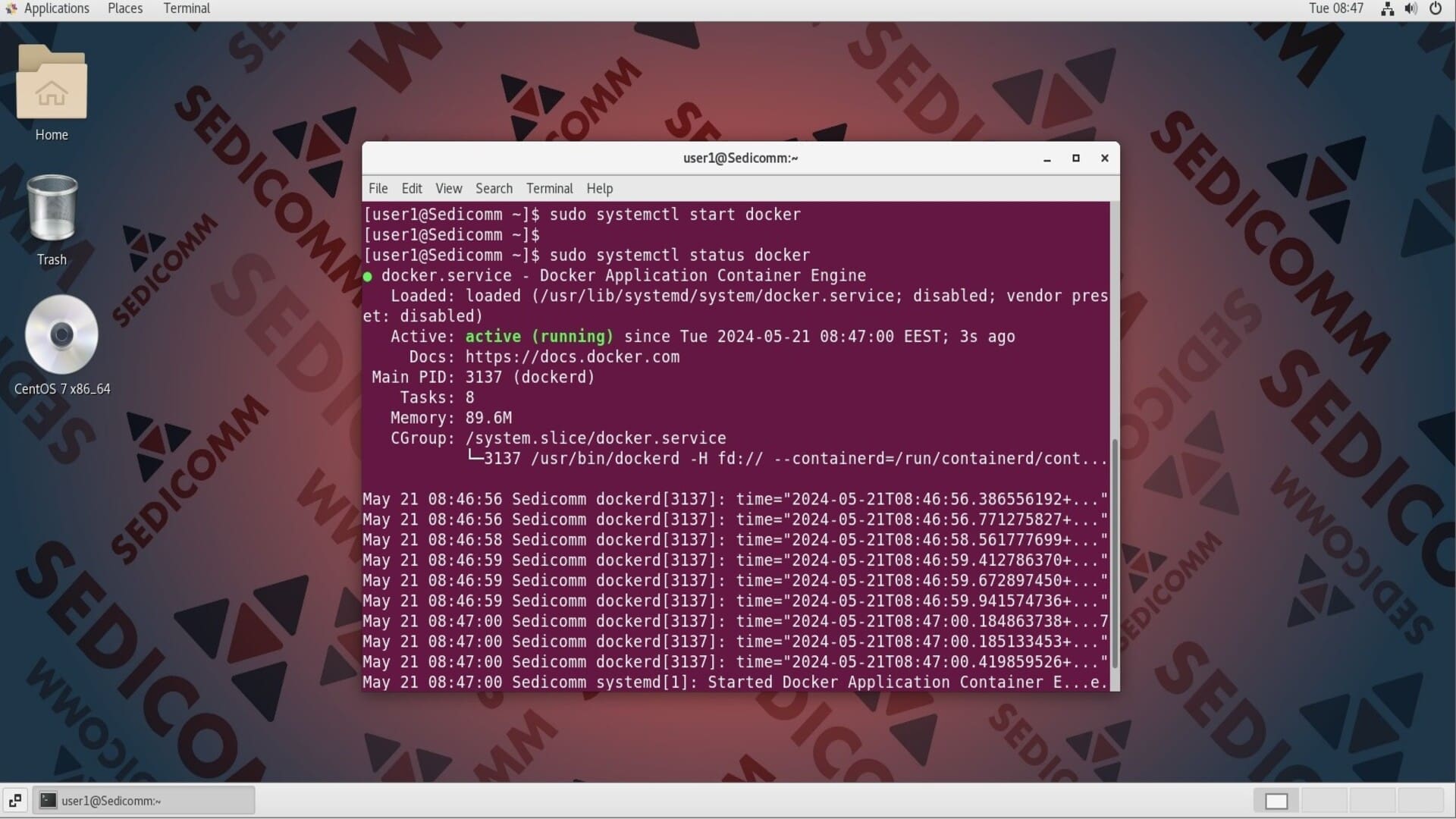
Чтобы запустить службу Docker в ОС, воспользуйтесь утилитой systemctl с подкомандой start:
Для проверки состояния сервиса снова примените инструмент systemctl, но с подкомандой status:

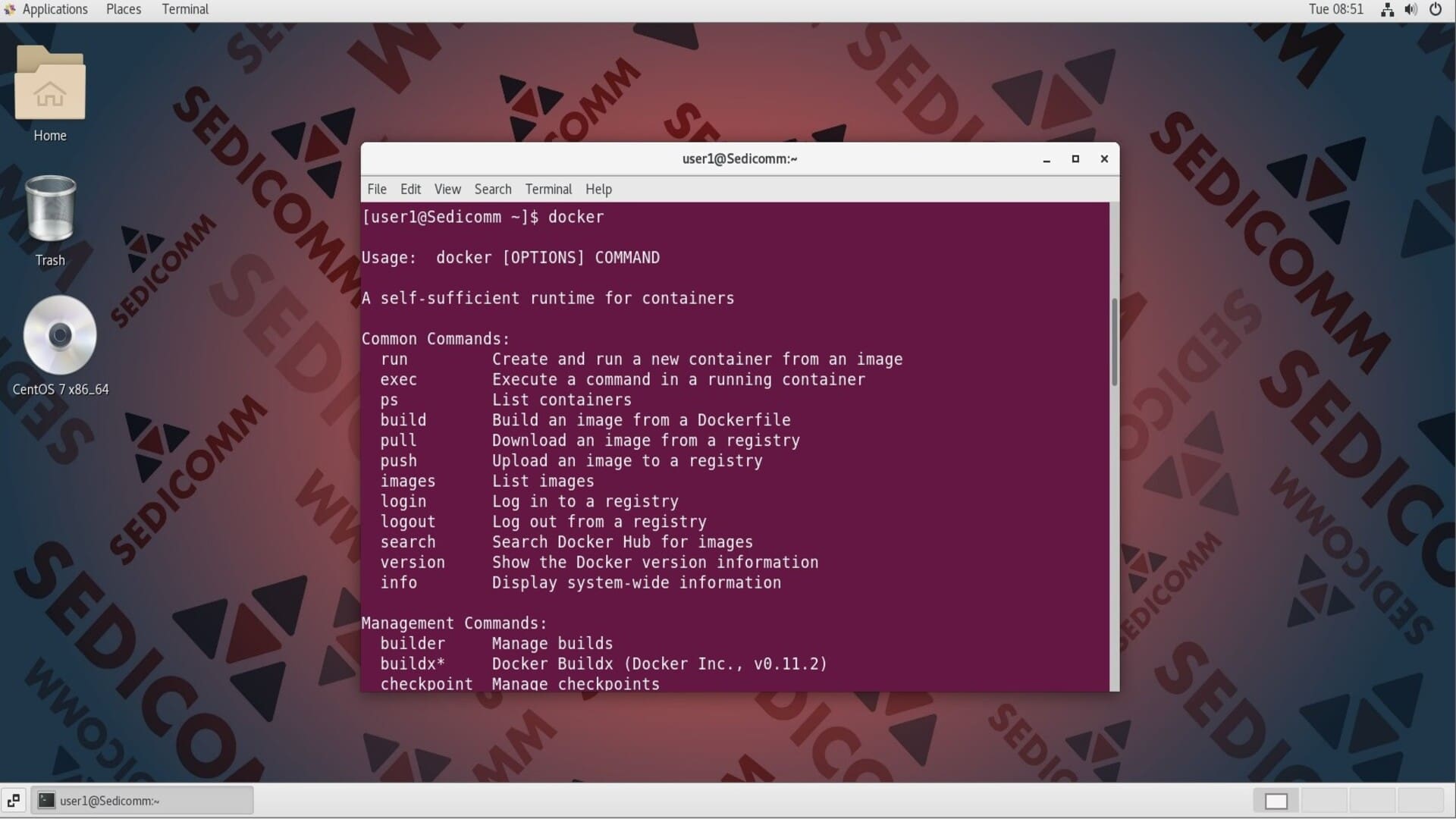
Теперь Вы можете применить команду docker, чтобы узнать, какие операции можно выполнять с помощью этой службы:
Настройка контейнера Apache
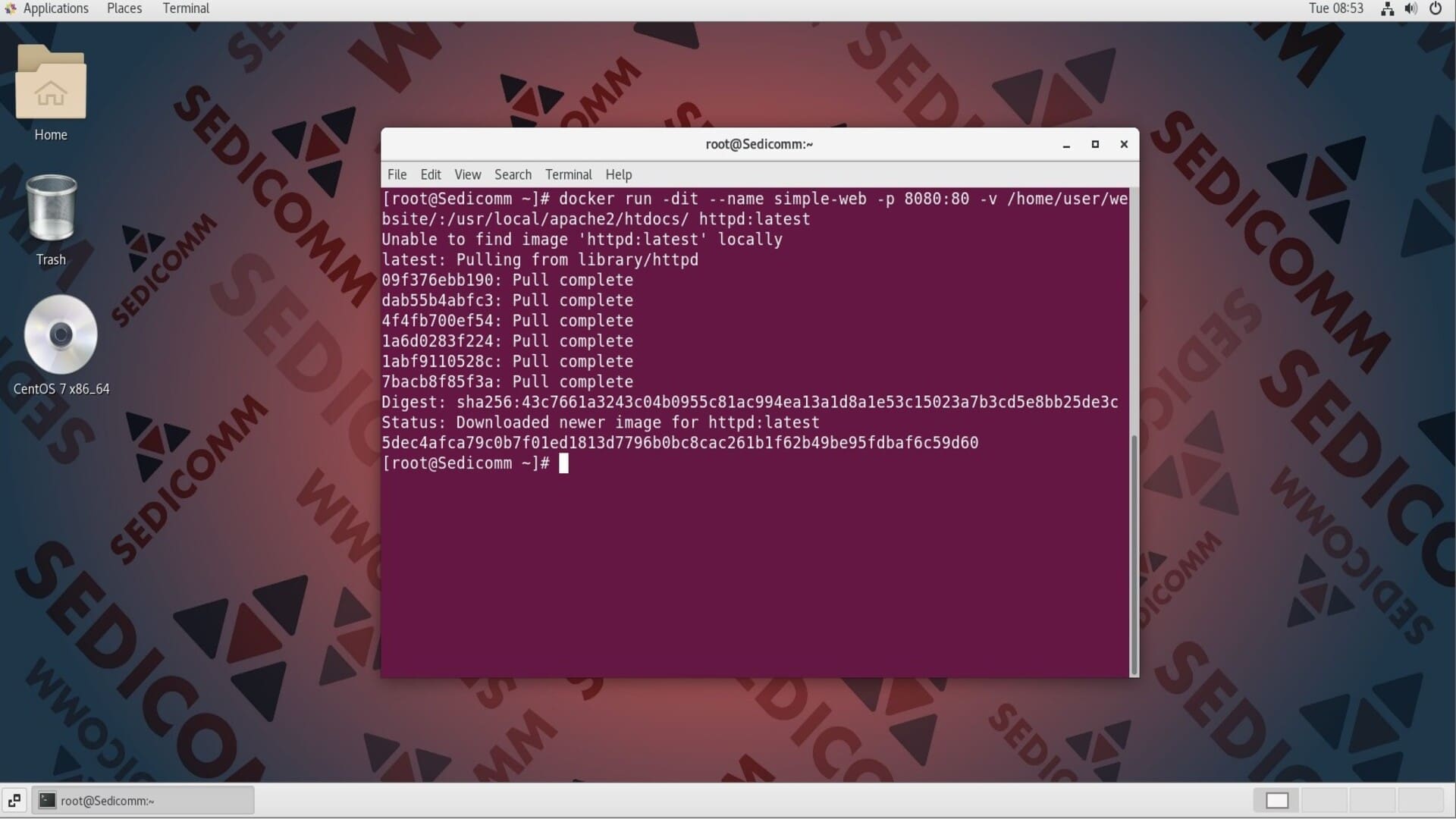
Чтобы создать контейнер Docker, следует использовать команду docker run. Однако сервер Apache нуждается в настройке. Поэтому выполните в терминале docker run с дополнительными опциями и аргументами:
Здесь:
-d— опция, запускающая контейнер в фоновом режиме;-i— опция, запускающая контейнер в интерактивном режиме;-t— параметр, который указывает выделить псевдотерминал контейнеру;--name— опция, позволяющая задать название контейнера;-p 8080:80— опция, которая указывает пробрасывать порт 8080 на хосте к порту 80 в контейнере (означает, что веб-сервер, работающий в контейнере, будет доступен на порту 8080 хоста);-v— опция, указывающая монтировать директорию с хоста (в данном случае —/home/user/website/) в каталог контейнера (в данном случае —/usr/local/apache2/htdocs/);httpd:latest— название образа Docker, который будет использоваться для создания контейнера.
Читайте также: Как управлять приложениями внутри контейнера Docker.
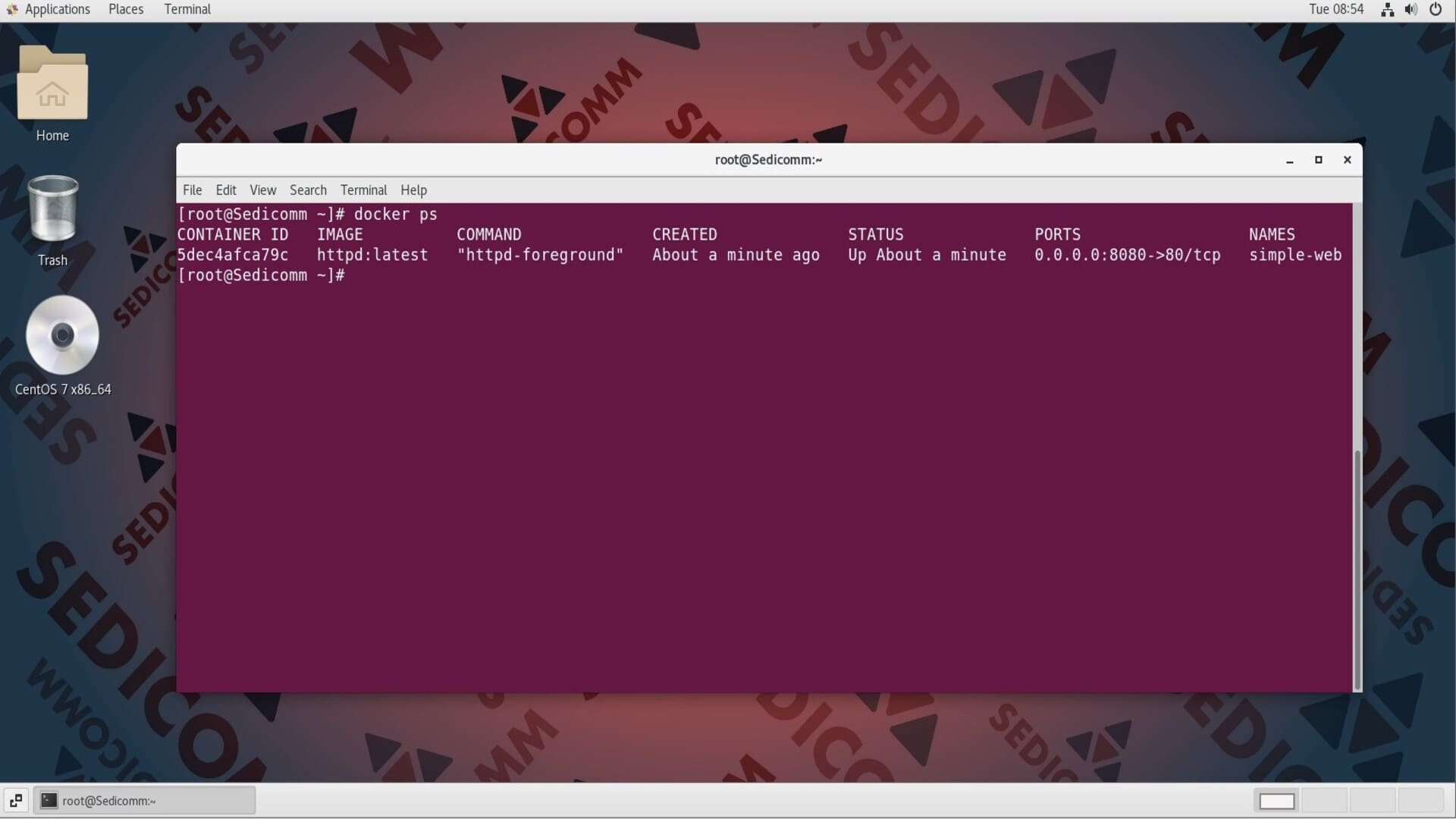
Чтобы убедиться, что контейнер запустился, выполните в терминале:

Создание веб-страницы
В качестве примера создадим простую веб-страницу, которая будет размещена на сервере Apache внутри Docker-контейнера.
Важно: файл с кодом страницы обязательно нужно расположить в каталоге, который Вы указали в качестве аргумента для опции -v при создании контейнера (в нашем случае — /home/user/website/).
Создадим HTML-файл с названием docker в папке /home/user/website/:
Запишем в docker.html простой код разметки страницы со стилями:
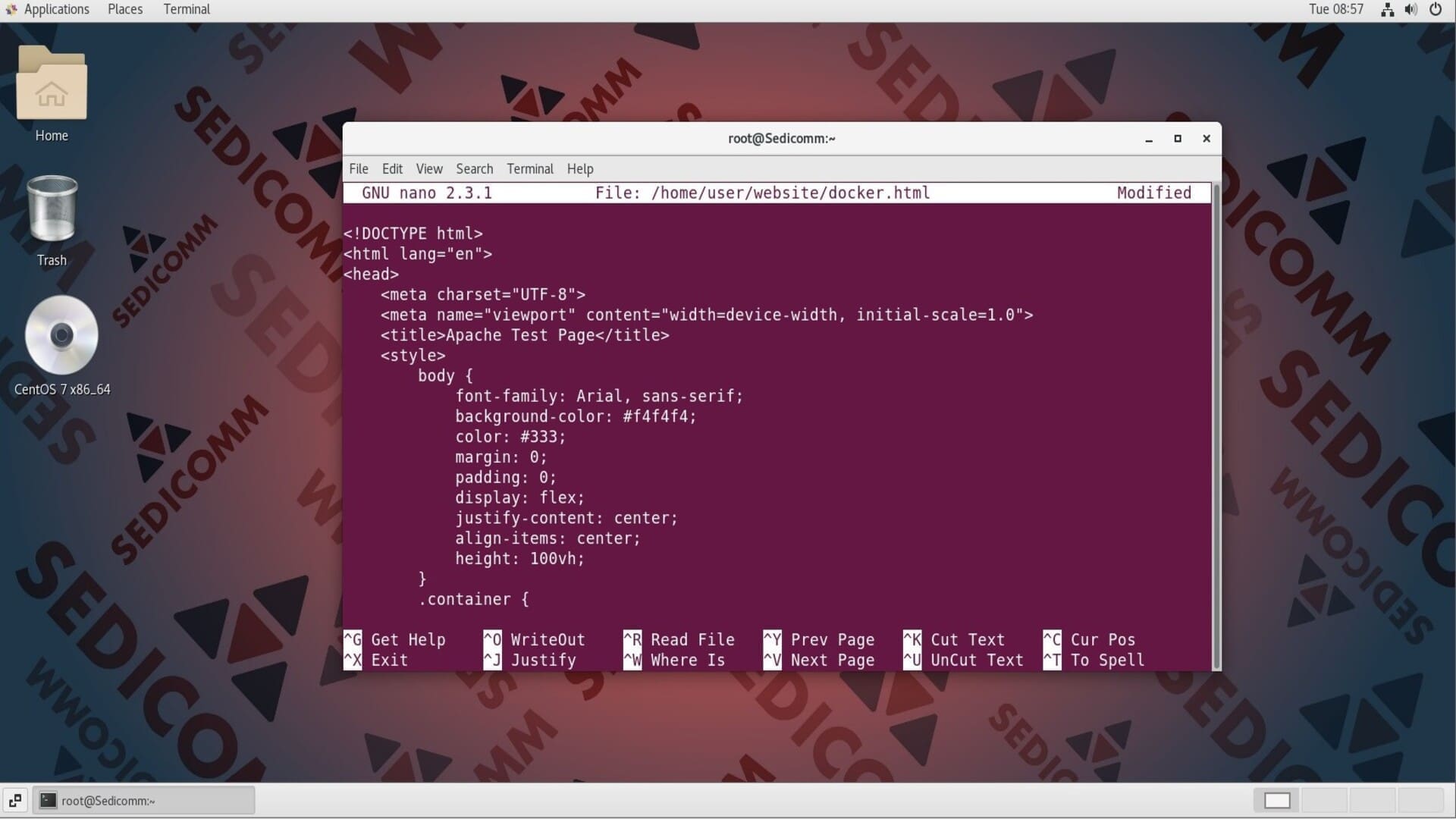
Теперь сохраним и закроем этот файл.
Читайте также: Создание собственного образа Docker с помощью Dockerfile.
Просмотр веб-страницы на сервере Apache
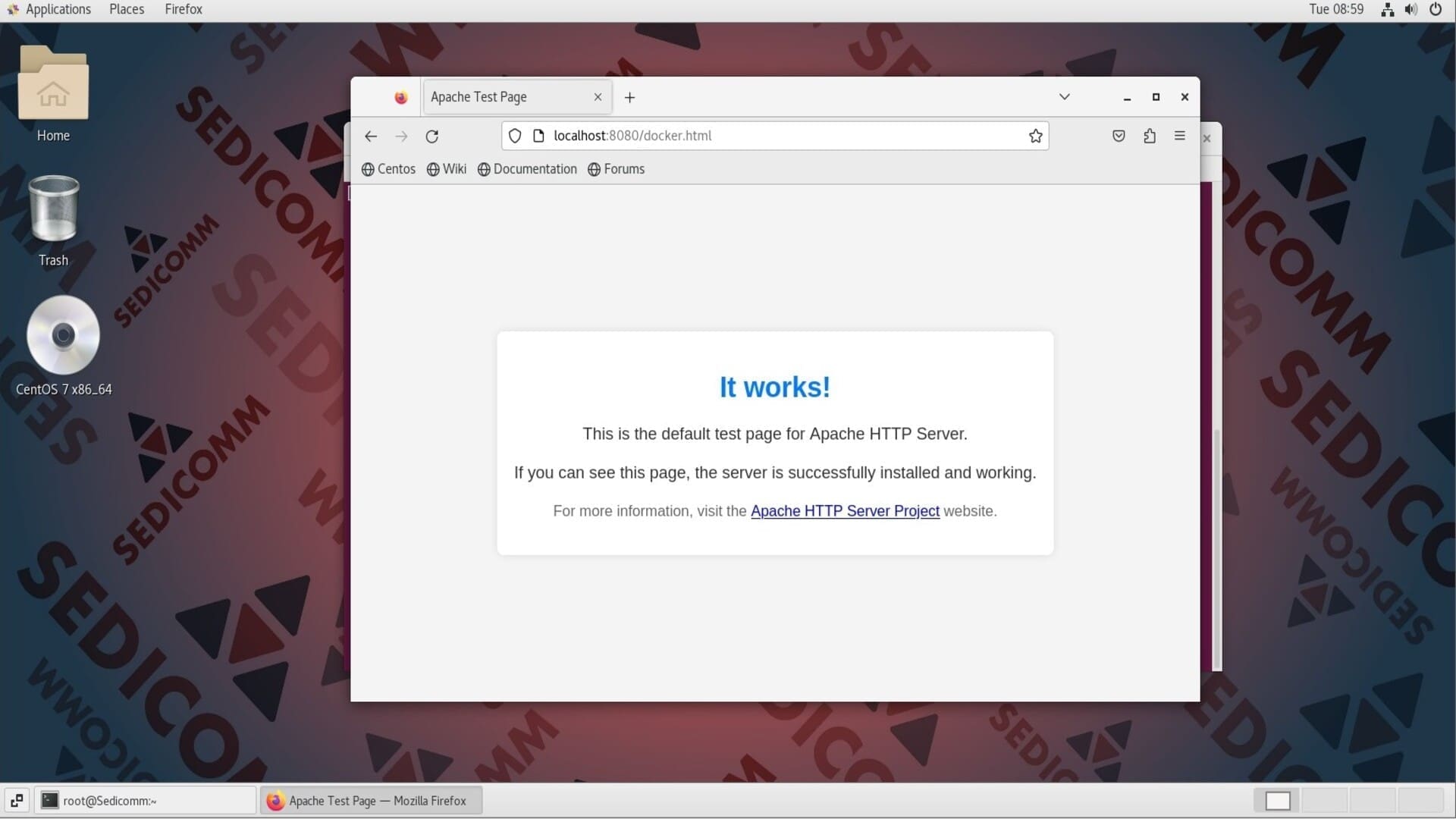
Чтобы открыть созданную страницу HTML, запустите любой браузер и перейдите по следующему URL-адресу:
Важно: замените <server-IP> на IP-адрес Вашего хоста.
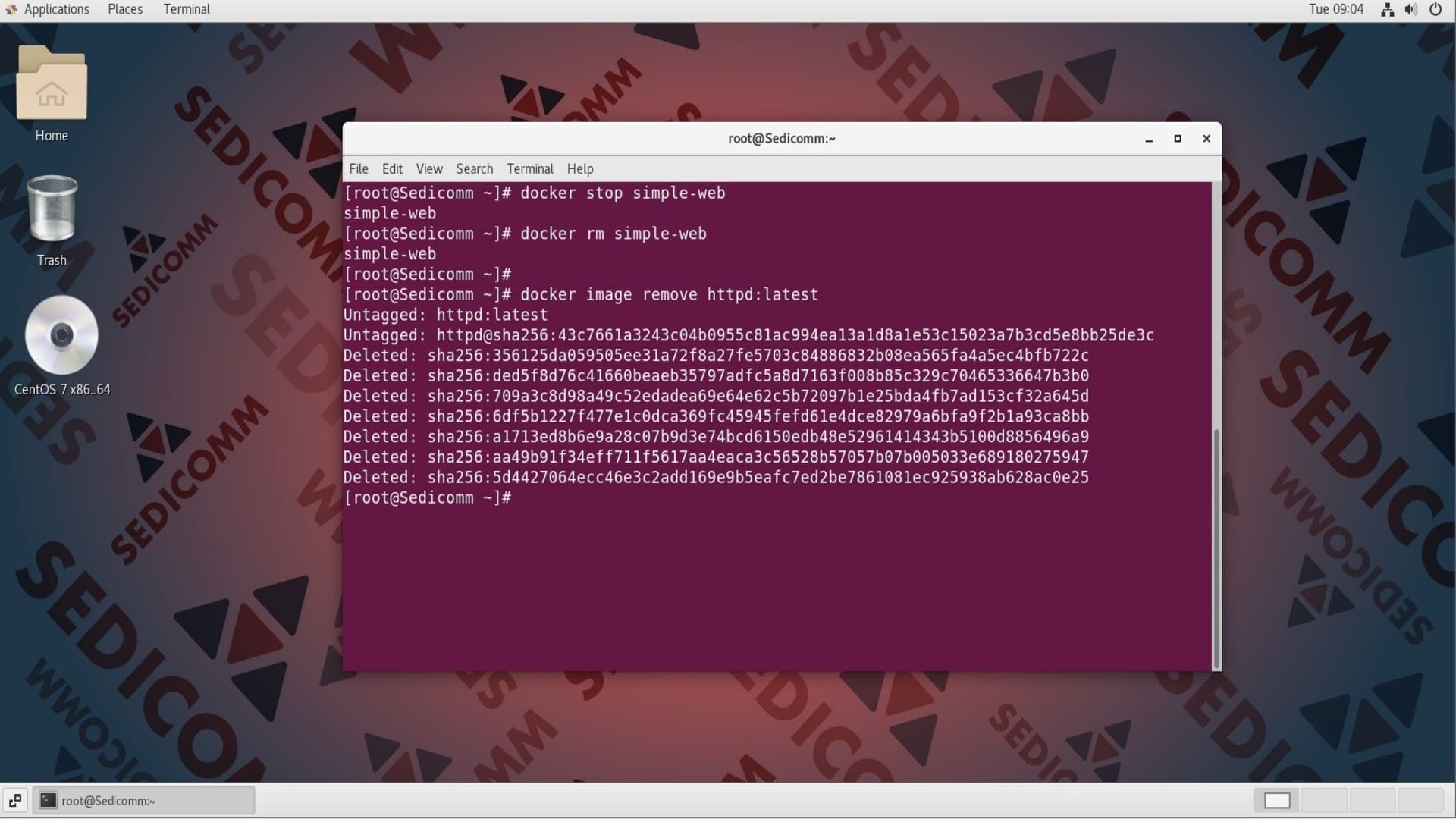
Если Вам нужно остановить контейнер и прекратить работу сервера Apache на нем, выполните в терминале:
После этого Вы можете удалить контейнер и образ, который использовался для его создания:
Выводы
Мы показали Вам пошаговый процесс развертывания сервера Apache в контейнере Docker в CentOS / RHEL Linux. Надеемся, что наш материал был полезным для Вас!
Спасибо за время, уделенное прочтению статьи!
Если возникли вопросы — задавайте их в комментариях.
Подписывайтесь на обновления нашего блога и оставайтесь в курсе новостей мира инфокоммуникаций!
Чтобы знать больше и выделяться знаниями среди толпы IT-шников, записывайтесь на курсы Cisco, курсы по кибербезопасности, полный курс по кибербезопасности, курсы DevNet / DevOps (программируемые системы) от Академии Cisco, курсы Linux от Linux Professional Institute на платформе SEDICOMM University (Университет СЭДИКОММ).
Курсы Cisco, Linux, кибербезопасность, DevOps / DevNet, Python с трудоустройством!
- Поможем стать экспертом по сетевой инженерии, кибербезопасности, программируемым сетям и системам и получить международные сертификаты Cisco, Linux LPI, Python Institute.
- Предлагаем проверенную программу с лучшими учебниками от экспертов из Cisco Networking Academy, Linux Professional Institute и Python Institute, помощь сертифицированных инструкторов и личного куратора.
- Поможем с трудоустройством и стартом карьеры в сфере IT — 100% наших выпускников трудоустраиваются.
- Проведем вечерние онлайн-лекции на нашей платформе.
- Согласуем с вами удобное время для практик.
- Если хотите индивидуальный график — обсудим и реализуем.
- Личный куратор будет на связи, чтобы ответить на вопросы, проконсультировать и мотивировать придерживаться сроков сдачи экзаменов.
- Всем, кто боится потерять мотивацию и не закончить обучение, предложим общение с профессиональным коучем.
- отредактировать или создать с нуля резюме;
- подготовиться к техническим интервью;
- подготовиться к конкурсу на понравившуюся вакансию;
- устроиться на работу в Cisco по специальной программе. Наши студенты, которые уже работают там: жмите на #НашиВCisco Вконтакте, #НашиВCisco Facebook.