
VLC Media Player — бесплатный мультимедийный проигрыватель с открытым исходным кодом, разработанный командой VideoLAN. Это один из самых популярных медиаплееров во всем мире, который отличается своей простотой, универсальностью и способностью воспроизводить практически любые типы аудио- и видеофайлов.
В этой статье мы покажем два способа установки VLC Media Player в Ubuntu Linux.
Содержание:
- Особенности VLC Media Player
- Установка VLC Media Player с помощью Snap
- Установка VLC Media Player с помощью apt
- Настройка медиаплеера по умолчанию
- Выводы
Особенности VLC Media Player
VLC Media Player работает на различных операционных системах (включая Linux) и не требует установки дополнительных кодеков. Это отличный выбор как для обычных пользователей, так и для продвинутых. Среди главных характеристик VLC можно выделить:
- поддержку почти всех аудио- и видеоформатов (MP4, MKV, AVI, MP3 и других);
- кроссплатформенность;
- открытый исходный код, отсутствие рекламы и шпионского ПО;
- воспроизведение DVD, CD, VCD, ISO-образов и потокового видео;
- возможность загрузки и отображения субтитров;
- инструменты для конвертации файлов и записи экрана;
- расширенные настройки звука и изображения, включая эквалайзер и фильтры;
- поддержку потоковой передачи через Интернет (HTTP, RTSP и другие).
Установка VLC Media Player с помощью Snap
Snap — универсальный пакетный менеджер, разработанный Canonical (создателями Ubuntu). Он позволяет устанавливать приложения в изолированной среде, что повышает безопасность и упрощает инсталляцию.
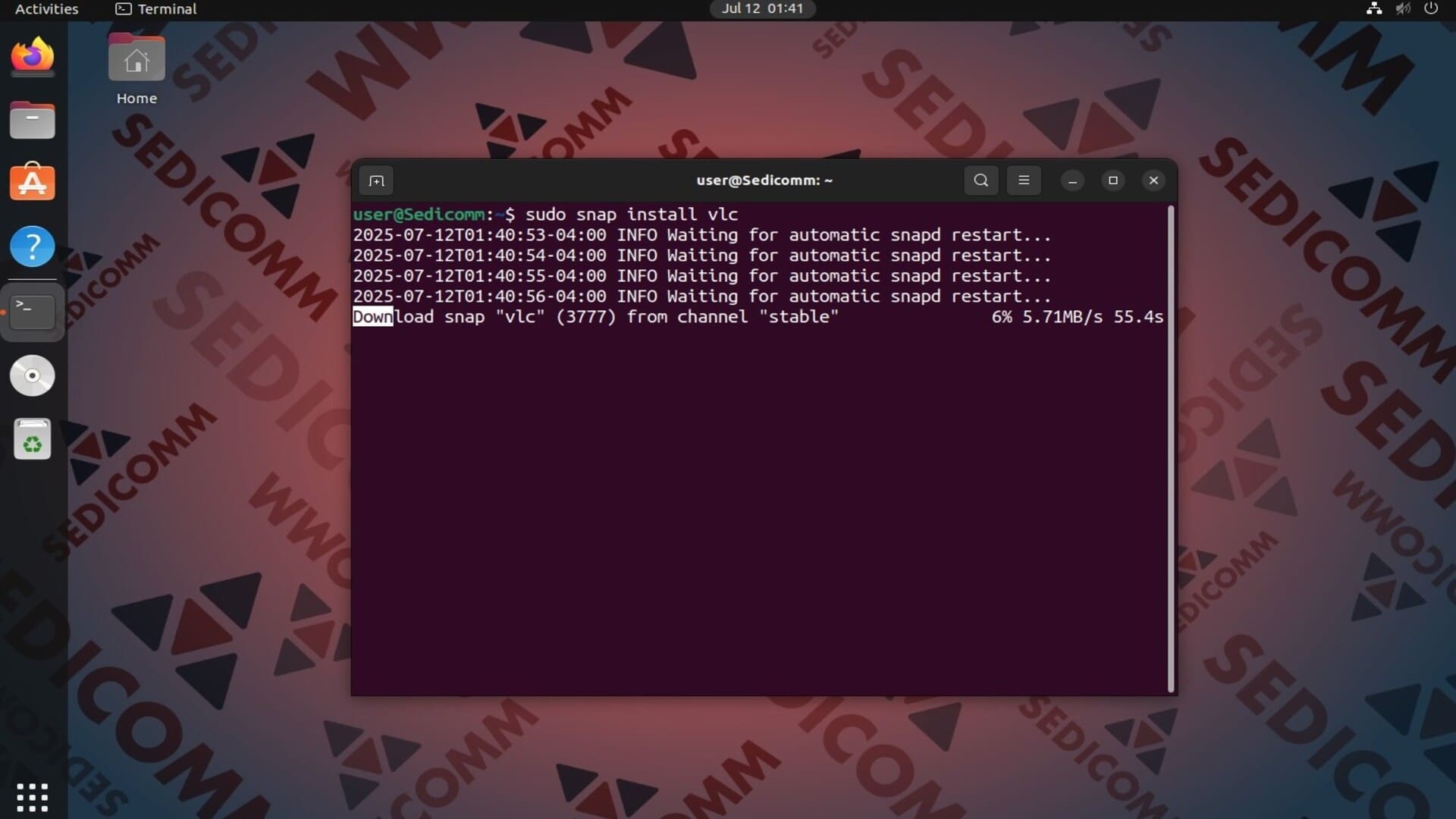
Чтобы установить VLC Media Player с помощью Snap, выполните в терминале:

Читайте также: Как полностью удалить Snap в Ubuntu.
После завершения установки VLC будет доступен через меню приложений. Также открыть эту программу можно с помощью простой команды:
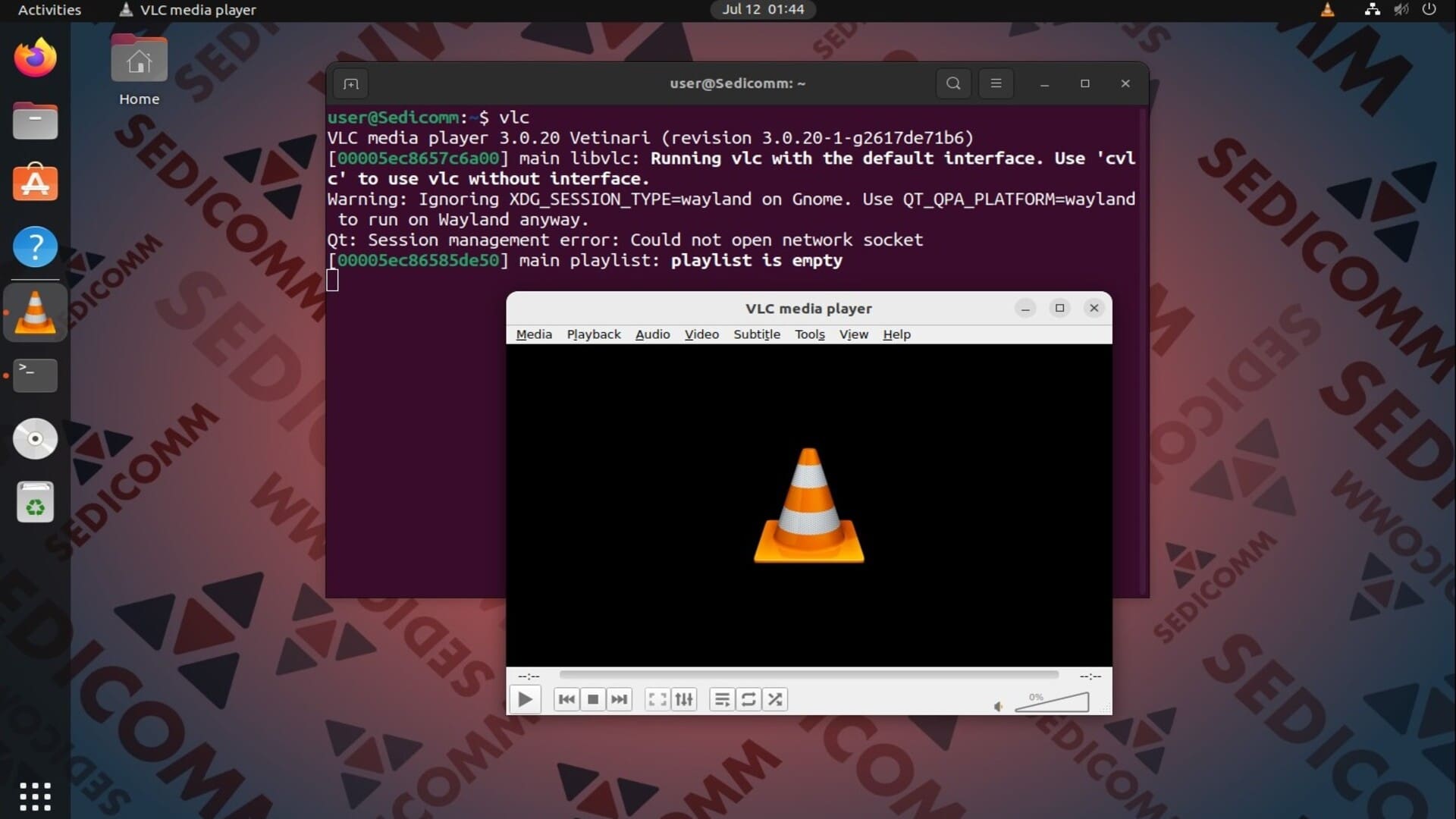
Важно: Snap-пакеты часто весят больше и запускаются немного медленнее по сравнению с классическими .deb, но они удобны тем, что автоматически обновляются и изолированы от ОС.
Установка VLC Media Player с помощью apt
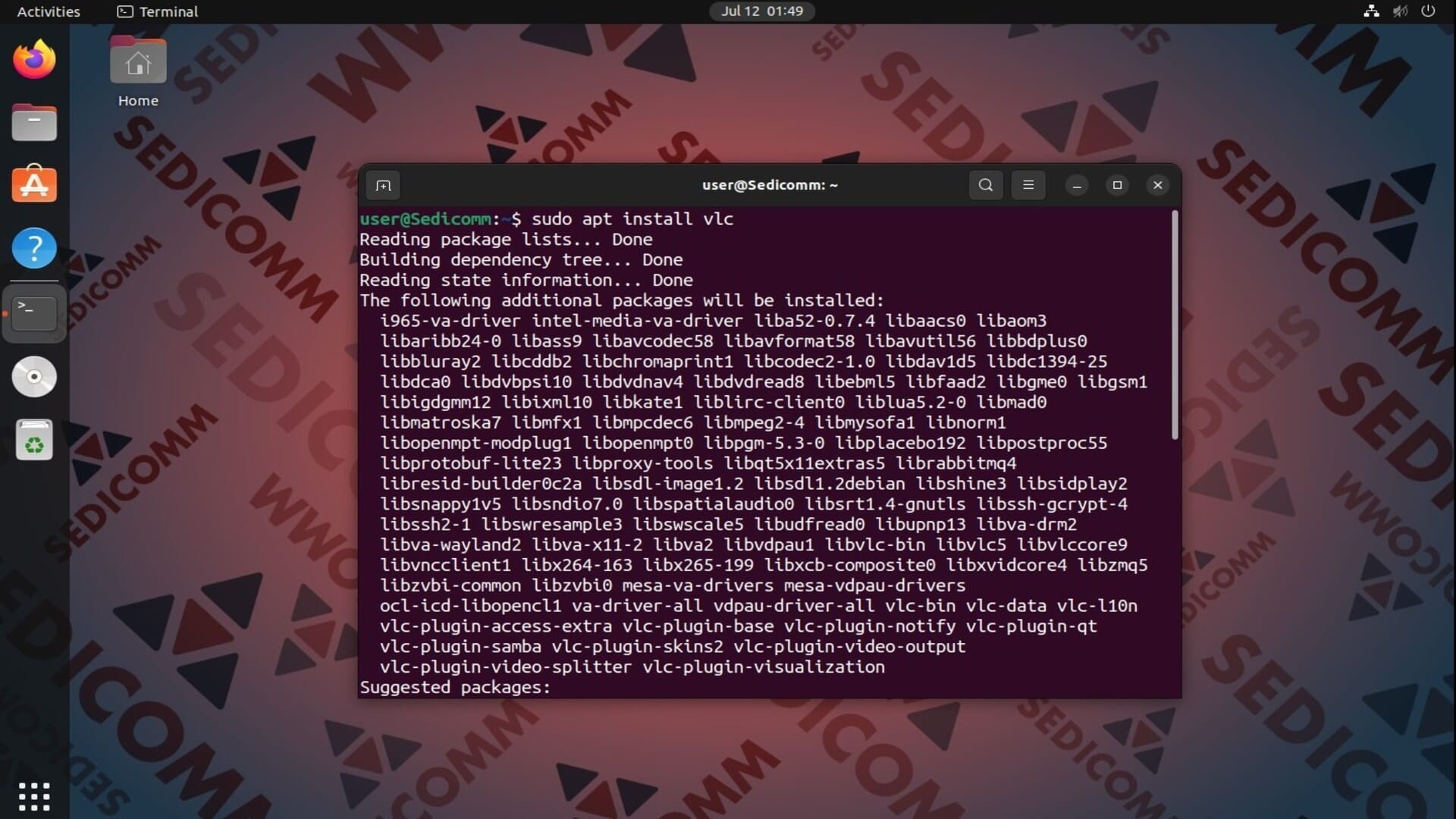
Медиаплеер VLC можно установить с помощью стандартного менеджера пакетов apt. Чтобы это сделать, достаточно использовать одну команду:
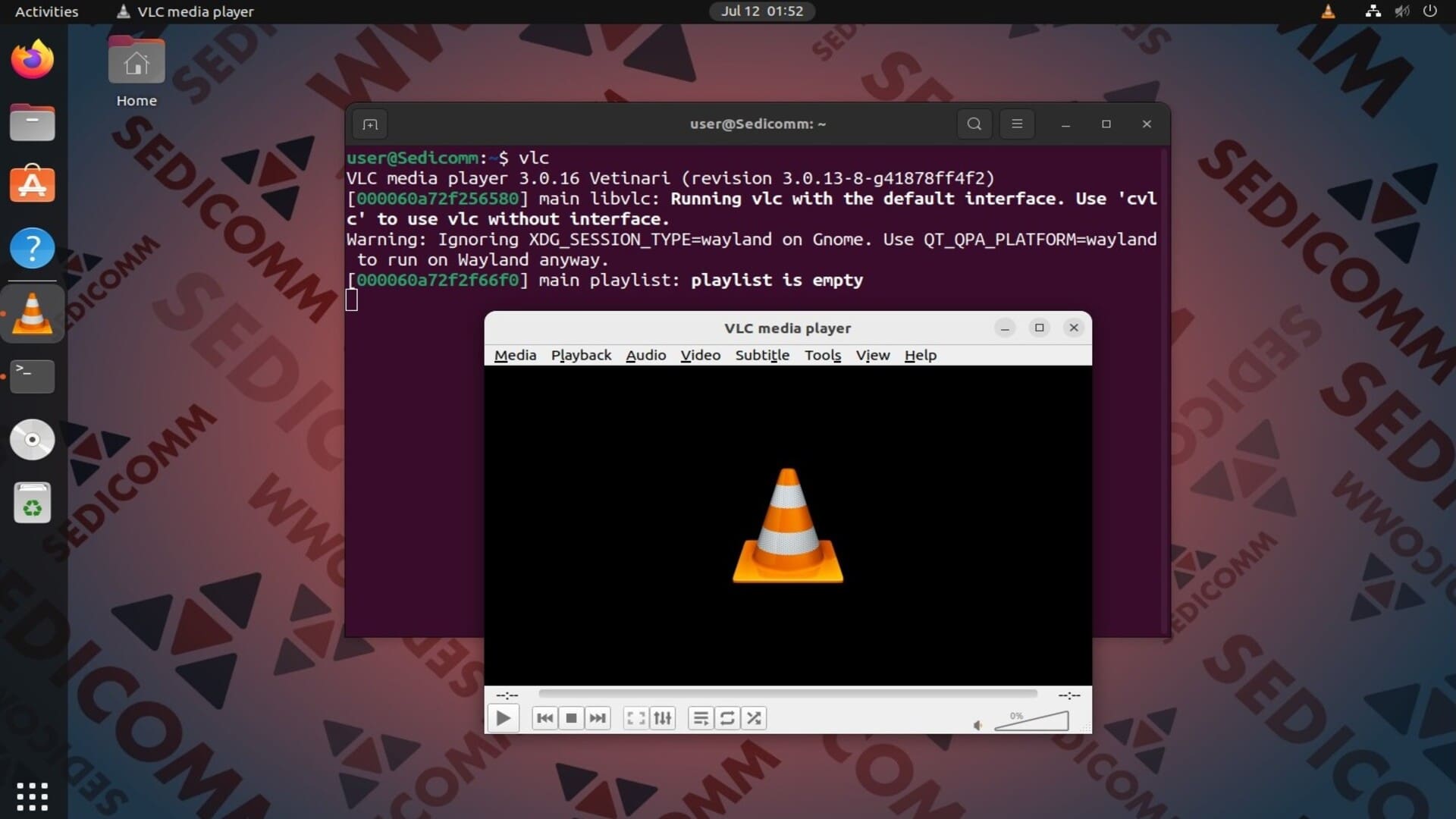
Для запуска программы выполните в командной строке:

Читайте также: 15 примеров использования apt.
Настройка медиаплеера по умолчанию
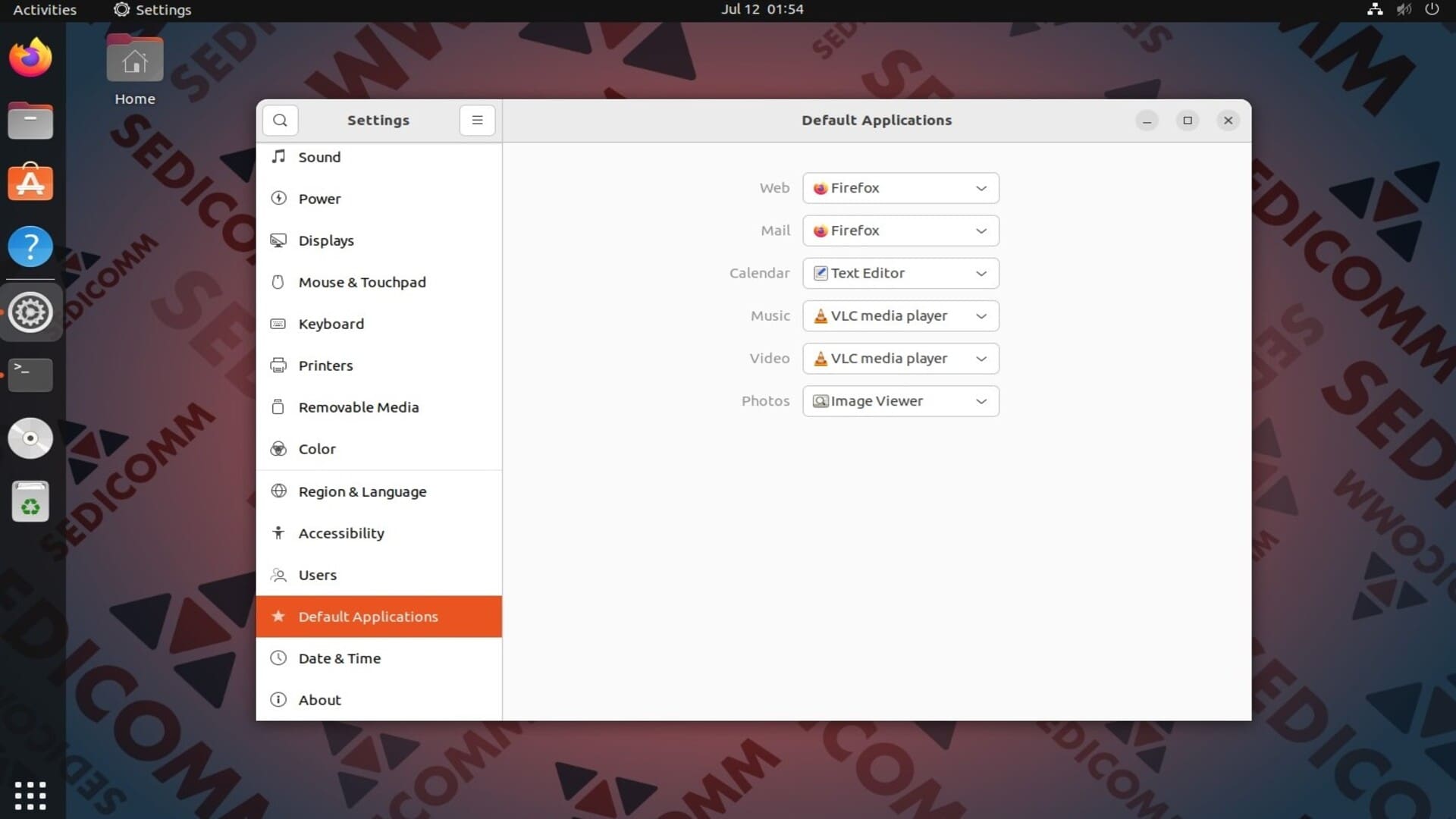
Если Вы хотите, чтобы все видео- и аудиофайлы автоматически запускались в VLC Media Player, установите его в качестве медиаплеера по умолчанию. Для этого откройте настройки ОС, затем перейдите во вкладку Default Applications и выберите значения VLC Media Player для параметров Video и Music.
Выводы
VLC Media Player — многофункциональный медиаплеер для просмотра видео и прослушивания аудио файлов. Мы показали Вам, как установить это приложение в дистрибутиве Ubuntu Linux.
Спасибо за время, уделенное прочтению статьи!
Если возникли вопросы — задавайте их в комментариях.
Подписывайтесь на обновления нашего блога и оставайтесь в курсе новостей мира инфокоммуникаций!
Чтобы знать больше и выделяться знаниями среди толпы IT-шников, записывайтесь на курсы Cisco, курсы по кибербезопасности, полный курс по кибербезопасности, курсы DevNet / DevOps (программируемые системы) от Академии Cisco, курсы Linux от Linux Professional Institute на платформе SEDICOMM University (Университет СЭДИКОММ).
Курсы Cisco, Linux, кибербезопасность, DevOps / DevNet, Python с трудоустройством!
- Поможем стать экспертом по сетевой инженерии, кибербезопасности, программируемым сетям и системам и получить международные сертификаты Cisco, Linux LPI, Python Institute.
- Предлагаем проверенную программу с лучшими учебниками от экспертов из Cisco Networking Academy, Linux Professional Institute и Python Institute, помощь сертифицированных инструкторов и личного куратора.
- Поможем с трудоустройством и стартом карьеры в сфере IT — 100% наших выпускников трудоустраиваются.
- Проведем вечерние онлайн-лекции на нашей платформе.
- Согласуем с вами удобное время для практик.
- Если хотите индивидуальный график — обсудим и реализуем.
- Личный куратор будет на связи, чтобы ответить на вопросы, проконсультировать и мотивировать придерживаться сроков сдачи экзаменов.
- Всем, кто боится потерять мотивацию и не закончить обучение, предложим общение с профессиональным коучем.
- отредактировать или создать с нуля резюме;
- подготовиться к техническим интервью;
- подготовиться к конкурсу на понравившуюся вакансию;
- устроиться на работу в Cisco по специальной программе. Наши студенты, которые уже работают там: жмите на #НашиВCisco Вконтакте, #НашиВCisco Facebook.