
Утилита lspci — инструмент командной строки Linux, который используется для вывода списка всех PCI-устройств (от англ. Peripheral Component Interconnect) в операционной системе. Эта команда предоставляет подробную информацию об оборудовании, подключенном к PCI-шине, например:
- видеокартах;
- сетевых адаптерах;
- USB-контроллерах и других устройствах.
В этой статье мы покажем несколько примеров использования утилиты lspci в Linux.
Содержание:
- Синтаксис команды lspci в Linux
- Получения базовой информации о PCI-устройствах
- Отображение информации о PCI в подробном формате
- Отображение последовательности соединения устройств
- Вывод данных о конкретном устройстве
- Выводы
Синтаксис команды lspci в Linux
Общий синтаксис команды lspci достаточно прост и выглядит следующим образом:
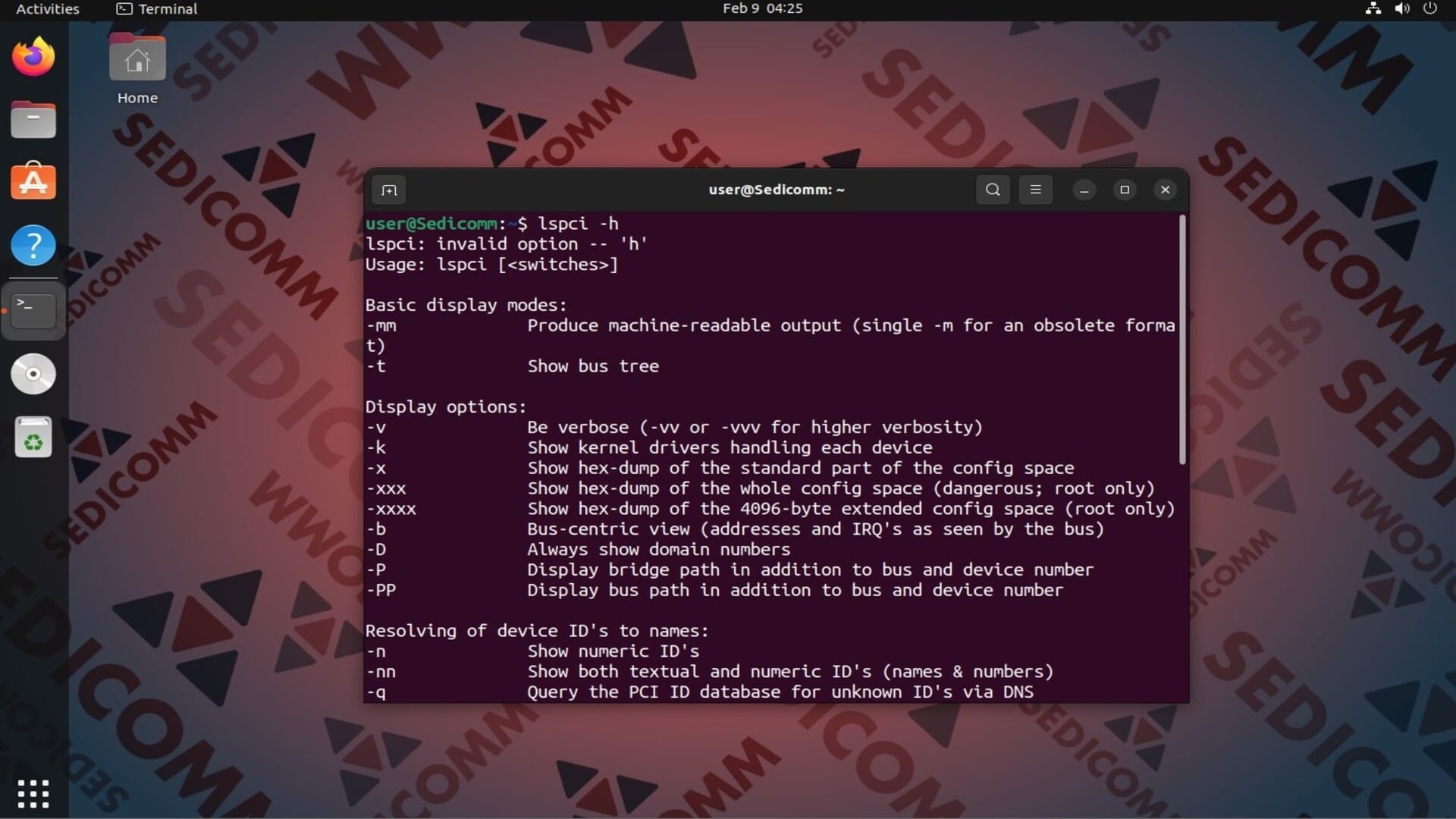
Где [options] — необязательные опции, которые расширяют функционал утилиты. Чтобы ознакомиться со всеми параметрами этой команды, выполните в терминале:
Читайте также: Установка и использование Hardinfo2 в Linux.

Получения базовой информации о PCI-устройствах
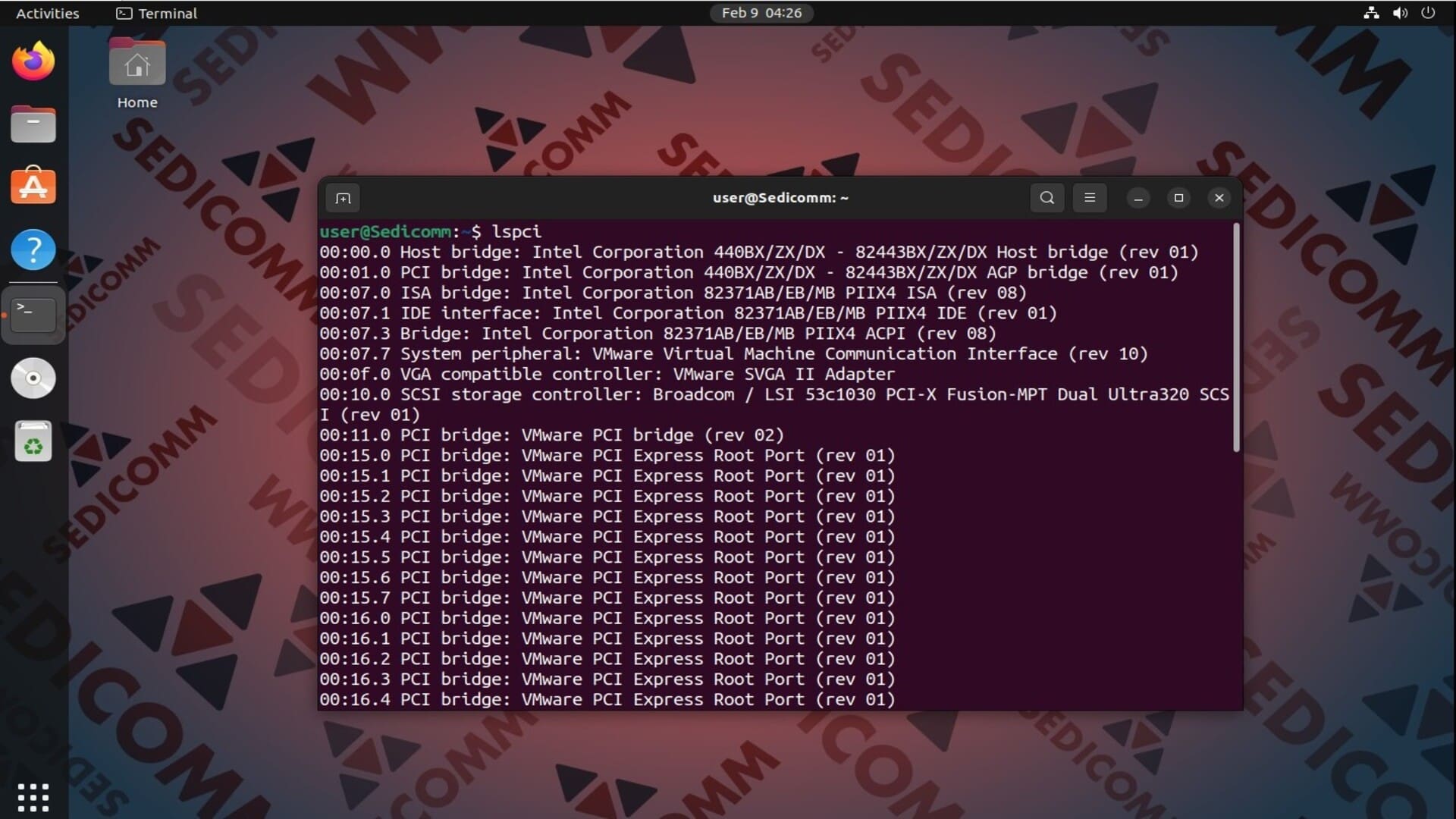
Если выполнить команду lspci без каких-либо опций и аргументов, она выведет на экран базовую информацию о PCI-устройствах:
- номер шины, устройства и функции, именно в таком порядке (например,
00:00.0). - класс;
- производитель;
- полное название;
- режим работы;
- номер редакции.
Отображение информации о PCI в подробном формате
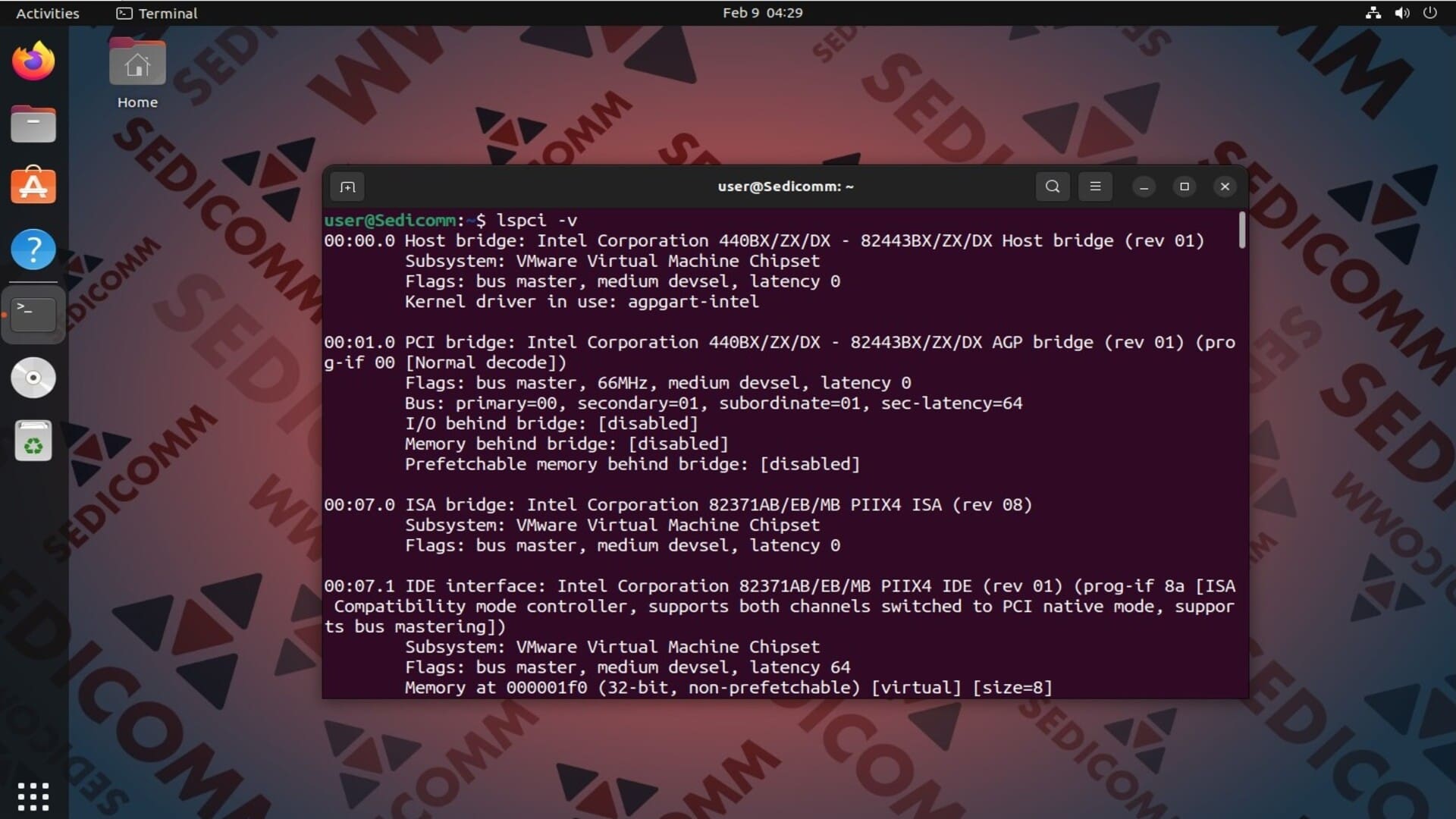
Команда lspci позволяет регулировать степень детализации информации о PCI-устройствах. Для более детального вывода доступны три опции: -v, -vv и -vvv (чем больше букв v, тем подробнее отображаются данные). Например:
Отображение последовательности соединения устройств
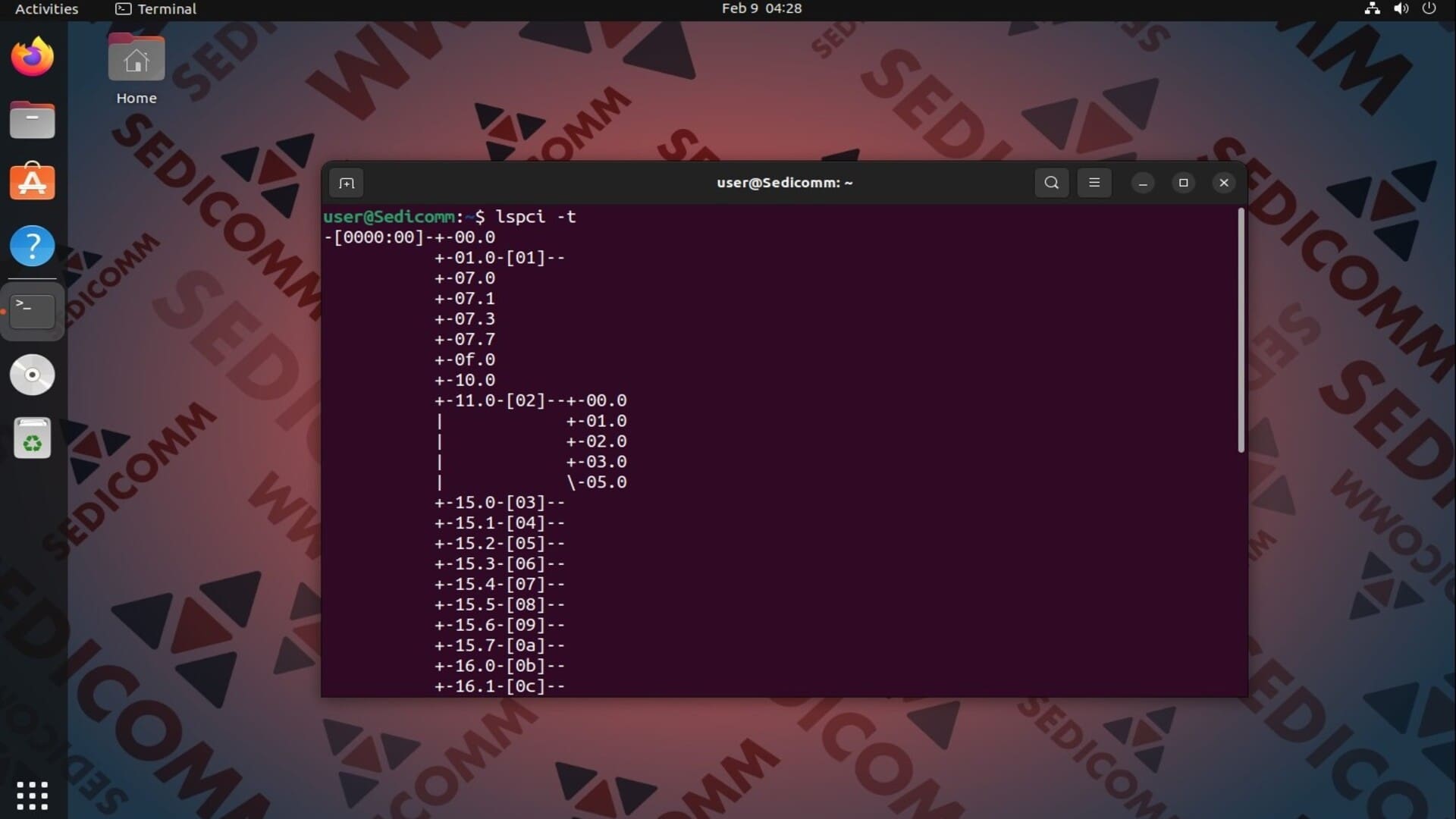
Опция -t выводит номера шин, устройств и функций в виде древовидной структуры, наглядно показывая их взаимосвязи и последовательности соединения:
Читайте также: Как использовать команду tree в Linux.

Вывод данных о конкретном устройстве
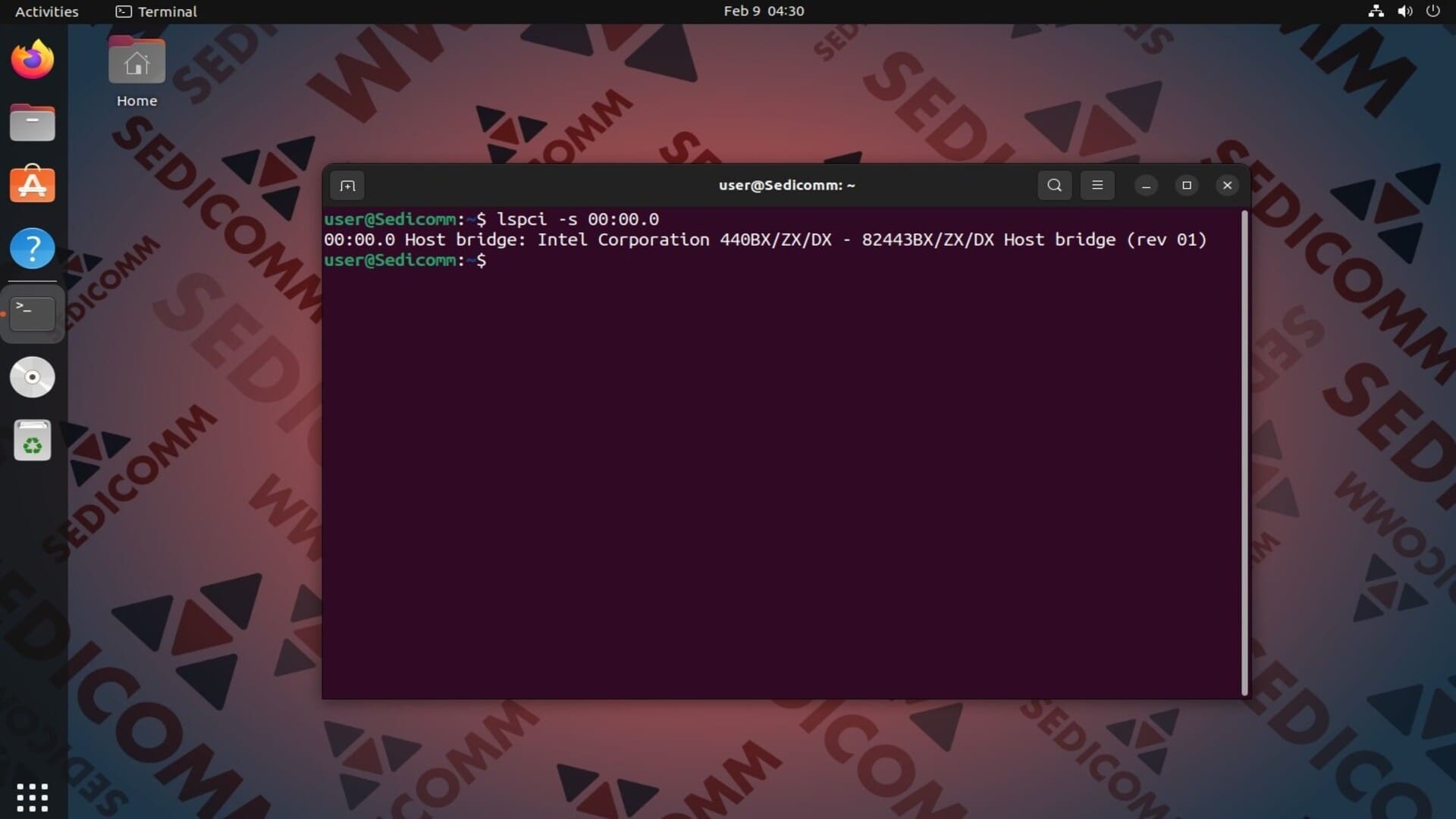
Утилита lspci позволяет вывести в окно терминала информацию только о конкретном устройстве. Для этого можно использовать опцию -s, указав в качестве аргумента [номер шины]:[номер устройства].[номер функции]. Например:
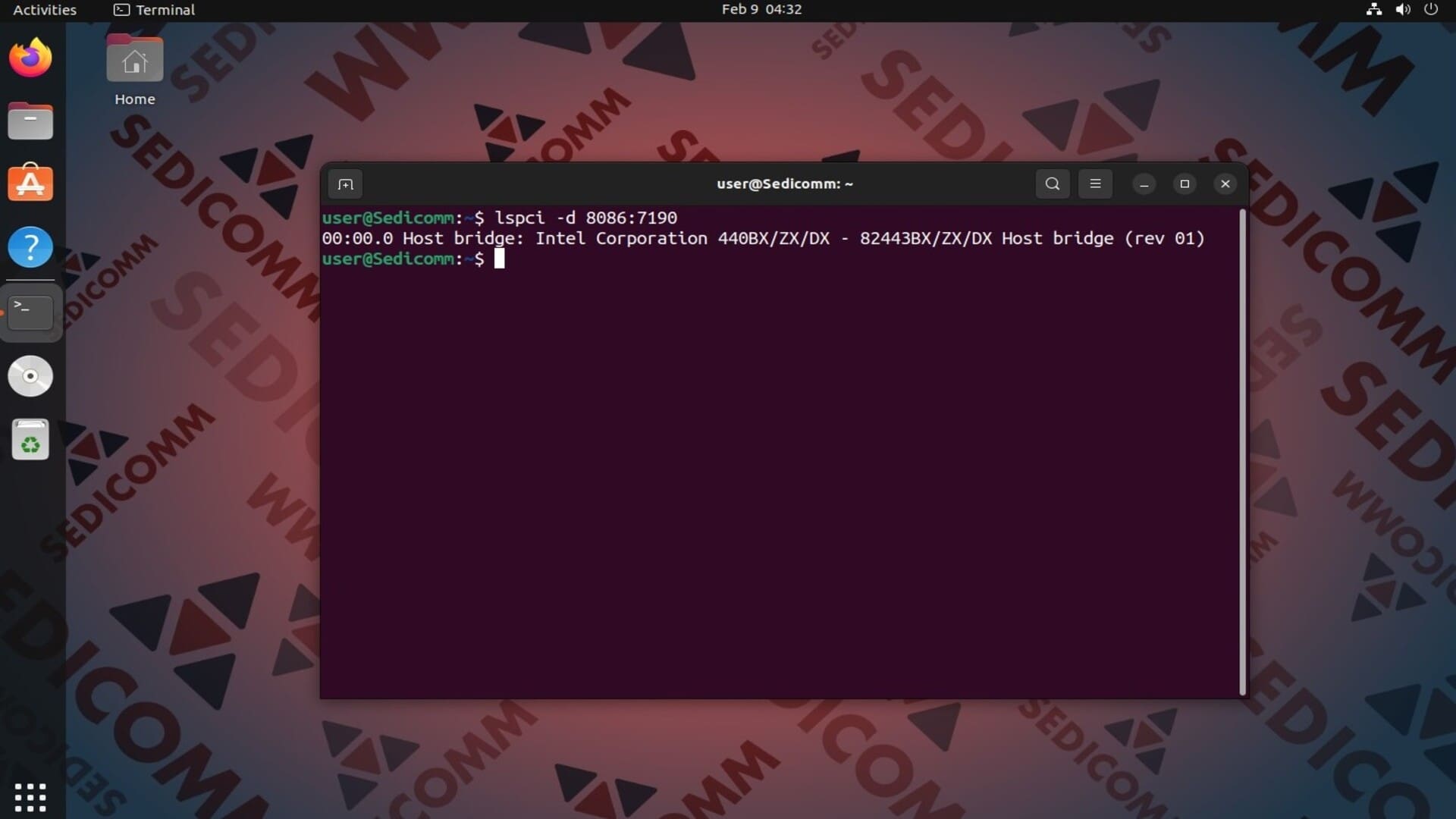
Также отобразить информацию о PCI-устройстве можно с помощью опции -d. В качестве ее аргумента следует передать [код производителя]:[код устройства]. К примеру:
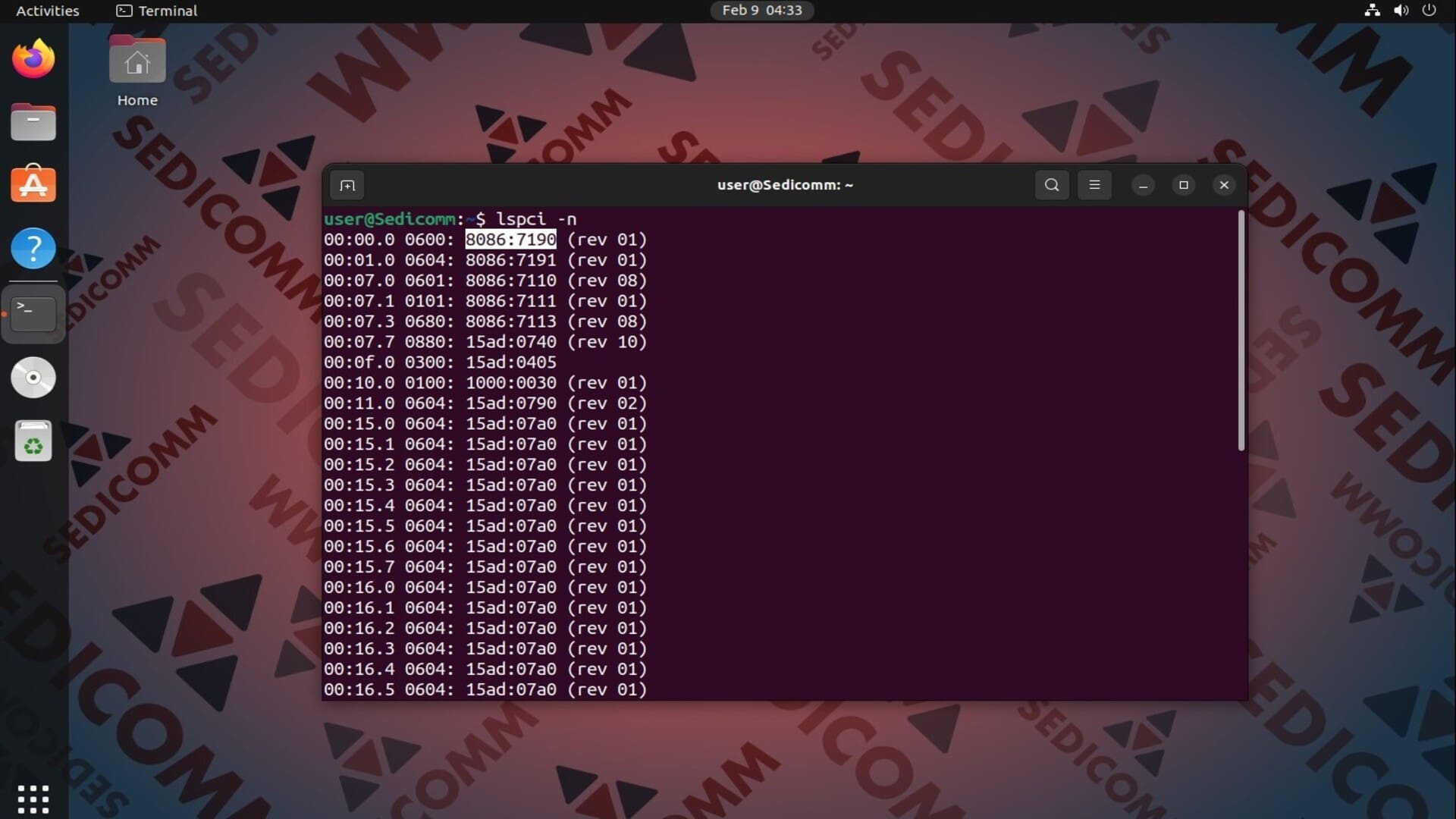
Важно: используйте опцию -n команды lspci, чтобы узнать код производителя и устройства:
Выводы
Утилита lspci — полезный инструмент, который позволяет получить важную информацию о PCI-устройствах. Мы на практических примерах показали, в чем заключается ее функционал в ОС Linux.
Спасибо за время, уделенное прочтению статьи!
Если возникли вопросы — задавайте их в комментариях.
Подписывайтесь на обновления нашего блога и оставайтесь в курсе новостей мира инфокоммуникаций!
Чтобы знать больше и выделяться знаниями среди толпы IT-шников, записывайтесь на курсы Cisco, курсы по кибербезопасности, полный курс по кибербезопасности, курсы DevNet / DevOps (программируемые системы) от Академии Cisco, курсы Linux от Linux Professional Institute на платформе SEDICOMM University (Университет СЭДИКОММ).
Курсы Cisco, Linux, кибербезопасность, DevOps / DevNet, Python с трудоустройством!
- Поможем стать экспертом по сетевой инженерии, кибербезопасности, программируемым сетям и системам и получить международные сертификаты Cisco, Linux LPI, Python Institute.
- Предлагаем проверенную программу с лучшими учебниками от экспертов из Cisco Networking Academy, Linux Professional Institute и Python Institute, помощь сертифицированных инструкторов и личного куратора.
- Поможем с трудоустройством и стартом карьеры в сфере IT — 100% наших выпускников трудоустраиваются.
- Проведем вечерние онлайн-лекции на нашей платформе.
- Согласуем с вами удобное время для практик.
- Если хотите индивидуальный график — обсудим и реализуем.
- Личный куратор будет на связи, чтобы ответить на вопросы, проконсультировать и мотивировать придерживаться сроков сдачи экзаменов.
- Всем, кто боится потерять мотивацию и не закончить обучение, предложим общение с профессиональным коучем.
- отредактировать или создать с нуля резюме;
- подготовиться к техническим интервью;
- подготовиться к конкурсу на понравившуюся вакансию;
- устроиться на работу в Cisco по специальной программе. Наши студенты, которые уже работают там: жмите на #НашиВCisco Вконтакте, #НашиВCisco Facebook.