
MySQL Workbench — инструмент с графическим интерфейсом, предназначенный для работы с базами данных MySQL. Он предоставляет ряд возможностей для администраторов, разработчиков и архитекторов баз данных, включая следующие функции:
- проектирование и моделирование БД;
- разработка SQL с помощью специального редактора запросов;
- администрирование баз данных;
- миграция данных;
- анализ производительности SQL-запросов;
- резервное копирование и восстановление баз данных.
В этой статье мы покажем три способа установить MySQL Workbench в дистрибутиве Ubuntu Linux.
Содержание:
- Установка MySQL Workbench с помощью репозитория APT
- Установка MySQL Workbench с помощью snap
- Инсталляция MySQL Workbench с помощью пакета DEB
- Выводы
Установка MySQL Workbench с помощью репозитория APT
По умолчанию APT-репозиторий MySQL не добавлен в Ubuntu Linux. Чтобы загрузить пакет DEB, содержащий информацию о репозитории, выполните следующую команду:
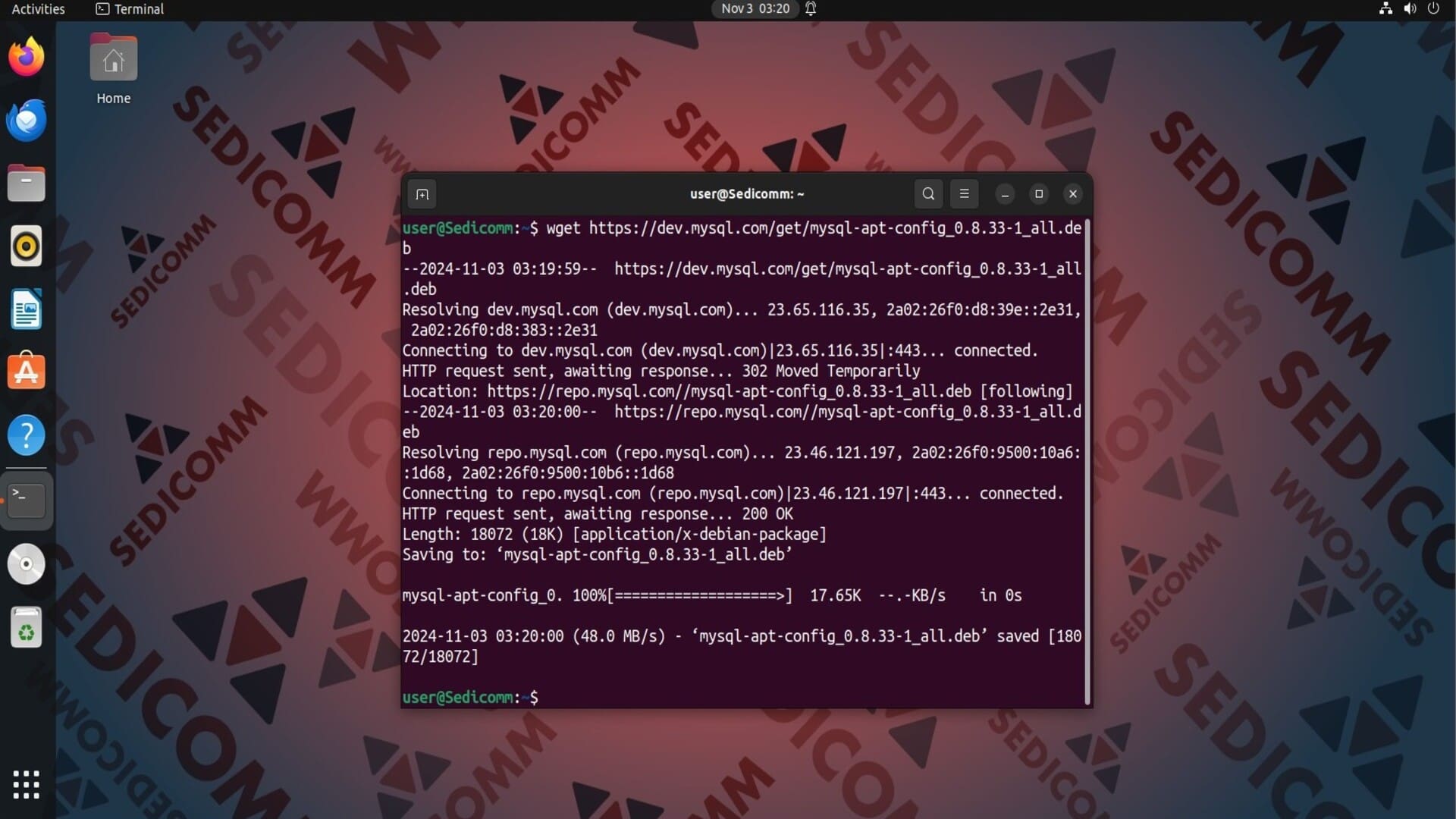
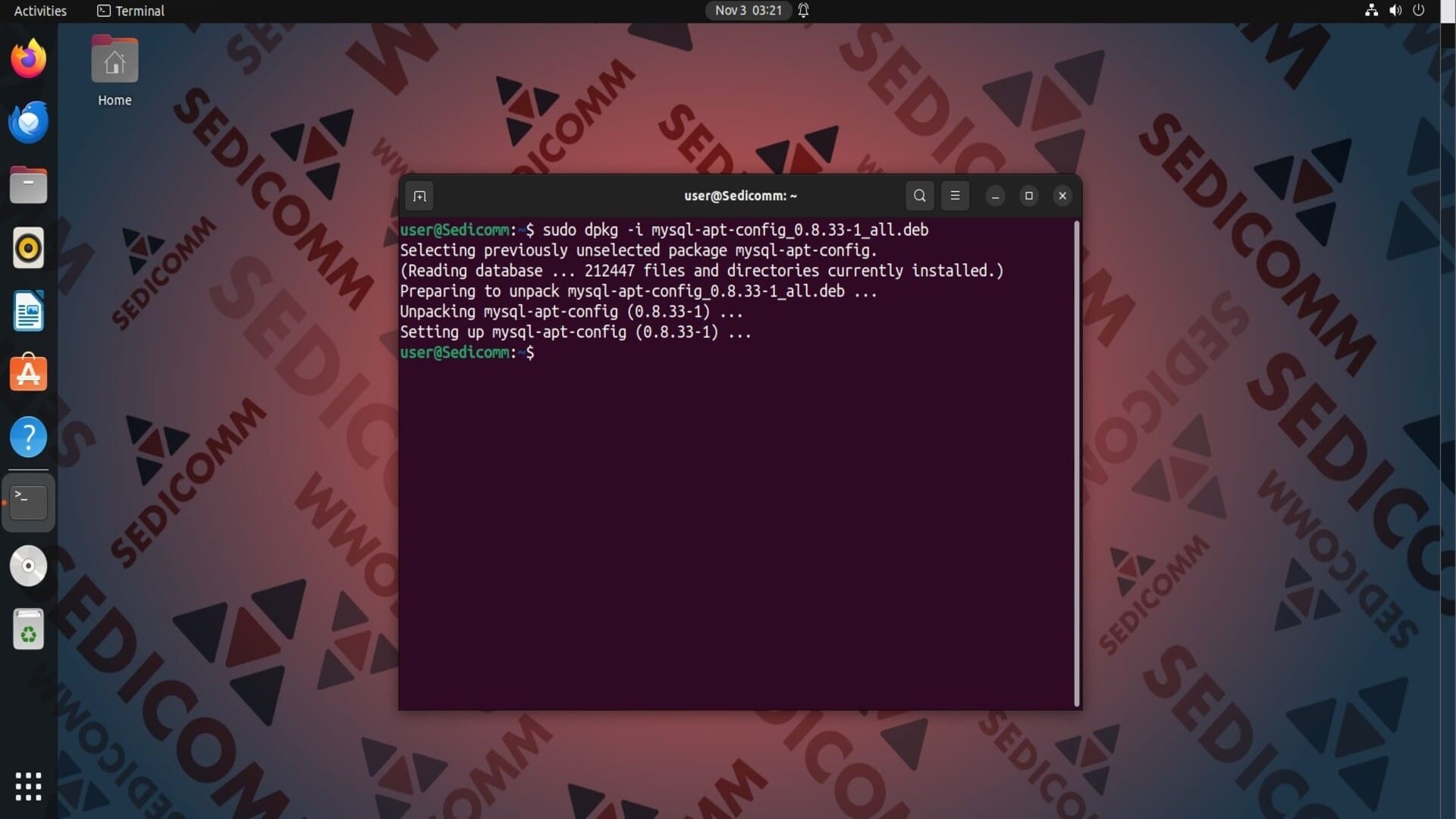
Затем установите скачанный файл с помощью утилиты dpkg. После чего обновите список локальных репозиториев APT:

Читайте также: Как подключиться к MySQL без ввода пароля пользователя в Linux.
Наконец, используйте приведенную ниже команду, чтобы установить MySQL Workbench в Ubuntu Linux:
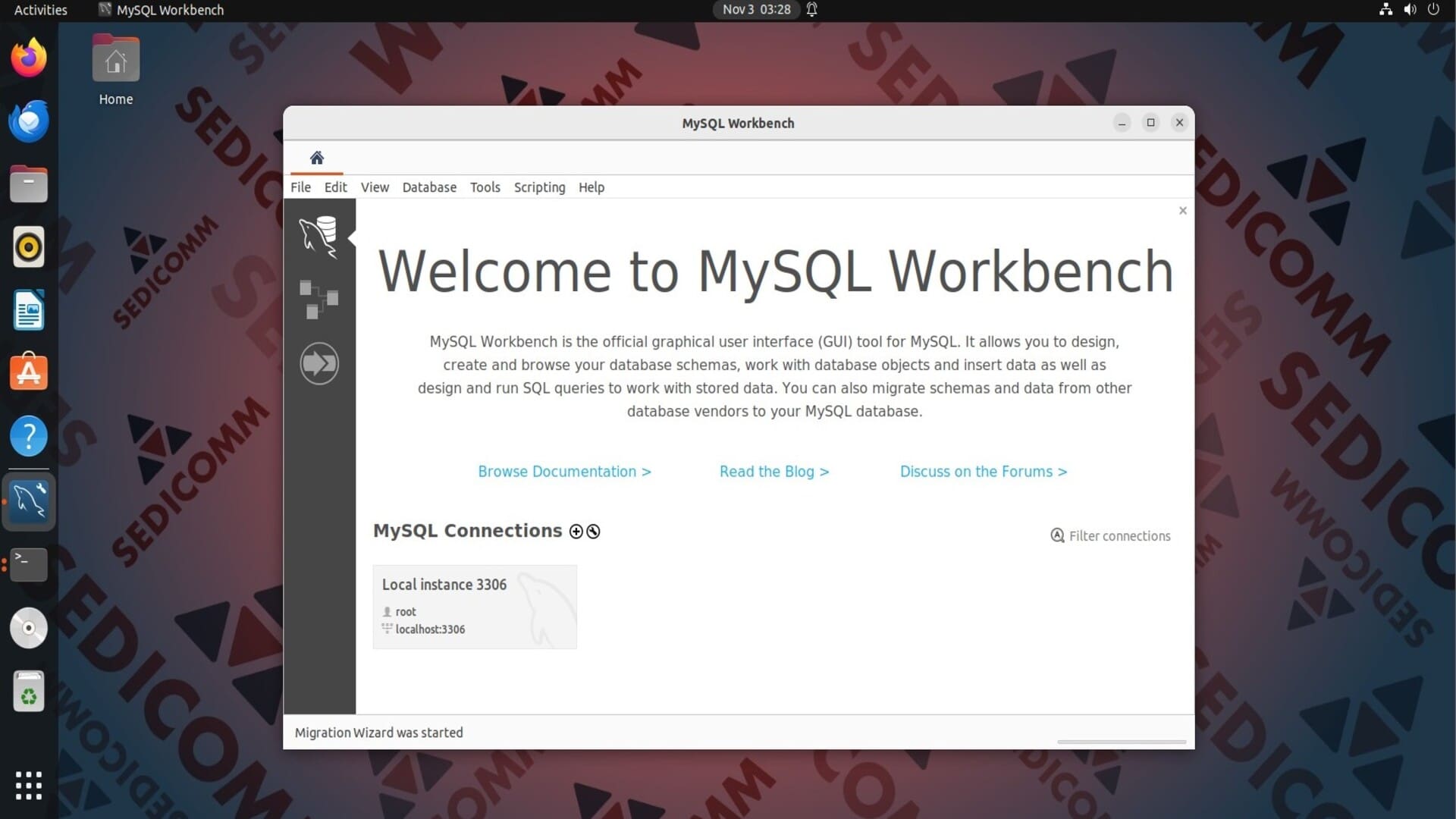
После завершения инсталляции, выполните в терминале mysql-workbench-community для запуска инструмента:
Установка MySQL Workbench с помощью snap
Этот способ — самый простой. Вам всего лишь следует использовать приведенную ниже команду, чтобы установить MySQL Workbench с помощью snap:
Инсталляция MySQL Workbench с помощью пакета DEB
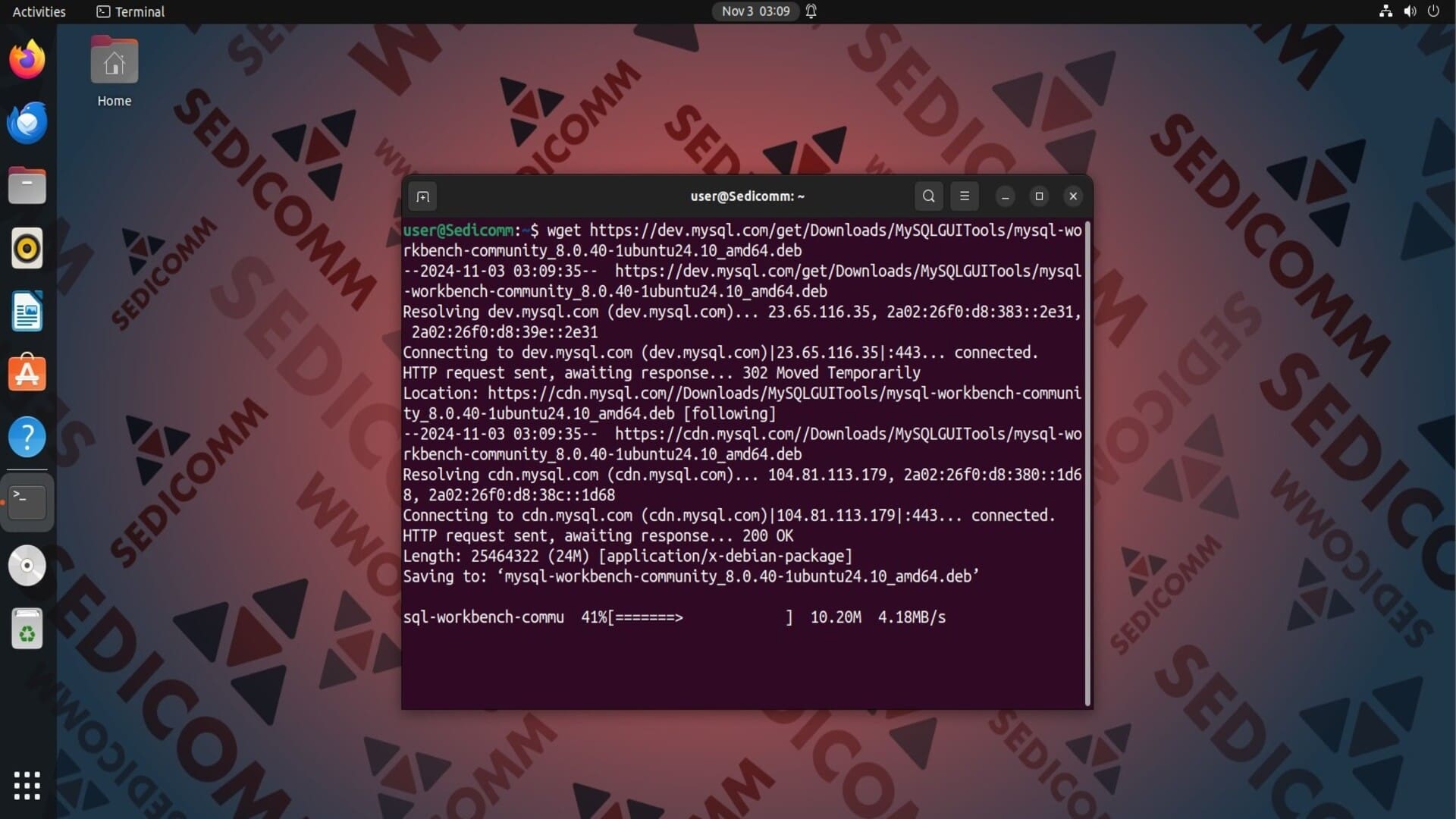
Если Вам нужно установить последнюю версию MySQL Workbench, мы рекомендуем использовать следующий способ. Сначала откройте вкладку Downloads на официальном сайте инструмента и скопируйте ссылку на установочный файл. Затем загрузите выбранный файл с помощью утилиты wget:

Здесь <link-to-file> — скопированная ссылка на пакет DEB.
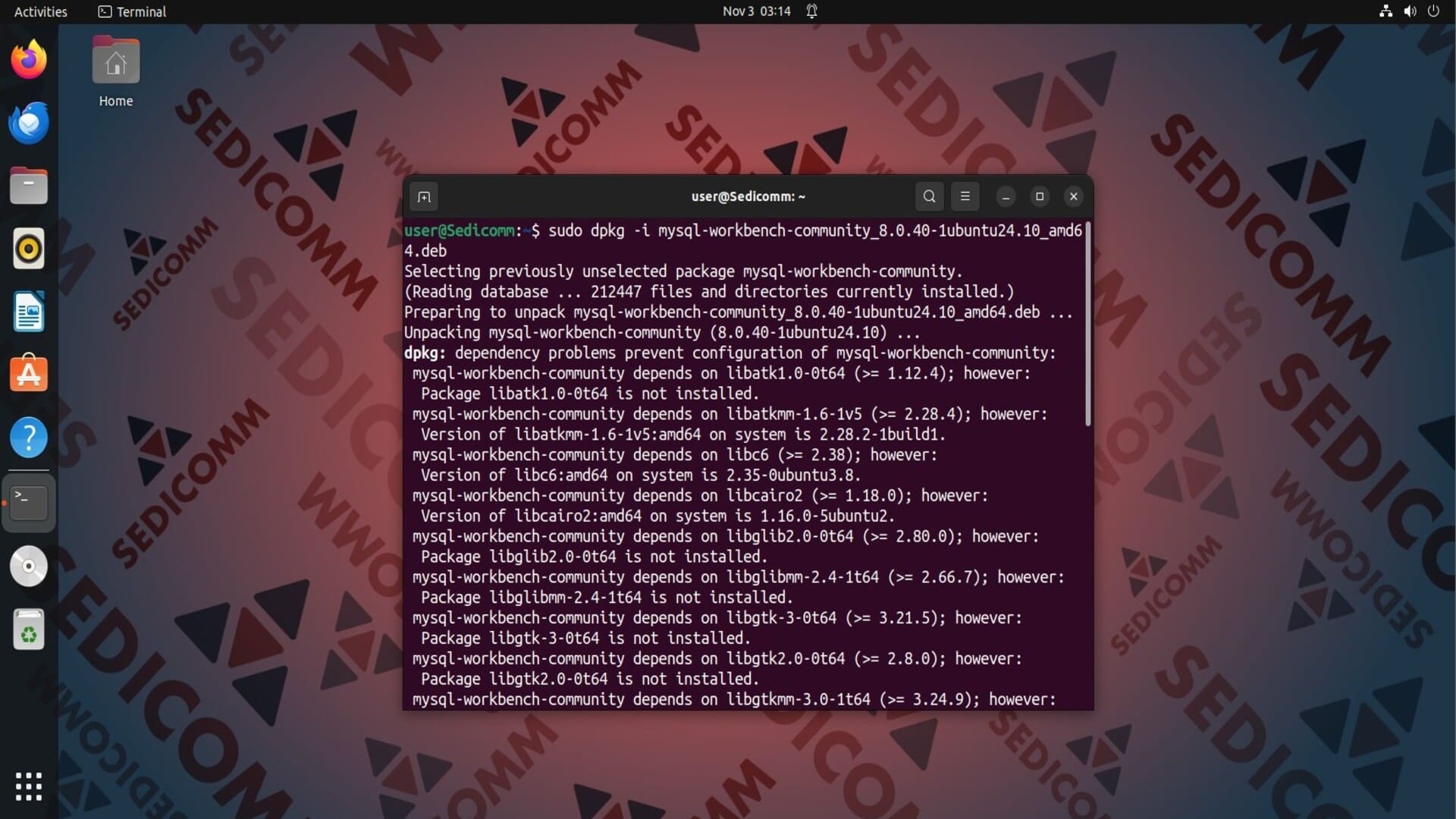
После этого воспользуйтесь утилитой dpkg, чтобы установить MySQL Workbench в дистрибутиве Ubuntu Linux:
Читайте также: Как вывести список установленных пакетов в Ubuntu.
Важно: если в процессе инсталляции Вы столкнулись с отсутствием необходимых зависимостей, примените указанную ниже команду для устранения ошибок:
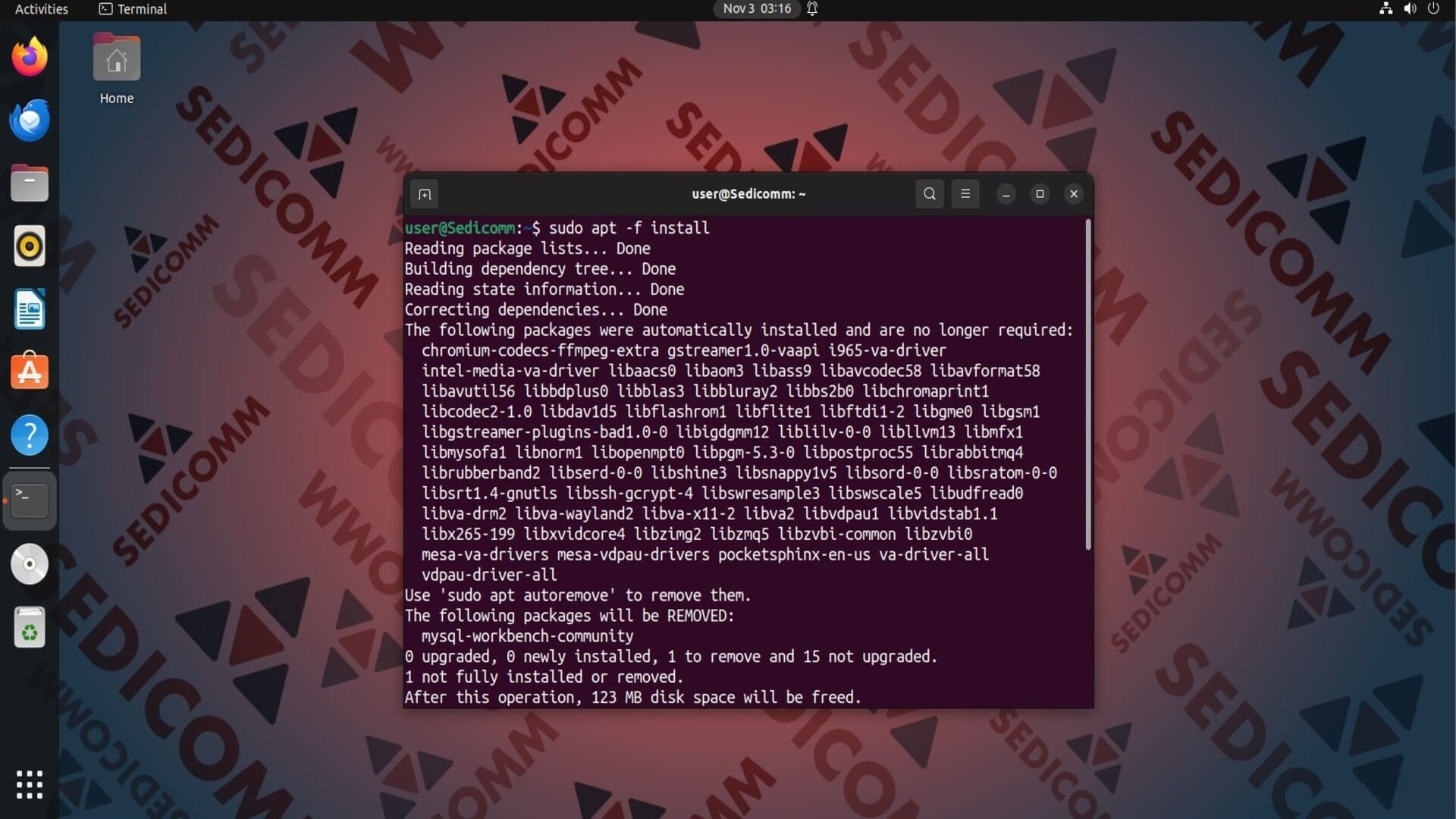
Напоследок попробуйте снова установить MySQL Workbench из пакета DEB.
Выводы
Мы показали три способа установки MySQL Workbench в дистрибутиве Ubuntu Linux. Надеемся, что эта статья была полезной для Вас!
Спасибо за время, уделенное прочтению статьи!
Если возникли вопросы — задавайте их в комментариях.
Подписывайтесь на обновления нашего блога и оставайтесь в курсе новостей мира инфокоммуникаций!
Чтобы знать больше и выделяться знаниями среди толпы IT-шников, записывайтесь на курсы Cisco, курсы по кибербезопасности, полный курс по кибербезопасности, курсы DevNet / DevOps (программируемые системы) от Академии Cisco, курсы Linux от Linux Professional Institute на платформе SEDICOMM University (Университет СЭДИКОММ).
Курсы Cisco, Linux, кибербезопасность, DevOps / DevNet, Python с трудоустройством!
- Поможем стать экспертом по сетевой инженерии, кибербезопасности, программируемым сетям и системам и получить международные сертификаты Cisco, Linux LPI, Python Institute.
- Предлагаем проверенную программу с лучшими учебниками от экспертов из Cisco Networking Academy, Linux Professional Institute и Python Institute, помощь сертифицированных инструкторов и личного куратора.
- Поможем с трудоустройством и стартом карьеры в сфере IT — 100% наших выпускников трудоустраиваются.
- Проведем вечерние онлайн-лекции на нашей платформе.
- Согласуем с вами удобное время для практик.
- Если хотите индивидуальный график — обсудим и реализуем.
- Личный куратор будет на связи, чтобы ответить на вопросы, проконсультировать и мотивировать придерживаться сроков сдачи экзаменов.
- Всем, кто боится потерять мотивацию и не закончить обучение, предложим общение с профессиональным коучем.
- отредактировать или создать с нуля резюме;
- подготовиться к техническим интервью;
- подготовиться к конкурсу на понравившуюся вакансию;
- устроиться на работу в Cisco по специальной программе. Наши студенты, которые уже работают там: жмите на #НашиВCisco Вконтакте, #НашиВCisco Facebook.