
Translate Shell — бесплатный инструмент с открытым исходным кодом для перевода текста в командной строке. Он может работать с разными средствами перевода — Google Translate (по умолчанию), Яндекс Переводчиком, Apertium и другими. Утилита доступна для разных операционных систем, включая Windows, Linux и macOS.
Огромным плюсом Translate Shell является возможность выполнения интерактивного перевода оболочки. Также по умолчанию переводчик предоставляет подробную информацию о переведенном тексте — язык источника, язык перевода и т.п. Стоит отметить, что при работе с большими текстами инструмент может допускать ошибки.
В этой статье мы расскажем, как установить Translate Shell в систему. И покажем пару примеров, как можно использовать этот инструмент в работе.
Содержание:
Как установить Translate Shell
Итак, перейдем к установке утилиты. Существует два способа — ручной (из репозитория Git) и с помощью пакетного менеджера. Чтобы установить программу вручную — выполните следующие команды:
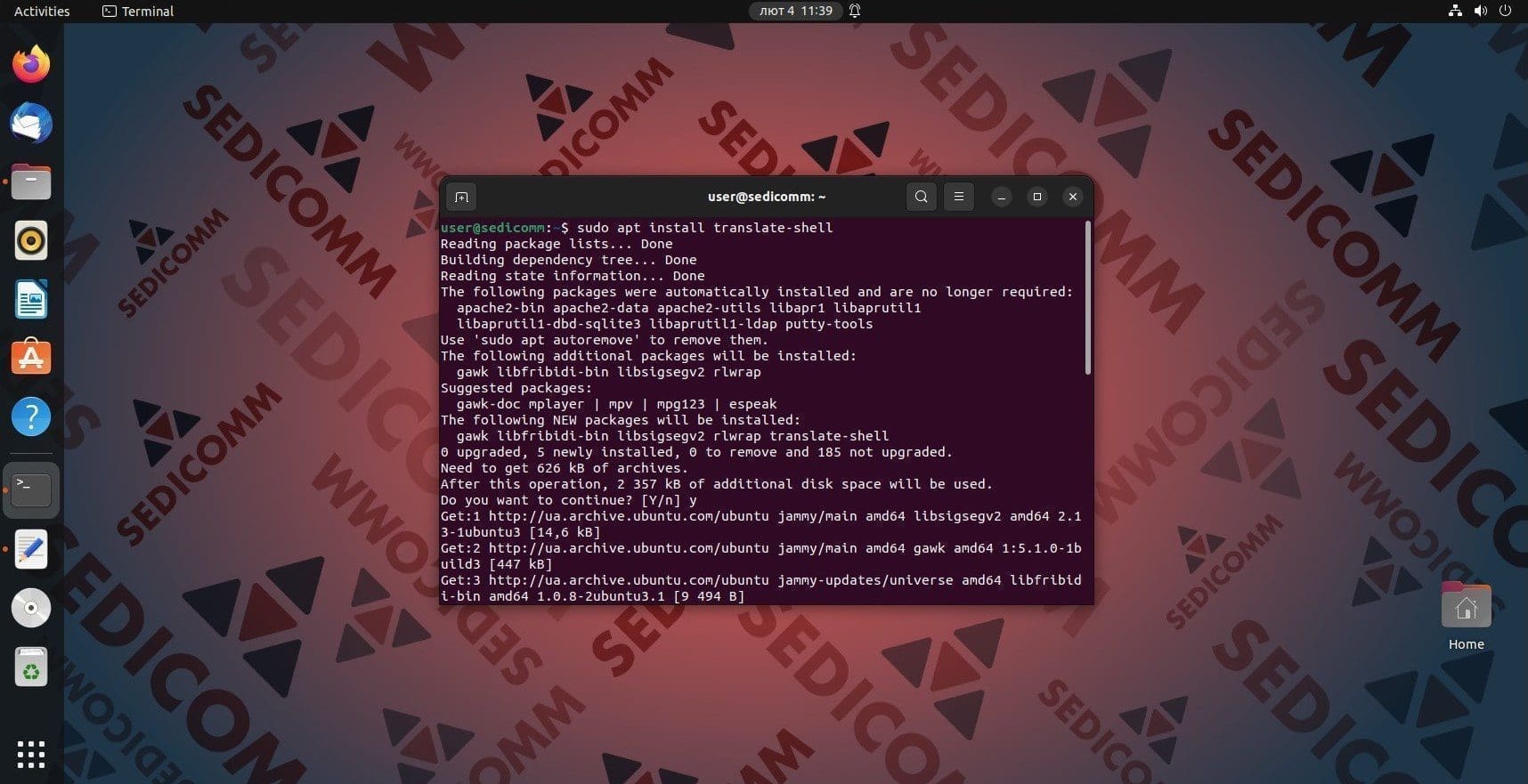
При установке через пакетный менеджер — достаточно сначала обновить установленное ПО, а потом — скачать установить сам переводчик:
Читайте также: Как использовать систему управления версиями Git в Linux. Всеобъемлющее руководство.

Примеры использования переводчика
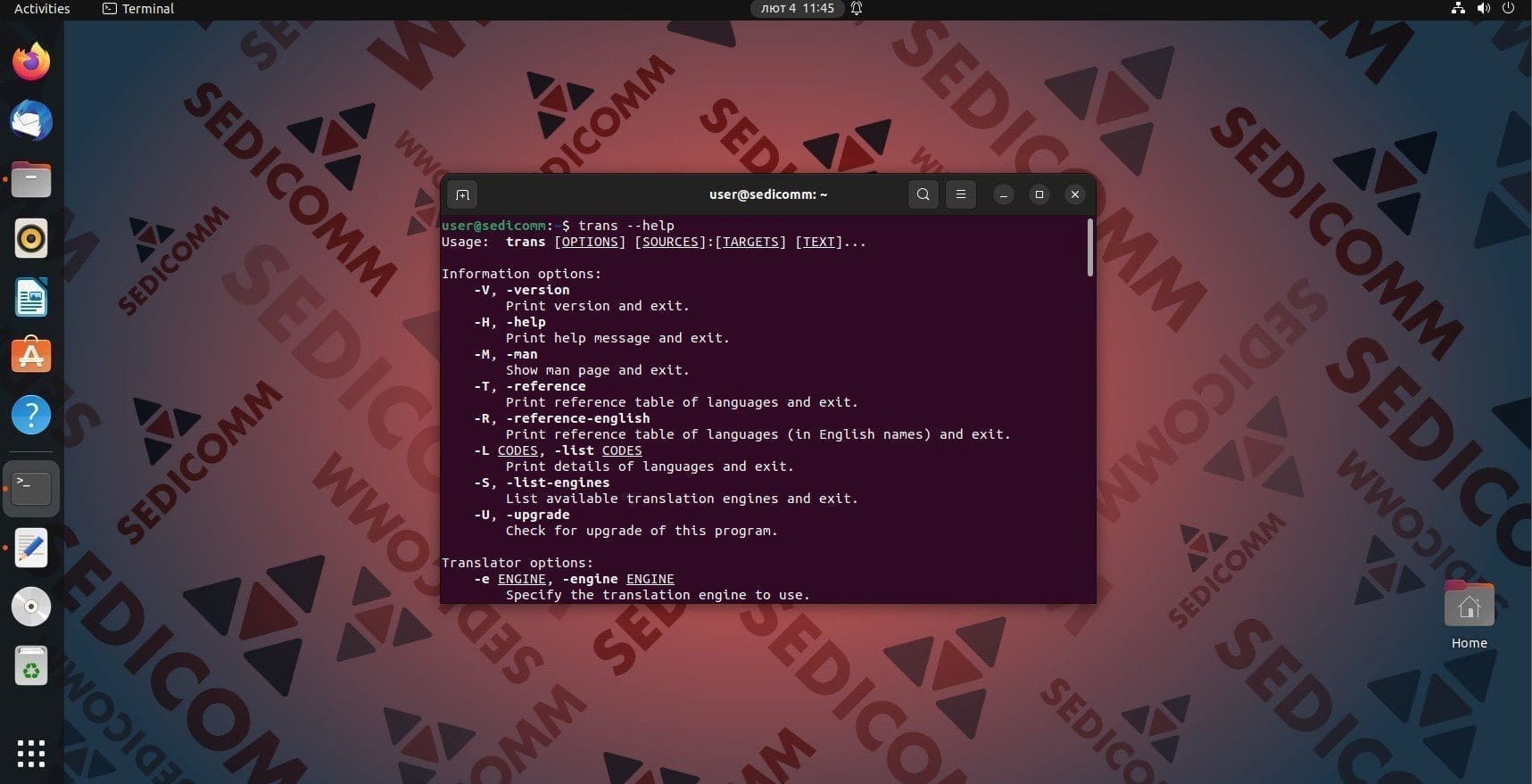
После установки Вы можете почитать детальную информацию о программе. Для этого используйте опцию --help:
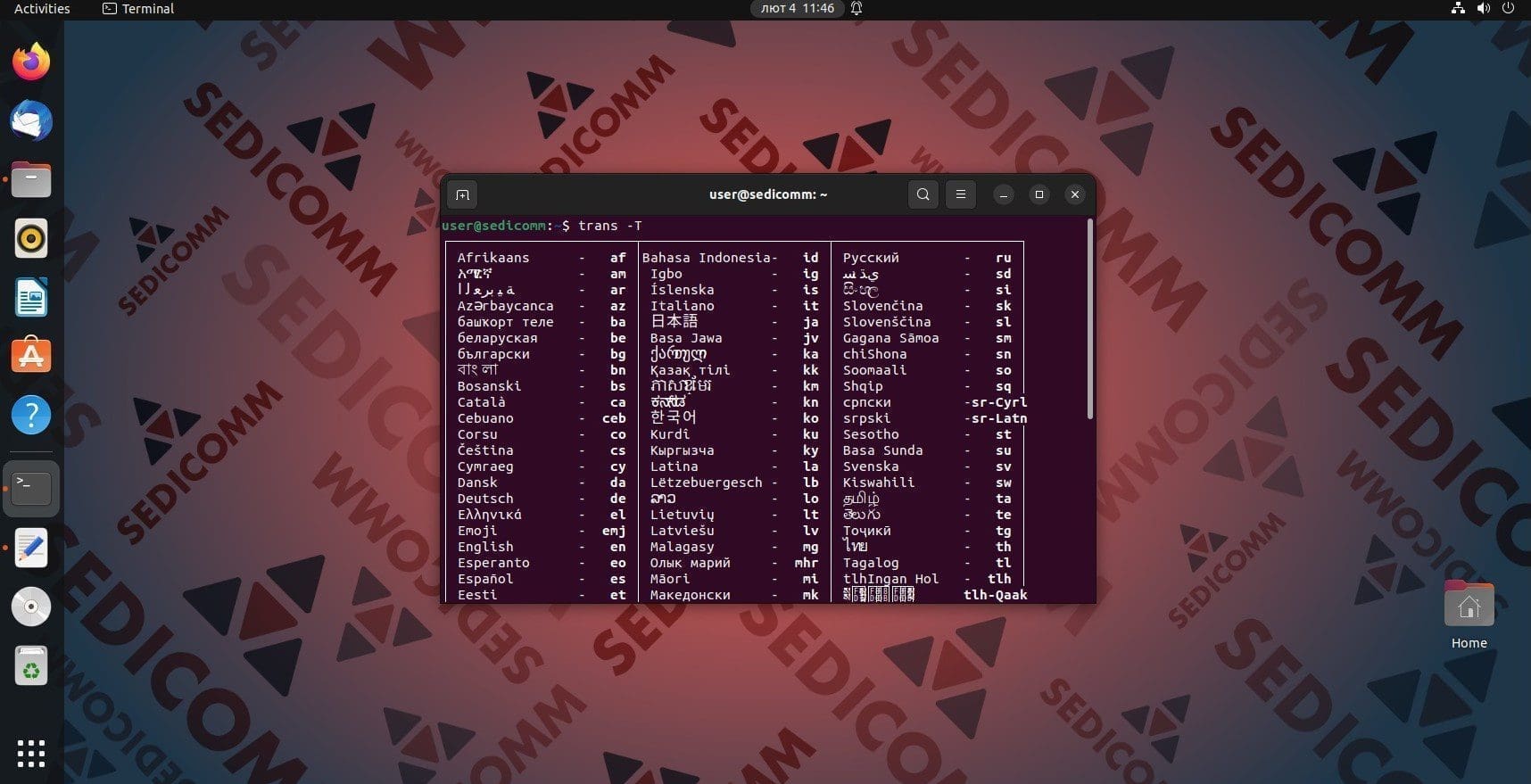
Если Вам нужно узнать, какие языки можно использовать с Translate Shell — используйте команду с опцией -T:
Как перевести текст
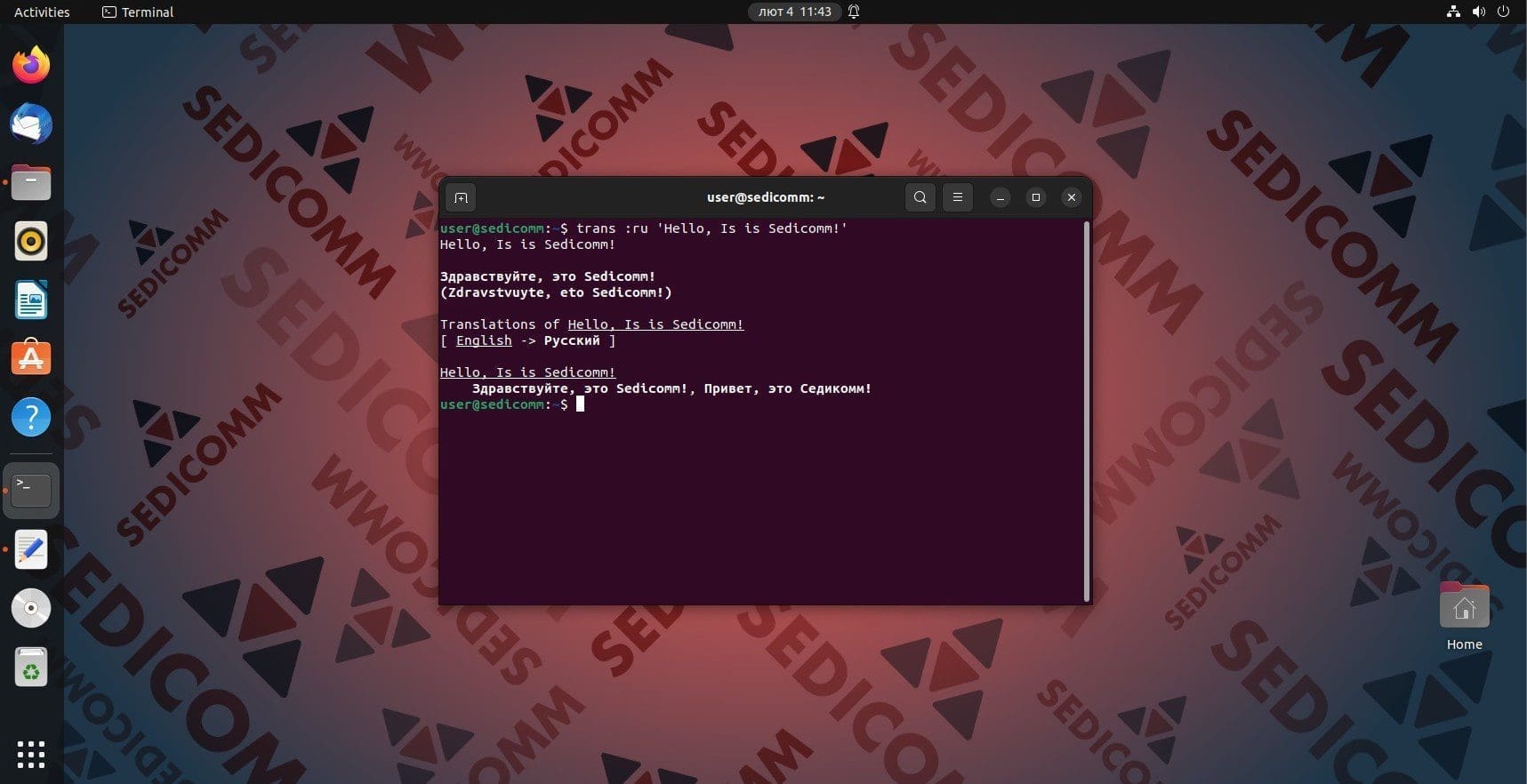
Итак, приступим к переводу. Чтобы выполнить перевод, Вам нужно ввести команду trans с указанием двух языков (язык источника и язык перевода) в формате lang:lang и в качестве аргумента — текст, который нужно перевести. Если же Вы не укажите язык источника — переводчик определит его самостоятельно:
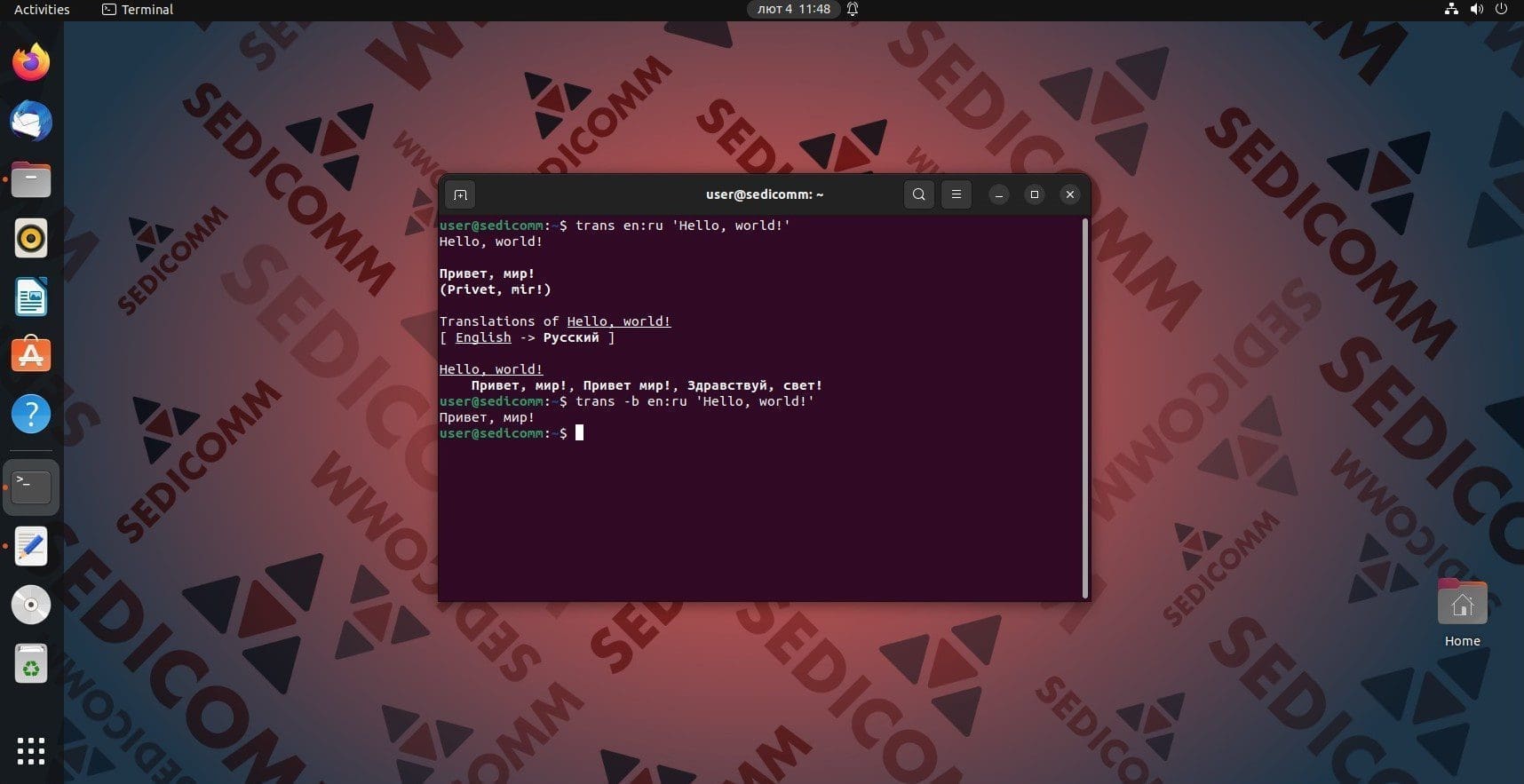
У данного переводчика есть опция -b или --brief. Благодаря ей программа просто выведет переведенный текст на экран без подробной информации о переводе:

Определите язык предложения
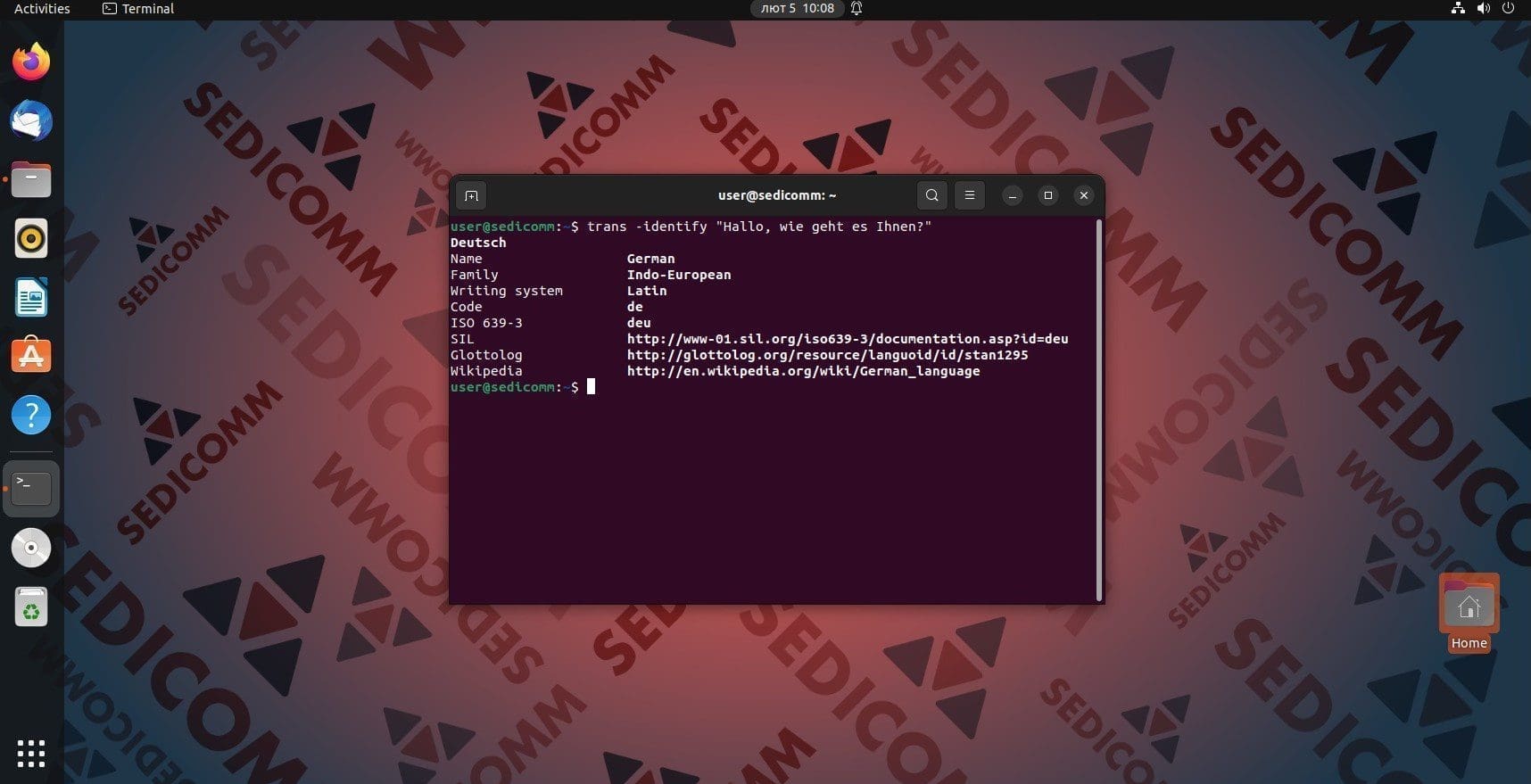
Данная программа используется не только для перевода текстов в терминале Линукс. Вы также можете с ее помощью легко определить язык любого текстового фрагмента. Чтобы это сделать — используйте опцию -identify. Она выведет на экран полную информацию о языке, начиная от его названия и заканчивая ссылкой на соответствующую статью в о Википедии:
Используйте переводчик как словарь
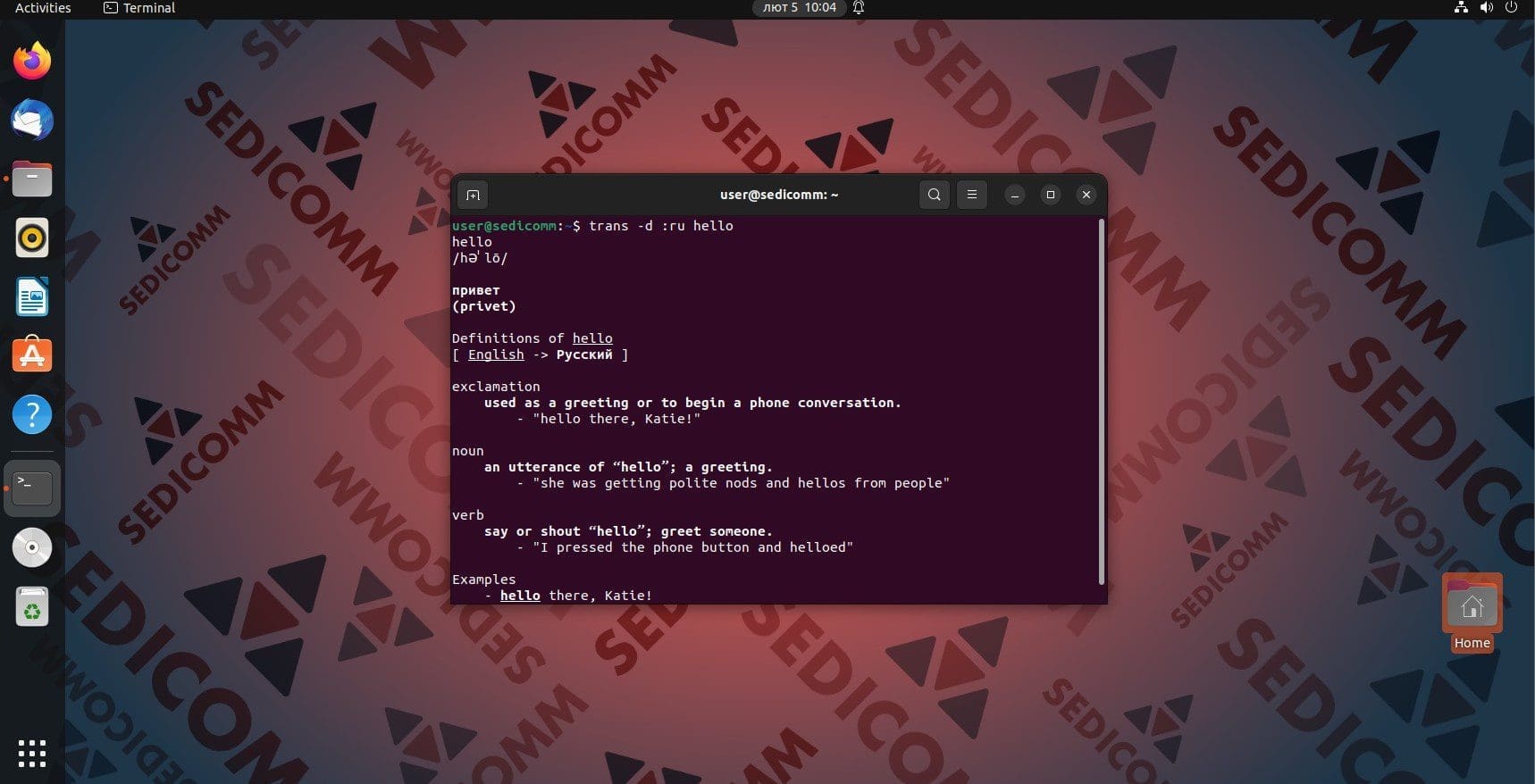
Эта функция Translate Shell — уникальна, потому что не все его конкуренты могут ей похвастаться. Опция -d или -dictionary выведет подробную информацию о слове:
- транскрипцию;
- перевод;
- значения;
- часть речи;
- примеры использования и т. д.
Например:
Переведите текст из файла
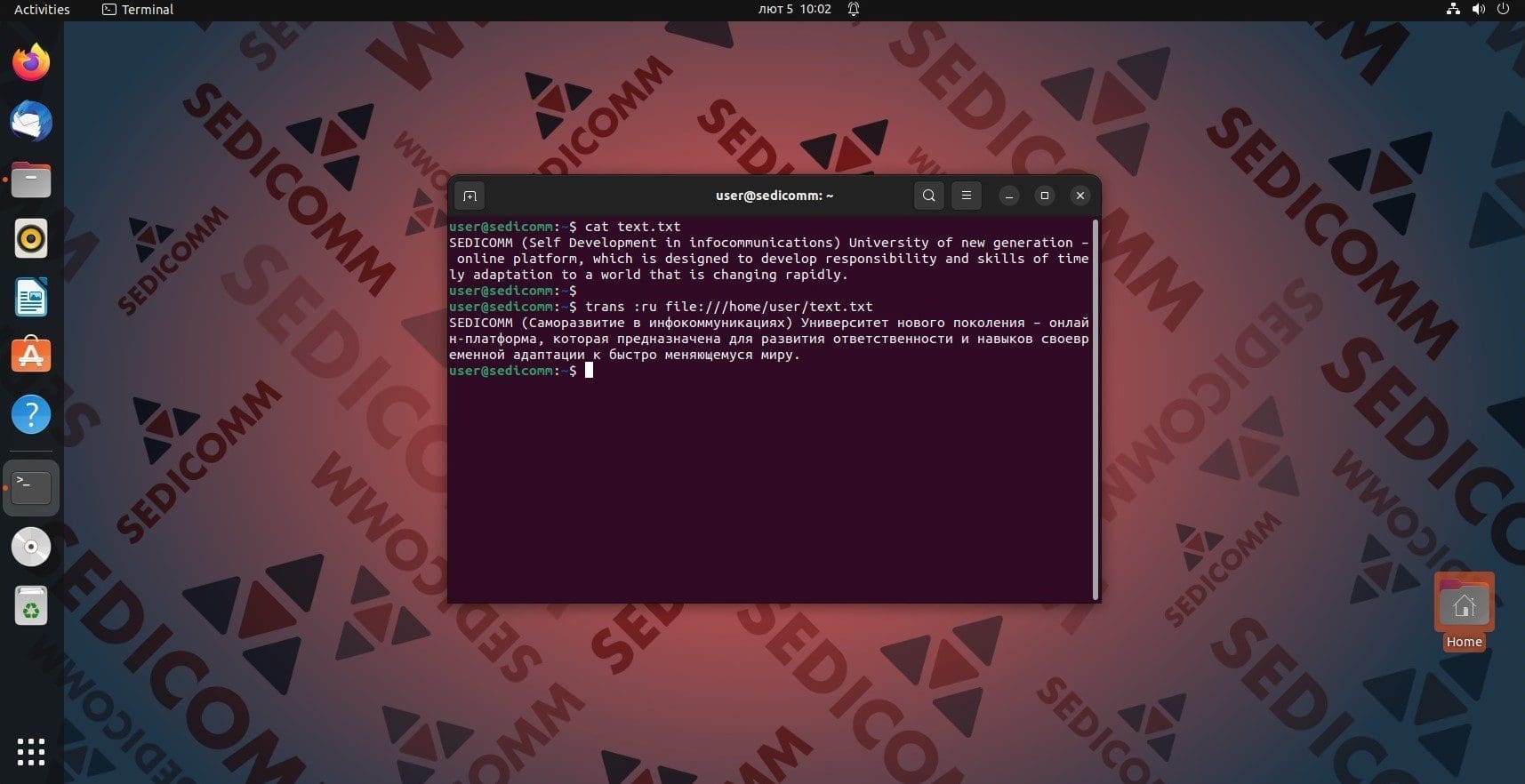
Огромным плюсом переводчика является его возможность переводить целые файлы. Вам просто нужно передать файл переводчику, а он вскоре выведет переведенный текст на экран. Чтобы это сделать — достаточно использовать после команды слово file, после чего — поставить двоеточие и указать путь к нужному файлу:
Читайте также: Объяснение типов файлов в Linux
Выводы
Установить и начать использовать Translate Shell для перевода текстов под силу даже новичку в сфере системного администрирования Линукс. При этом данная утилита крайне полезна и позволяет существенно упростить работу с информацией на иностранных языках. Скорее всего, она пригодится всем, кто после обучения планирует работать в международной ИТ-компании.
Спасибо за время, уделенное прочтению статьи!
Если возникли вопросы — задавайте их в комментариях.
Подписывайтесь на обновления нашего блога и оставайтесь в курсе новостей мира инфокоммуникаций!
Чтобы знать больше и выделяться знаниями среди толпы IT-шников, записывайтесь на курсы Cisco, курсы по кибербезопасности, полный курс по кибербезопасности, курсы DevNet / DevOps (программируемые системы) от Академии Cisco, курсы Linux от Linux Professional Institute на платформе SEDICOMM University (Университет СЭДИКОММ).
Курсы Cisco, Linux, кибербезопасность, DevOps / DevNet, Python с трудоустройством!
- Поможем стать экспертом по сетевой инженерии, кибербезопасности, программируемым сетям и системам и получить международные сертификаты Cisco, Linux LPI, Python Institute.
- Предлагаем проверенную программу с лучшими учебниками от экспертов из Cisco Networking Academy, Linux Professional Institute и Python Institute, помощь сертифицированных инструкторов и личного куратора.
- Поможем с трудоустройством и стартом карьеры в сфере IT — 100% наших выпускников трудоустраиваются.
- Проведем вечерние онлайн-лекции на нашей платформе.
- Согласуем с вами удобное время для практик.
- Если хотите индивидуальный график — обсудим и реализуем.
- Личный куратор будет на связи, чтобы ответить на вопросы, проконсультировать и мотивировать придерживаться сроков сдачи экзаменов.
- Всем, кто боится потерять мотивацию и не закончить обучение, предложим общение с профессиональным коучем.
- отредактировать или создать с нуля резюме;
- подготовиться к техническим интервью;
- подготовиться к конкурсу на понравившуюся вакансию;
- устроиться на работу в Cisco по специальной программе. Наши студенты, которые уже работают там: жмите на #НашиВCisco Вконтакте, #НашиВCisco Facebook.