

Утилита cbm (от англ. Color Bandwidth Meter) — простой инструмент командной строки Linux, используемый для мониторинга скорости передачи данных для каждого сетевого интерфейса в режиме реального времени.
В этой статье мы покажем, как установить и использовать cbm в Ubuntu Linux.
Содержание:
- Установка cbm в Ubuntu
- Запуск утилиты cbm
- Переключение между сетевыми интерфейсами
- Изменение единиц измерения скорости сети
- Изменение интервала обновления данных
- Выводы
Установка cbm в Ubuntu
Пакет утилиты cbm доступен в стандартных репозиториях Ubuntu. Поэтому для его установки достаточно выполнить в терминале следующую команду:
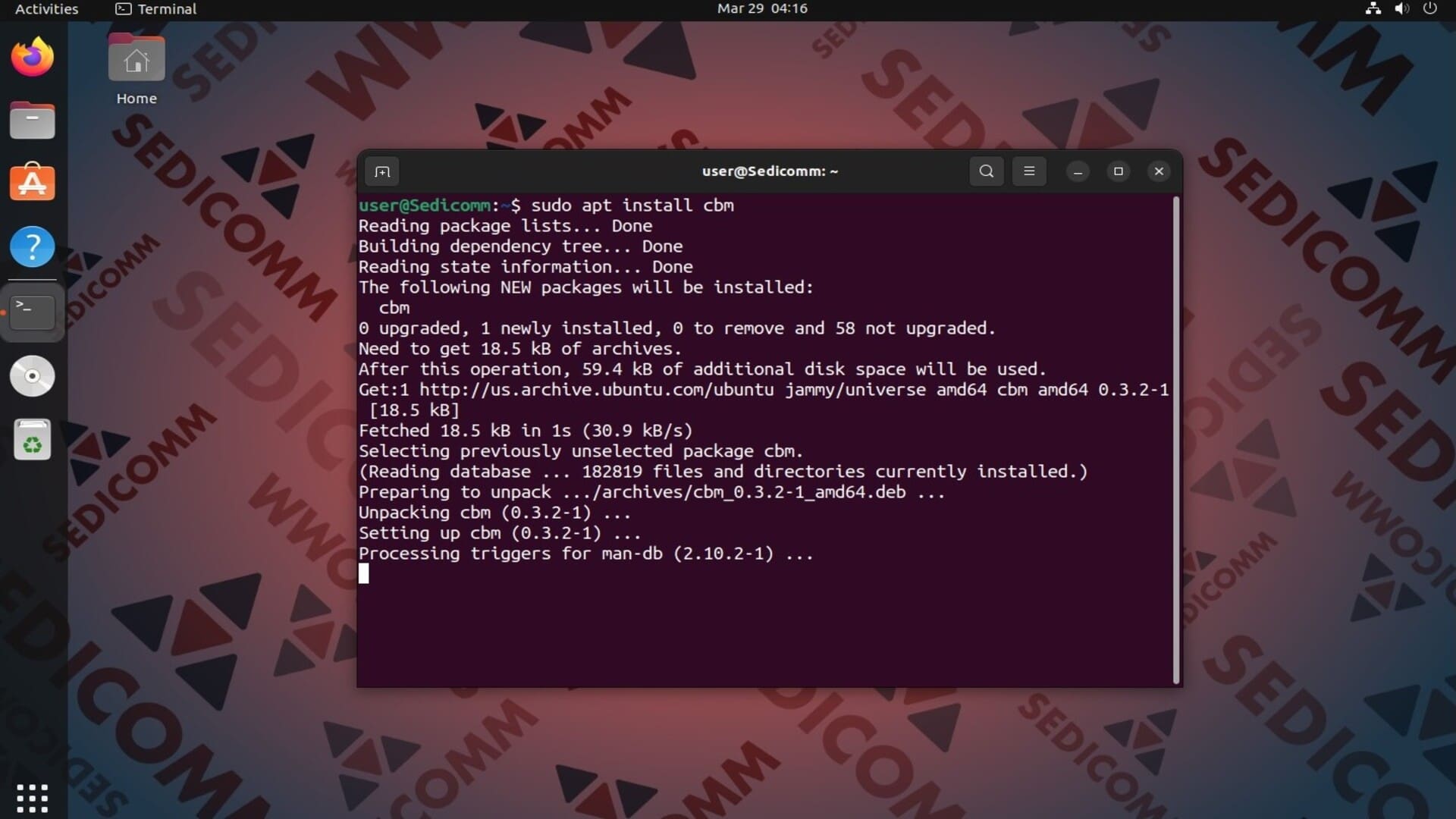
Запуск утилиты cbm
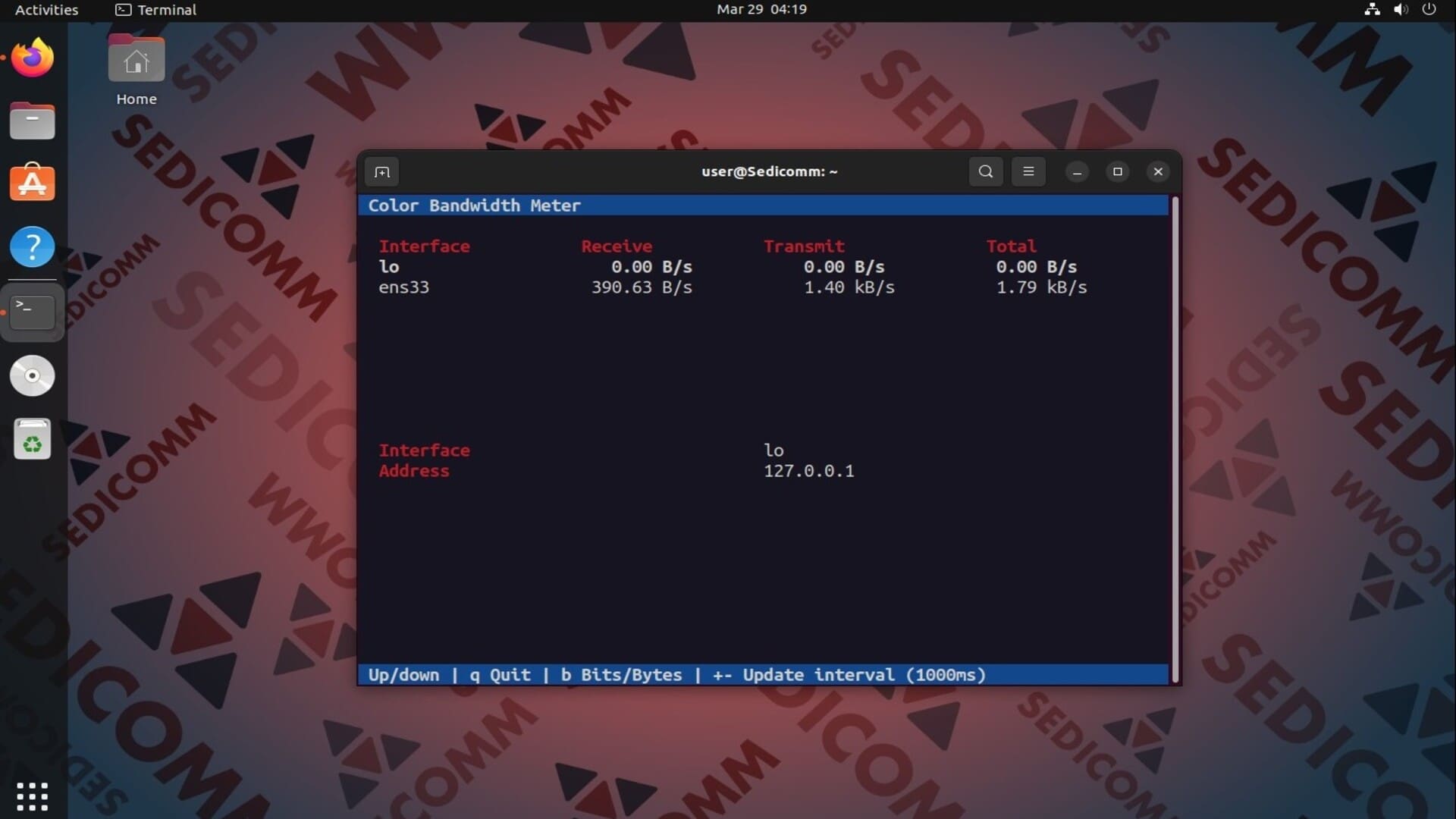
Чтобы начать пользоваться инструментом cbm, следует запустить одноименную команду:

Читайте также: Мониторинг использования сети с помощью nethogs в Linux.
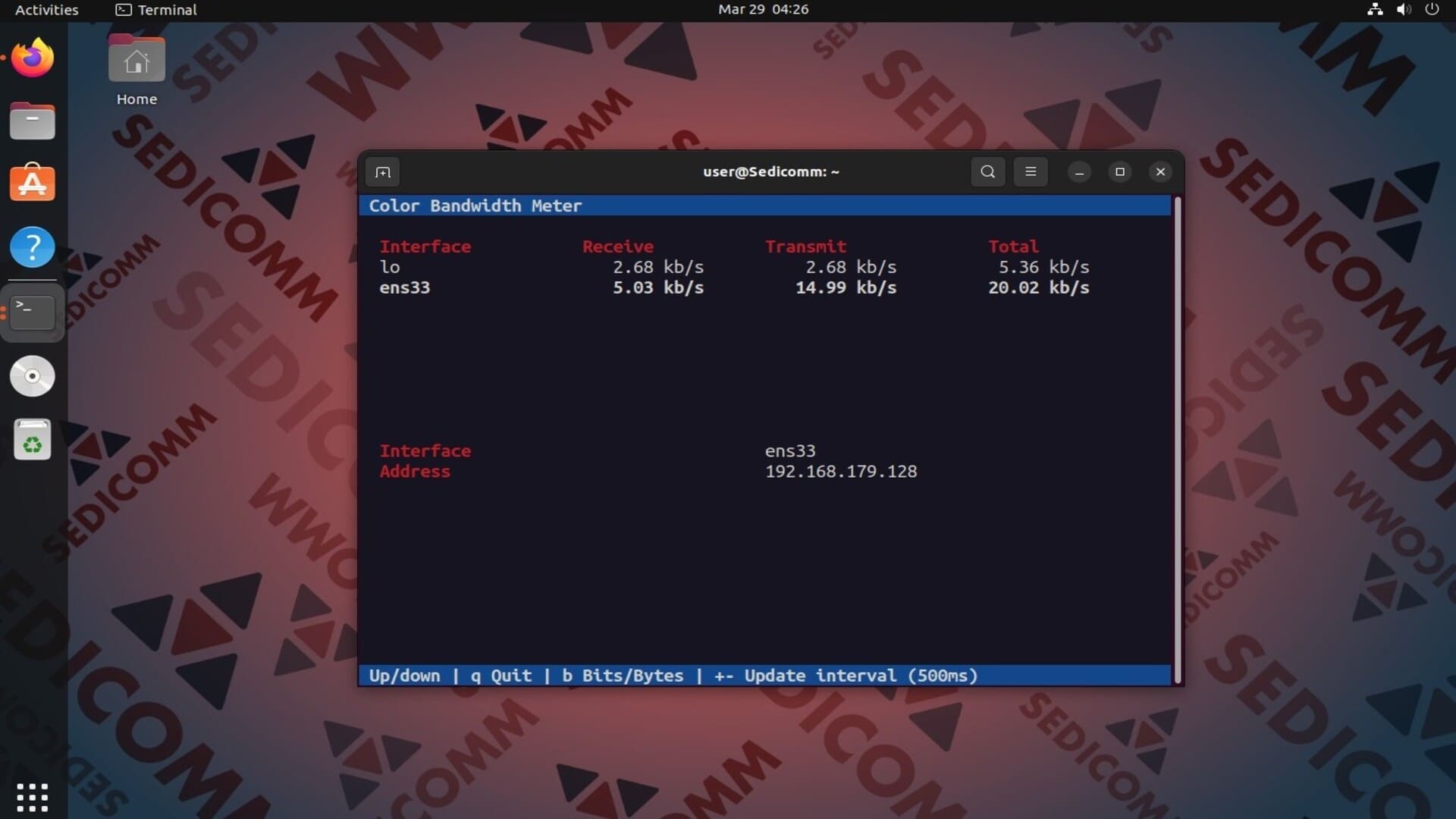
В интерфейсе программы отображаются следующие данные:
Interface— название сетевого интерфейса;Address— IP-адрес сетевого интерфейса;Received— скорость загрузки (по умолчанию в байтах / секунду);Transmitted— скорость отправки (по умолчанию в байтах / секунду).
Управление утилитой cbm осуществляется с помощью горячих клавиш, описание которых расположено в нижней части окна терминала.
Переключение между сетевыми интерфейсами
Чтобы переместить курсор на другой сетевой интерфейс, используйте клавиши «Вверх» и «Вниз».
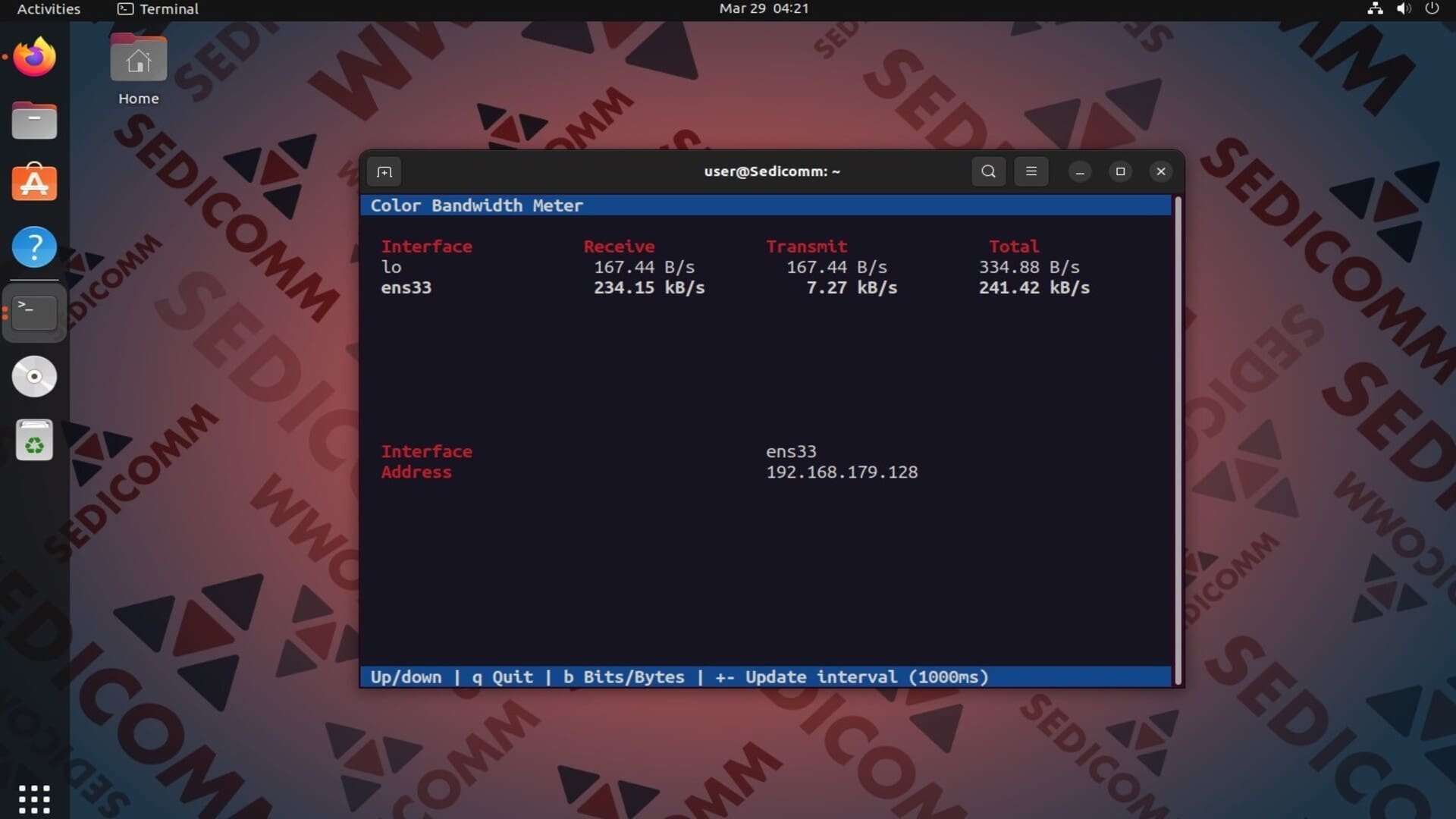
После переключения изменяются значения полей Interface и Address, а скорости загрузки и отправки данных соответствующего сетевого интерфейса выделяются жирным шрифтом.
Изменение единиц измерения скорости сети
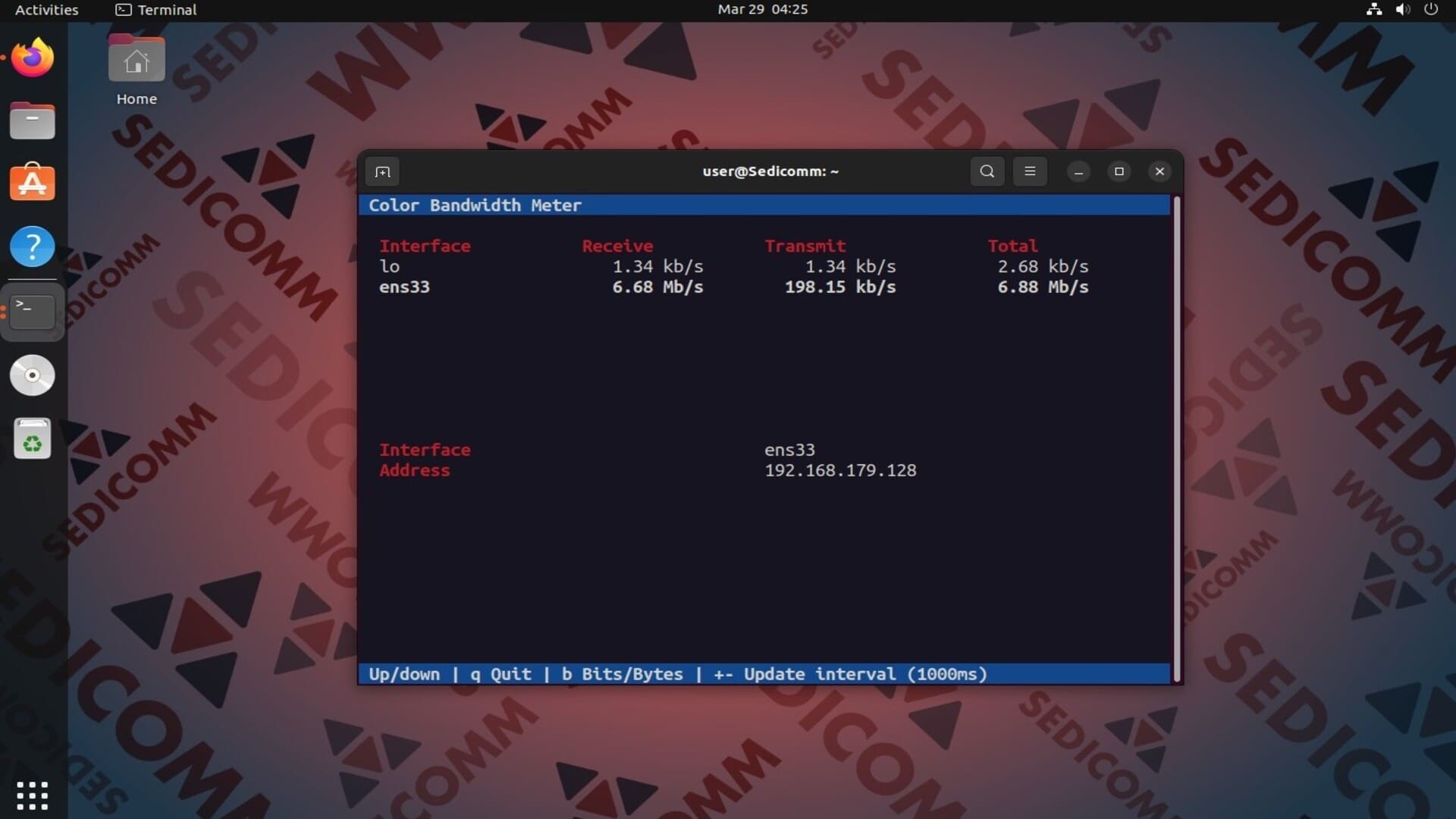
Как мы уже упоминали, по умолчанию утилита cbm показывает скорость загрузки и отправки данных в байтах в секунду (B/s). Если Вам нужно переключиться на отображение в битах (b/s), нажмите клавишу b.
Читайте также: Команда nload в Linux с примерами.
Изменение интервала обновления данных
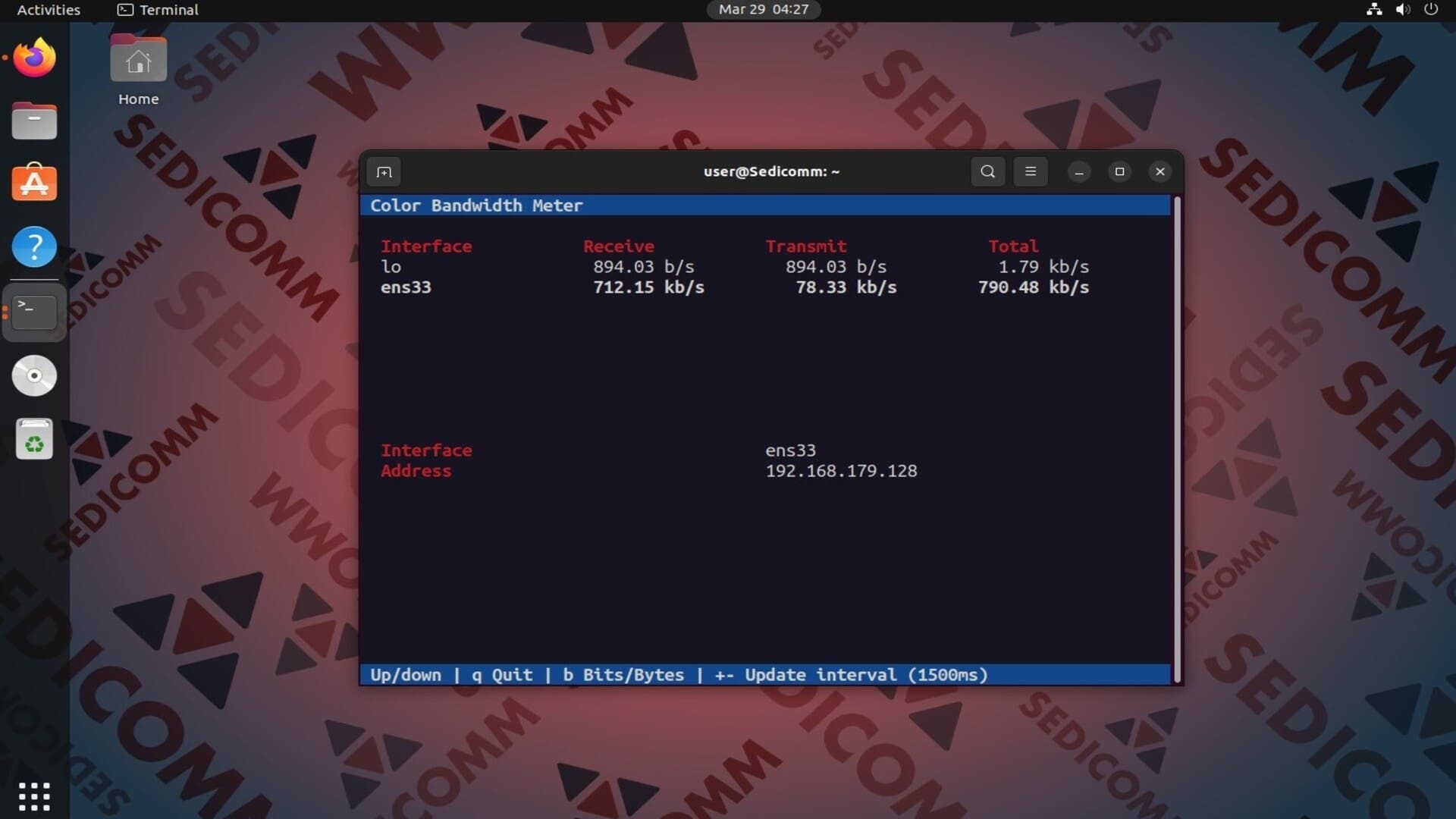
По умолчанию информация о скорости загрузки и отправки данных на сетевых интерфейсах обновляется каждые 1000 миллисекунд (1 секунду). Чтобы, например, уменьшить этот интервал, нажмите клавишу -. Шаг изменения составляет 100 миллисекунд за одно нажатие.

Соответственно для увеличения времени интервала нужно нажимать клавишу +.
Выводы
Утилита cbm — это простой инструмент, который позволяет быстро узнать скорость загрузки и отправки данных на сетевых интерфейсах. В этой статье мы рассмотрели весь функционал программы cbm для Linux.
Спасибо за время, уделенное прочтению статьи!
Если возникли вопросы — задавайте их в комментариях.
Подписывайтесь на обновления нашего блога и оставайтесь в курсе новостей мира инфокоммуникаций!
Чтобы знать больше и выделяться знаниями среди толпы IT-шников, записывайтесь на курсы Cisco, курсы по кибербезопасности, полный курс по кибербезопасности, курсы DevNet / DevOps (программируемые системы) от Академии Cisco, курсы Linux от Linux Professional Institute на платформе SEDICOMM University (Университет СЭДИКОММ).
Курсы Cisco, Linux, кибербезопасность, DevOps / DevNet, Python с трудоустройством!
- Поможем стать экспертом по сетевой инженерии, кибербезопасности, программируемым сетям и системам и получить международные сертификаты Cisco, Linux LPI, Python Institute.
- Предлагаем проверенную программу с лучшими учебниками от экспертов из Cisco Networking Academy, Linux Professional Institute и Python Institute, помощь сертифицированных инструкторов и личного куратора.
- Поможем с трудоустройством и стартом карьеры в сфере IT — 100% наших выпускников трудоустраиваются.
- Проведем вечерние онлайн-лекции на нашей платформе.
- Согласуем с вами удобное время для практик.
- Если хотите индивидуальный график — обсудим и реализуем.
- Личный куратор будет на связи, чтобы ответить на вопросы, проконсультировать и мотивировать придерживаться сроков сдачи экзаменов.
- Всем, кто боится потерять мотивацию и не закончить обучение, предложим общение с профессиональным коучем.
- отредактировать или создать с нуля резюме;
- подготовиться к техническим интервью;
- подготовиться к конкурсу на понравившуюся вакансию;
- устроиться на работу в Cisco по специальной программе. Наши студенты, которые уже работают там: жмите на #НашиВCisco Вконтакте, #НашиВCisco Facebook.