
Утилита shred — инструмент командной строки Linux, который предназначен для безопасного удаления файлов путем многократной перезаписи их содержимого. Такой механизм значительно усложняет или полностью исключает возможность восстановления данных специализированными программами. Команда shred перезаписывает файл случайными данными, полученными из источника псевдослучайных чисел, чтобы скрыть его исходное содержимое.
Наибольшую эффективность shred демонстрирует в нежурналируемых файловых системах (например, ext2), тогда как в журналируемых (например, ext4 или NTFS) часть информации все равно можно будет восстановить.
В этой статье мы покажем, как использовать команду shred в ОС Linux.
Содержание:
- Синтаксис команды shred в Linux
- Перезапись содержимого файла
- Перезапись и удаление файла
- Изменение нескольких байт текста с помощью shred
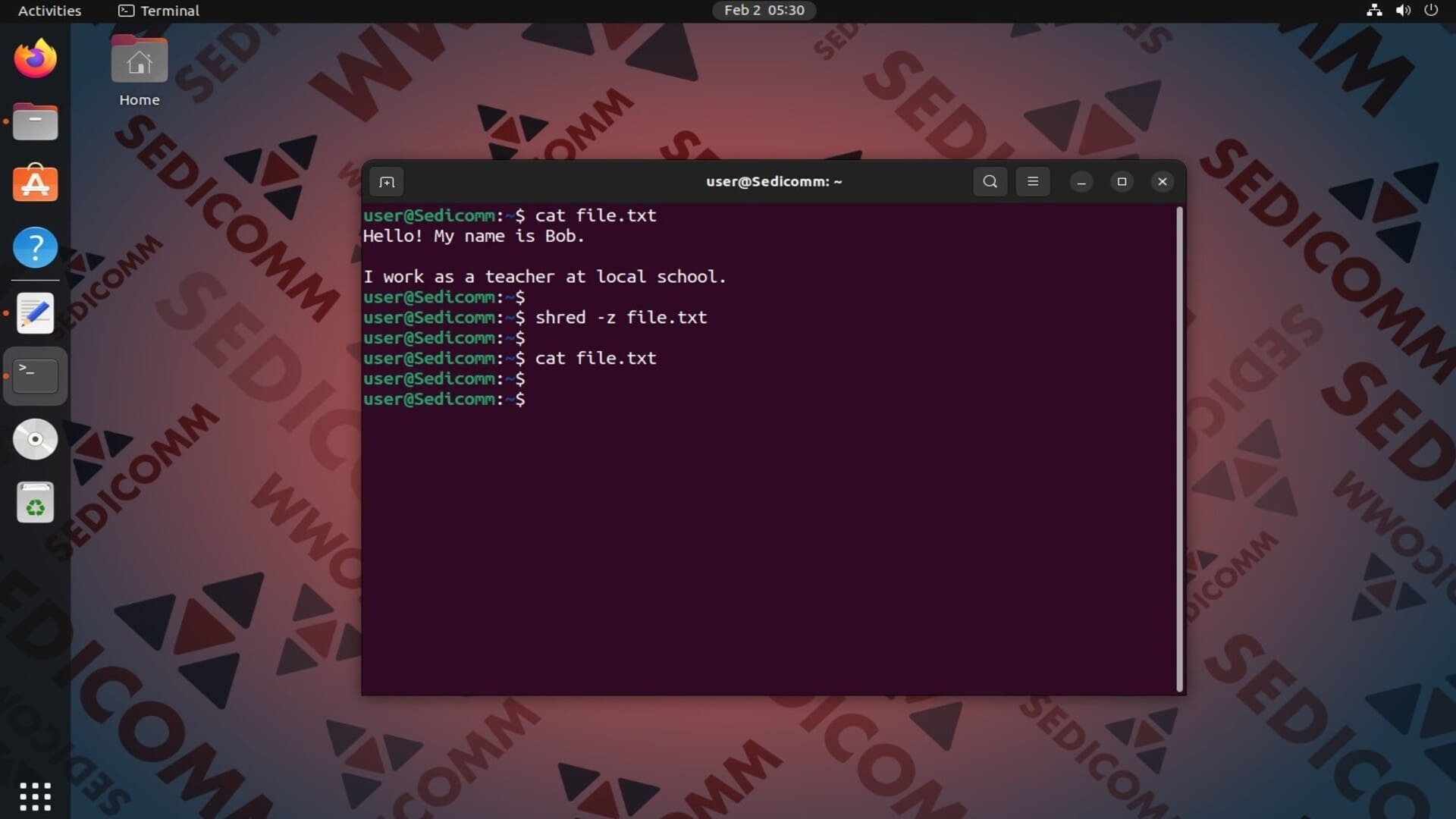
- Перезапись текста нулями
- Выводы
Синтаксис команды shred в Linux
Общий синтаксис команды shred достаточно прост и имеет следующий вид:
Где:
[options]— необязательные опции, которые изменяют функционал утилиты;<path-to-file>— путь к файлу, содержимое которого нужно перезаписать.
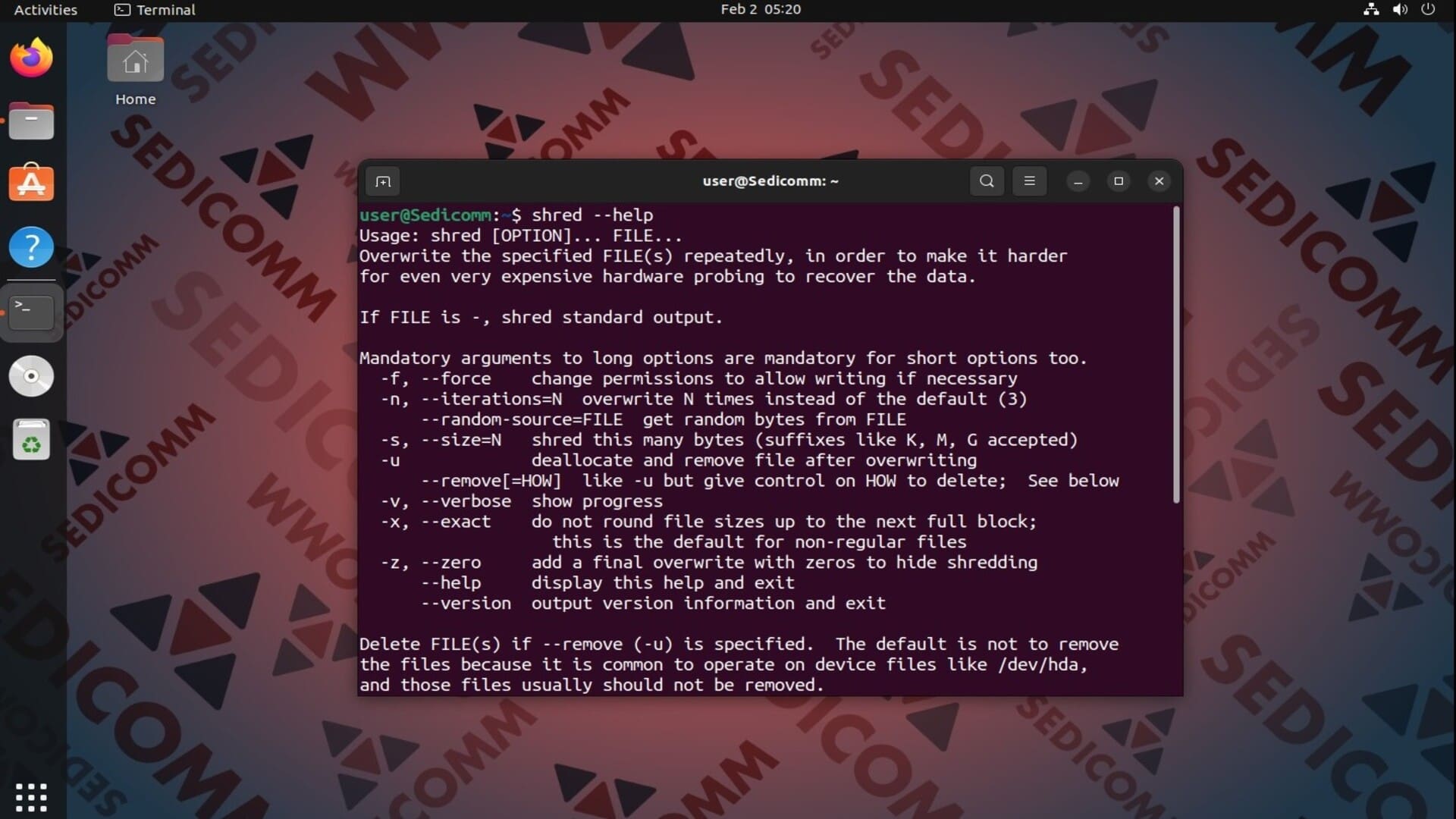
Чтобы подробнее ознакомиться со всеми опциями команды shred, выполните в терминале:

Читайте также: Чтение man-страниц с помощью tldr в Linux.
Перезапись содержимого файла
По умолчанию утилита shred перезаписывает содержимое файла трижды. Для этого достаточно указать путь к текстовому документу в качестве аргумента команды:
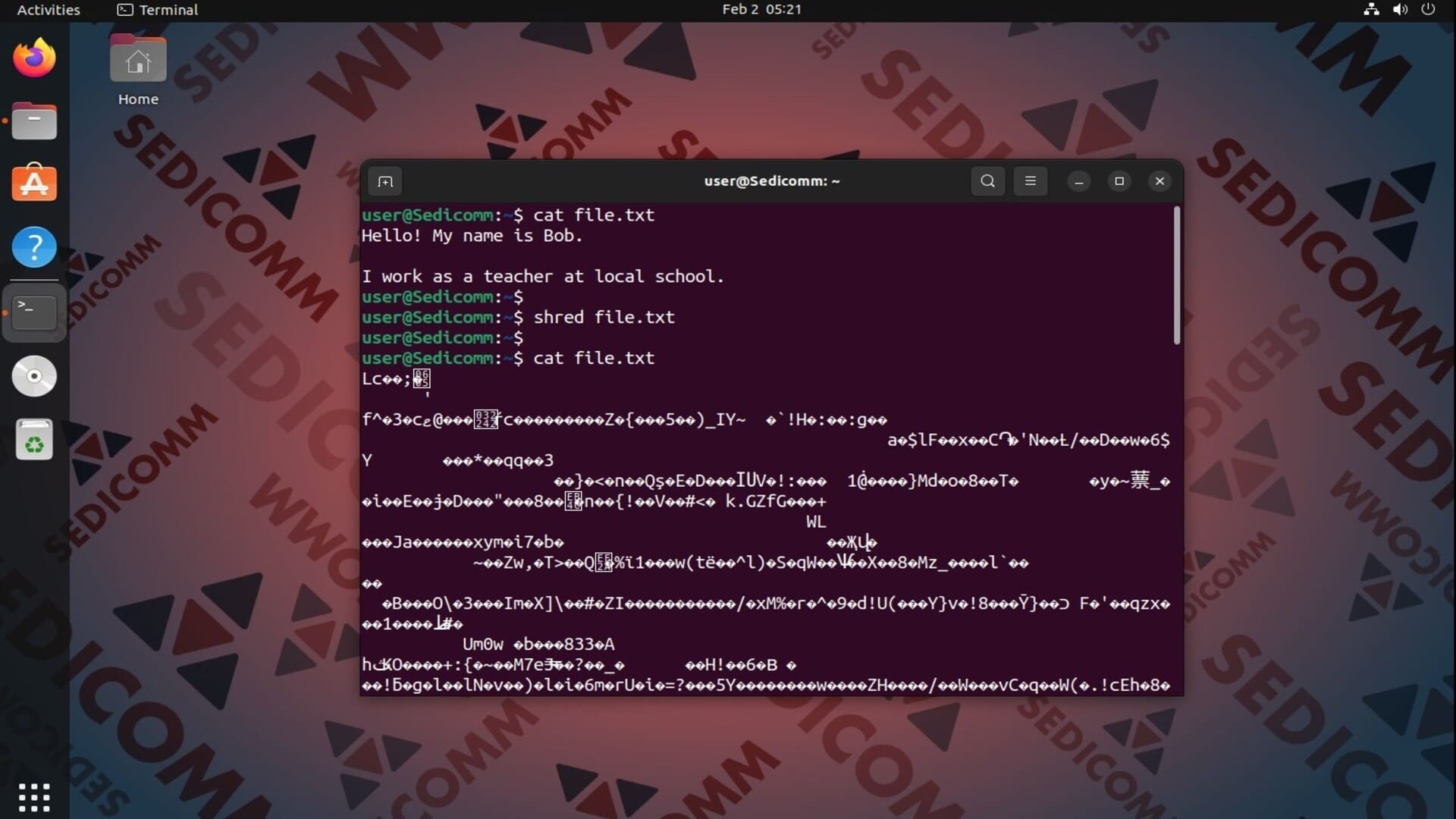
На скриншоте показано, что текст файла полностью изменился.
Если Вам нужно увеличить количество итераций перезаписи с помощью shred, дополнительно воспользуйтесь опцией -n. В качестве ее аргумента укажите число итераций, например:
Перезапись и удаление файла
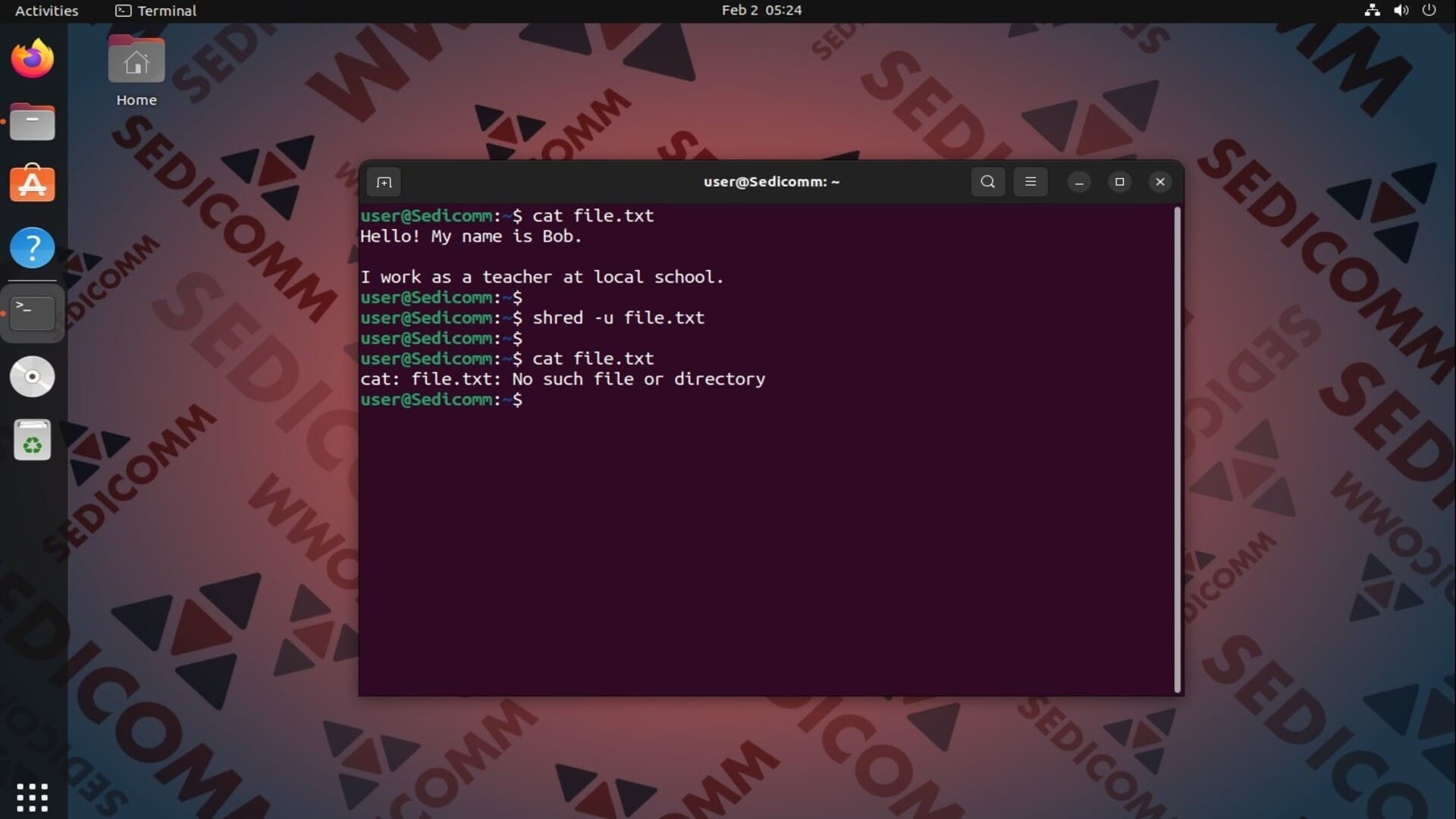
Параметр -u указывает команде shred перезаписать содержимое файла и следом переместить его в корзину. К примеру:

Читайте также: 5 способов очистить файл в Linux.
Как видно на скриншоте, утилита cat не смогла обнаружить файл в текущей директории после выполнения shred с опцией -u.
Изменение нескольких байт текста с помощью shred
Если требуется скрыть начальные байты текста, используйте shred с опцией -s, указав количество байт в качестве аргумента. Например:
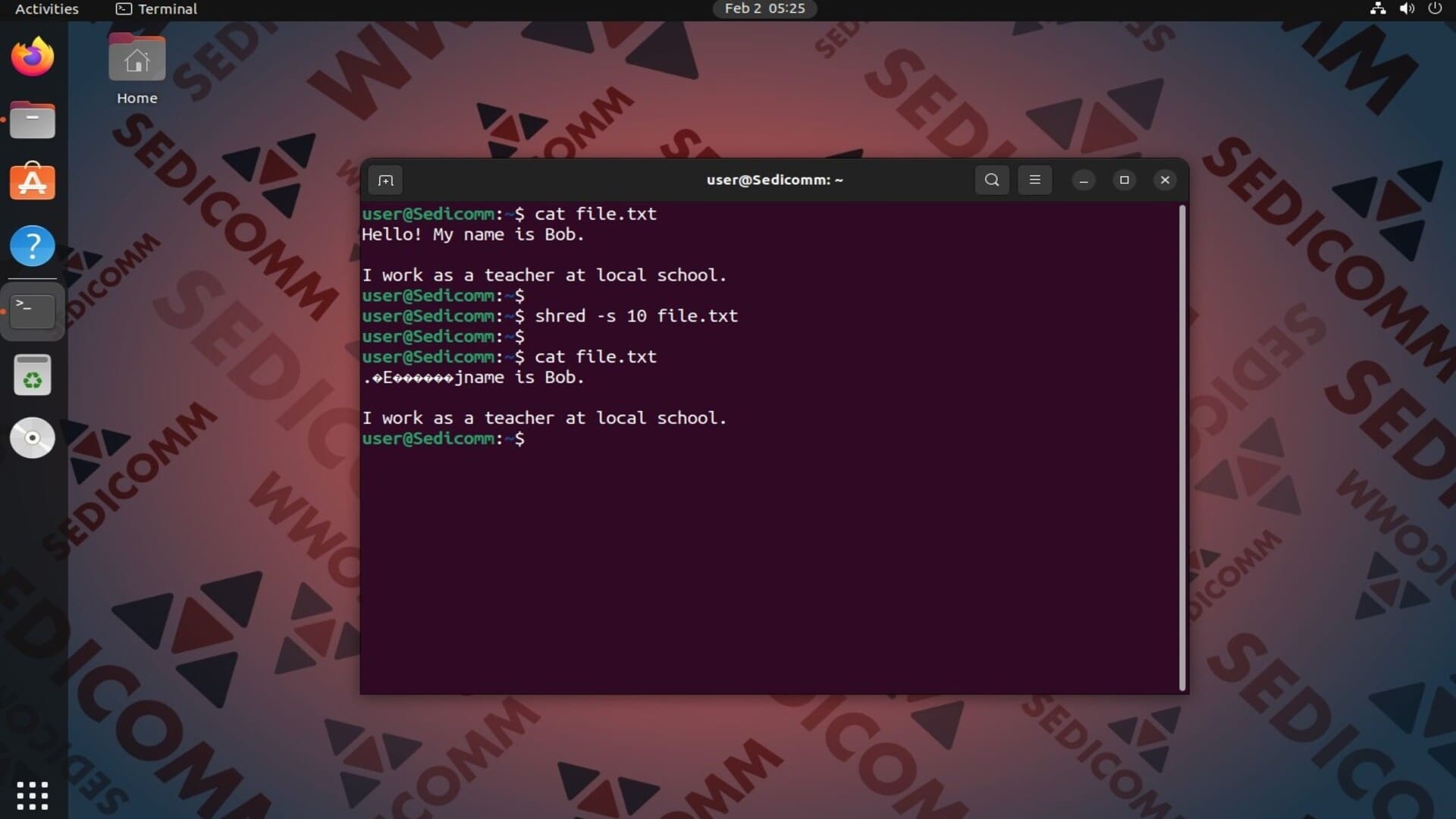
Перезапись текста нулями
Параметр -z команды shred выполняет дополнительную перезапись файла нулями (0x00) после основного затирания случайными данными. Это помогает скрыть сам факт использования утилиты, делая файл похожим на обычный удаленный объект. Например:
Читайте также: Как удалить файлы больше или меньше указанного размера в Linux.
Выводы
Утилита shred — полезный инструмент для работы с файлами, которые содержат конфиденциальную информацию. Мы на практических примерах показали, в чем заключается ее функционал в ОС Linux.
Спасибо за время, уделенное прочтению статьи!
Если возникли вопросы — задавайте их в комментариях.
Подписывайтесь на обновления нашего блога и оставайтесь в курсе новостей мира инфокоммуникаций!
Чтобы знать больше и выделяться знаниями среди толпы IT-шников, записывайтесь на курсы Cisco, курсы по кибербезопасности, полный курс по кибербезопасности, курсы DevNet / DevOps (программируемые системы) от Академии Cisco, курсы Linux от Linux Professional Institute на платформе SEDICOMM University (Университет СЭДИКОММ).
Курсы Cisco, Linux, кибербезопасность, DevOps / DevNet, Python с трудоустройством!
- Поможем стать экспертом по сетевой инженерии, кибербезопасности, программируемым сетям и системам и получить международные сертификаты Cisco, Linux LPI, Python Institute.
- Предлагаем проверенную программу с лучшими учебниками от экспертов из Cisco Networking Academy, Linux Professional Institute и Python Institute, помощь сертифицированных инструкторов и личного куратора.
- Поможем с трудоустройством и стартом карьеры в сфере IT — 100% наших выпускников трудоустраиваются.
- Проведем вечерние онлайн-лекции на нашей платформе.
- Согласуем с вами удобное время для практик.
- Если хотите индивидуальный график — обсудим и реализуем.
- Личный куратор будет на связи, чтобы ответить на вопросы, проконсультировать и мотивировать придерживаться сроков сдачи экзаменов.
- Всем, кто боится потерять мотивацию и не закончить обучение, предложим общение с профессиональным коучем.
- отредактировать или создать с нуля резюме;
- подготовиться к техническим интервью;
- подготовиться к конкурсу на понравившуюся вакансию;
- устроиться на работу в Cisco по специальной программе. Наши студенты, которые уже работают там: жмите на #НашиВCisco Вконтакте, #НашиВCisco Facebook.