

Утилита finger — инструмент командной строки Linux, который позволяет получить информацию о пользователях ОС. Она выводит на экран следующие данные о пользователе:
- полное имя;
- статус входа;
- название терминала;
- время простоя;
- время входа;
- местоположение и другие сведения, в зависимости от настроек Linux.
В этой статье мы расскажем, как установить и использовать команду finger в Linux.
Содержание:
- Установка finger в ОС Linux
- Вывод на экран списка всех активных пользователей ОС
- Отображение информации о конкретном пользователе
- Получение расширенной информации о всех пользователях, вошедших ОС
- Выводы
Установка finger в ОС Linux
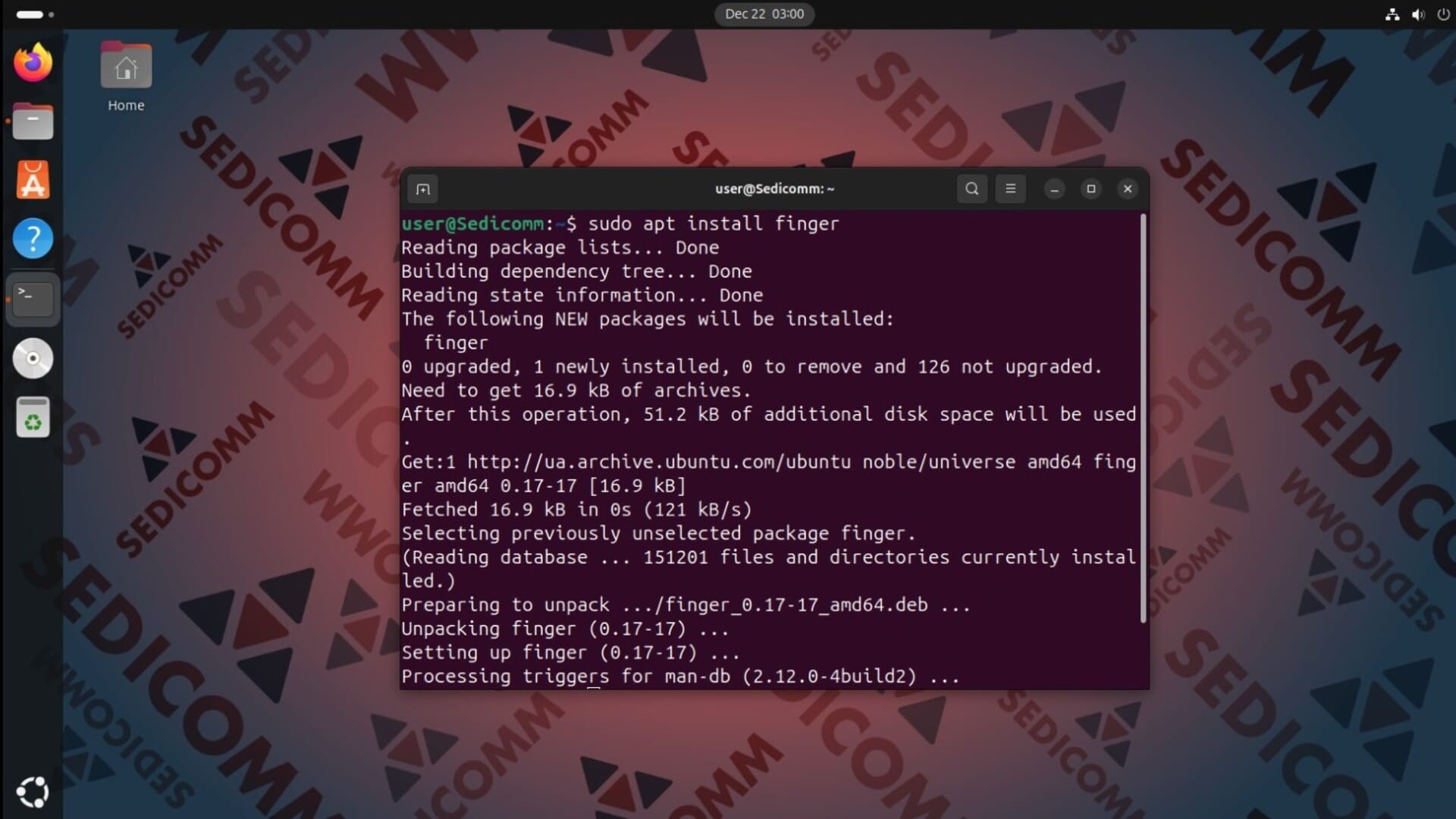
Вы можете установить инструмент finger с помощью стандартных репозиториев Вашего дистрибутива Linux. Например, чтобы это сделать в Ubuntu, используйте следующую команду:
Вывод на экран списка всех активных пользователей ОС
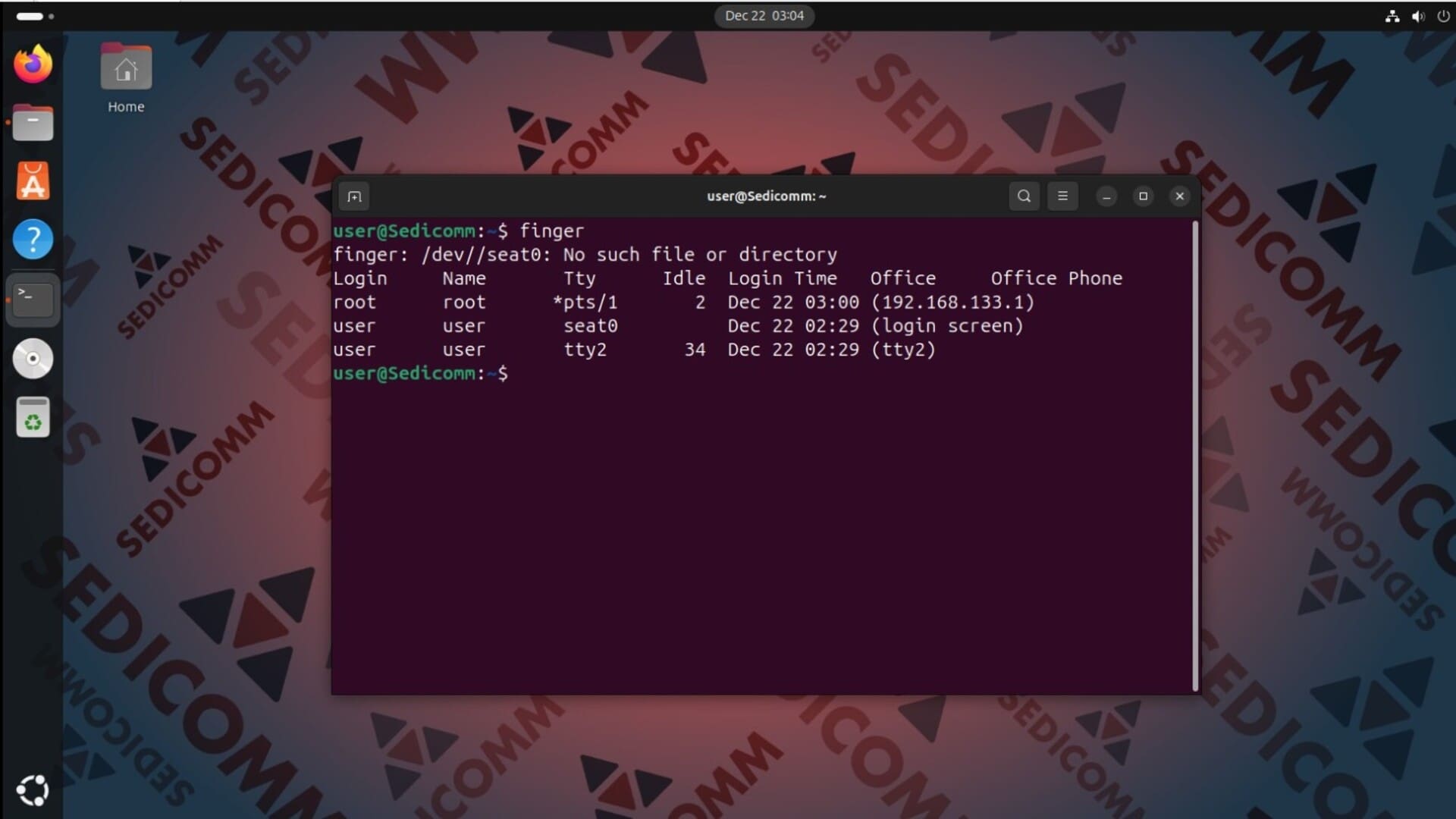
Если запустить команду finger без каких-либо опций и аргументов, она отобразит в терминале список всех пользователей, которые используют операционную систему. Например:

Читайте также: Утилита whowatch для мониторинга пользователей в реальном времени в Linux.
Также утилита выведет следующую информацию о пользователях:
Login— имя;Name— полное имя;Tty— способ подключения к операционной системе (например,ptsуказывает на удаленный доступ, аtty— на основную консоль);Idle— продолжительность простоя (если указано число — это минуты, двоеточие обозначает часы, а букваd— дни);Login Time— время и дата входа в Linux;Office— местоположение пользователя (для пользователей, подключившихся напрямую через консоль, отображаетсяtty, для удаленных пользователей — их IP-адрес).
Отображение информации о конкретном пользователе
Вы можете вывести на экран данные только о конкретном пользователе. Для этого в качестве аргумента finger укажите имя пользователя:
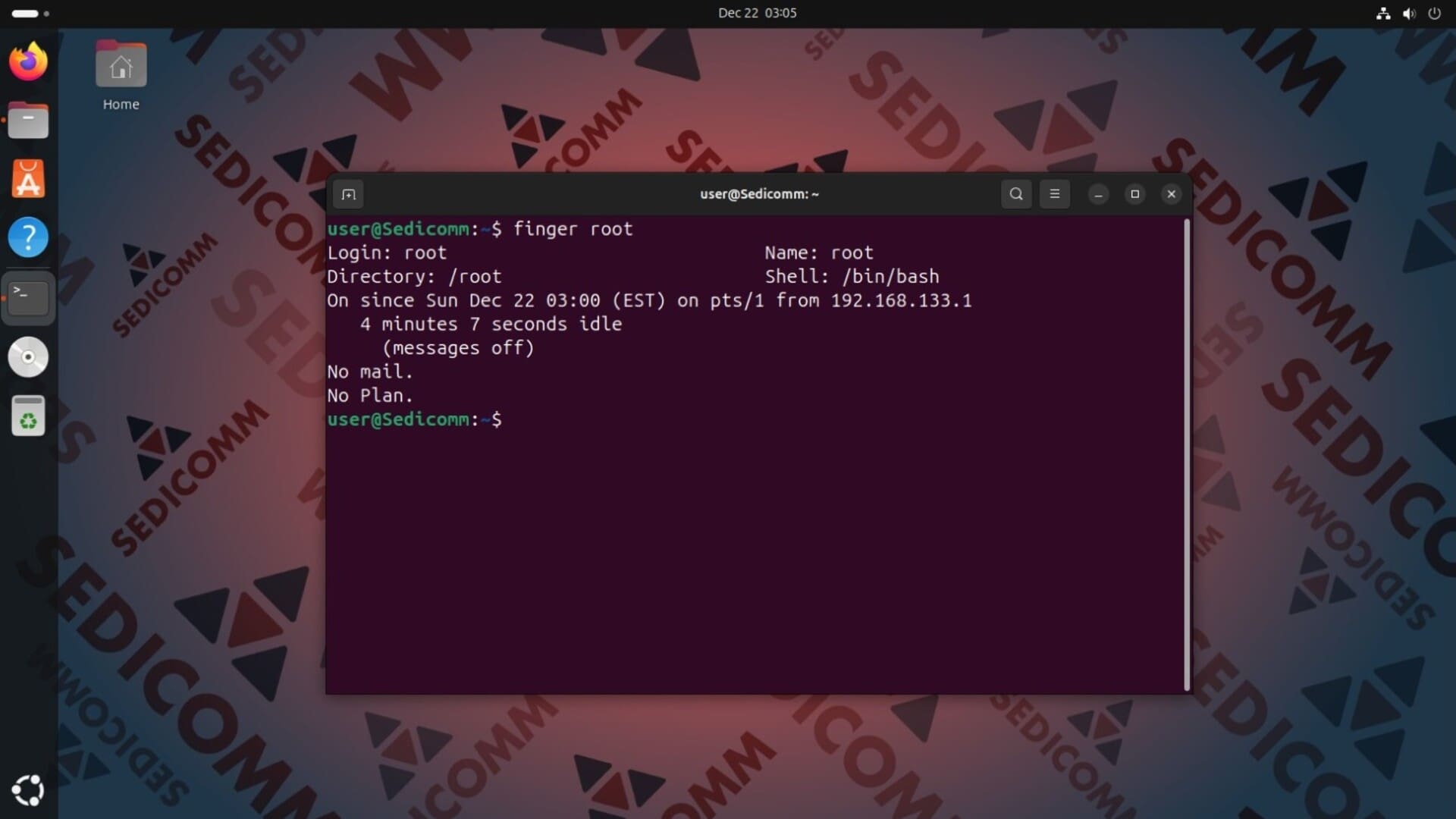
Выполнив предыдущую команду, Вы дополнительно узнаете домашнюю директорию пользователя, а также тип оболочки Linux.
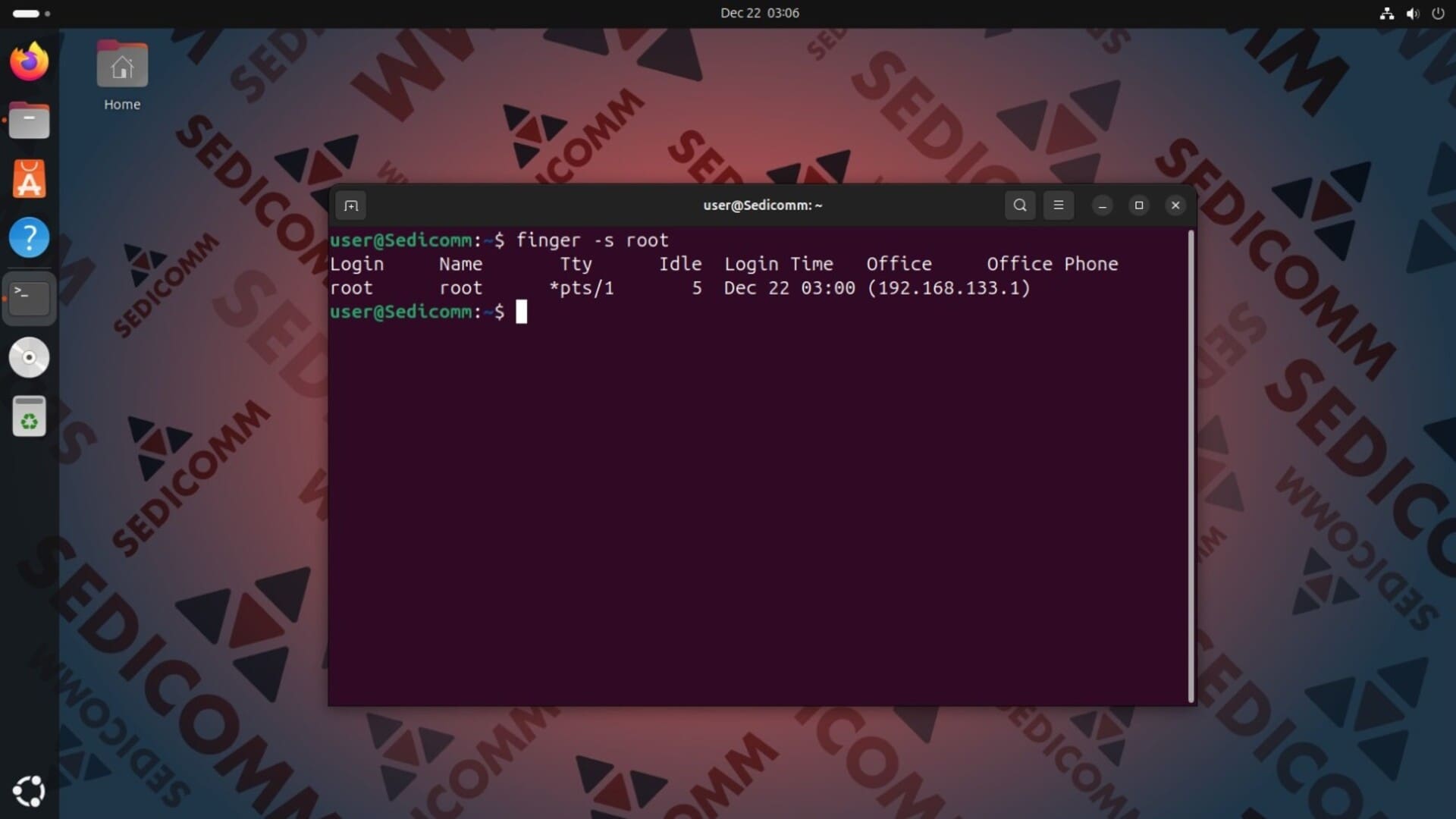
У Вас есть возможность вывести информацию о пользователе в виде столбцов. Для решения этой задачи используйте опцию -s:

Читайте также: Как узнать, кто использует файл с инструментом lsof.
Получение расширенной информации о всех пользователях, вошедших ОС
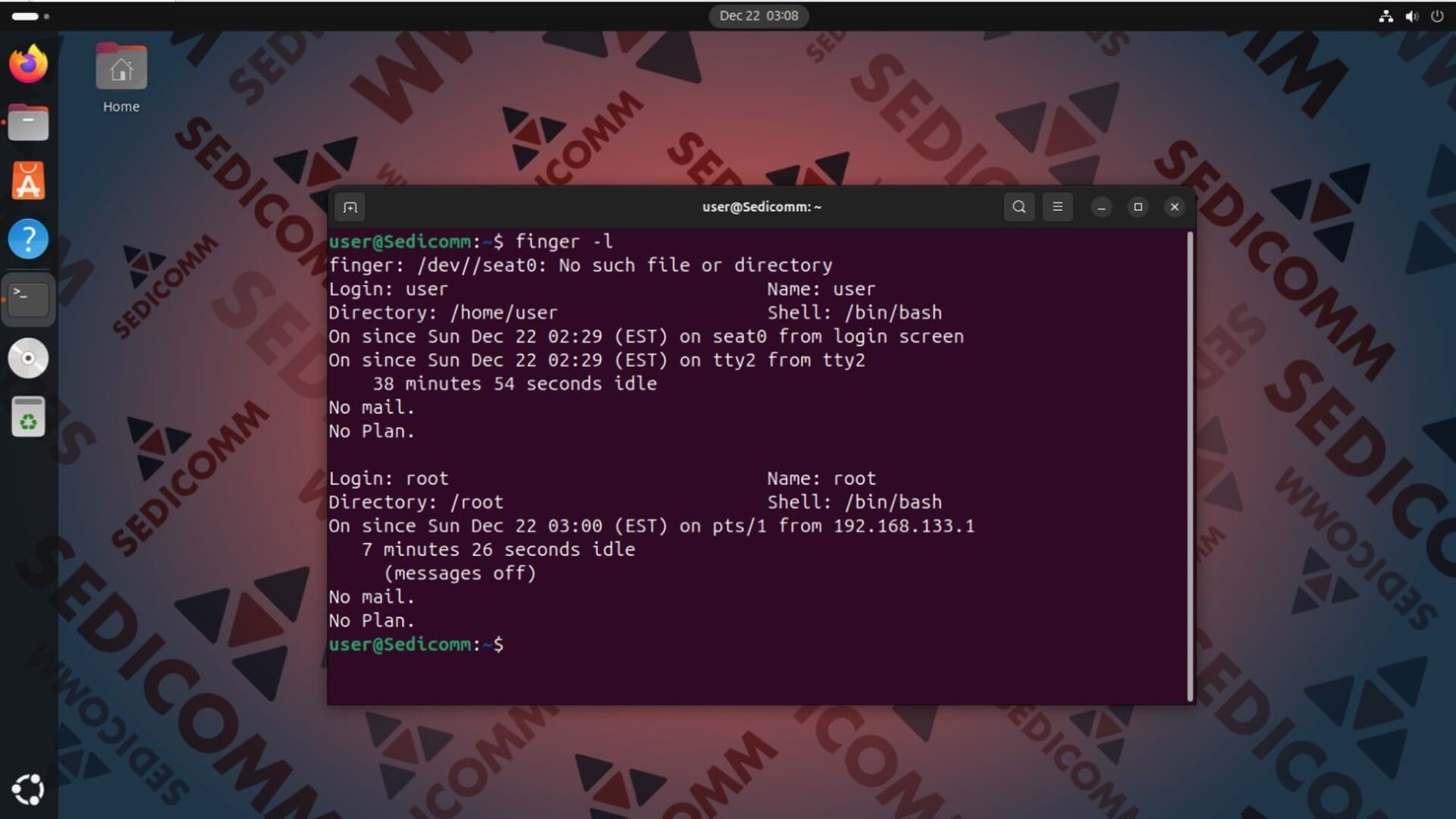
Опция -l команды finger позволяет получить подробные данные о всех активных пользователях операционной системы. Например:
Выводы
Утилита finger — полезный инструмент, который позволяет узнать информацию о пользователях операционной системы Linux. Мы показали, как установить и использовать эту команду.
Спасибо за время, уделенное прочтению статьи!
Если возникли вопросы — задавайте их в комментариях.
Подписывайтесь на обновления нашего блога и оставайтесь в курсе новостей мира инфокоммуникаций!
Чтобы знать больше и выделяться знаниями среди толпы IT-шников, записывайтесь на курсы Cisco, курсы по кибербезопасности, полный курс по кибербезопасности, курсы DevNet / DevOps (программируемые системы) от Академии Cisco, курсы Linux от Linux Professional Institute на платформе SEDICOMM University (Университет СЭДИКОММ).
Курсы Cisco, Linux, кибербезопасность, DevOps / DevNet, Python с трудоустройством!
- Поможем стать экспертом по сетевой инженерии, кибербезопасности, программируемым сетям и системам и получить международные сертификаты Cisco, Linux LPI, Python Institute.
- Предлагаем проверенную программу с лучшими учебниками от экспертов из Cisco Networking Academy, Linux Professional Institute и Python Institute, помощь сертифицированных инструкторов и личного куратора.
- Поможем с трудоустройством и стартом карьеры в сфере IT — 100% наших выпускников трудоустраиваются.
- Проведем вечерние онлайн-лекции на нашей платформе.
- Согласуем с вами удобное время для практик.
- Если хотите индивидуальный график — обсудим и реализуем.
- Личный куратор будет на связи, чтобы ответить на вопросы, проконсультировать и мотивировать придерживаться сроков сдачи экзаменов.
- Всем, кто боится потерять мотивацию и не закончить обучение, предложим общение с профессиональным коучем.
- отредактировать или создать с нуля резюме;
- подготовиться к техническим интервью;
- подготовиться к конкурсу на понравившуюся вакансию;
- устроиться на работу в Cisco по специальной программе. Наши студенты, которые уже работают там: жмите на #НашиВCisco Вконтакте, #НашиВCisco Facebook.