
Безопасное извлечение — процесс корректного отключения USB-накопителя от компьютера или другого устройства. При записи на флеш-накопитель операционная система может кэшировать данные в память для повышения производительности. Если Вы просто извлечете накопитель без соблюдения надлежащей процедуры, это может привести к потере данных или повреждению файлов на флешке.
В этой статье мы расскажем, как безопасно извлечь USB-накопитель в операционной системе Linux.
Содержание:
- Поиск названия USB-накопителя
- Отключение USB-накопителя с помощью команд umount и eject
- Безопасное извлечение USB-накопителя с помощью udisksctl
- Выводы
Поиск названия USB-накопителя
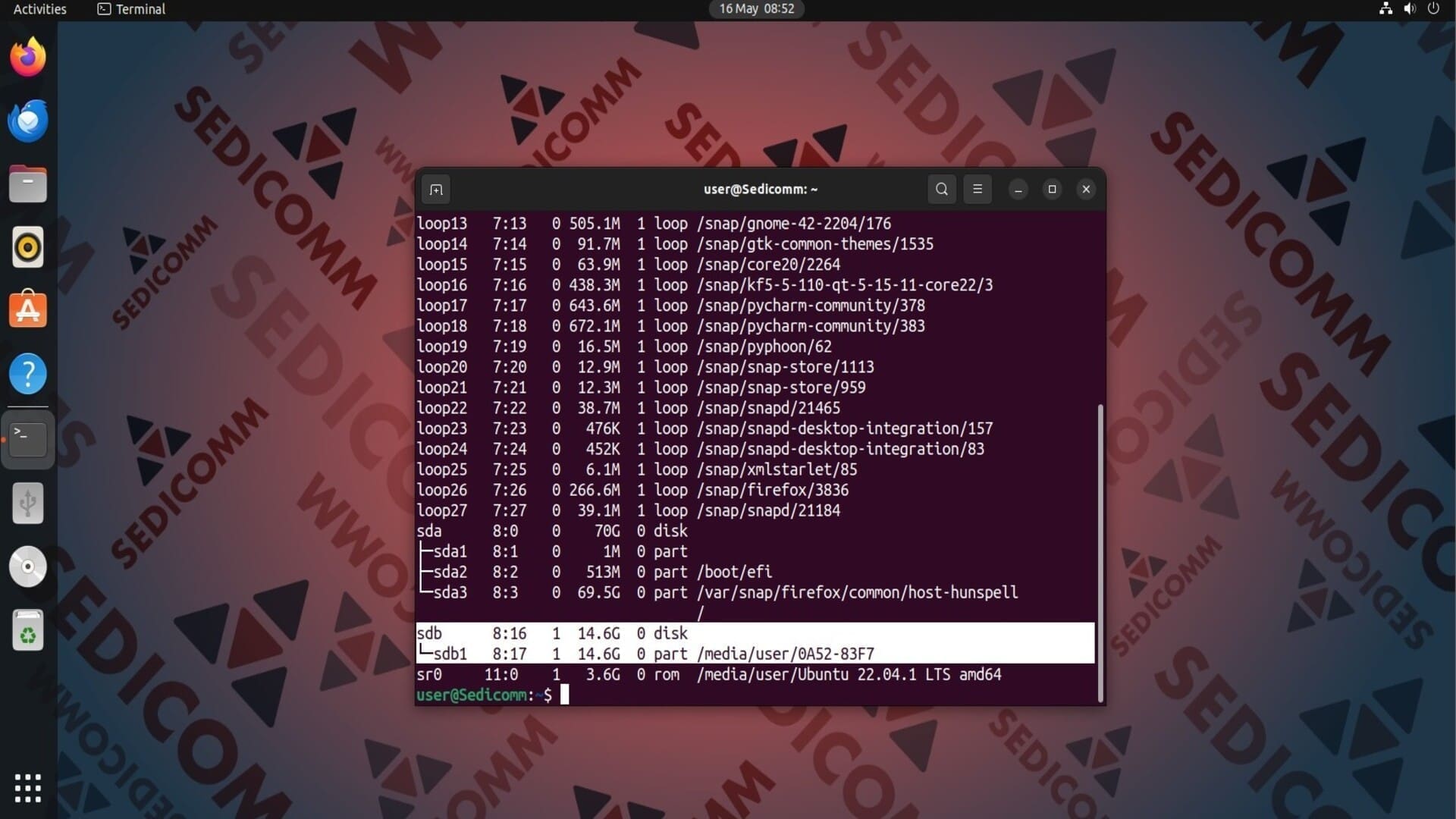
Утилита lsblk — инструмент командной строки Linux, который выводит в окно терминала информацию о блочных устройствах, таких как жесткие диски и USB-накопители, подключенные к компьютеру.
Для запуска утилиты достаточно выполнить одноименную команду:
Читайте также: Как определить тип файловой системы в Linux.
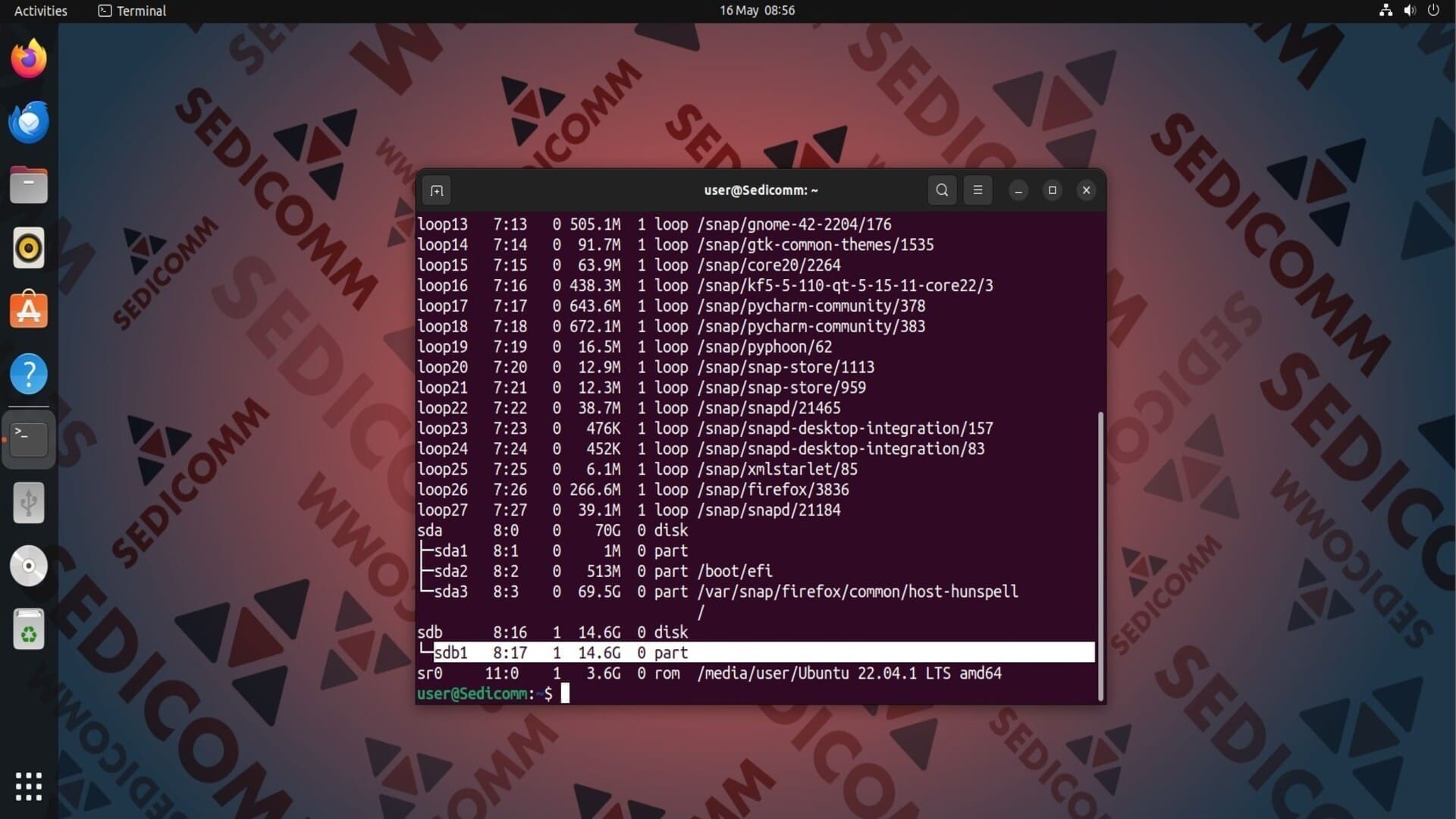
На скриншоте выше видно, что наша флешка имеет точку монтирования /media/user/0A52-83F7 и название sdb1. Поскольку все блочные устройства хранятся в каталоге /dev, то абсолютный путь к USB-накопителю будет — /dev/sdb1.

Отключение USB-накопителя с помощью команд umount и eject
Прежде чем извлечь флешку, нужно размонтировать файловую систему на блочном устройстве (в нашем случае — на /dev/sdb1). Для этого следует использовать утилиту umount:
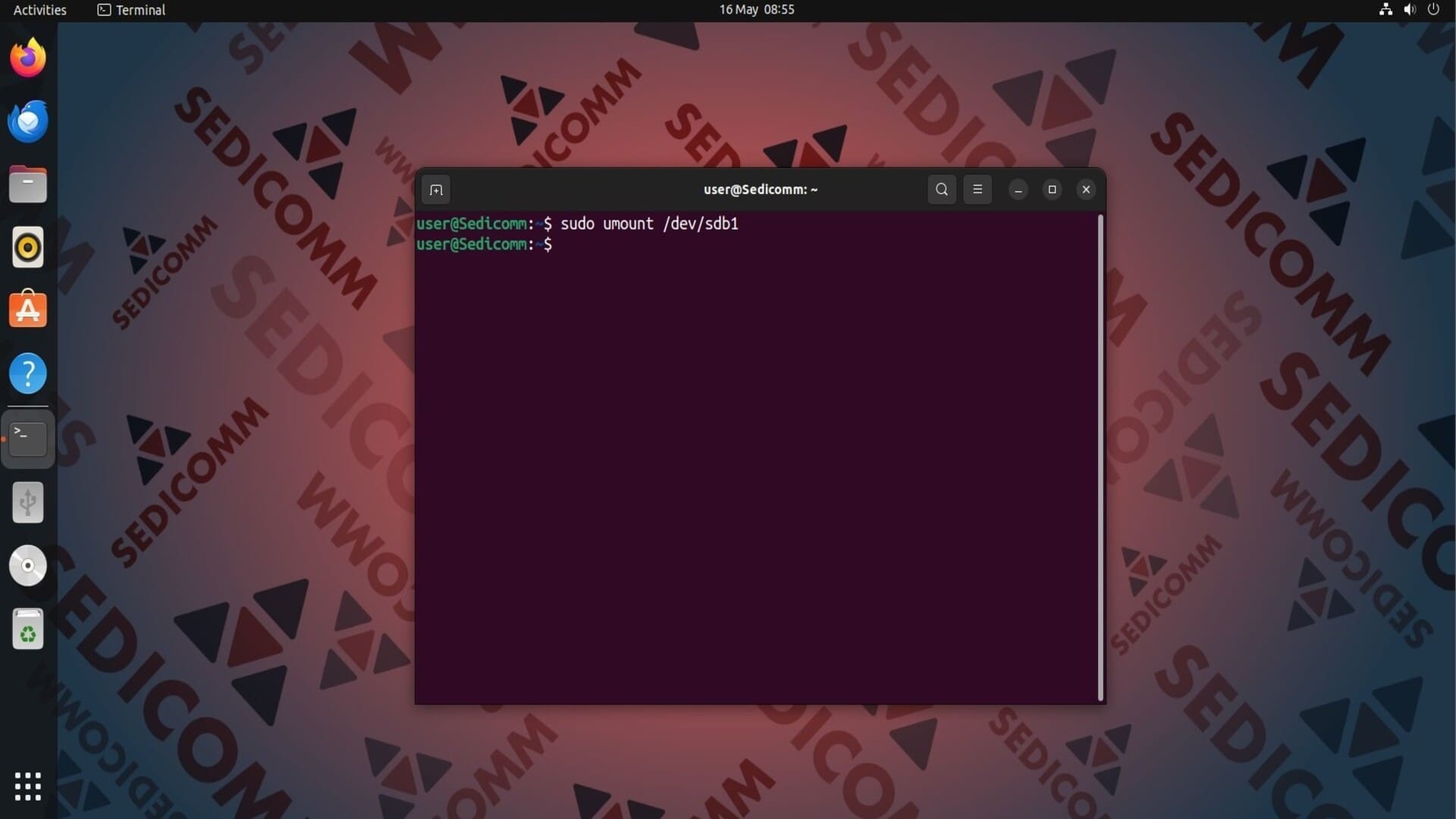
После выполнения команды точка монтирования будет освобождена, и она больше не отобразится в выводе команды lsblk. Например:
Читайте также: 10 примеров использования fdisk в Linux.
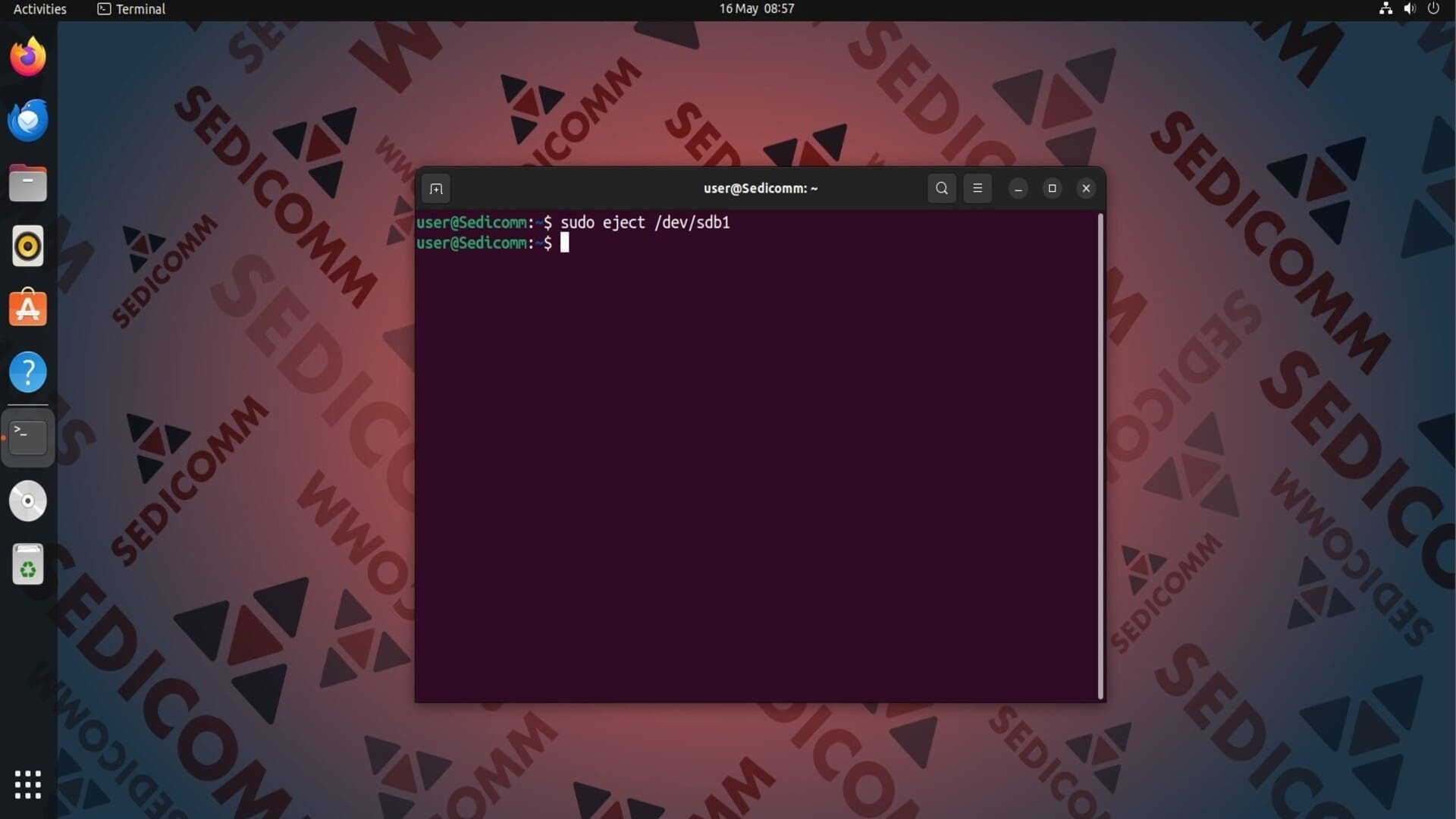
В большинстве случаев использования утилиты umount должно быть достаточно для безопасного извлечения флешки. Тем не менее, Вы можете дополнительно выполнить команду eject, чтобы на программном уровне отключить USB-накопитель перед его физическим извлечением:

Теперь примените утилиту lsblk, чтобы убедиться, что флешка отключена:
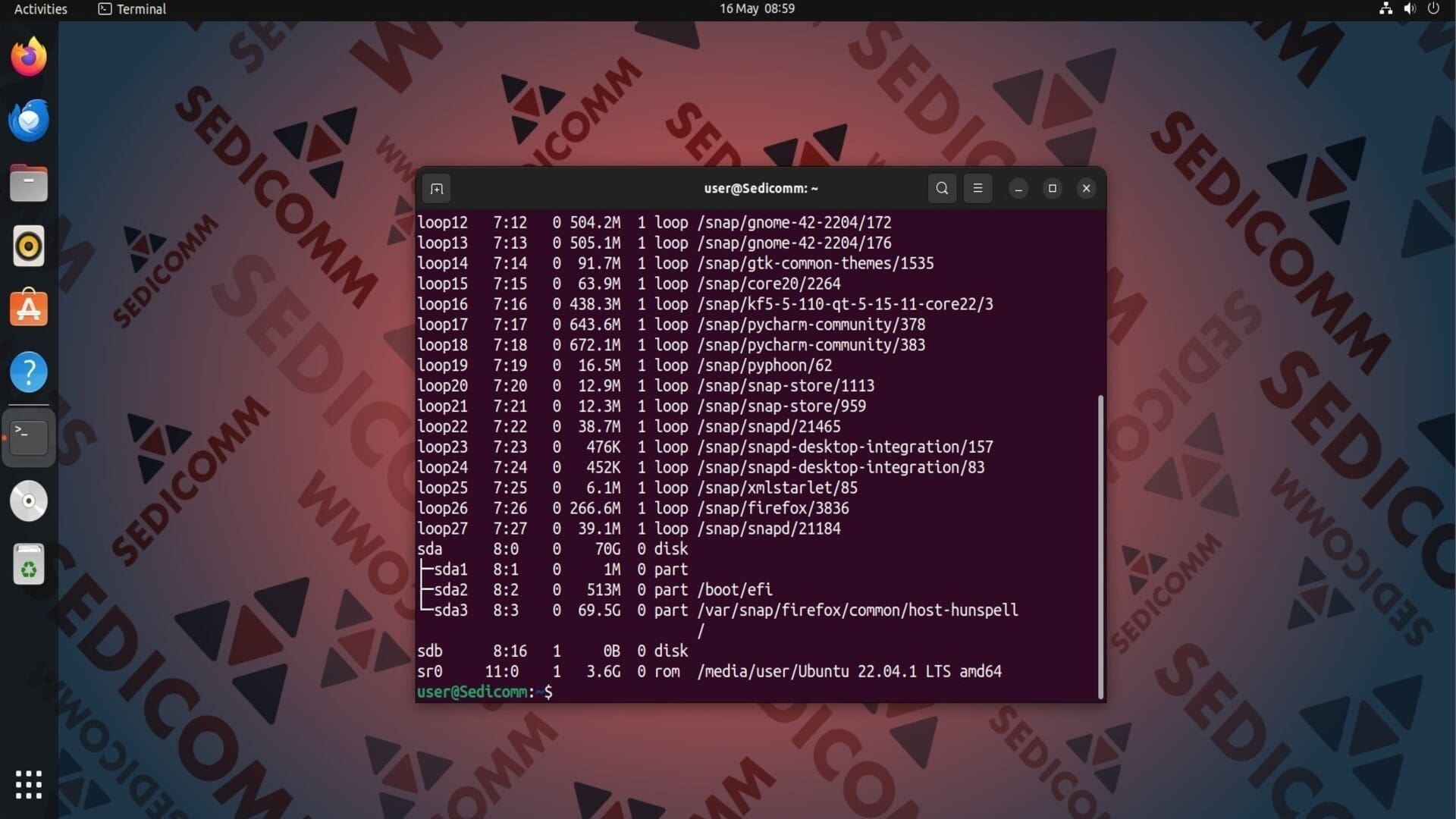
Наконец, Вы можете безопасно извлечь флешку из персонального компьютера.
Безопасное извлечение USB-накопителя с помощью udisksctl
Утилита udisksctl — инструмент командной строки Linux, предназначенный для управления блочными устройствами. Она позволяет осуществлять различные операции, такие как монтирование, размонтирование, проверка состояния и другие действия с накопителями данных.
Чтобы безопасно извлечь флешку, сначала при помощи udisksctl размонтируйте файловую систему на соответствующем блочном устройстве. Для этого воспользуйтесь следующей командой:
Читайте также: 10 лучших инструментов шифрования файлов и дисков для Linux.
Затем на программном уровне выключите USB-накопитель:
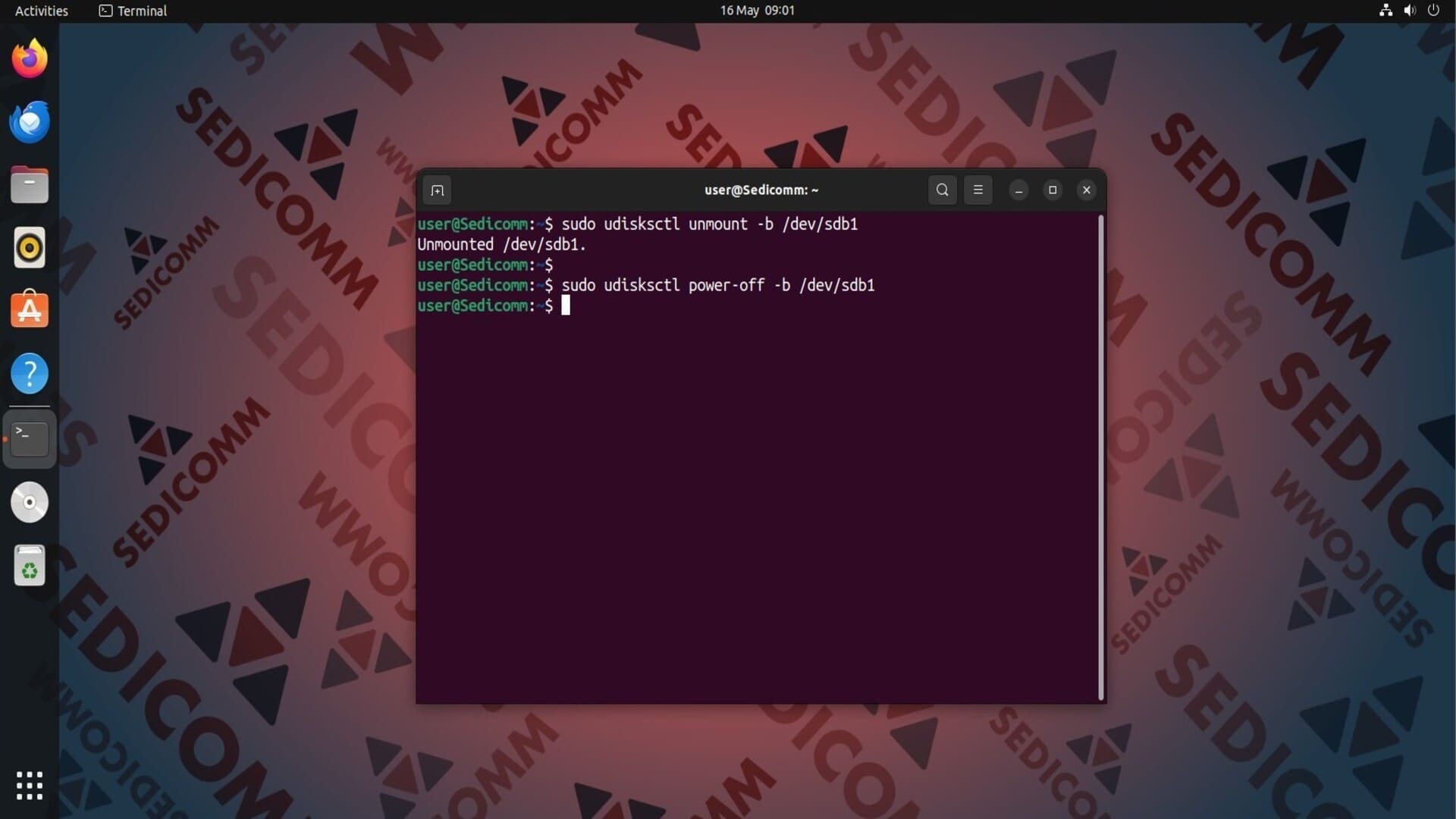
После выполнения этих команд Вы можете безопасно извлечь USB-накопитель. То есть, последовательность действий будет такая же, как и при использовании утилит umount и eject.
Выводы
Теперь Вы знаете, почему важно безопасно извлекать USB-накопитель. Мы также показали два способа выполнения этой процедуры в Linux — с помощью команд umount и eject, а также инструмента udisksctl.
Спасибо за время, уделенное прочтению статьи!
Если возникли вопросы — задавайте их в комментариях.
Подписывайтесь на обновления нашего блога и оставайтесь в курсе новостей мира инфокоммуникаций!
Чтобы знать больше и выделяться знаниями среди толпы IT-шников, записывайтесь на курсы Cisco, курсы по кибербезопасности, полный курс по кибербезопасности, курсы DevNet / DevOps (программируемые системы) от Академии Cisco, курсы Linux от Linux Professional Institute на платформе SEDICOMM University (Университет СЭДИКОММ).
Курсы Cisco, Linux, кибербезопасность, DevOps / DevNet, Python с трудоустройством!
- Поможем стать экспертом по сетевой инженерии, кибербезопасности, программируемым сетям и системам и получить международные сертификаты Cisco, Linux LPI, Python Institute.
- Предлагаем проверенную программу с лучшими учебниками от экспертов из Cisco Networking Academy, Linux Professional Institute и Python Institute, помощь сертифицированных инструкторов и личного куратора.
- Поможем с трудоустройством и стартом карьеры в сфере IT — 100% наших выпускников трудоустраиваются.
- Проведем вечерние онлайн-лекции на нашей платформе.
- Согласуем с вами удобное время для практик.
- Если хотите индивидуальный график — обсудим и реализуем.
- Личный куратор будет на связи, чтобы ответить на вопросы, проконсультировать и мотивировать придерживаться сроков сдачи экзаменов.
- Всем, кто боится потерять мотивацию и не закончить обучение, предложим общение с профессиональным коучем.
- отредактировать или создать с нуля резюме;
- подготовиться к техническим интервью;
- подготовиться к конкурсу на понравившуюся вакансию;
- устроиться на работу в Cisco по специальной программе. Наши студенты, которые уже работают там: жмите на #НашиВCisco Вконтакте, #НашиВCisco Facebook.