
Процессорное время (от англ. process time или CPU time) — метрика, которая показывает, сколько времени ЦП (центральный процессор) тратит на выполнение какой-либо программы или задачи в ОС. Этот показатель помогает понять, какие приложения могут замедлять работу компьютера.
В этой статье мы расскажем, как узнать продолжительность работы процессов в ОС Linux.
Содержание:
- Использование утилиты ps
- Применение инструмента top
- Использование функций Gnome System Monitor
- Выводы
Использование утилиты ps
Утилита ps — инструмент командной строки Linux, который предназначен для отображения информации о запущенных процессах. Эта команда имеет большое количество опций, позволяющих изменять ее вывод.
Например, чтобы вывести на экран список процессов, включая их PID (Process IDentifier), названия и время, прошедшее с момента их запуска, выполним в терминале:
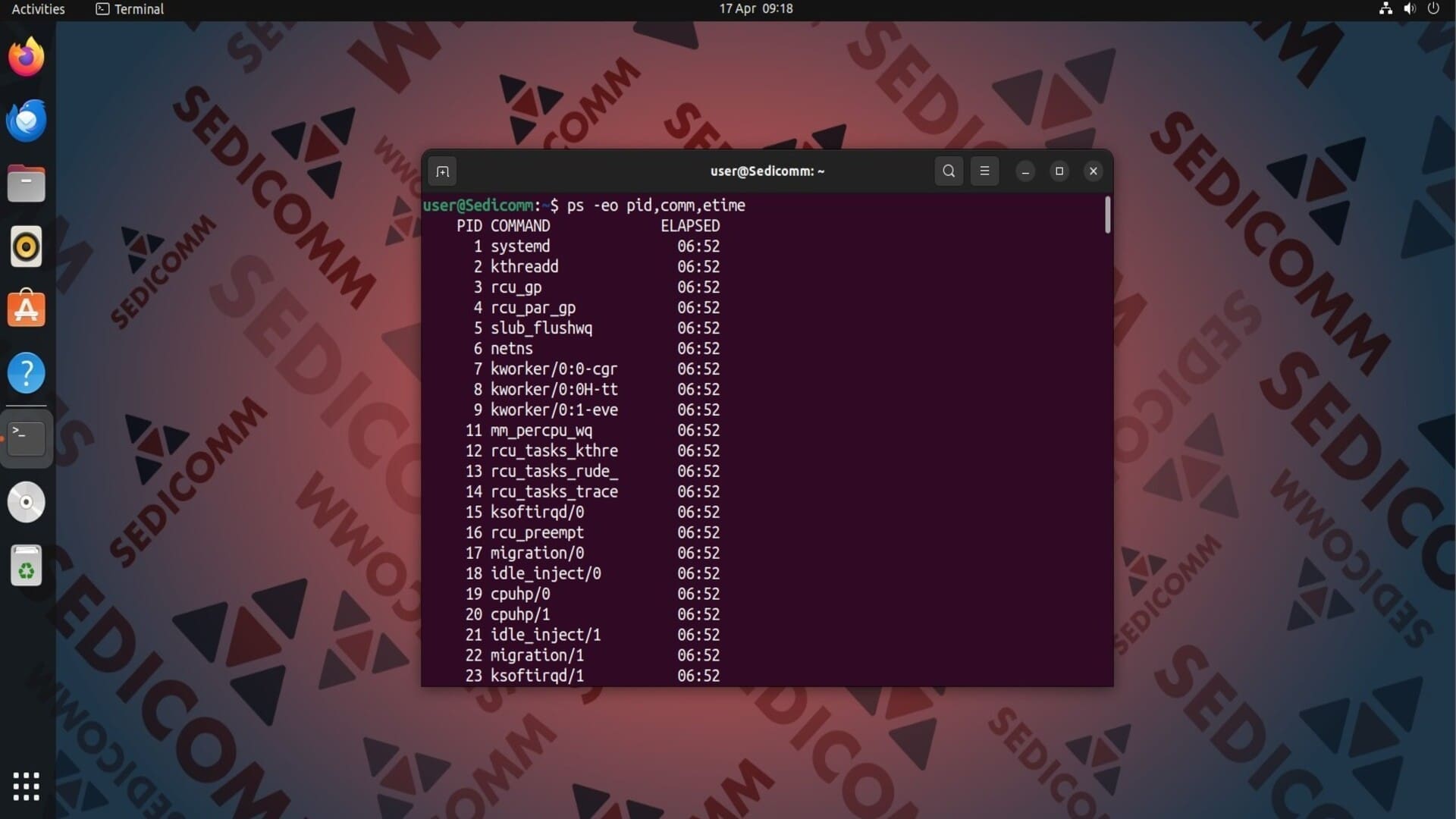
Здесь:
-e— опция, которая указывает выводить информацию обо всех процессах в Linux;-o— опция, которая используется для определения формата вывода с помощью ключевых слов:pid— указывает вывести в терминал идентификаторы процессов (PID);comm— отображает названия программ, которые запустили процессы;etime— показывает, сколько времени прошло с момента запуска процессов.
Читайте также: 30 полезных команд ps для мониторинга процессов Linux.

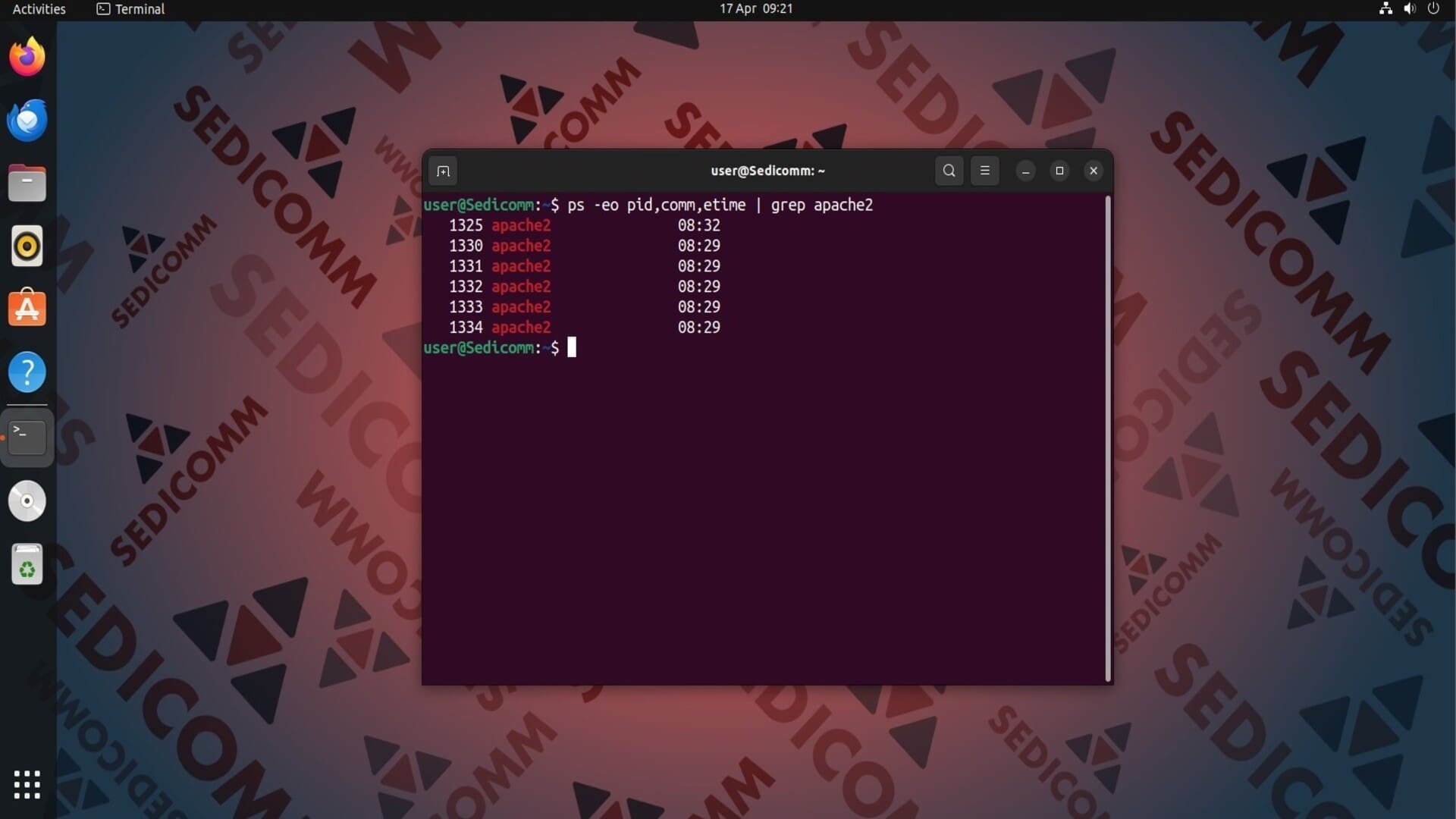
Вы можете модифицировать предыдущую команду. Добавьте в нее конвейер с командой grep, чтобы вывести в терминал данные о конкретном процессе. К примеру:
Применение инструмента top
Утилита top — инструмент командной строки Linux, предназначенный для мониторинга процессов и использования системных ресурсов в Linux в режиме реального времени. Для ее запуска достаточно выполнить в терминале:
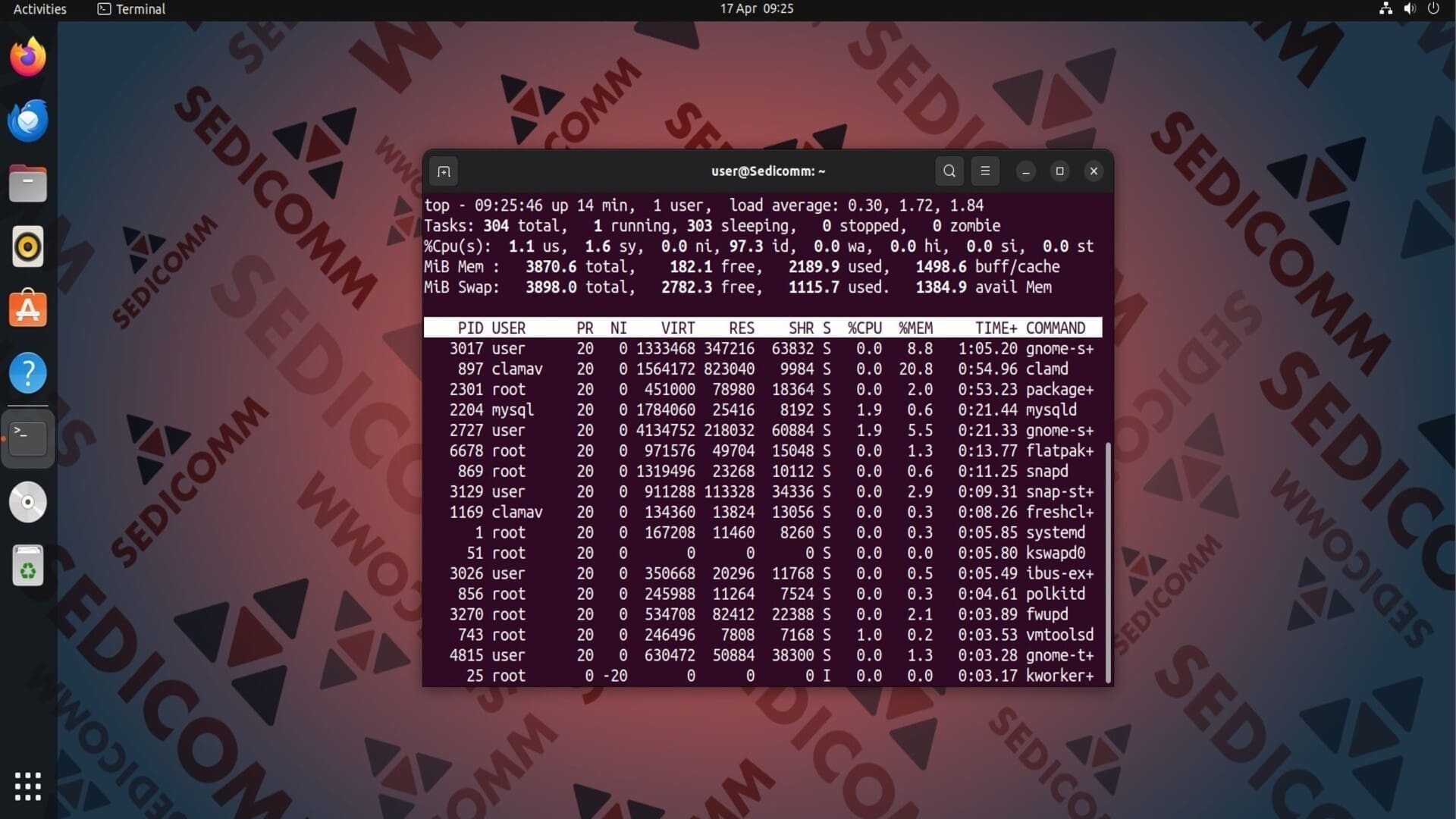
Основную часть окна утилиты занимает таблица с процессами. В колонке TIME+ отображается время безотказной работы каждой программы. Вы можете сортировать таблицу по этому столбцу. Для этого нажмите сочетание клавиши Shift + t.
Читайте также: 17 примеров использования top в Linux.
Использование функций Gnome System Monitor
Gnome System Monitor — приложение с графическим интерфейсом пользователя (GUI) для мониторинга производительности ОС в среде рабочего стола GNOME.
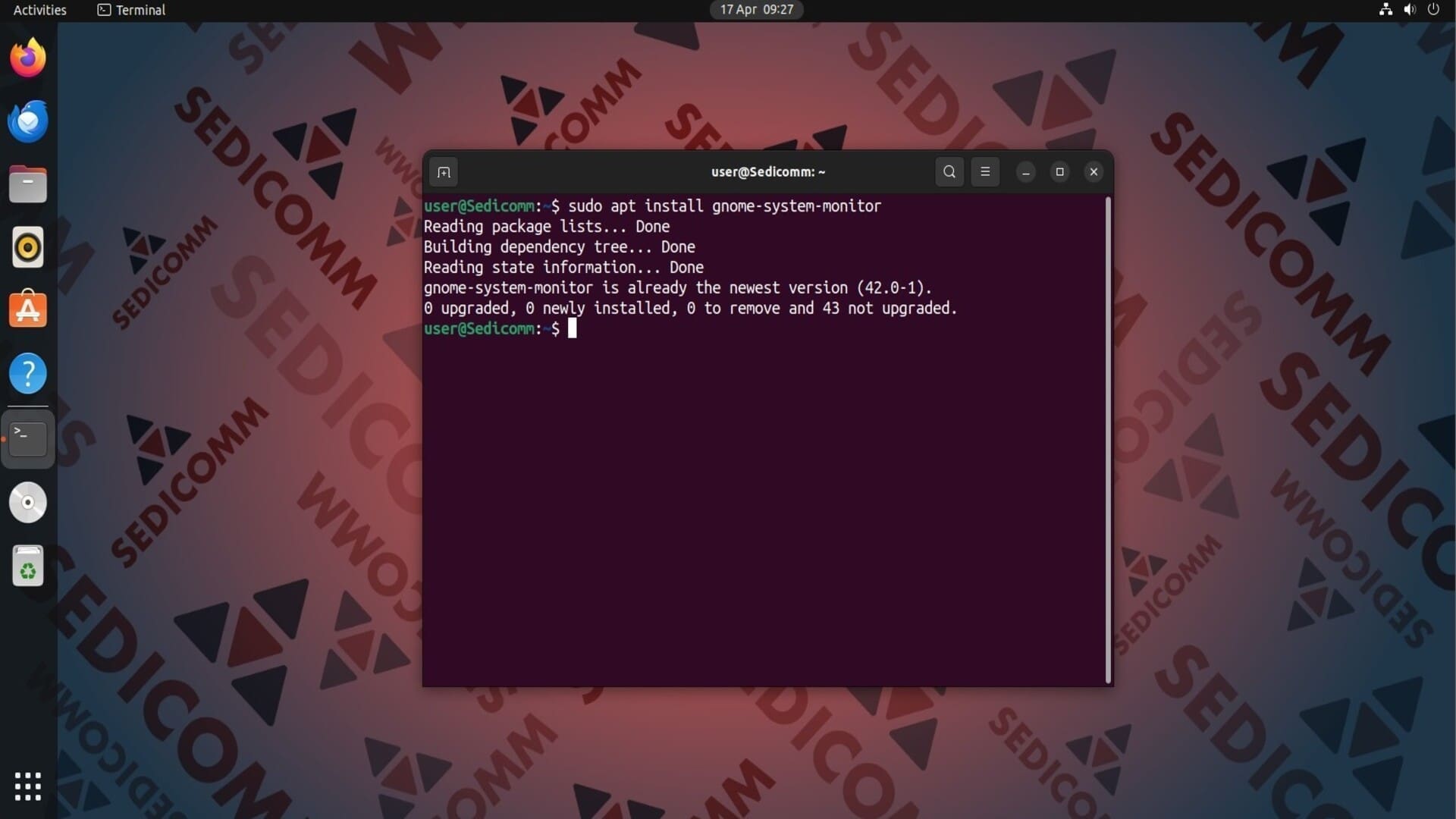
Чтобы установить этот инструмент в Linux, Вы можете воспользоваться стандартным менеджером пакетов Вашего дистрибутива.

Для Ubuntu / Debian:
Для RHEL / CentOS:
Чтобы запустить этот инструмент, выполните в терминале следующую команду:
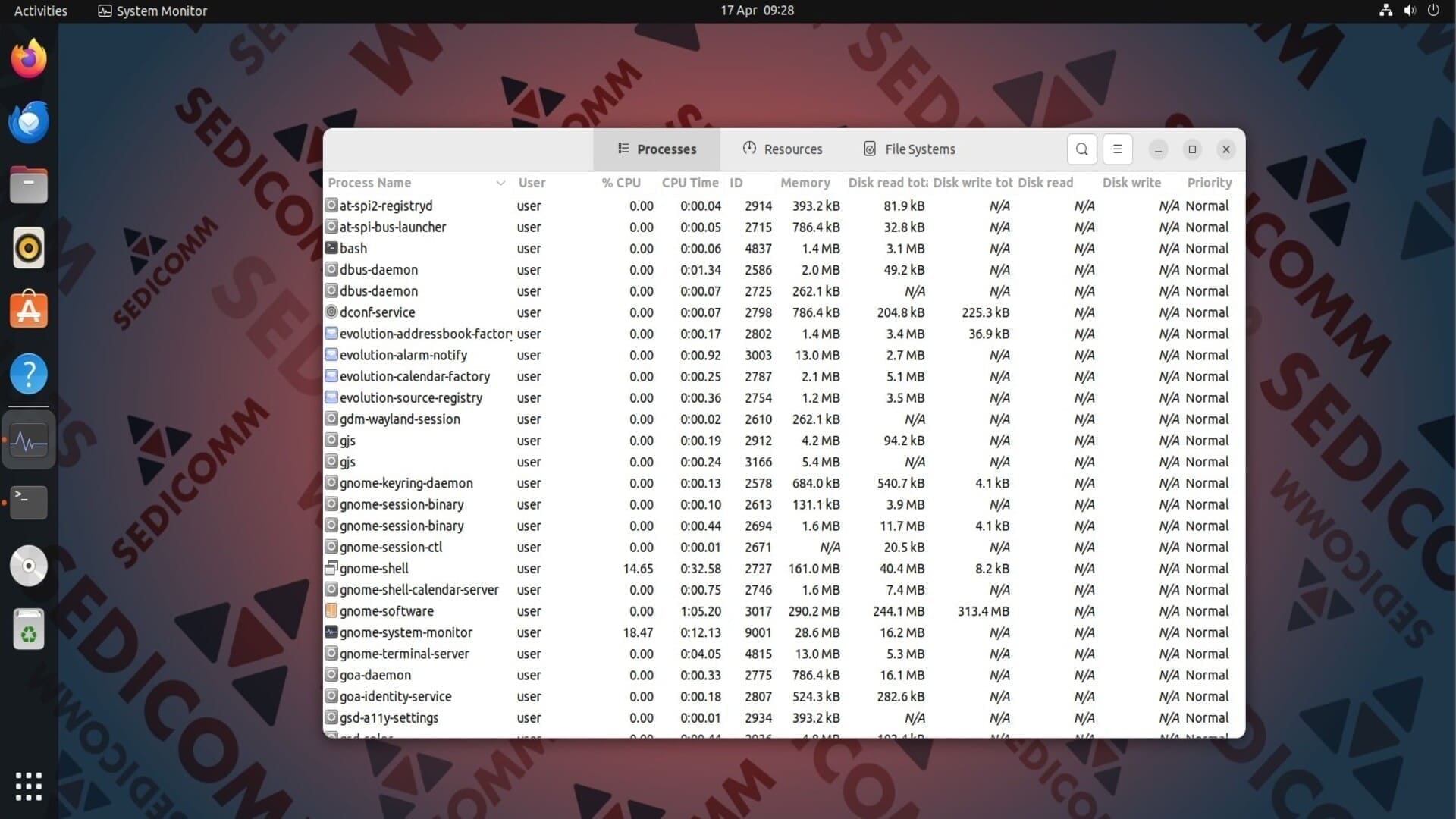
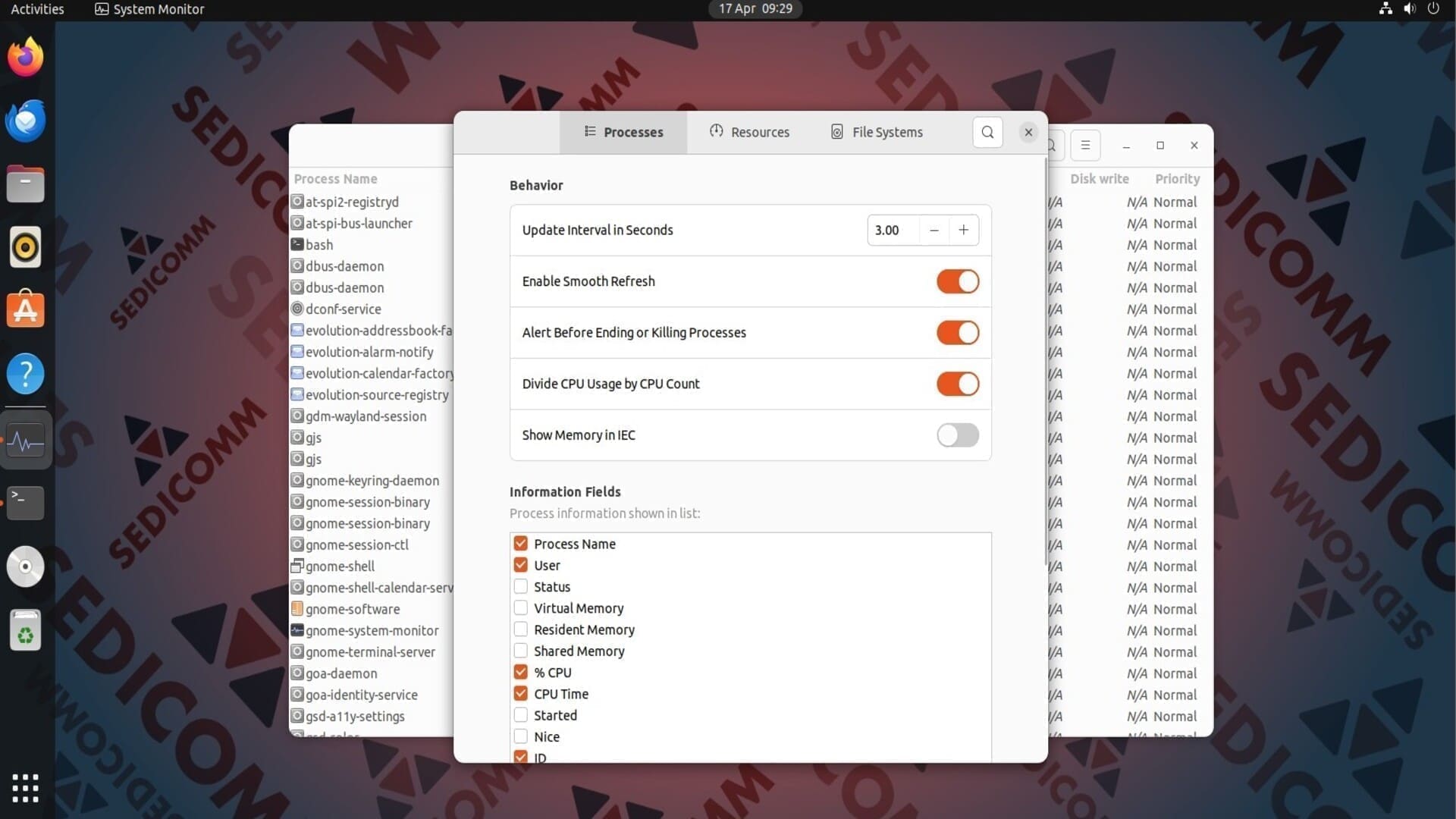
В столбце CPU Time отображается время работы процессов. По умолчанию эта колонка может быть скрыта. Чтобы добавить ее в окно утилиты, откройте меню, нажав на кнопку с тремя горизонтальными линиями, затем выберите пункт Preferences из выпадающего списка. Появится окно с настройками Gnome System Monitor. Во вкладке Processes есть раздел Information Fields, где можно выбрать, какие столбцы утилита должна отображать. Щелкните по чекбоксу CPU Time, чтобы программа начала показывать информацию о времени работы процессов.
Выводы
Инструменты ps, top и Gnome System Monitor помогают без каких-либо трудностей получить информацию про процессорное время программ в ОС Linux. Навыки работы с этими командами будут полезны системным администраторам.
Спасибо за время, уделенное прочтению статьи!
Если возникли вопросы — задавайте их в комментариях.
Подписывайтесь на обновления нашего блога и оставайтесь в курсе новостей мира инфокоммуникаций!
Чтобы знать больше и выделяться знаниями среди толпы IT-шников, записывайтесь на курсы Cisco, курсы по кибербезопасности, полный курс по кибербезопасности, курсы DevNet / DevOps (программируемые системы) от Академии Cisco, курсы Linux от Linux Professional Institute на платформе SEDICOMM University (Университет СЭДИКОММ).
Курсы Cisco, Linux, кибербезопасность, DevOps / DevNet, Python с трудоустройством!
- Поможем стать экспертом по сетевой инженерии, кибербезопасности, программируемым сетям и системам и получить международные сертификаты Cisco, Linux LPI, Python Institute.
- Предлагаем проверенную программу с лучшими учебниками от экспертов из Cisco Networking Academy, Linux Professional Institute и Python Institute, помощь сертифицированных инструкторов и личного куратора.
- Поможем с трудоустройством и стартом карьеры в сфере IT — 100% наших выпускников трудоустраиваются.
- Проведем вечерние онлайн-лекции на нашей платформе.
- Согласуем с вами удобное время для практик.
- Если хотите индивидуальный график — обсудим и реализуем.
- Личный куратор будет на связи, чтобы ответить на вопросы, проконсультировать и мотивировать придерживаться сроков сдачи экзаменов.
- Всем, кто боится потерять мотивацию и не закончить обучение, предложим общение с профессиональным коучем.
- отредактировать или создать с нуля резюме;
- подготовиться к техническим интервью;
- подготовиться к конкурсу на понравившуюся вакансию;
- устроиться на работу в Cisco по специальной программе. Наши студенты, которые уже работают там: жмите на #НашиВCisco Вконтакте, #НашиВCisco Facebook.