
Терминал — интерфейс командной строки, используемый для запуска программ, навигации по файлам и управления операционной системой Linux. Когда пользователь выполняет команды, они остаются видимыми в окне терминала. Очистка интерфейса командной строки улучшает его читаемость, сохраняет рабочее пространство организованным и помогает сосредоточиться на новых задачах.
В этой статье мы покажем Вам три способа, как очистить окно терминала Linux.
Содержание:
- Использование команды clear
- Использование утилиты reset
- Использование горячих клавиш Ctrl + l
- Выводы
Использование команды clear
Утилита clear — инструмент командной строки Linux, который предназначен для удаления всего видимого текста с экрана терминала, создавая чистое рабочее пространство.
Без применения опций
К примеру, ранее мы запустили в командной строке несколько утилит.
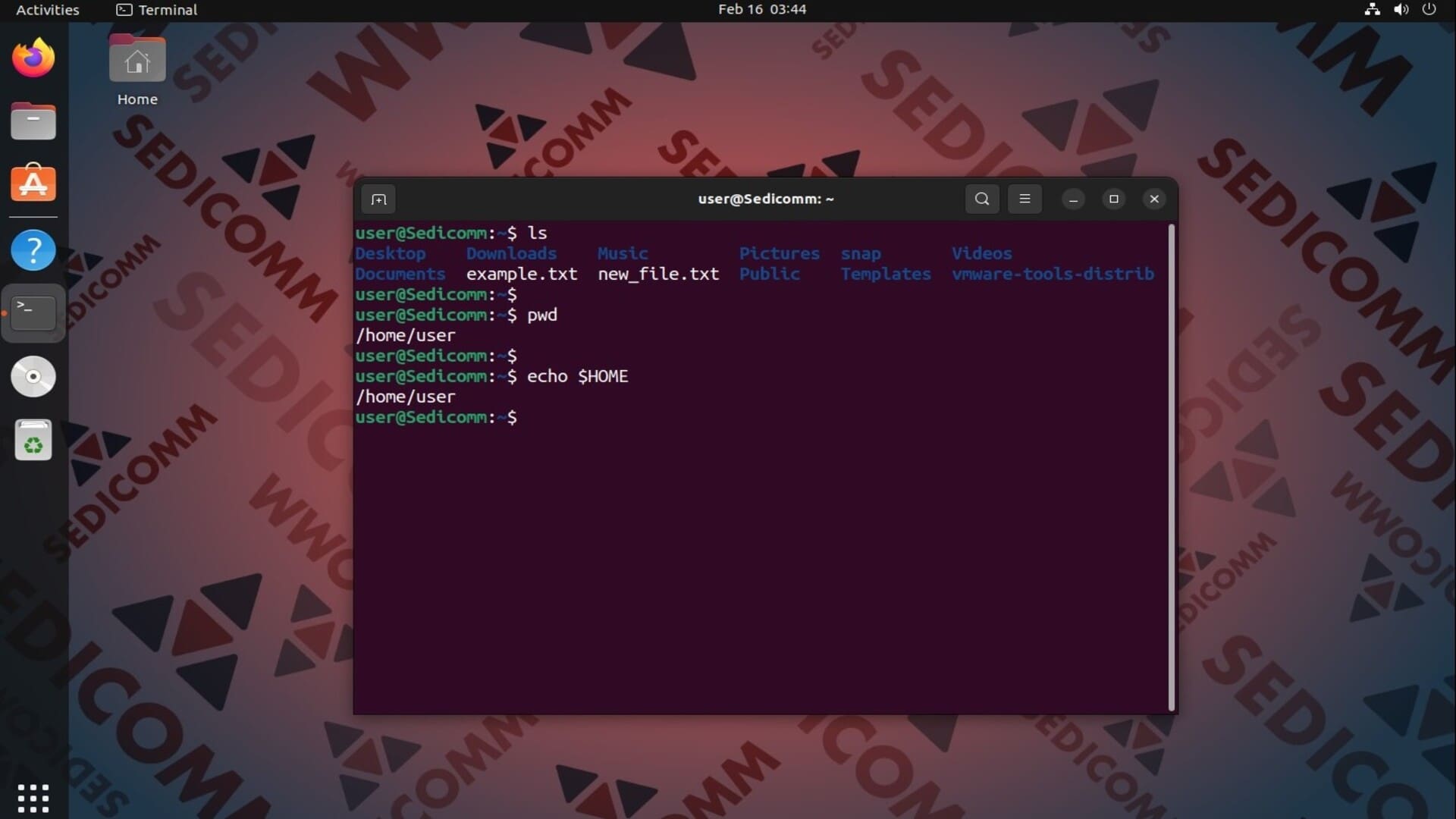
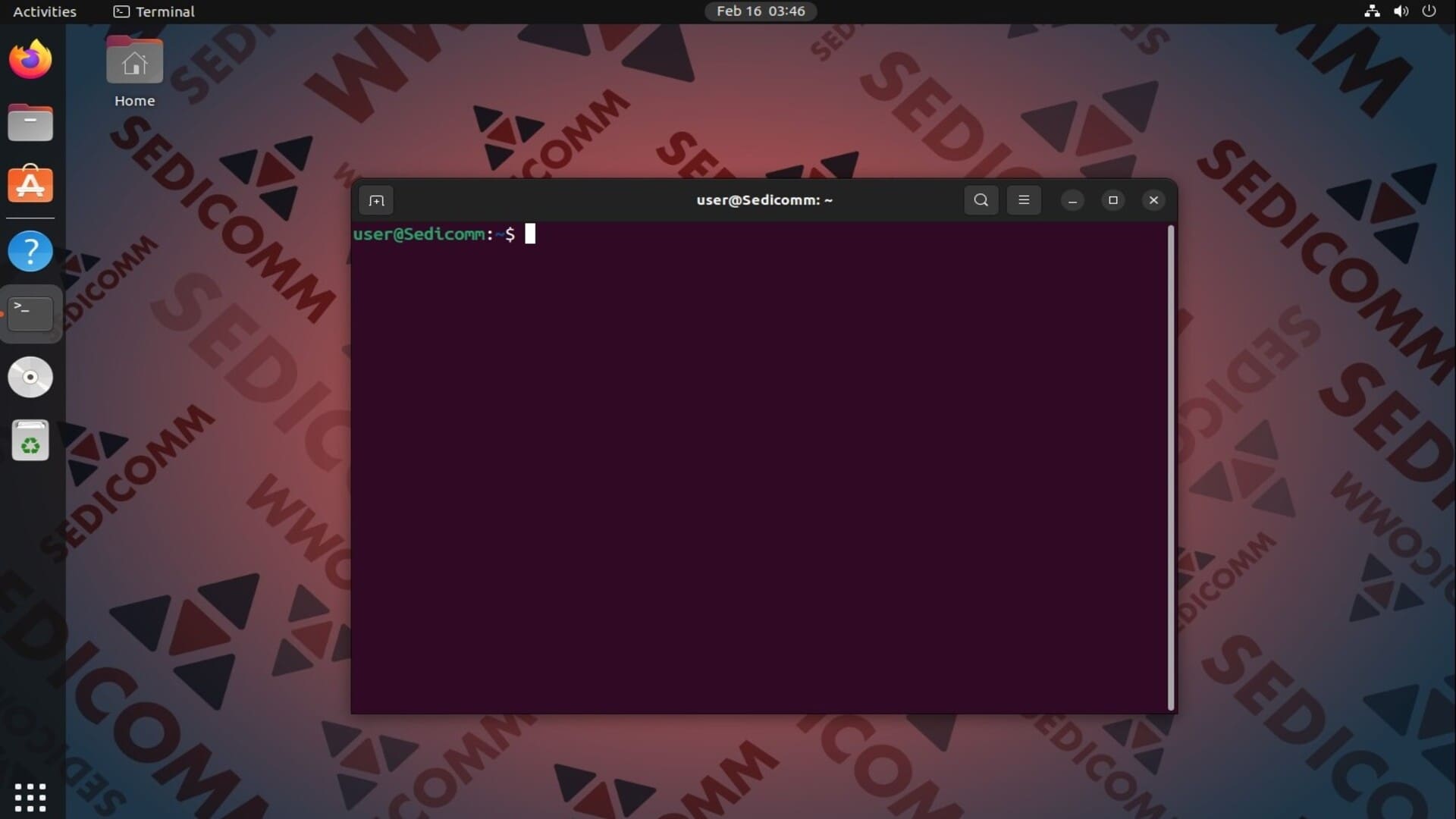
И теперь нам нужно полностью очистить командную строку. Для этого просто выполним clear:

Читайте также: Как очистить историю командной строки в Linux.
Важно: выполненная команда очищает терминал и удаляет всю предыдущую информацию из буфера прокрутки (то, что можно видеть при прокрутке вверх).
Применение опции -x
Опция -x команды clear очищает терминал, но не удаляет буфер прокрутки. Например:
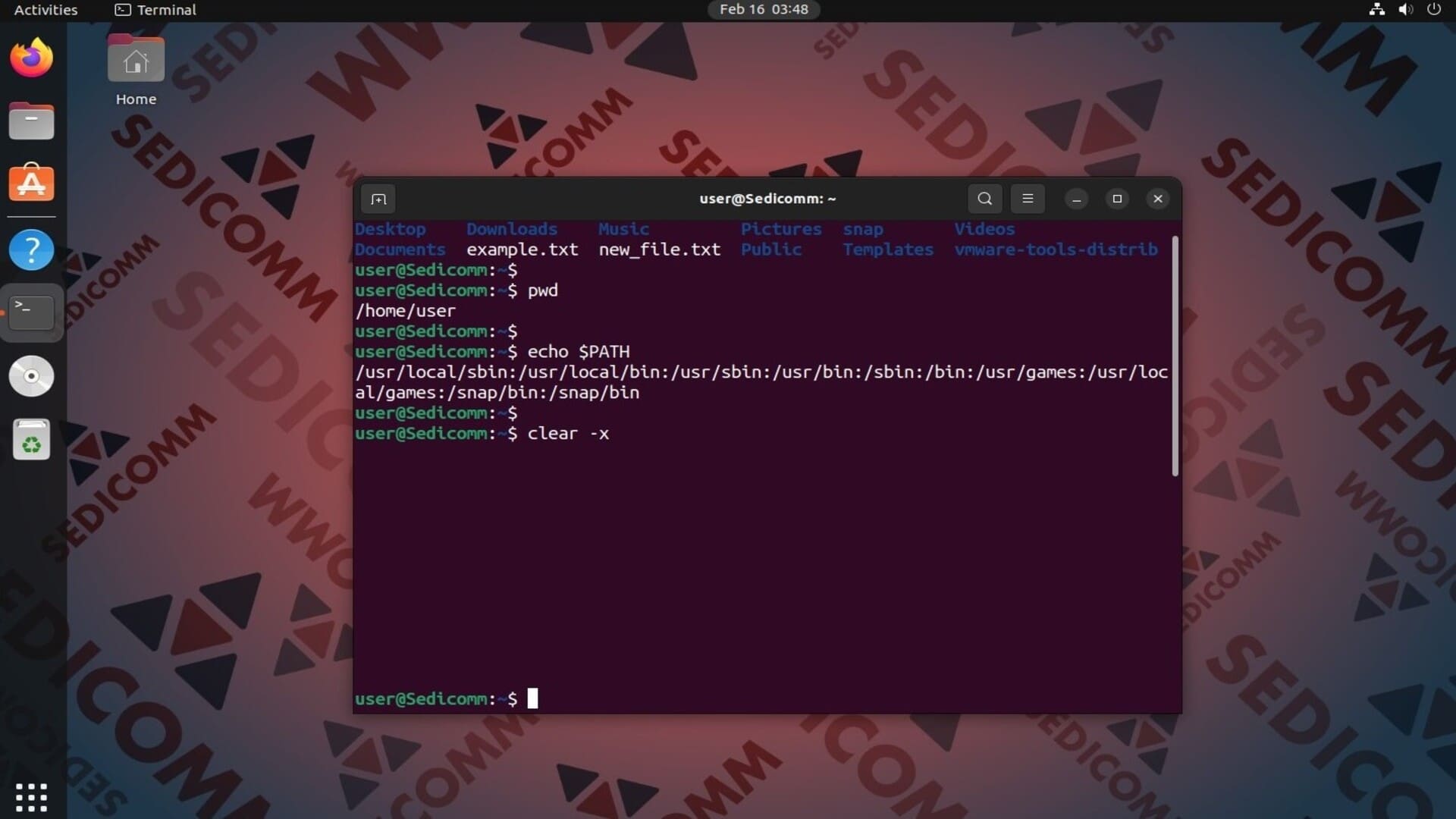
Как видно на скриншоте выше, команда clear -x прокрутила экран терминала вниз, при этом предыдущий вывод остался доступен для просмотра.
Использование утилиты reset
Команда reset в Linux используется для полной переинициализации терминала. В отличие от clear, которая только удаляет видимый текст, инструмент reset:
- сбрасывает настройки терминала;
- очищает экран;
- помогает устранять проблемы с отображением информации.
Допустим, мы запустили несколько утилит в текущей сессии командной строки.
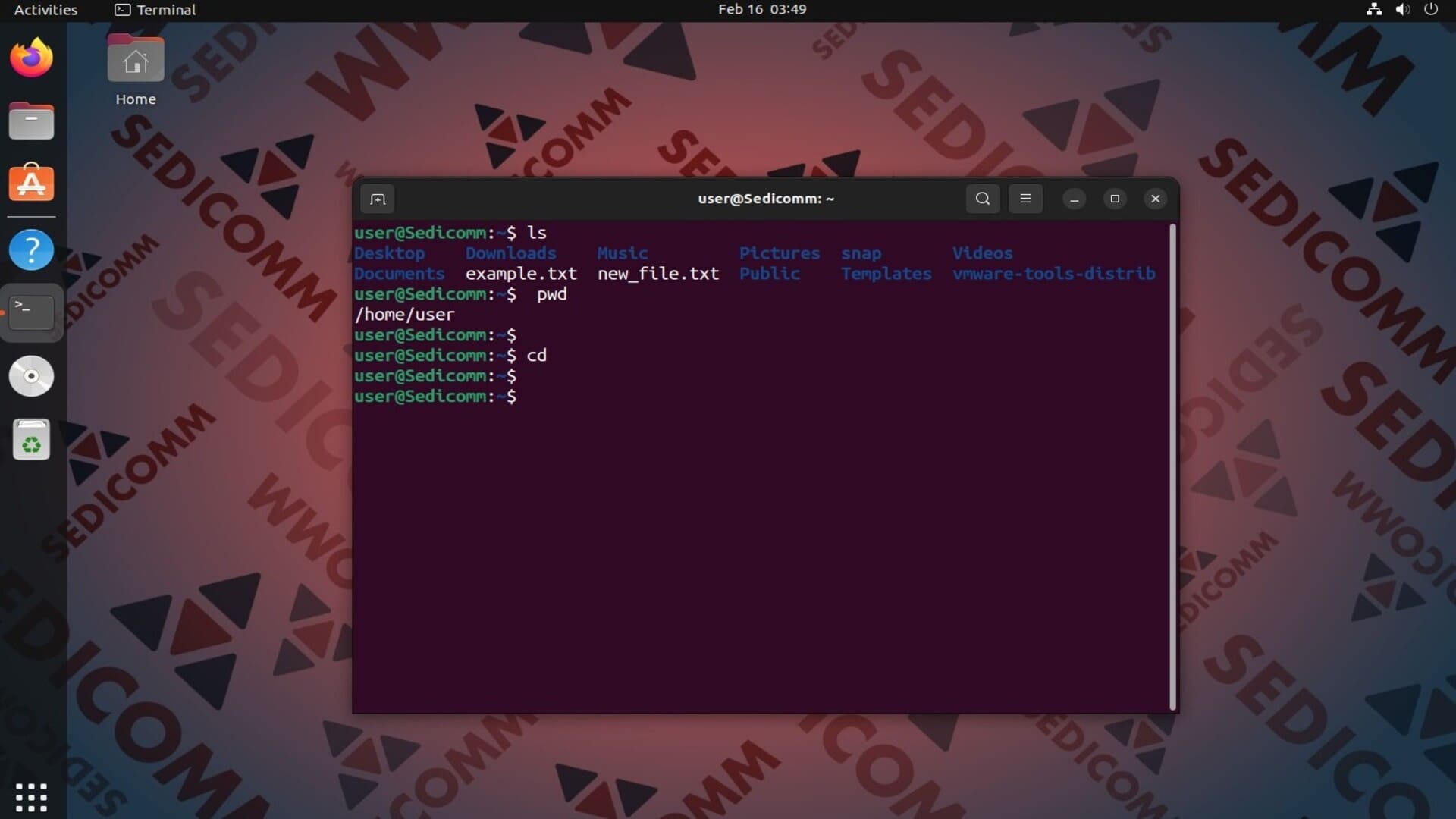
Читайте также: Как очистить кэш в Linux.

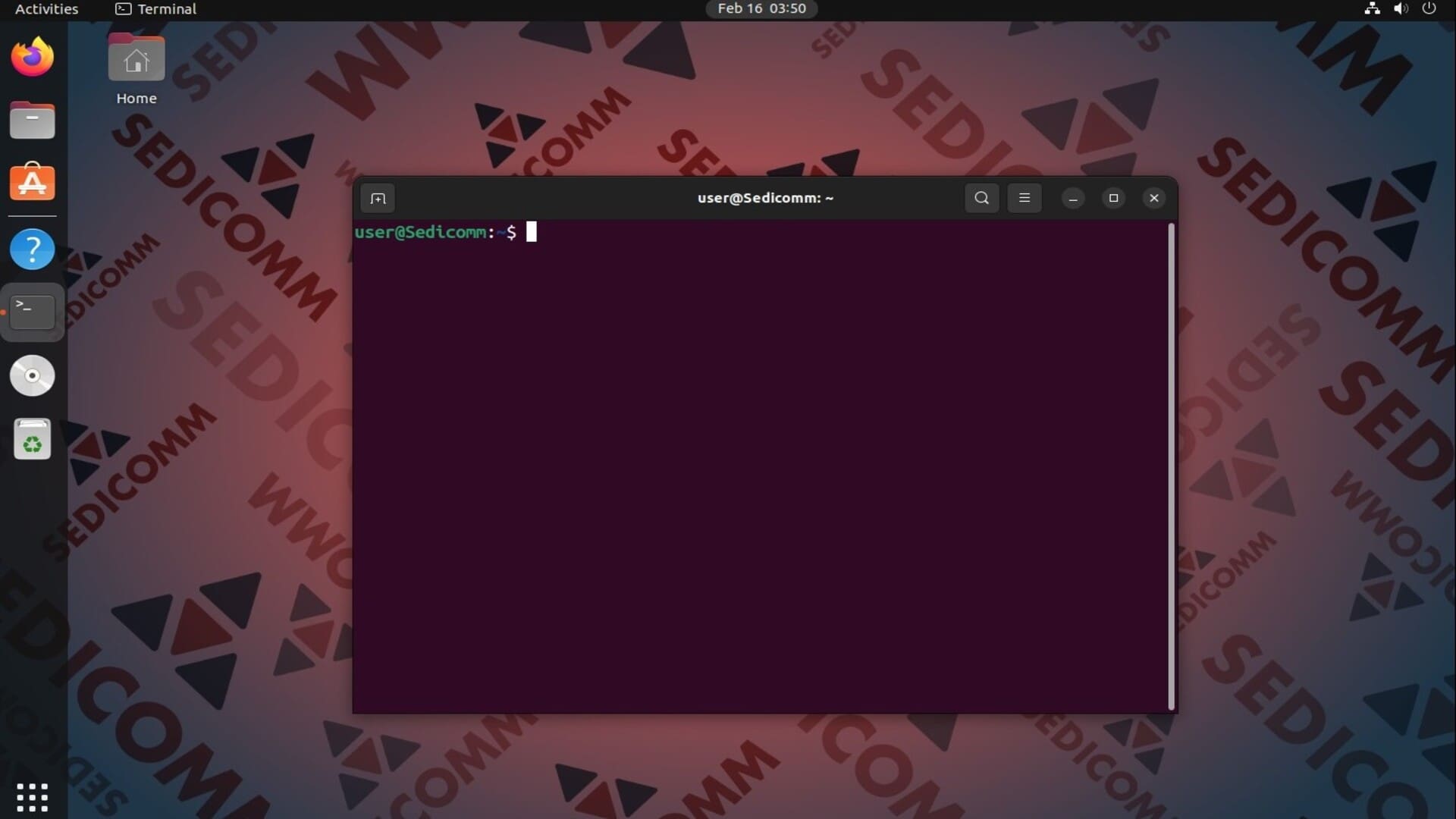
Далее нам нужно перезапустить терминал. Для этого воспользуемся командой reset без каких-либо опций и аргументов:
Использование горячих клавиш Ctrl + l
Сочетание клавиш Ctrl + l в Linux применяется для очистки экрана терминала. Оно выполняет ту же функцию, что и команда clear -x. То есть, вместо полного удаления текста, Ctrl + l просто прокручивает экран терминала вниз.
Выводы
Теперь Вы знаете несколько способов, как очистить терминала ОС Linux. Надеемся, что наш материал был полезным!
Спасибо за время, уделенное прочтению статьи!
Если возникли вопросы — задавайте их в комментариях.
Подписывайтесь на обновления нашего блога и оставайтесь в курсе новостей мира инфокоммуникаций!
Чтобы знать больше и выделяться знаниями среди толпы IT-шников, записывайтесь на курсы Cisco, курсы по кибербезопасности, полный курс по кибербезопасности, курсы DevNet / DevOps (программируемые системы) от Академии Cisco, курсы Linux от Linux Professional Institute на платформе SEDICOMM University (Университет СЭДИКОММ).
Курсы Cisco, Linux, кибербезопасность, DevOps / DevNet, Python с трудоустройством!
- Поможем стать экспертом по сетевой инженерии, кибербезопасности, программируемым сетям и системам и получить международные сертификаты Cisco, Linux LPI, Python Institute.
- Предлагаем проверенную программу с лучшими учебниками от экспертов из Cisco Networking Academy, Linux Professional Institute и Python Institute, помощь сертифицированных инструкторов и личного куратора.
- Поможем с трудоустройством и стартом карьеры в сфере IT — 100% наших выпускников трудоустраиваются.
- Проведем вечерние онлайн-лекции на нашей платформе.
- Согласуем с вами удобное время для практик.
- Если хотите индивидуальный график — обсудим и реализуем.
- Личный куратор будет на связи, чтобы ответить на вопросы, проконсультировать и мотивировать придерживаться сроков сдачи экзаменов.
- Всем, кто боится потерять мотивацию и не закончить обучение, предложим общение с профессиональным коучем.
- отредактировать или создать с нуля резюме;
- подготовиться к техническим интервью;
- подготовиться к конкурсу на понравившуюся вакансию;
- устроиться на работу в Cisco по специальной программе. Наши студенты, которые уже работают там: жмите на #НашиВCisco Вконтакте, #НашиВCisco Facebook.