
Переменная окружения (среды) в Linux — именованная область памяти, хранящее информацию о различных настройках операционной системы и приложений. Она состоит из пары название-значение, и таких переменных может быть создано любое количество.
В этой статье мы расскажем, как работать с переменными среды в ОС Linux.
Содержание:
- Виды переменных окружения
- Вывод на экран переменных среды
- Отображение значений переменных окружения в Linux
- Создание временных и постоянных переменных окружения
- Выводы
Виды переменных окружения
Переменные среды в Linux делятся на несколько типов:
-
системные — доступны всем пользователям и процессам (например,
PATH,SHELL,LANG). Изменения этих переменных зачастую требуют администраторских привилегий; -
пользовательские — доступны только пользователями, которые их создали;
-
сессионные — существуют только в течение одной сессии терминала или экземпляра оболочки.
Читайте также: Команда envsubst в Linux с примерами.

Вывод на экран переменных среды
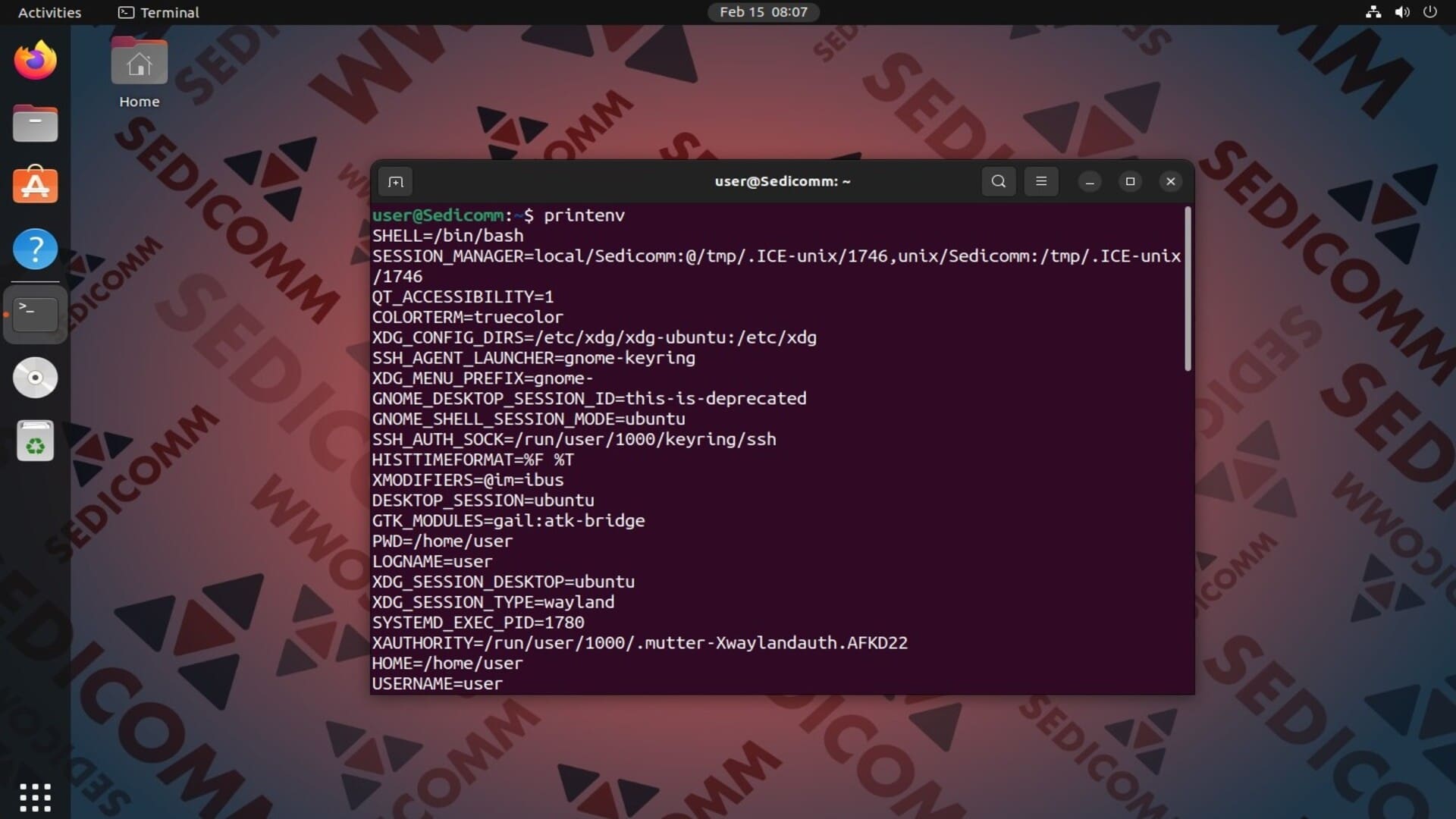
Чтобы отобразить в терминале список всех переменных окружения в Linux, запустите команду printenv без каких-либо опций и аргументов:
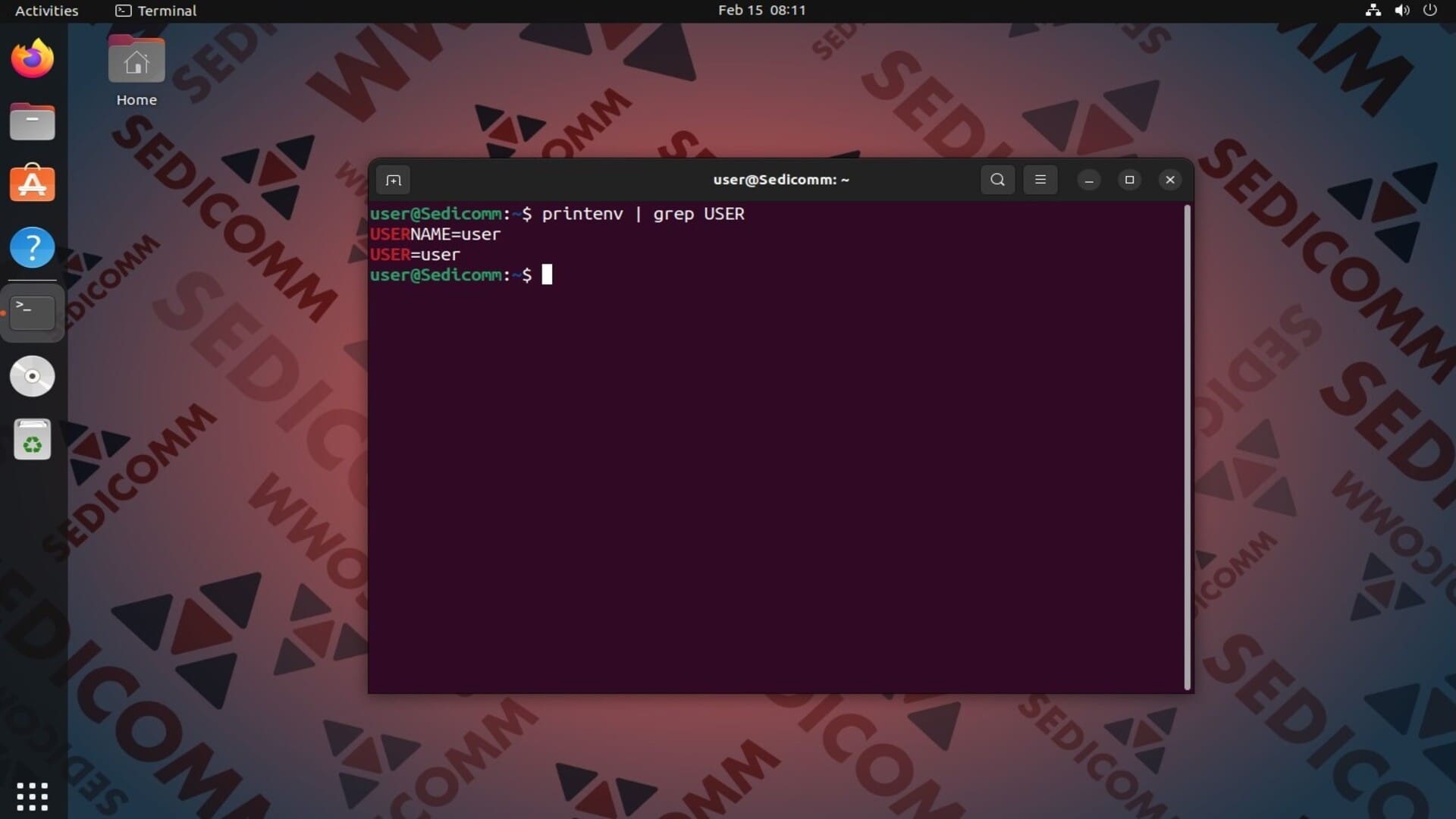
Если Вам нужно найти в списке конкретную переменную с ее значением, модифицируйте предыдущую команду следующим образом:
Отображение значений переменных окружения в Linux
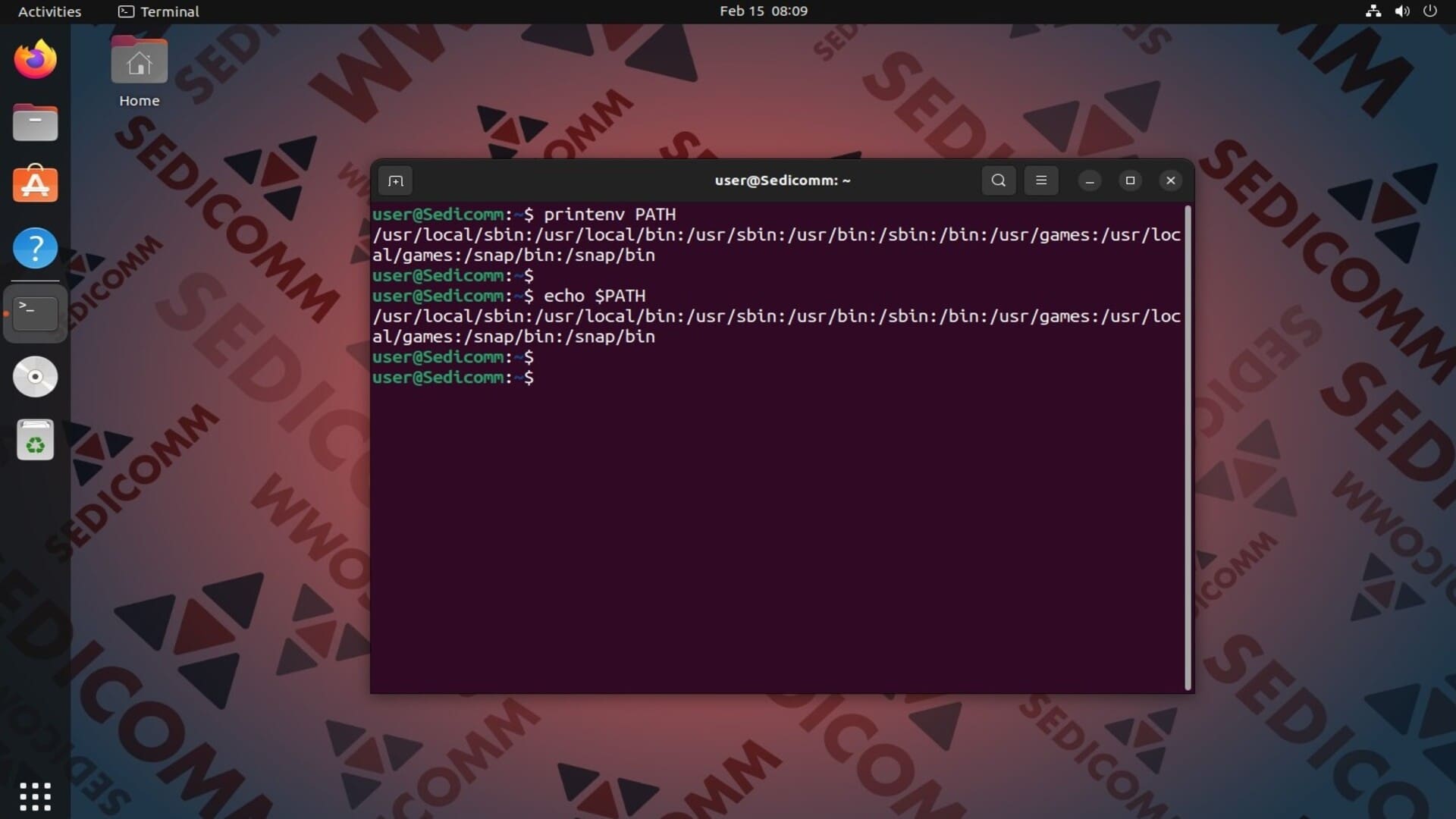
Допустим, Вы знаете название переменной среды. Вам нужно вывести на экран только ее значение. Для этого можно передать переменную в качестве значения команды printenv, например:
Либо использовать команду echo, добавив перед названием переменной знак доллара:

Читайте также: Как сохранить результаты вывода команды в переменную.
Создание временных и постоянных переменных окружения
В Linux переменные окружения могут быть временными (действующими только в текущей сессии оболочки / терминала) и постоянными (сохраняющимися после перезапуска операционной системы). Для создания временной переменной используется команда export. Ее синтаксис выглядит следующим образом:
Где:
[VARIABLE_NAME]— название переменной;value— значение.
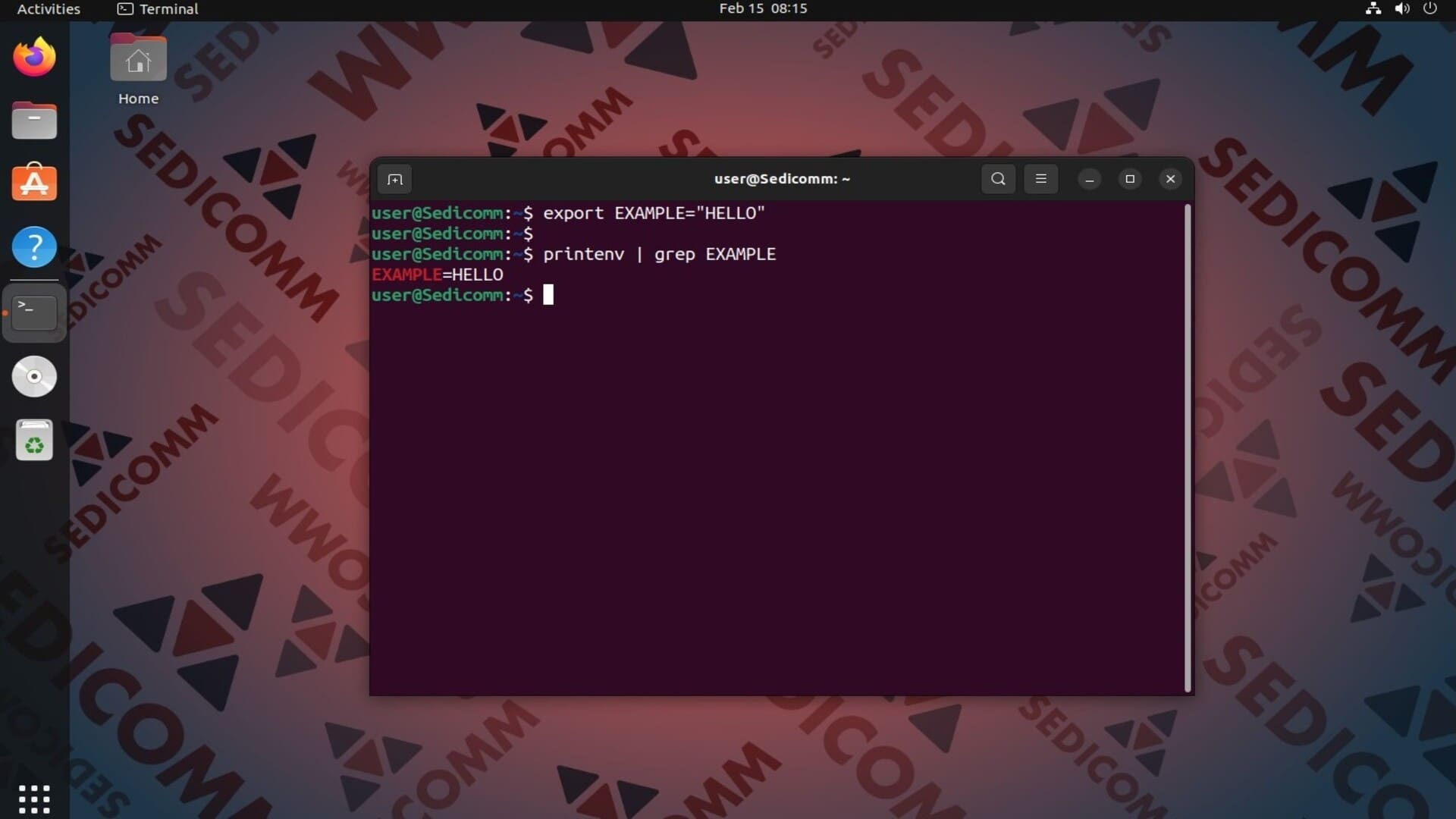
Важно: для удаления временной переменной используйте команду unset:
Чтобы переменная сохранилась после перезапуска операционной системы, предыдущую команду нужно добавить в файл настроек ~/.bashrc.
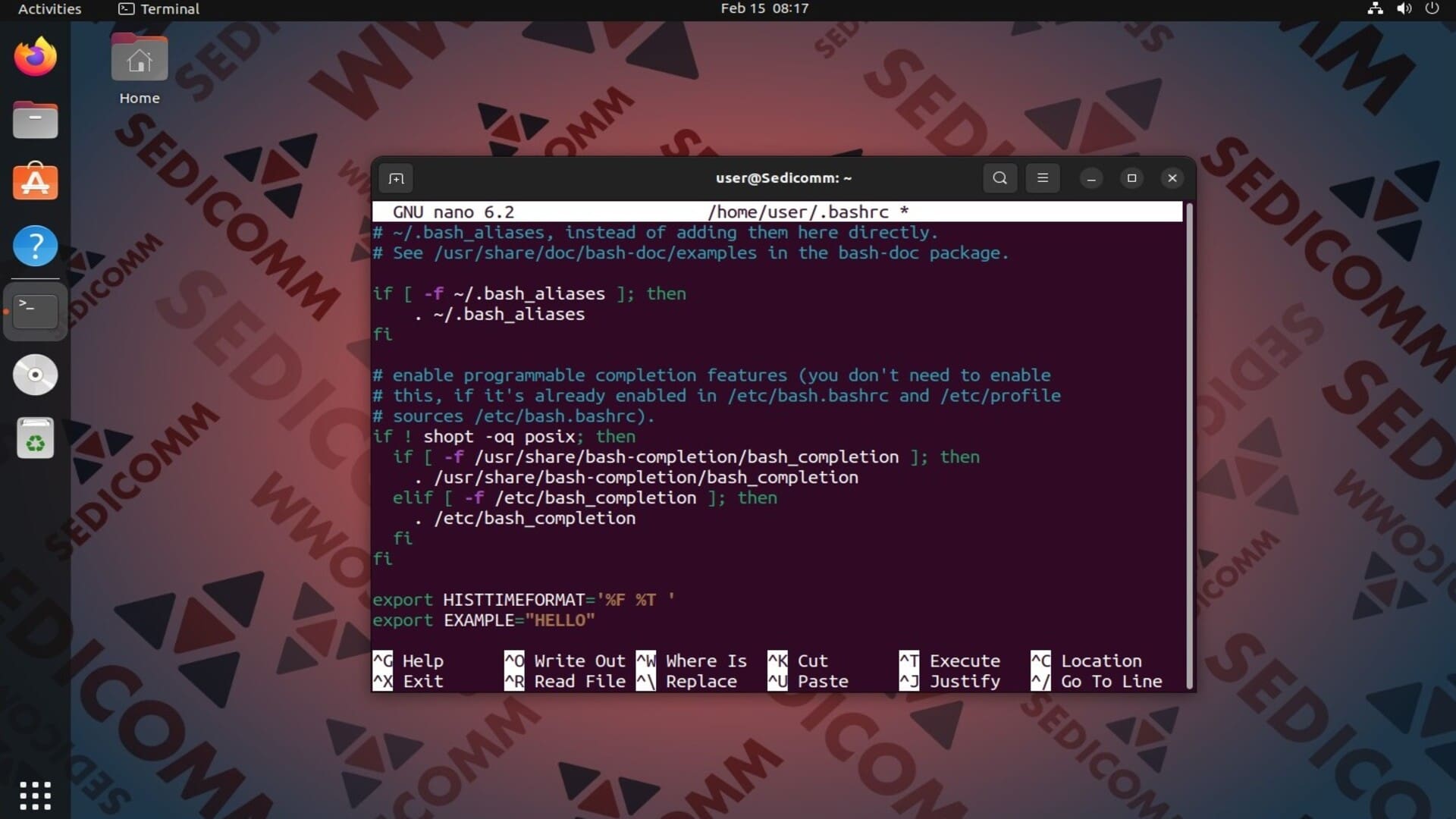
Затем сохраните внесенные изменения и выполните в терминале:
Важно: для удаления постоянных переменных среды просто очистите соответствующую строку в файле настроек.
Читайте также: Как использовать переменные shell в AWK.
Выводы
Теперь Вы знаете, что такое переменные окружения в ОС Linux. Мы на практике показали, как их создавать / удалять, а также выводить в окно терминала.
Спасибо за время, уделенное прочтению статьи!
Если возникли вопросы — задавайте их в комментариях.
Подписывайтесь на обновления нашего блога и оставайтесь в курсе новостей мира инфокоммуникаций!
Чтобы знать больше и выделяться знаниями среди толпы IT-шников, записывайтесь на курсы Cisco, курсы по кибербезопасности, полный курс по кибербезопасности, курсы DevNet / DevOps (программируемые системы) от Академии Cisco, курсы Linux от Linux Professional Institute на платформе SEDICOMM University (Университет СЭДИКОММ).
Курсы Cisco, Linux, кибербезопасность, DevOps / DevNet, Python с трудоустройством!
- Поможем стать экспертом по сетевой инженерии, кибербезопасности, программируемым сетям и системам и получить международные сертификаты Cisco, Linux LPI, Python Institute.
- Предлагаем проверенную программу с лучшими учебниками от экспертов из Cisco Networking Academy, Linux Professional Institute и Python Institute, помощь сертифицированных инструкторов и личного куратора.
- Поможем с трудоустройством и стартом карьеры в сфере IT — 100% наших выпускников трудоустраиваются.
- Проведем вечерние онлайн-лекции на нашей платформе.
- Согласуем с вами удобное время для практик.
- Если хотите индивидуальный график — обсудим и реализуем.
- Личный куратор будет на связи, чтобы ответить на вопросы, проконсультировать и мотивировать придерживаться сроков сдачи экзаменов.
- Всем, кто боится потерять мотивацию и не закончить обучение, предложим общение с профессиональным коучем.
- отредактировать или создать с нуля резюме;
- подготовиться к техническим интервью;
- подготовиться к конкурсу на понравившуюся вакансию;
- устроиться на работу в Cisco по специальной программе. Наши студенты, которые уже работают там: жмите на #НашиВCisco Вконтакте, #НашиВCisco Facebook.