
Утилита dstat — универсальный инструмент командной строки Linux, предназначенный для мониторинга производительности операционной системы в режиме реального времени. Он объединяет функциональности нескольких программ, таких как vmstat, iostat, ifstat и netstat в одном интерфейсе. Вот основные особенности утилиты dstat:
- настраиваемый вывод информации — позволяет выбрать, какие данные отслеживать (например, загрузку CPU, оперативной памяти, дискового ввода-вывода);
- поддержка плагинов для расширения функций;
- отображение статистики в цветном формате для удобной интерпретации;
- экспорт данных в файл формата CSV для последующего анализа и многое другое.
В этой статье мы расскажем, как установить и использовать инструмент dstat в ОС Linux.
Содержание:
- Установка dstat в Linux
- Синтаксис команды dstat
- Получение общей информации о производительности ОС
- Отображение статистики использования ЦП
- Отображение статистики использования ОЗУ
- Получение данных о нагрузке на сетевого канал
- Комбинация опций команды dstat
- Отключение цветного формата вывода информации мониторинга
- Выводы
Установка dstat в Linux
Утилита dstat доступна для установки из стандартных репозиториев большинства популярных дистрибутивов Linux. Чтобы выполнить инсталляцию этого инструмента в Debian / Ubuntu Linux, выполните в терминале:
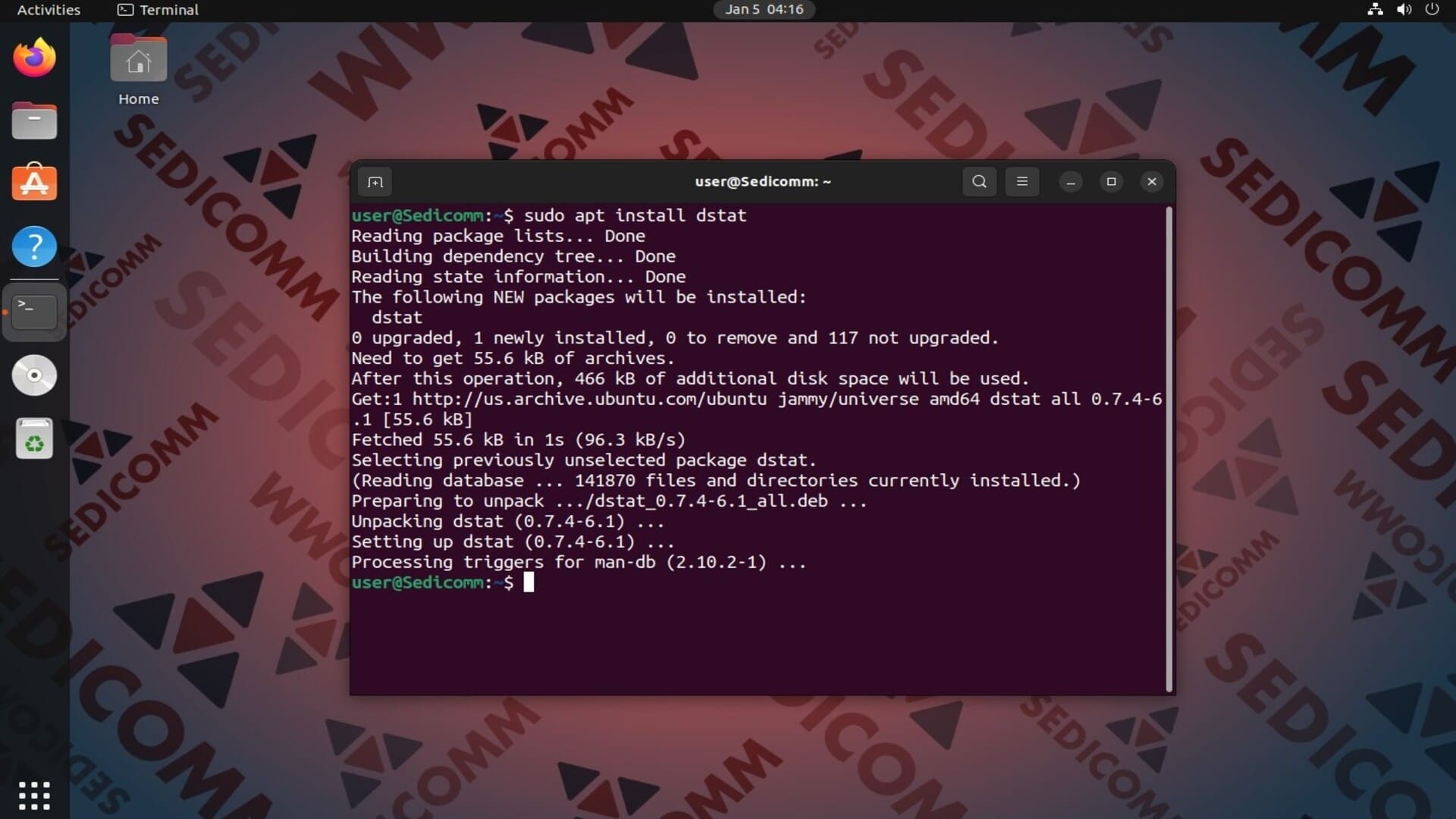
В RHEL / CentOS Linux:
Читайте также: Как установить и использовать iostat в Linux.

Синтаксис команды dstat
Общий синтаксис команды dstat достаточно простой и имеет следующий вид:
Где:
[options]— необязательные опции, которые расширяют функционал утилиты;[delay [count]]— необязательные аргументы, в качестве которых можно передать количество и интервал обновлений данных.
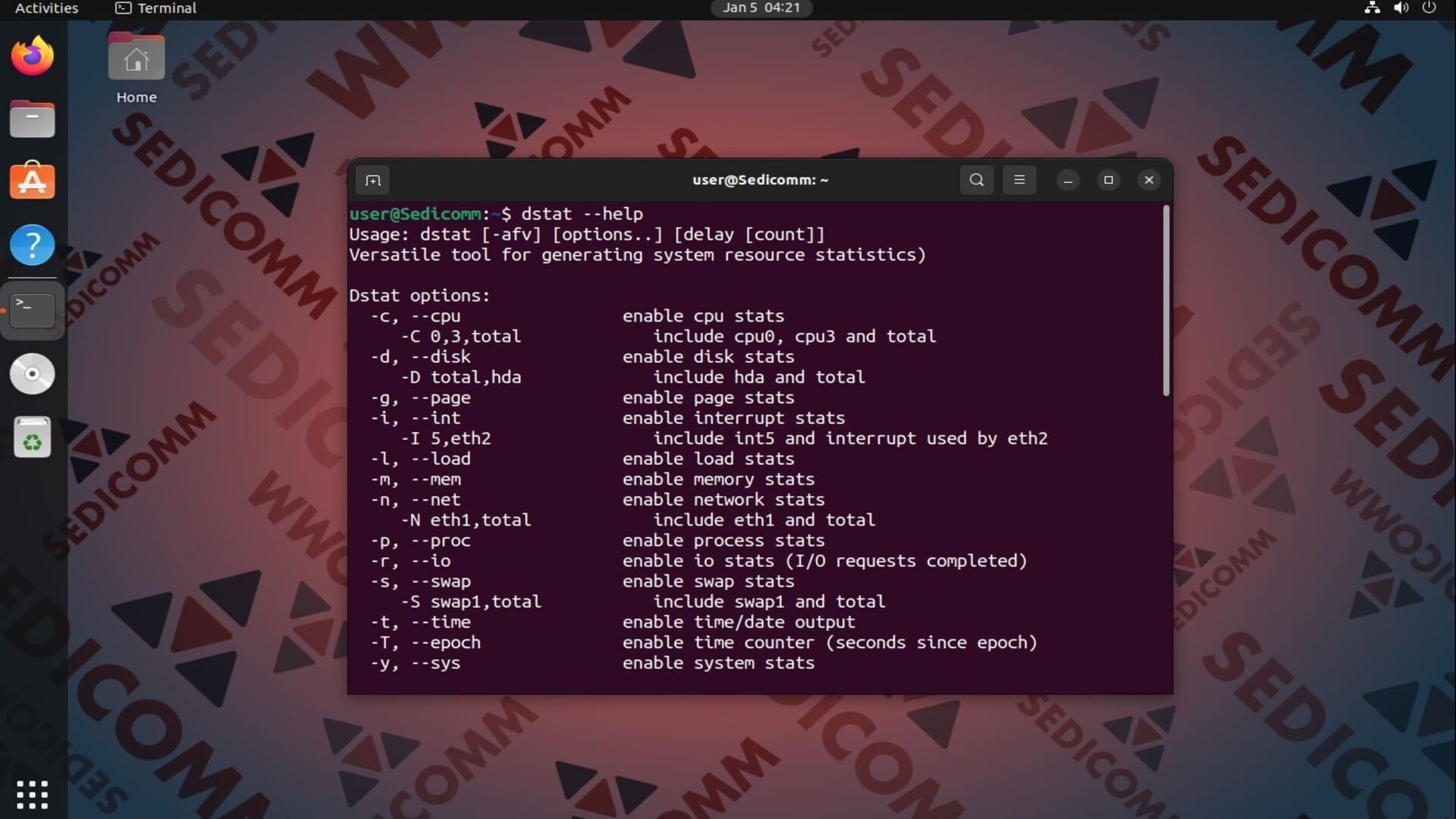
Чтобы ознакомиться со списком всех опций dstat, используйте эту команду с параметром --help:
Получение общей информации о производительности ОС
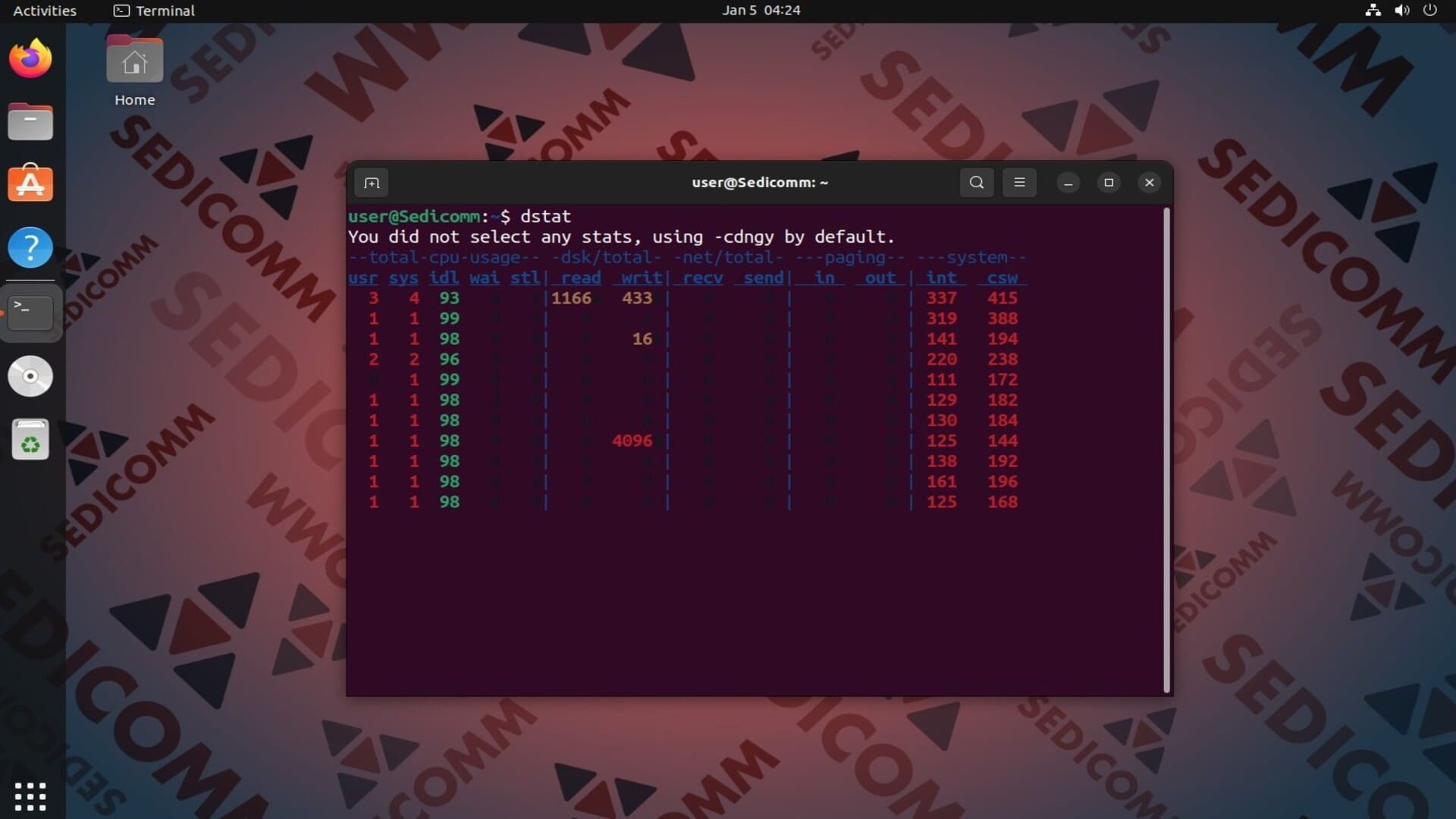
Если запустить команду dstat без каких-либо опций и аргументов, то инструмент в режиме реального времени будет отображать следующую информацию:
- общая загруженность центрального процессора;
- количество операций чтения и записи на жестком диске;
- нагрузка на сетевой канал (число полученных и отправленных байт данных);
- количество перемещений страниц памяти между ОЗУ и пространством подкачки на жестком диске;
- статистика системного уровня (число прерываний и контекстных переключений на уровне ядра Linux).
Например:

Читайте также: Мониторинг производительности Linux с помощью Saidar.
Важно: чтобы остановить работу утилиты dstat, нажмите сочетание клавиш Ctrl + C.
Вы можете задать для инструмента число и интервал обновлений данных. К примеру, представленная ниже команда укажет dstat отобразить информацию четыре раза с интервалом в 2 секунды:
Соответственно, если Вам нужно, чтобы утилита dstat выводила данные мониторинга в реальном времени с промежутком в 5 секунд, выполните в терминале:
Отображение статистики использования ЦП
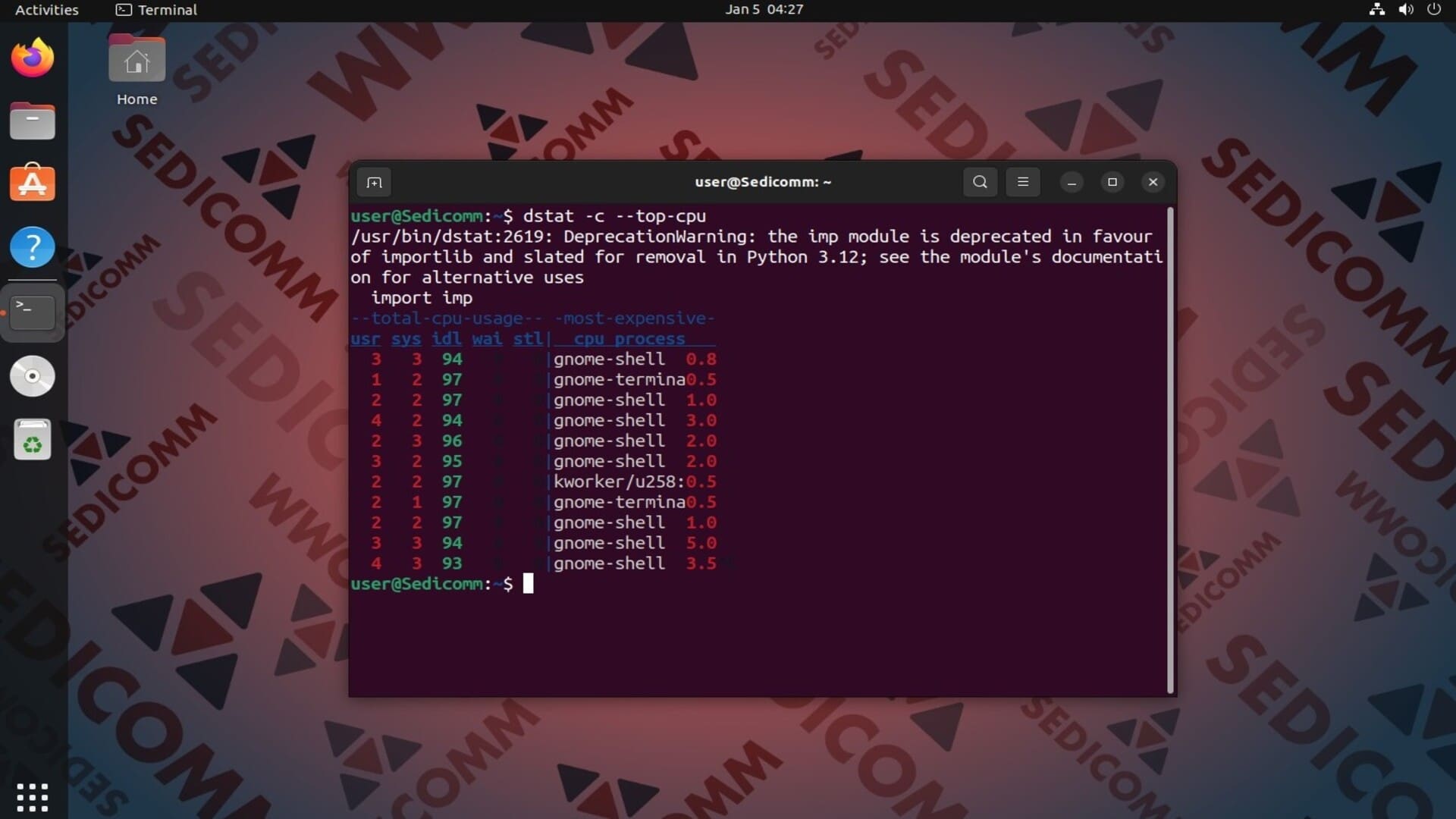
У команды dstat есть две опции, которые позволяют отслеживать данные, связанные с работой центрального процессора:
-c— выводит общую информацию о загрузке ЦП;--top-cpu— показывает название процесса, потребляющего наибольшее количество ресурсов процессора.
Отображение статистики использования ОЗУ
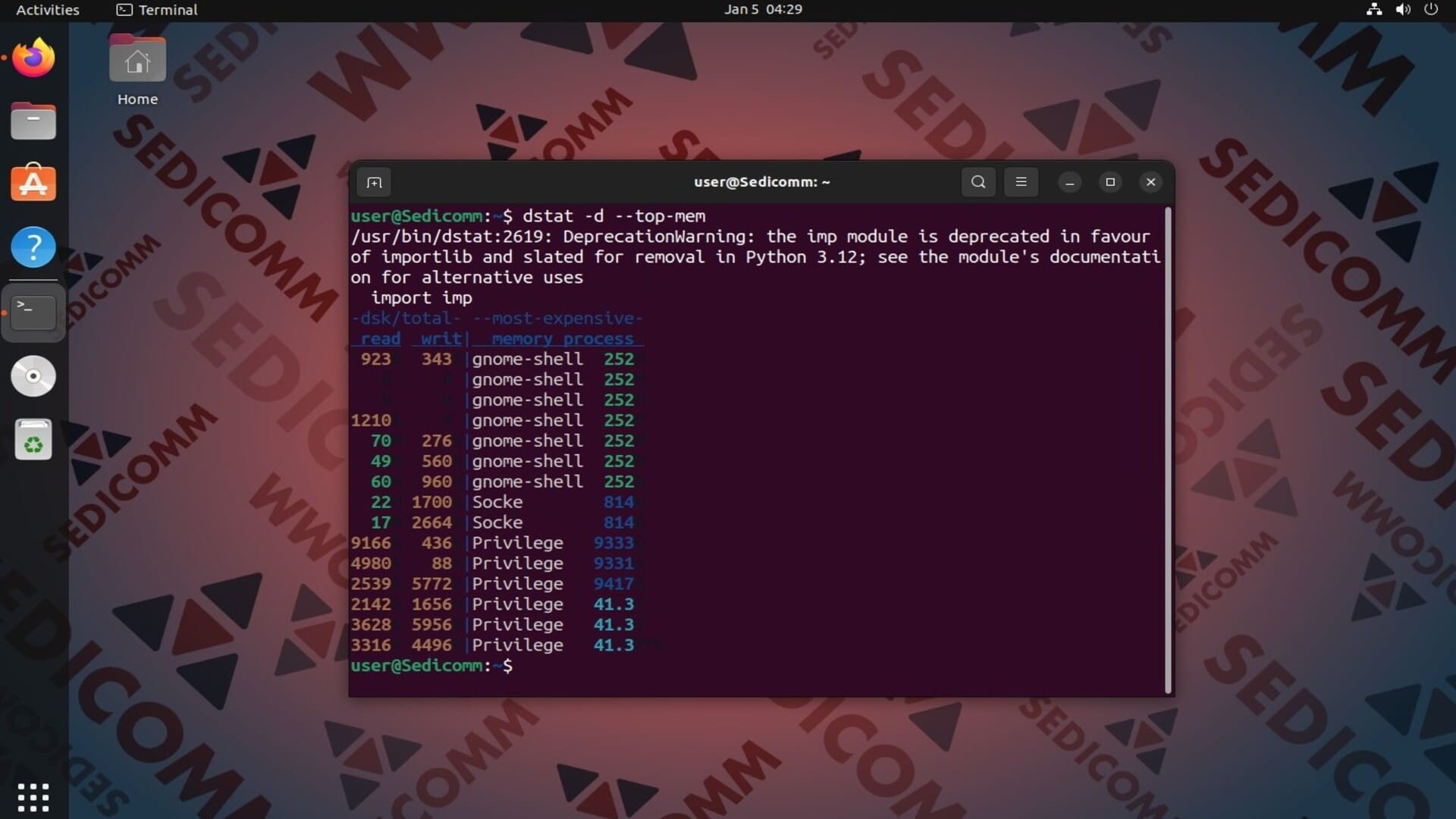
Аналогично, Вы можете воспользоваться опциями -d и --top-mem, чтобы получить статистику нагрузки на оперативную память и определить название процесса, который потребляет больше всего ее ресурсов:
Получение данных о нагрузке на сетевого канал
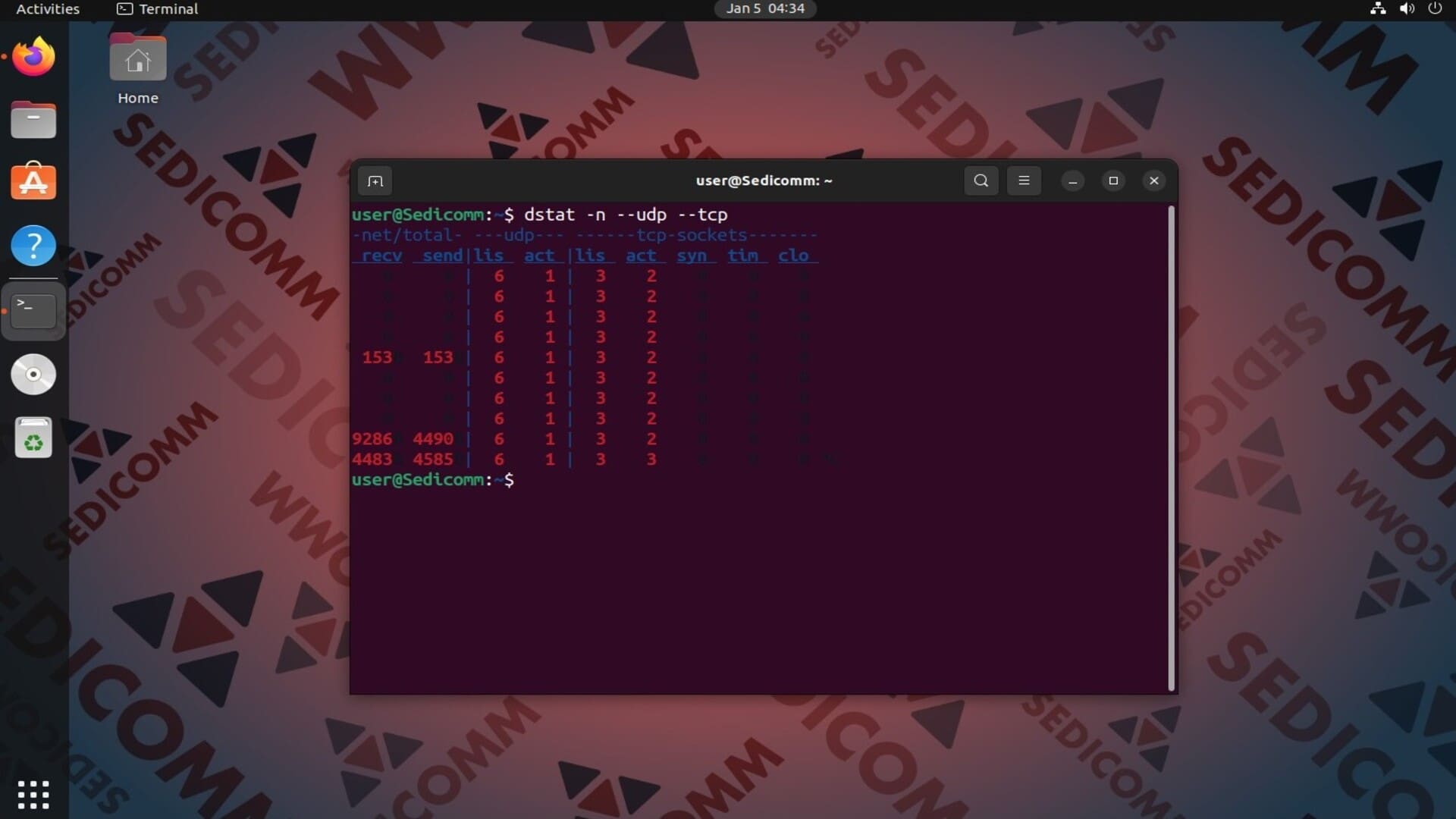
Чтобы отобразить в окне терминала данные о загруженности сети, а также информацию о работе TCP и UDP сокетов, используйте команду dstat с опциями -n, --udp и --tcp:
Читайте также: Как установить и использовать vnStat в Linux.
Комбинация опций команды dstat
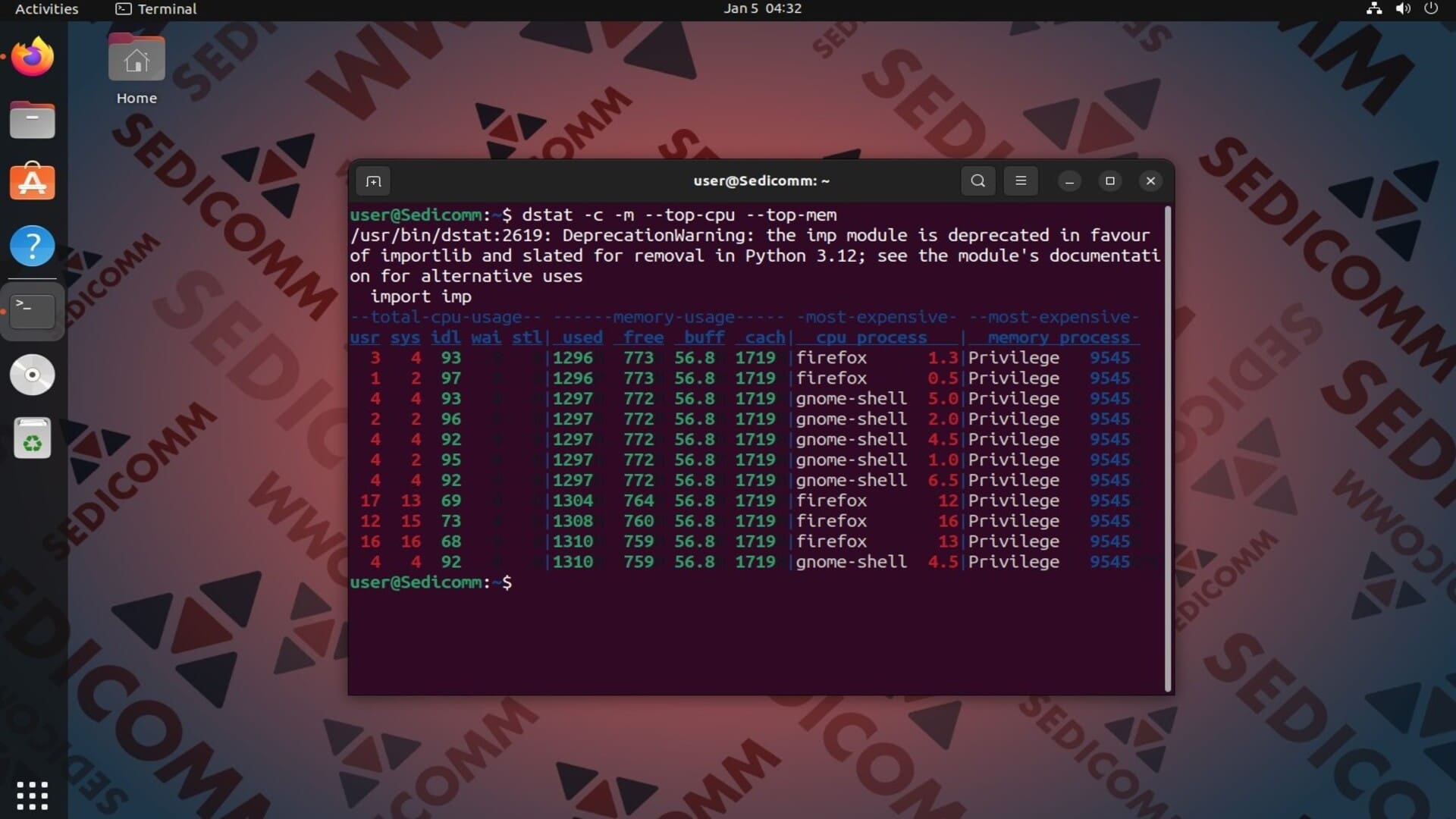
Так как утилита dstat позволяет по своему усмотрению настраивать вывод данных мониторинга, у Вас есть возможность комбинировать различные опции этой команды. Например, чтобы отобразить общую статистику потребления ресурсов ЦП и ОЗУ, а также процессы, которые больше всего их загружают, выполните в командной строке:
Отключение цветного формата вывода информации мониторинга
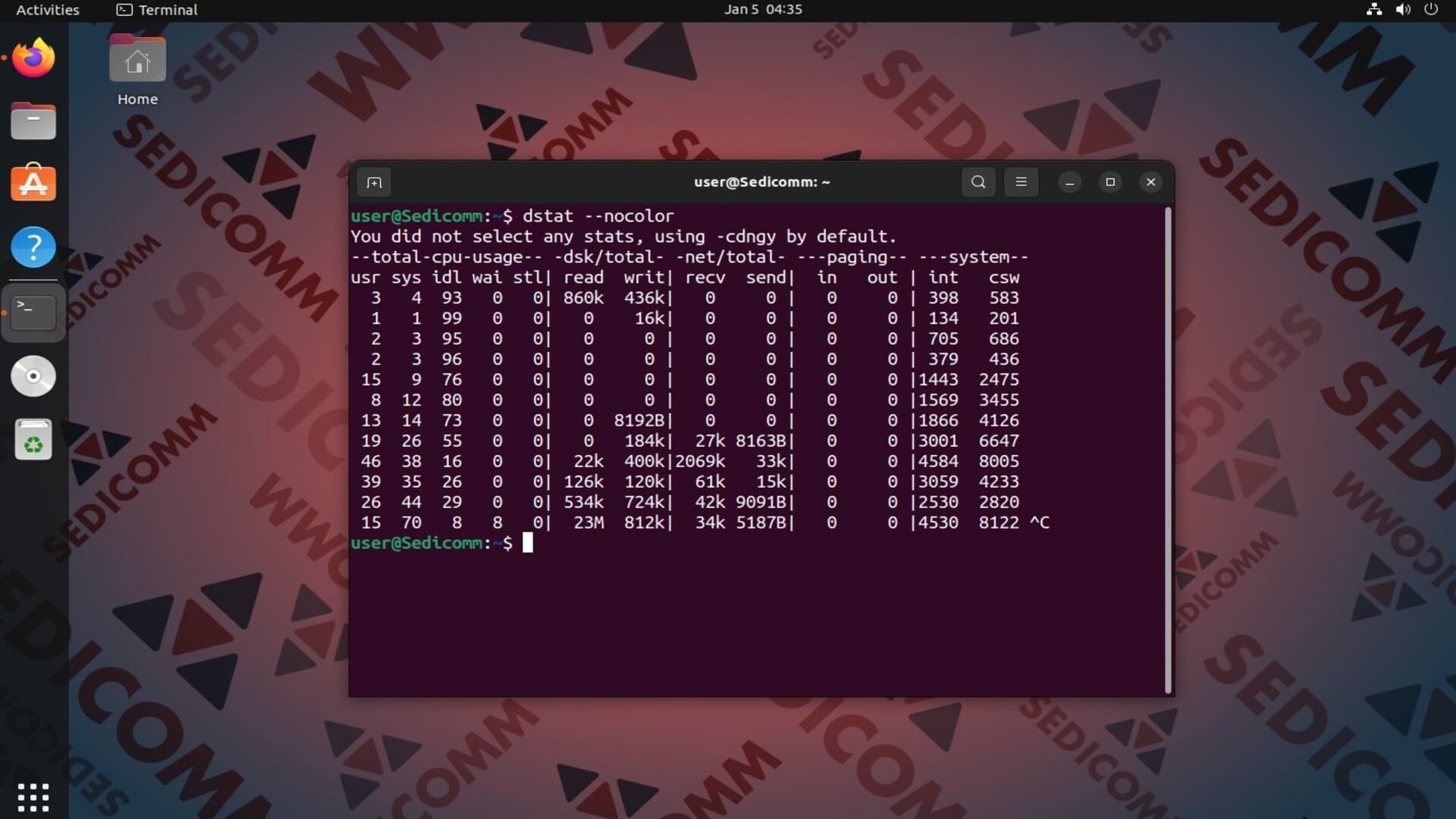
Вы можете указать инструменту dstat вывести данные без цветного форматирования текста. Для этого воспользуйтесь опцией --nocolor:
Выводы
Мы рассказали, как установить инструмент dstat в Linux, а также показали несколько практических примеров его использования. Надеемся, что наш материал был полезным для Вас!
Спасибо за время, уделенное прочтению статьи!
Если возникли вопросы — задавайте их в комментариях.
Подписывайтесь на обновления нашего блога и оставайтесь в курсе новостей мира инфокоммуникаций!
Чтобы знать больше и выделяться знаниями среди толпы IT-шников, записывайтесь на курсы Cisco, курсы по кибербезопасности, полный курс по кибербезопасности, курсы DevNet / DevOps (программируемые системы) от Академии Cisco, курсы Linux от Linux Professional Institute на платформе SEDICOMM University (Университет СЭДИКОММ).
Курсы Cisco, Linux, кибербезопасность, DevOps / DevNet, Python с трудоустройством!
- Поможем стать экспертом по сетевой инженерии, кибербезопасности, программируемым сетям и системам и получить международные сертификаты Cisco, Linux LPI, Python Institute.
- Предлагаем проверенную программу с лучшими учебниками от экспертов из Cisco Networking Academy, Linux Professional Institute и Python Institute, помощь сертифицированных инструкторов и личного куратора.
- Поможем с трудоустройством и стартом карьеры в сфере IT — 100% наших выпускников трудоустраиваются.
- Проведем вечерние онлайн-лекции на нашей платформе.
- Согласуем с вами удобное время для практик.
- Если хотите индивидуальный график — обсудим и реализуем.
- Личный куратор будет на связи, чтобы ответить на вопросы, проконсультировать и мотивировать придерживаться сроков сдачи экзаменов.
- Всем, кто боится потерять мотивацию и не закончить обучение, предложим общение с профессиональным коучем.
- отредактировать или создать с нуля резюме;
- подготовиться к техническим интервью;
- подготовиться к конкурсу на понравившуюся вакансию;
- устроиться на работу в Cisco по специальной программе. Наши студенты, которые уже работают там: жмите на #НашиВCisco Вконтакте, #НашиВCisco Facebook.