
TFTP (от англ. Trivial File Transfer Protocol) — протокол передачи файлов, который основан на User Datagram Protocol (UDP). Этот протокол не считается безопасным, поскольку в нем отсутствуют средства аутентификации, шифрования, проверки целостности и контроля доступа. В результате передача данных уязвима для несанкционированного доступа, подслушивания и повреждения данных. Поэтому TFTP следует использовать только удостоверившись в том, что подключение целиком безопасно.
В этой статье мы расскажем, как установить и настроить TFTP-сервер в дистрибутивах Ubuntu / Debian Linux.
Содержание:
Установка TFTP-сервер в Ubuntu
Мы рекомендуем устанавливать TFTP-сервер, основанный на протоколе TFTP-HPA. Так как он предоставляет более продвинутые функции и возможности по сравнению со стандартным протоколом TFTP. А именно:
- поддержка файлов большего размера;
- расширенные номера блоков;
- улучшенные механизмы обработки / исправления ошибок.
Для установки сервера TFTP-HPA, выполните в терминале:
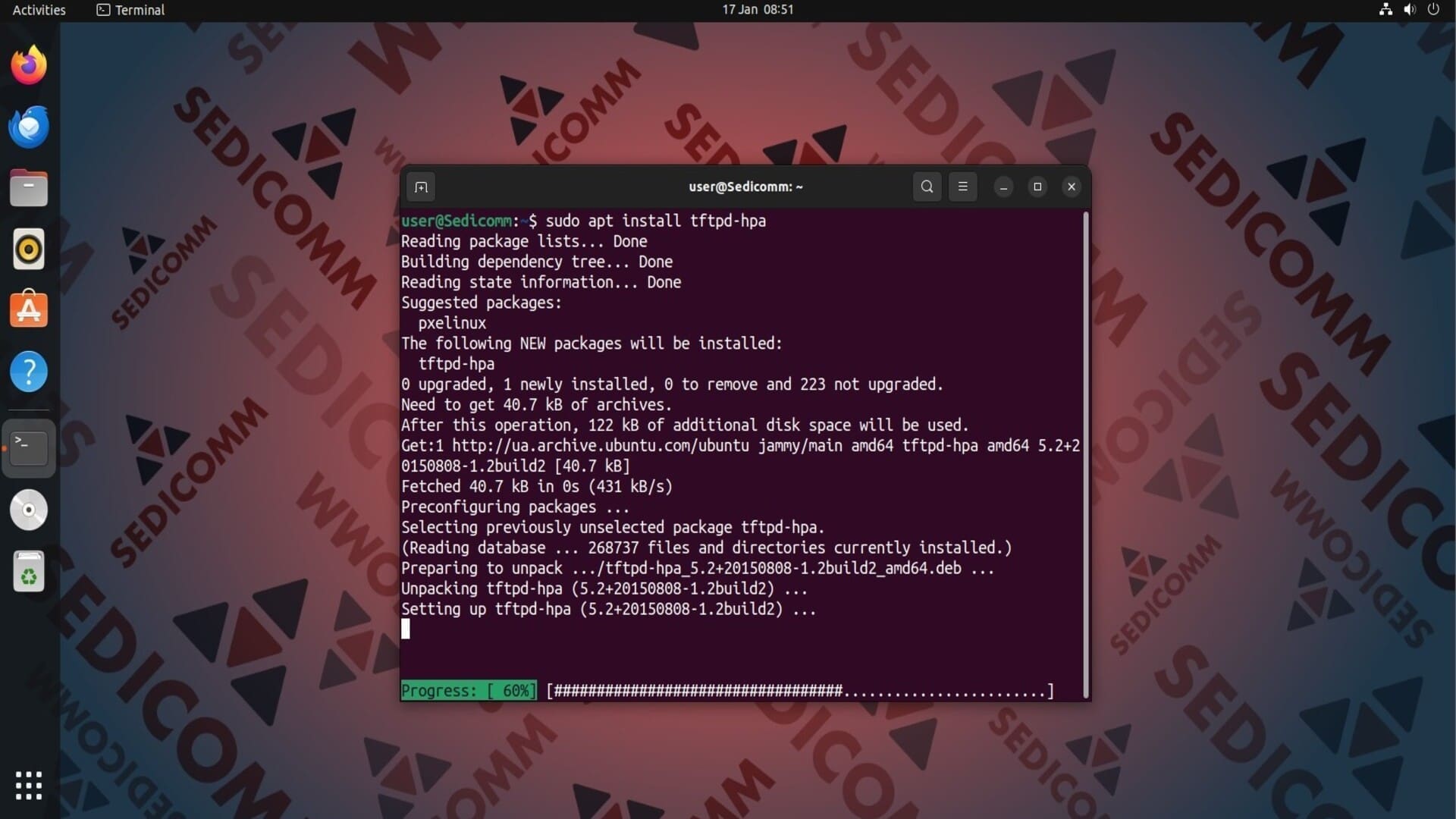
Чтобы удостовериться в том, что установка прошла успешно, воспользуйтесь встроенной программой systemctl:


Читайте также: Лучшие FTP-клиенты для Linux.
Вы можете дополнительно настроить сервер TFTP-HPA на автозапуск при загрузке ОС. Для этого выполните команду:
Настройка сервера TFTP в Ubuntu
У TFTP-сервера есть файл настроек по умолчанию — /etc/default/tftpd-hpa. Просмотреть его содержимое можно в любом текстовом редакторе, например, в nano:

По умолчанию в этом файле находятся такие параметры:
TFTP_USERNAME— определяет имя пользователя, связанное с сервером TFTP;TFTP_DIRECTORY— задает каталог в файловой системе сервера, который будут использовать клиенты TFTP для получения или отправки файлов;TFTP_ADDRESS— задает IP-адрес и номер порта, на которых сервер TFTP будет ожидать входящие запросы;TFTP_OPTIONS— представляет дополнительные опции, передаваемые серверу TFTP (опция--secureограничивает доступ к определенным каталогам и файлам).
Мы советуем Вам изменить значение TFTP_DIRECTORY на любую другую локальную директорию, например, /var/lib/tftpboot. А также установить новое значение для параметра TFTP_ADDRESS на 0.0.0.0:69, чтобы сервер мог получать запросы с любого IP-адреса.
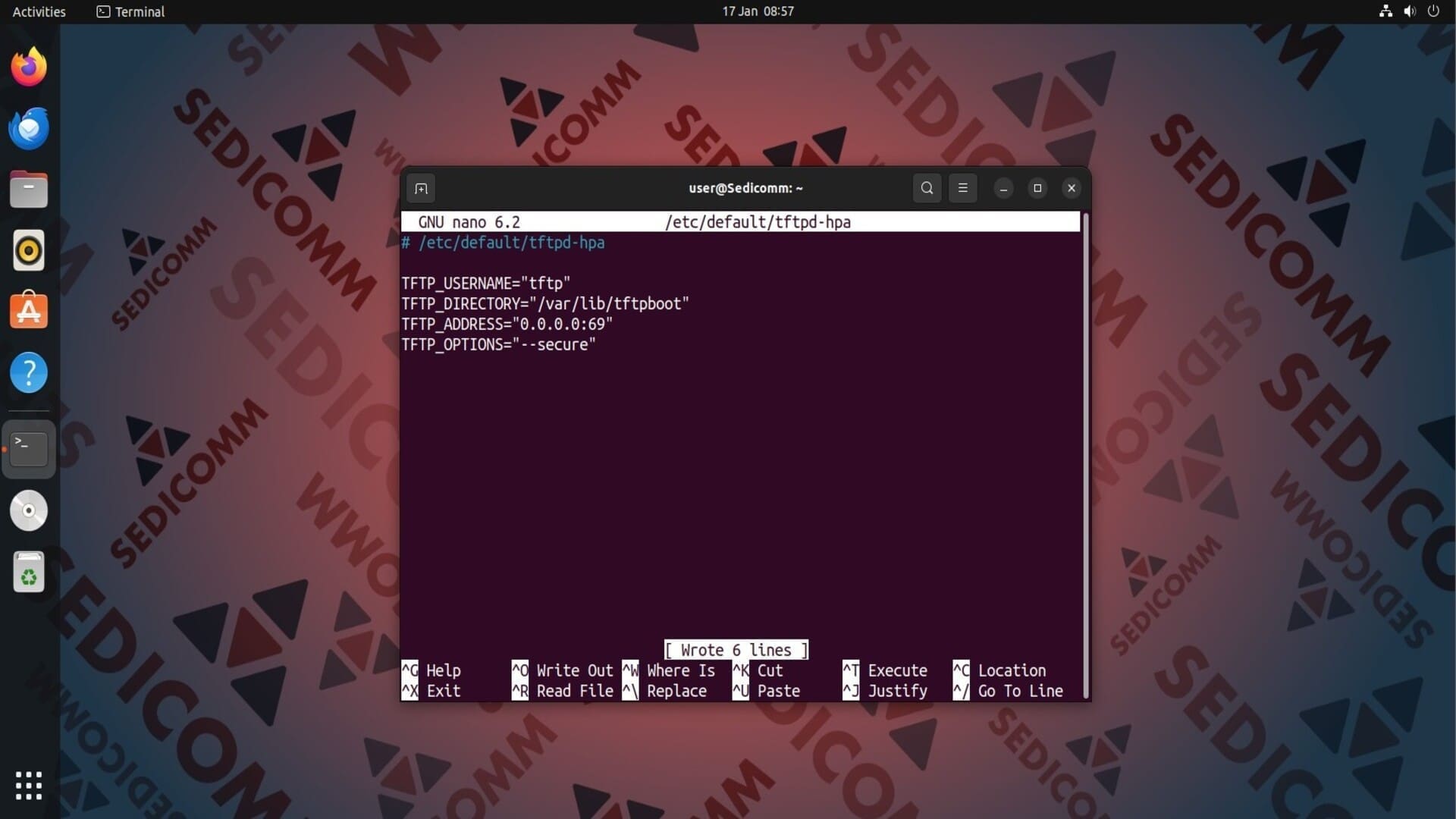

После внесения изменений, закройте файл настроек. Затем создайте директорию /var/lib/tftpboot и установите полные права доступа для нее:

Важно: владелец nobody и группа nogroup часто используются для запуска служб, не требующих особых / административных прав доступа.
Наконец, перезагрузите TFTP-сервер:
Читайте также: 10 примеров команды scp для передачи файлов по SSH в Linux.
Подключение к TFTP-серверу
Для подключения к TFTP-серверу, в ОС должен быть установлен TFTP-клиент. Чтобы установить TFTP-клиент в Вашем дистрибутиве Linux, выполните одну из следующих команд.
Для Debian / Ubuntu:
Для RHEL / CentOS:
После установки клиента используйте следующую команду, чтобы подключиться к TFTP-серверу:

Чтобы проверить статус соединения, выполните команду:
Выводы
Теперь Вы знаете, как установить и настроить TFTP-сервер в дистрибутивах Ubuntu / Debian Linux. Этот процесс занимает сравнительно небольшое количество времени, что позволяет быстро установить связь между хостами в сети и начать передавать информацию между ними.
Спасибо за время, уделенное прочтению статьи!
Если возникли вопросы — задавайте их в комментариях.
Подписывайтесь на обновления нашего блога и оставайтесь в курсе новостей мира инфокоммуникаций!
Чтобы знать больше и выделяться знаниями среди толпы IT-шников, записывайтесь на курсы Cisco, курсы по кибербезопасности, полный курс по кибербезопасности, курсы DevNet / DevOps (программируемые системы) от Академии Cisco, курсы Linux от Linux Professional Institute на платформе SEDICOMM University (Университет СЭДИКОММ).
Курсы Cisco, Linux, кибербезопасность, DevOps / DevNet, Python с трудоустройством!
- Поможем стать экспертом по сетевой инженерии, кибербезопасности, программируемым сетям и системам и получить международные сертификаты Cisco, Linux LPI, Python Institute.
- Предлагаем проверенную программу с лучшими учебниками от экспертов из Cisco Networking Academy, Linux Professional Institute и Python Institute, помощь сертифицированных инструкторов и личного куратора.
- Поможем с трудоустройством и стартом карьеры в сфере IT — 100% наших выпускников трудоустраиваются.
- Проведем вечерние онлайн-лекции на нашей платформе.
- Согласуем с вами удобное время для практик.
- Если хотите индивидуальный график — обсудим и реализуем.
- Личный куратор будет на связи, чтобы ответить на вопросы, проконсультировать и мотивировать придерживаться сроков сдачи экзаменов.
- Всем, кто боится потерять мотивацию и не закончить обучение, предложим общение с профессиональным коучем.
- отредактировать или создать с нуля резюме;
- подготовиться к техническим интервью;
- подготовиться к конкурсу на понравившуюся вакансию;
- устроиться на работу в Cisco по специальной программе. Наши студенты, которые уже работают там: жмите на #НашиВCisco Вконтакте, #НашиВCisco Facebook.