Утилита iftop (от англ. Interface top) — инструмент командной строки Linux, который предназначен для отслеживания активности сети в режиме реального времени. С ее помощью системные администраторы могут узнать скорость передачи данных по различным каналам в ОС Linux.
В этой статье мы покажем Вам несколько примеров использования утилиты iftop в Linux.
Содержание:
- Установка и синтаксис команды iftop
- Проверка использования сети интерфейсом по умолчанию
- Проверка использования сети конкретным сетевым интерфейсом
- Отображение IP-адресов хостов вместо их имен
- Отключение гистограммы нагрузки на канал
- Отображение данных с использованием текстового интерфейса утилиты iftop
- Сортировка вывода команды iftop
- Выводы
Установка и синтаксис команды iftop
Чтобы установить инструмент iftop в своем дистрибутиве Linux, выполните одну из следующих команд.
Для Debian / Ubuntu:
Для RHEL / CentOS:

Для Fedora:
Синтаксис команды iftop достаточно прост:
Где [options] — необязательные опции, которые расширяют функционал утилиты.
Проверка использования сети интерфейсом по умолчанию
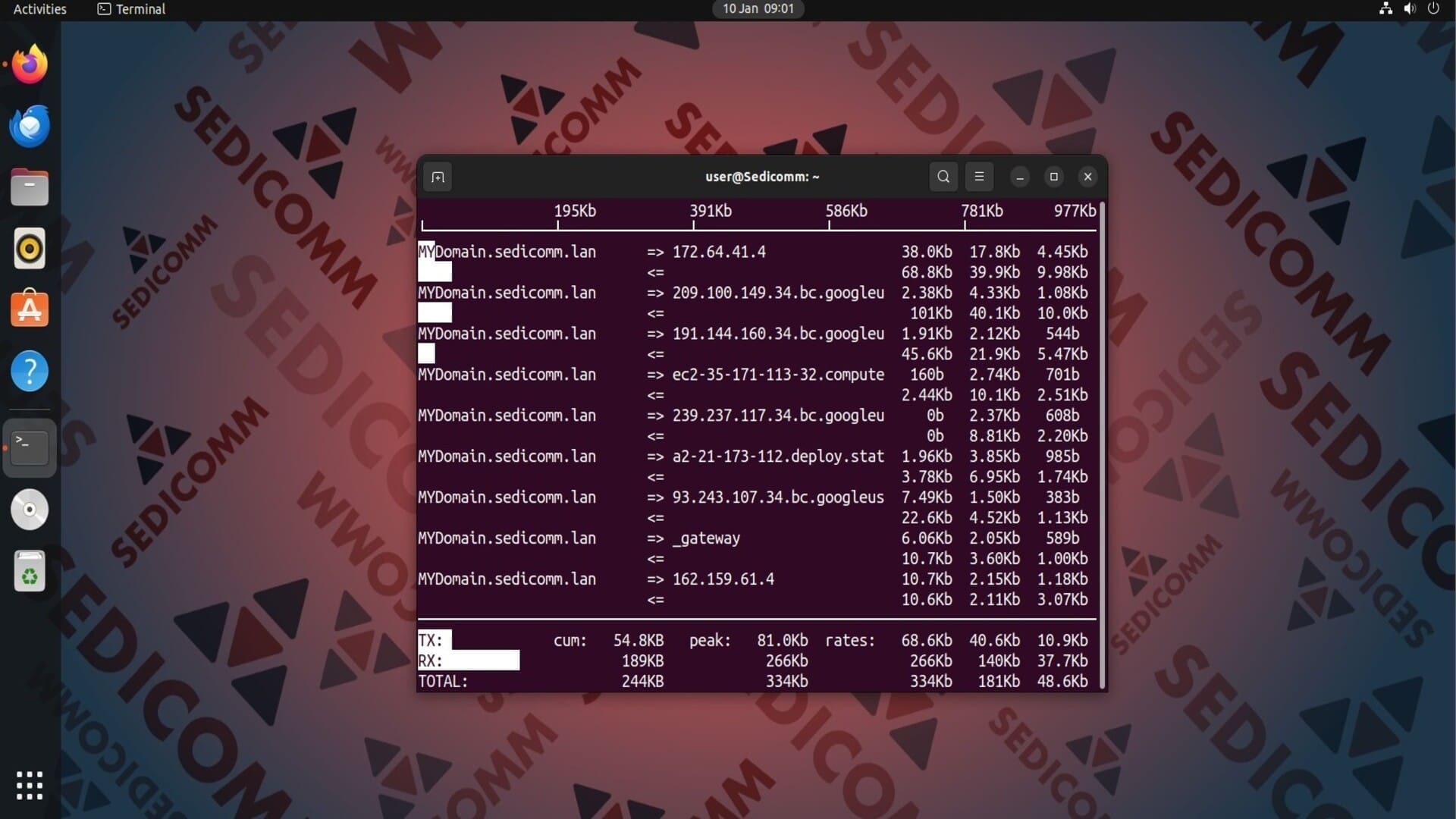
В ОС Linux существует сетевой интерфейс по умолчанию, который используется для взаимодействия с другими ПК в сети. Чтобы узнать скорость передачи данных на таком интерфейсе, выполните команду iftop без каких-либо опций и аргументов:
Проверка использования сети конкретным сетевым интерфейсом
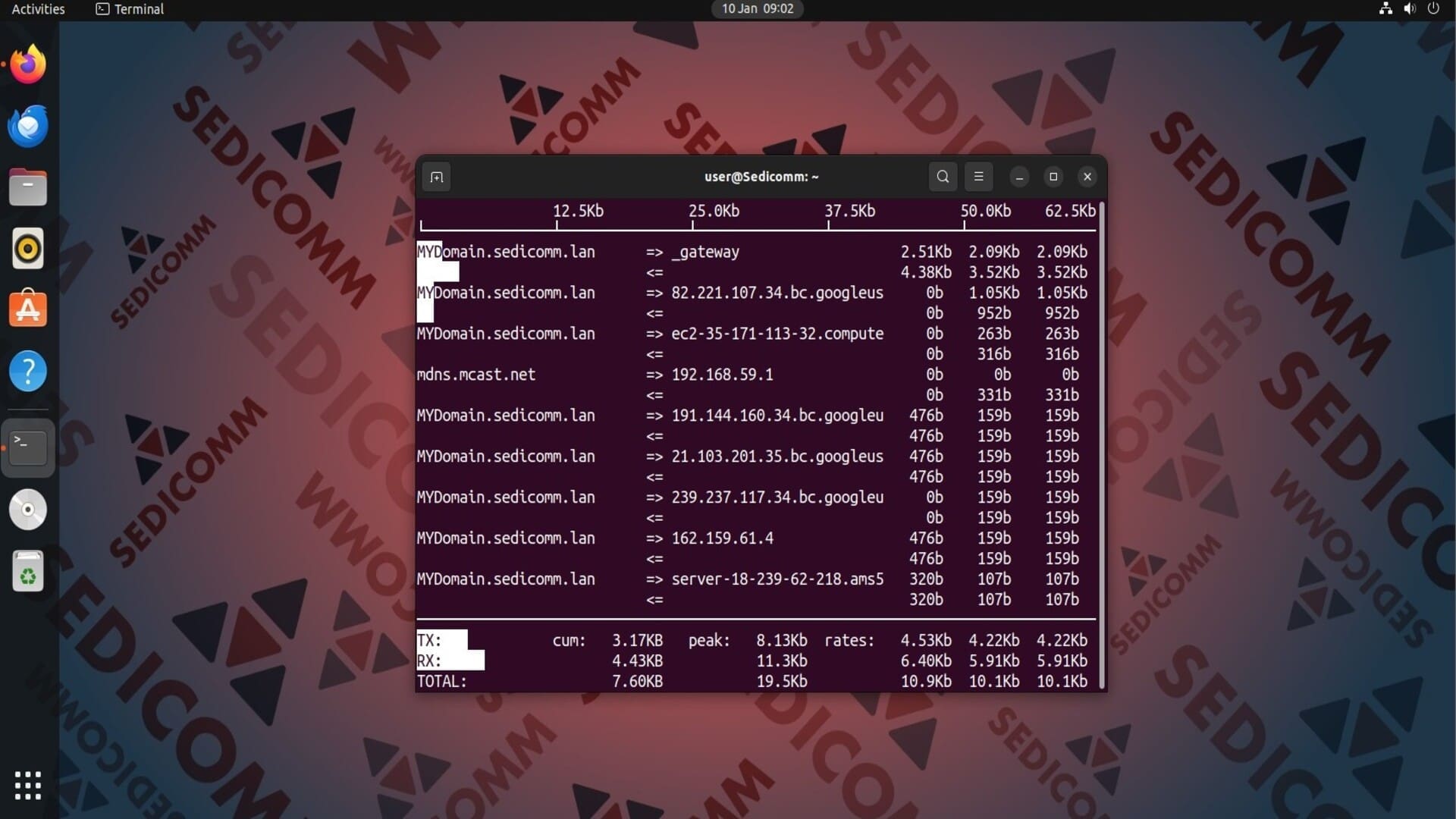
Вы можете узнать нагрузку на сеть на конкретном сетевом интерфейсе. Для этого следует использовать iftop с опцией -i и названием нужного сетевого интерфейса:

Читайте также: Отключение / включение сетевого интерфейса в Linux.
Отображение IP-адресов хостов вместо их имен
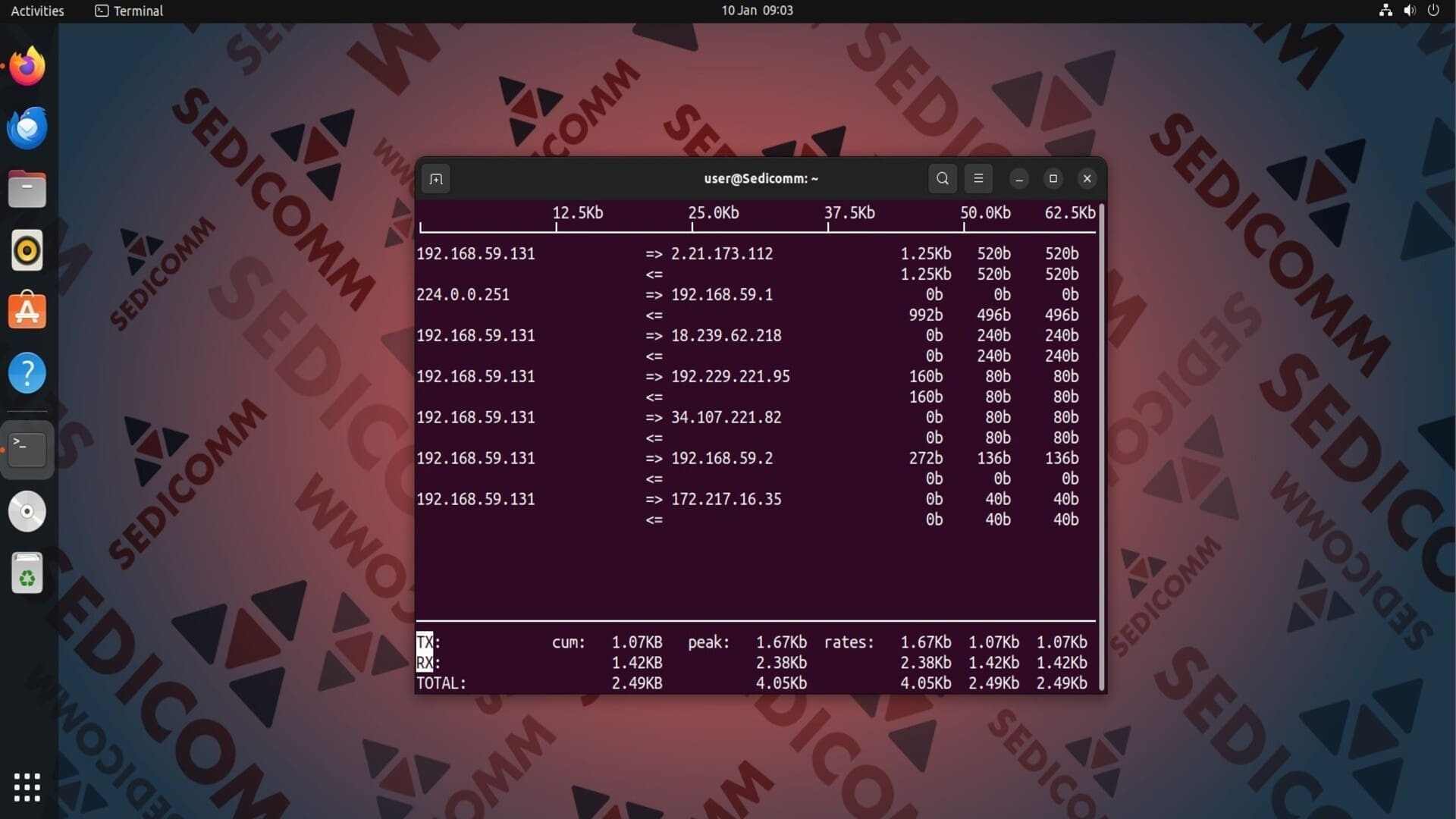
По умолчанию утилита iftop выводит на экран имена хостов. Если Вы хотите, чтобы инструмент отображал IP-адреса хостов вместо их имен, примените с командой опцию -n. Например:
Отключение гистограммы нагрузки на канал
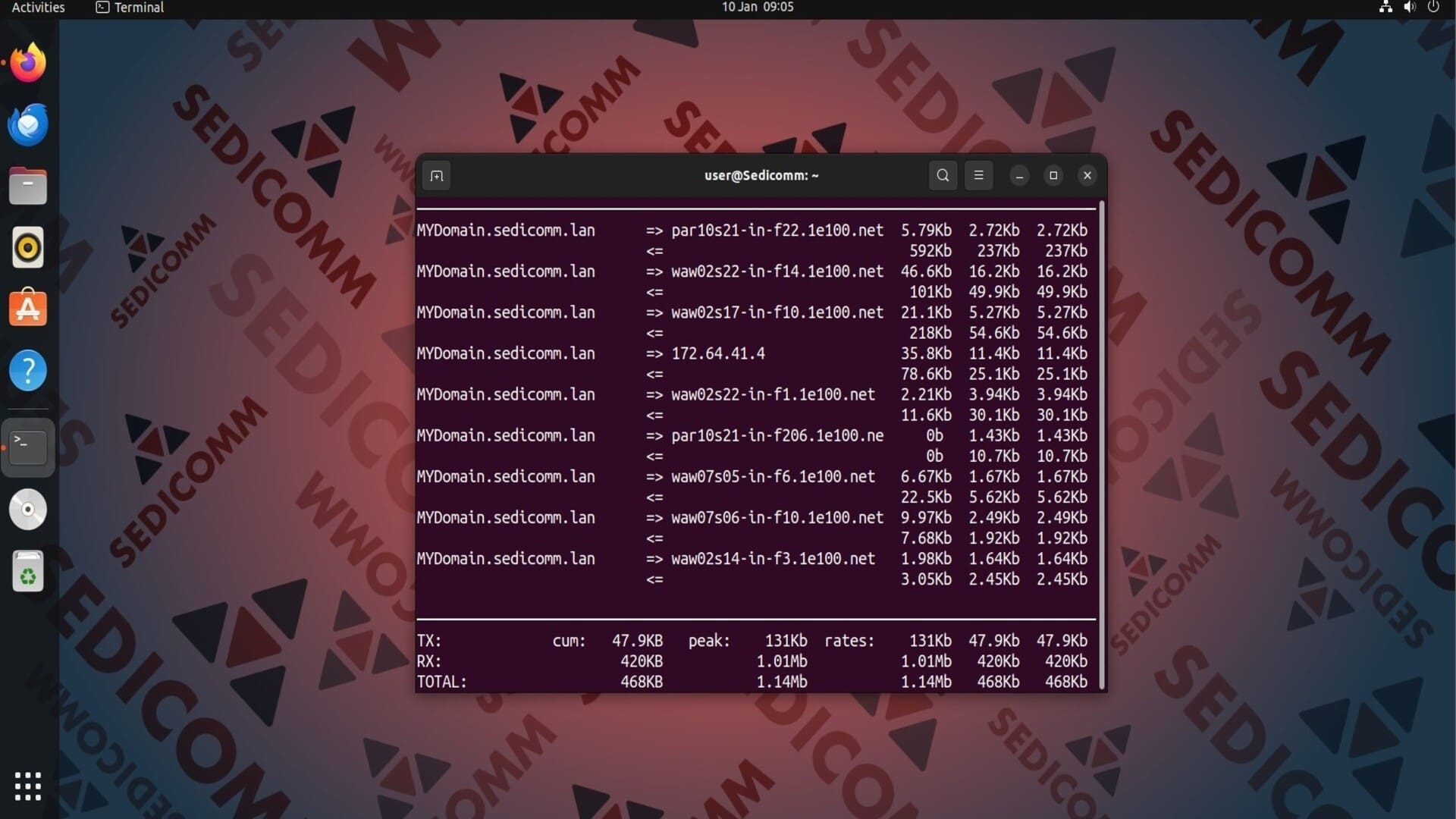
Утилита iftop по умолчанию показывает не только объемы передачи и приема данных, но и гистограмму нагрузки на канал. Чтобы отключить отображение графика, выполните команду iftop вместе с параметром -b:
Отображение данных с использованием текстового интерфейса утилиты iftop
Изначально инструмент iftop отображает данные нагрузки на сеть в интерактивном режиме. Вы же можете указать утилите выводить информацию в виде обычного текста в интерфейсе терминала Linux. Для этого используйте опцию -t:
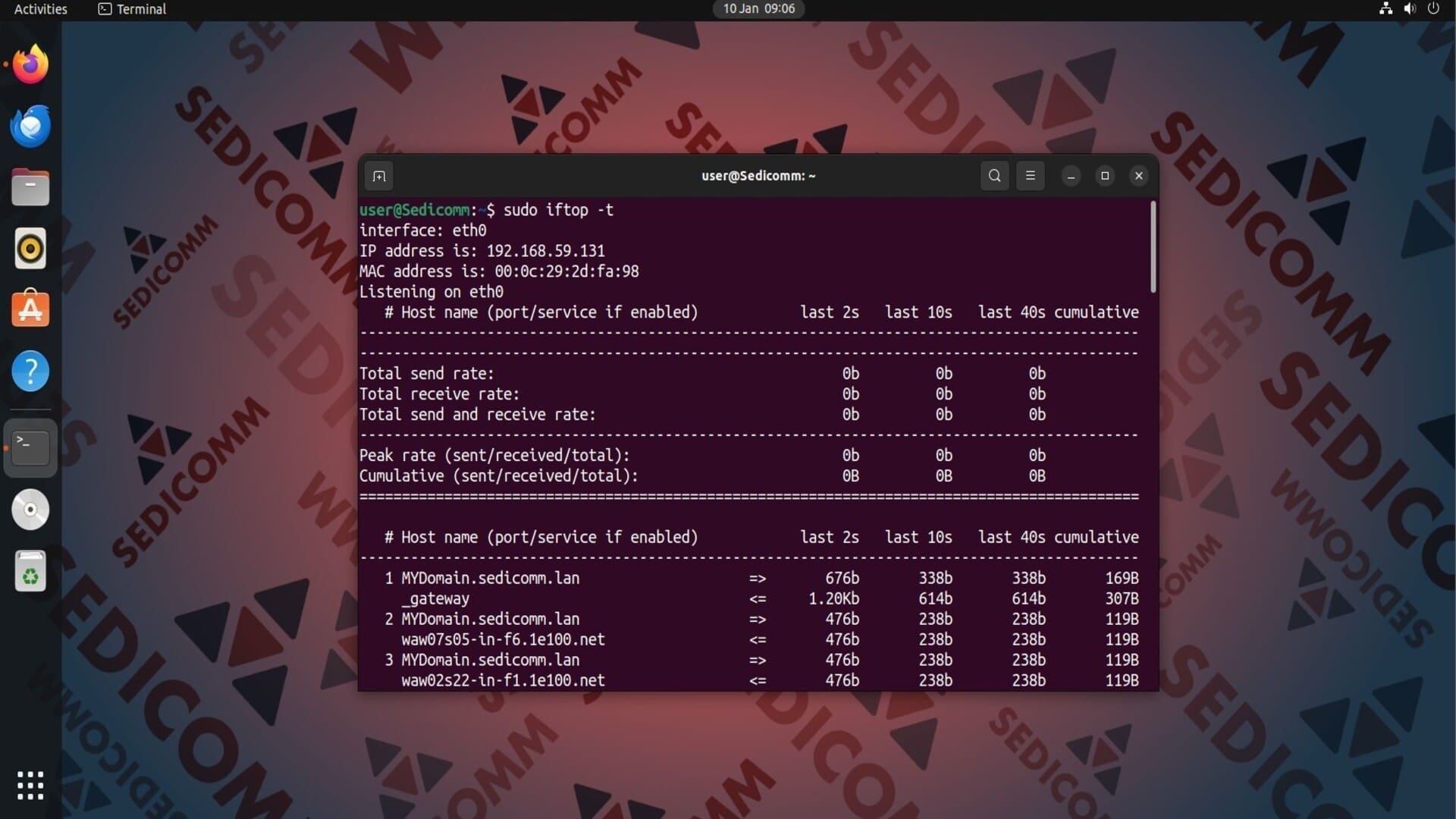
Читайте также: Как узнать время загрузки сайта в терминале Linux.
Сортировка вывода команды iftop
Чтобы отсортировать вывод iftop по IP-адресу источника, примените с командой параметр -o с аргументом source:
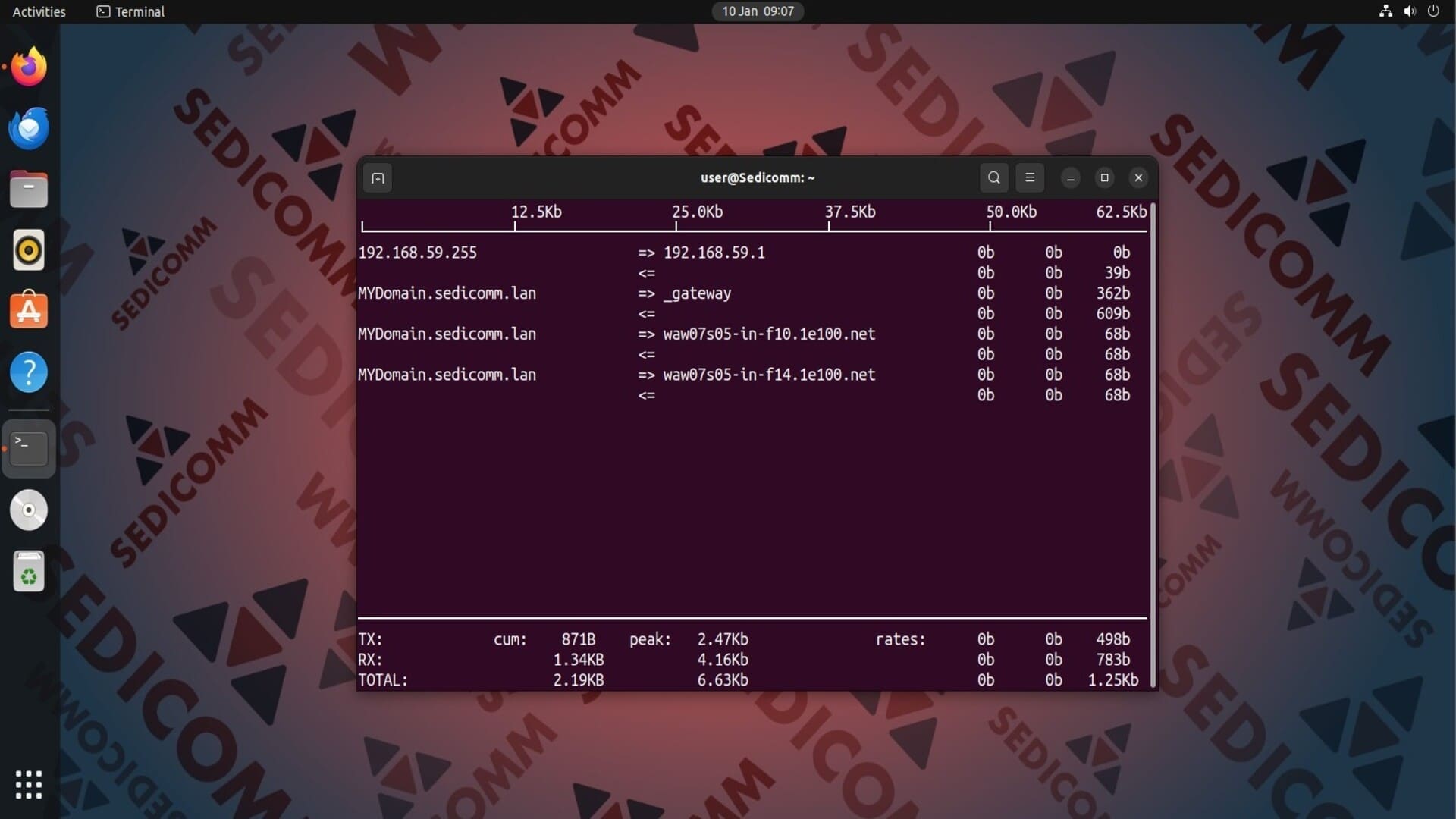
Чтобы отсортировать вывод утилиты по IP-адресу назначения, выполните iftop с опцией -o и аргументом destination:
Выводы
Команда iftop поможет Вам отслеживать нагрузку на сеть в режиме реального времени. Благодаря функциям сортировки и выбора сетевого интерфейса, этот инструмент позволяет системным администраторам быстро анализировать пропускную способность сети и сетевой трафик.
Спасибо за время, уделенное прочтению статьи!
Если возникли вопросы — задавайте их в комментариях.
Подписывайтесь на обновления нашего блога и оставайтесь в курсе новостей мира инфокоммуникаций!
Чтобы знать больше и выделяться знаниями среди толпы IT-шников, записывайтесь на курсы Cisco, курсы по кибербезопасности, полный курс по кибербезопасности, курсы DevNet / DevOps (программируемые системы) от Академии Cisco, курсы Linux от Linux Professional Institute на платформе SEDICOMM University (Университет СЭДИКОММ).
Курсы Cisco, Linux, кибербезопасность, DevOps / DevNet, Python с трудоустройством!
- Поможем стать экспертом по сетевой инженерии, кибербезопасности, программируемым сетям и системам и получить международные сертификаты Cisco, Linux LPI, Python Institute.
- Предлагаем проверенную программу с лучшими учебниками от экспертов из Cisco Networking Academy, Linux Professional Institute и Python Institute, помощь сертифицированных инструкторов и личного куратора.
- Поможем с трудоустройством и стартом карьеры в сфере IT — 100% наших выпускников трудоустраиваются.
- Проведем вечерние онлайн-лекции на нашей платформе.
- Согласуем с вами удобное время для практик.
- Если хотите индивидуальный график — обсудим и реализуем.
- Личный куратор будет на связи, чтобы ответить на вопросы, проконсультировать и мотивировать придерживаться сроков сдачи экзаменов.
- Всем, кто боится потерять мотивацию и не закончить обучение, предложим общение с профессиональным коучем.
- отредактировать или создать с нуля резюме;
- подготовиться к техническим интервью;
- подготовиться к конкурсу на понравившуюся вакансию;
- устроиться на работу в Cisco по специальной программе. Наши студенты, которые уже работают там: жмите на #НашиВCisco Вконтакте, #НашиВCisco Facebook.