
Утилита fdisk — инструмент командной строки Linux, предназначенный для управления жесткими дисками ПК. С его помощью можно создавать, удалять и изменять разделы устройств хранения данных, а также отображать информацию о них.
В этой статье мы покажем Вам 10 примеров использования команды fdisk в операционной системе Linux.
Содержание:
- Вывод на экран списка разделов всех устройств хранения данных
- Просмотр данных о разделах конкретного жесткого диска
- Получение полной информации о жестком диске и его разделах
- Вывод на экран размера раздела жесткого диска
- Запуск интерактивного режима утилиты fdisk
- Выводы
Вывод на экран списка разделов всех устройств хранения данных
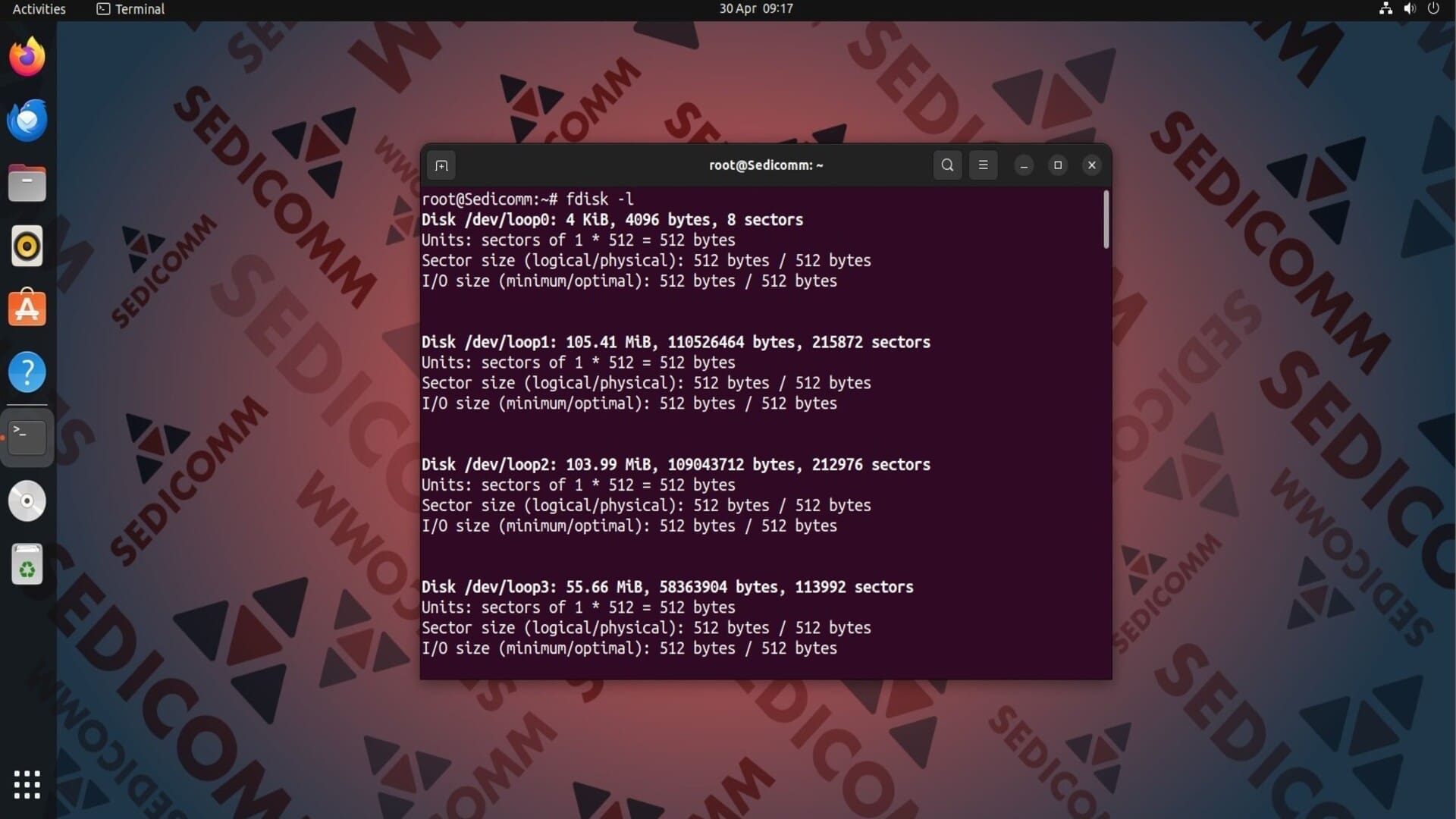
Чтобы вывести на экран краткую информацию обо всех разделах жестких дисков в Linux, выполните команду fdisk с опцией -l. Например:
Просмотр данных о разделах конкретного жесткого диска
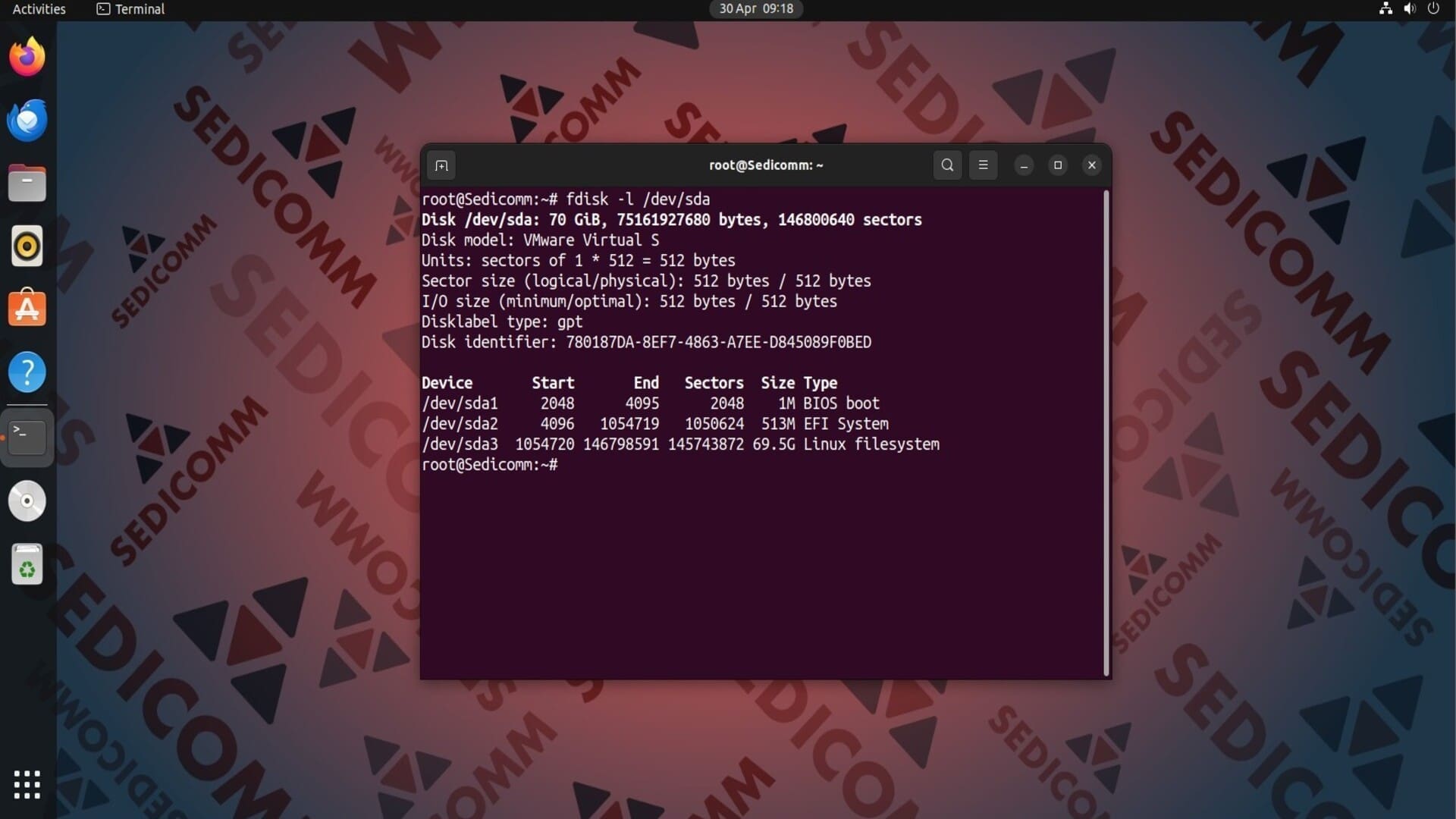
Допустим, Вам нужно получить сводную информацию о разделах определенного диска. Для этого добавьте в предыдущую команду абсолютный путь к диску. Например:

Читайте также: Как определить тип файловой системы в Linux.
Получение полной информации о жестком диске и его разделах
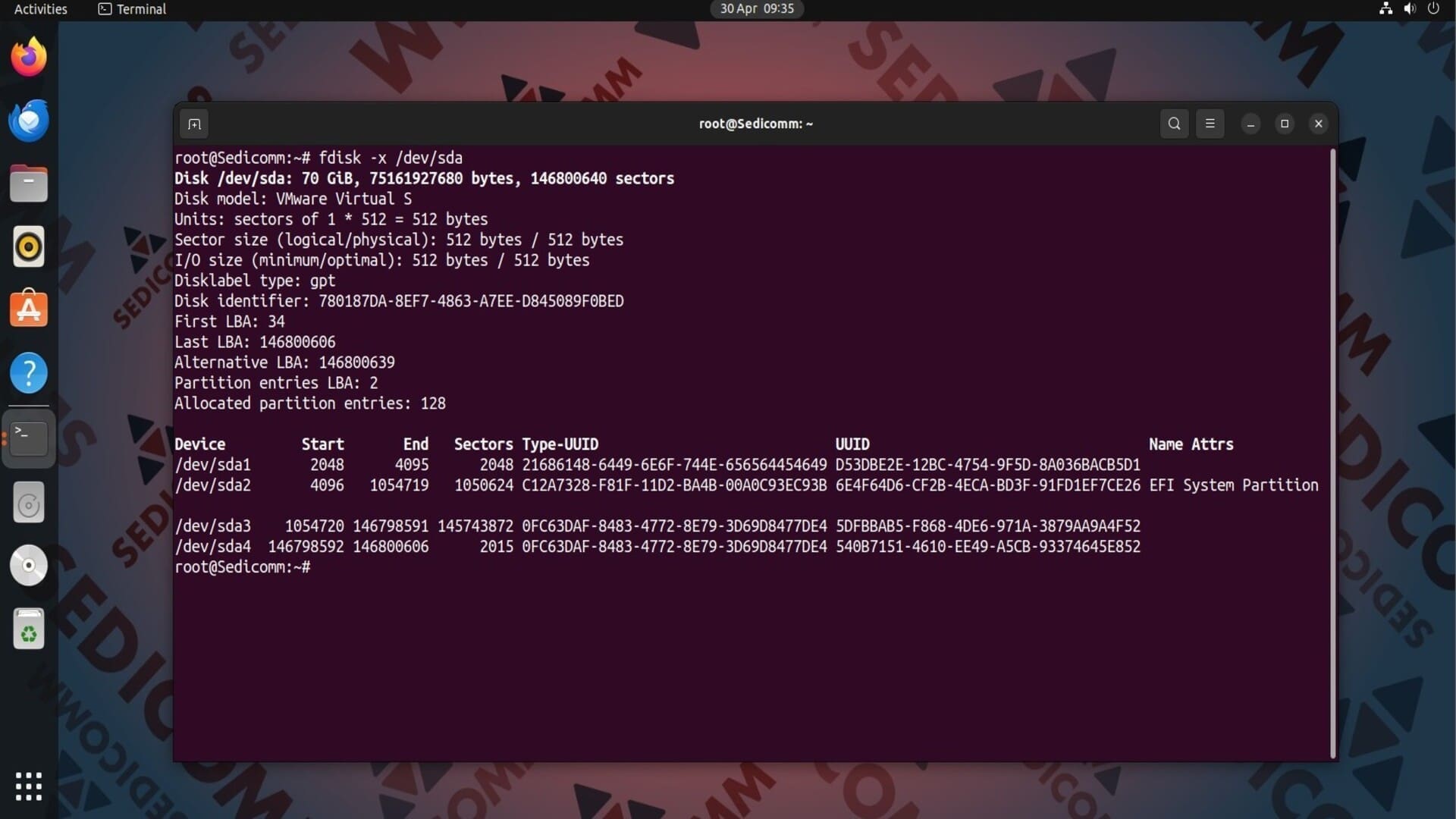
Если предыдущей информации об устройстве хранения Вам недостаточно, используйте вместо опции -l параметр -x. Он укажет утилите fdisk вывести в окно терминала все данные о жестком диске и его разделах, которые может собрать. К примеру:
Вывод на экран размера раздела жесткого диска
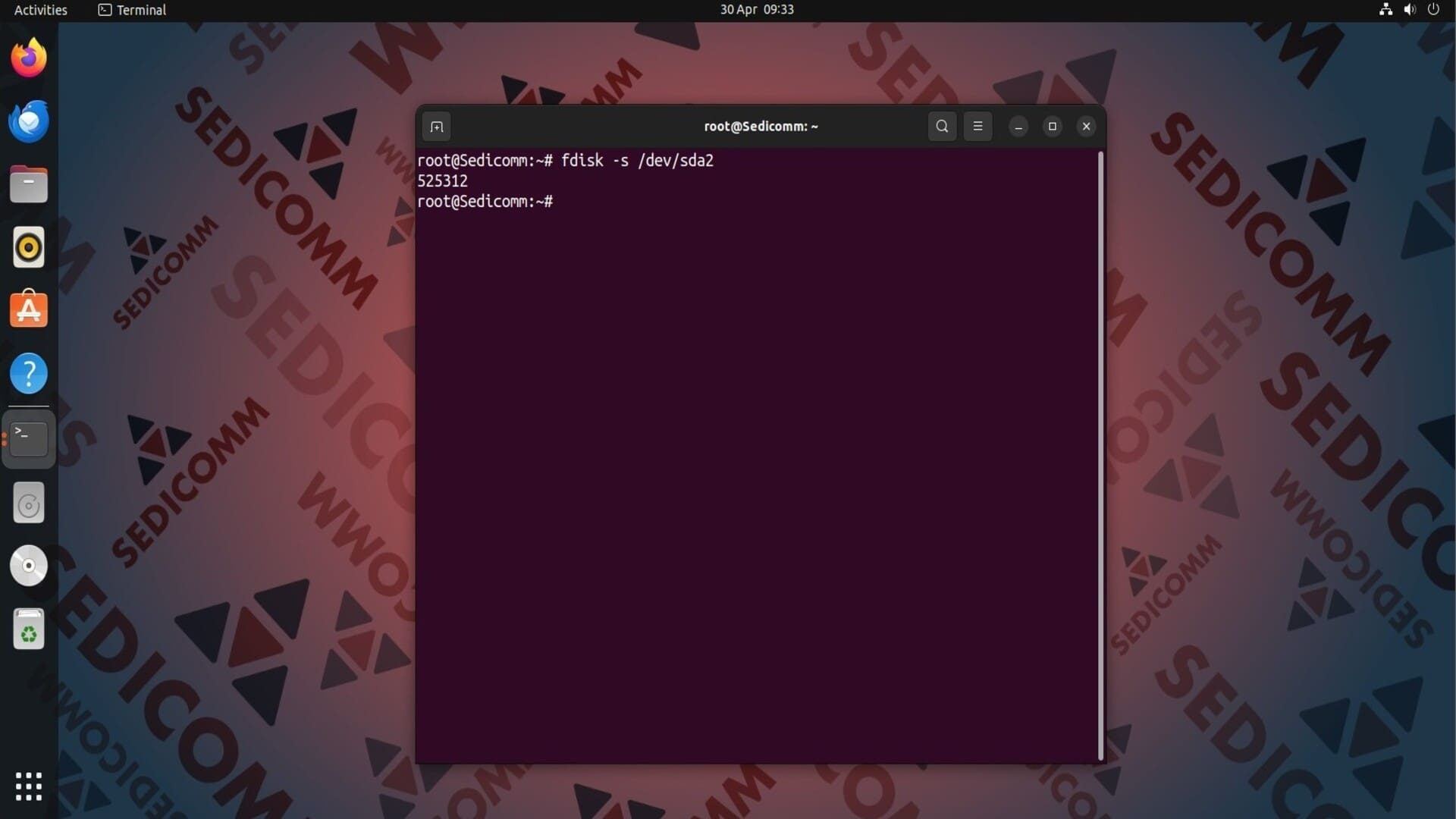
С помощью опции -s можно узнать размер раздела жесткого диска в блоках. Для примера узнаем размер раздела /dev/sda2:
Запуск интерактивного режима утилиты fdisk
Инструмент fdisk позволяет управлять жесткими дисками в интерактивном режиме. Чтобы запустить его, выполните команду fdisk и укажите в качестве аргумента абсолютный путь к устройству хранения. Например:
На экране появится предупреждающий текст и поле для ввода команд Command (m for help):. Напишите в нем букву m и нажмите Enter.

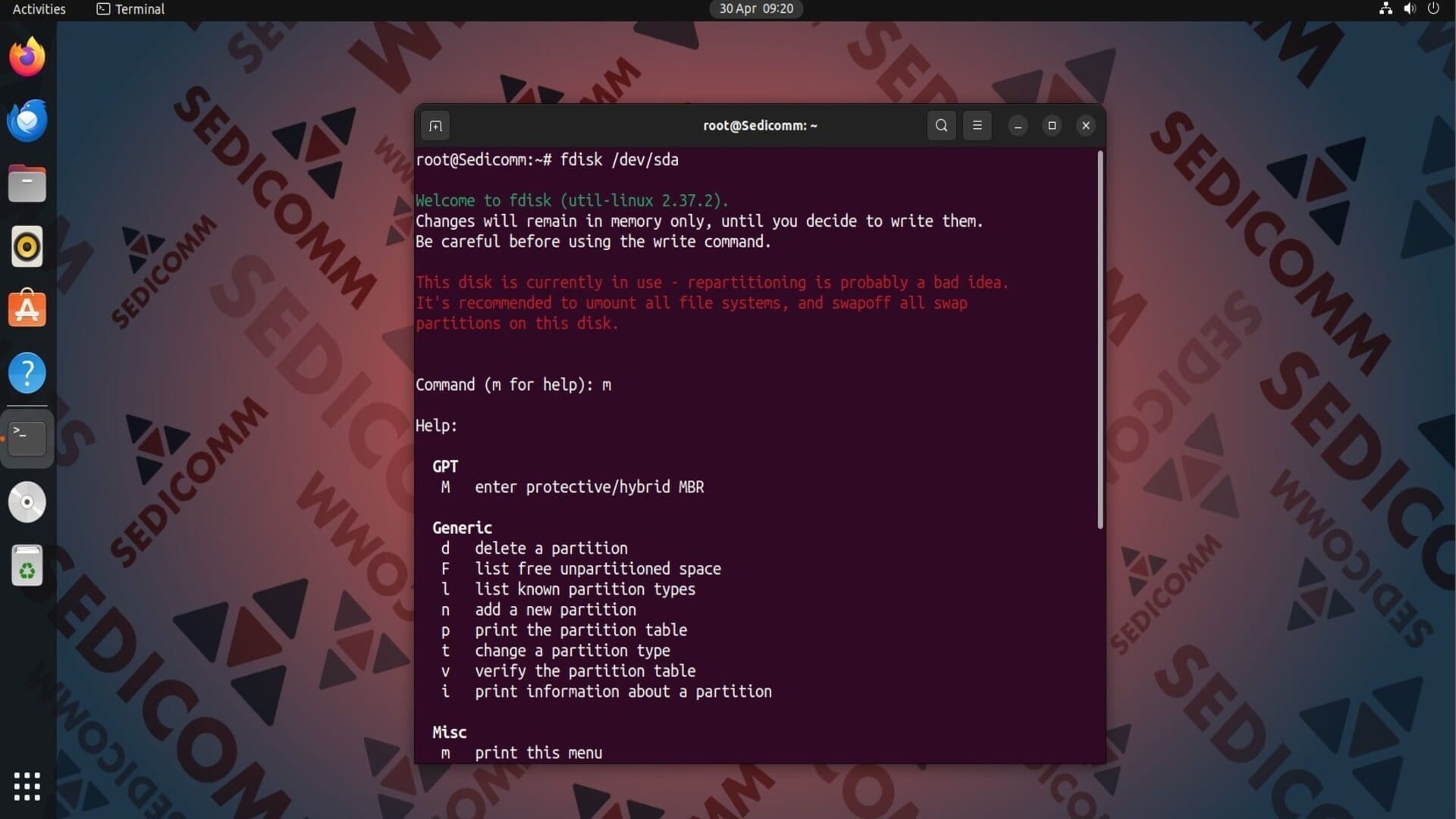
На скриншоте выше видно, что командами в интерактивном режиме являются буквы английского алфавита, которые отвечают за выполнение определенных операций с жестким диском.
Читайте также: 5 способов очистить файл в Linux.
Отображение таблицы разделов жесткого диска
В интерактивном режиме также можно просмотреть список всех разделов жесткого диска. Для этого воспользуйтесь командой p.
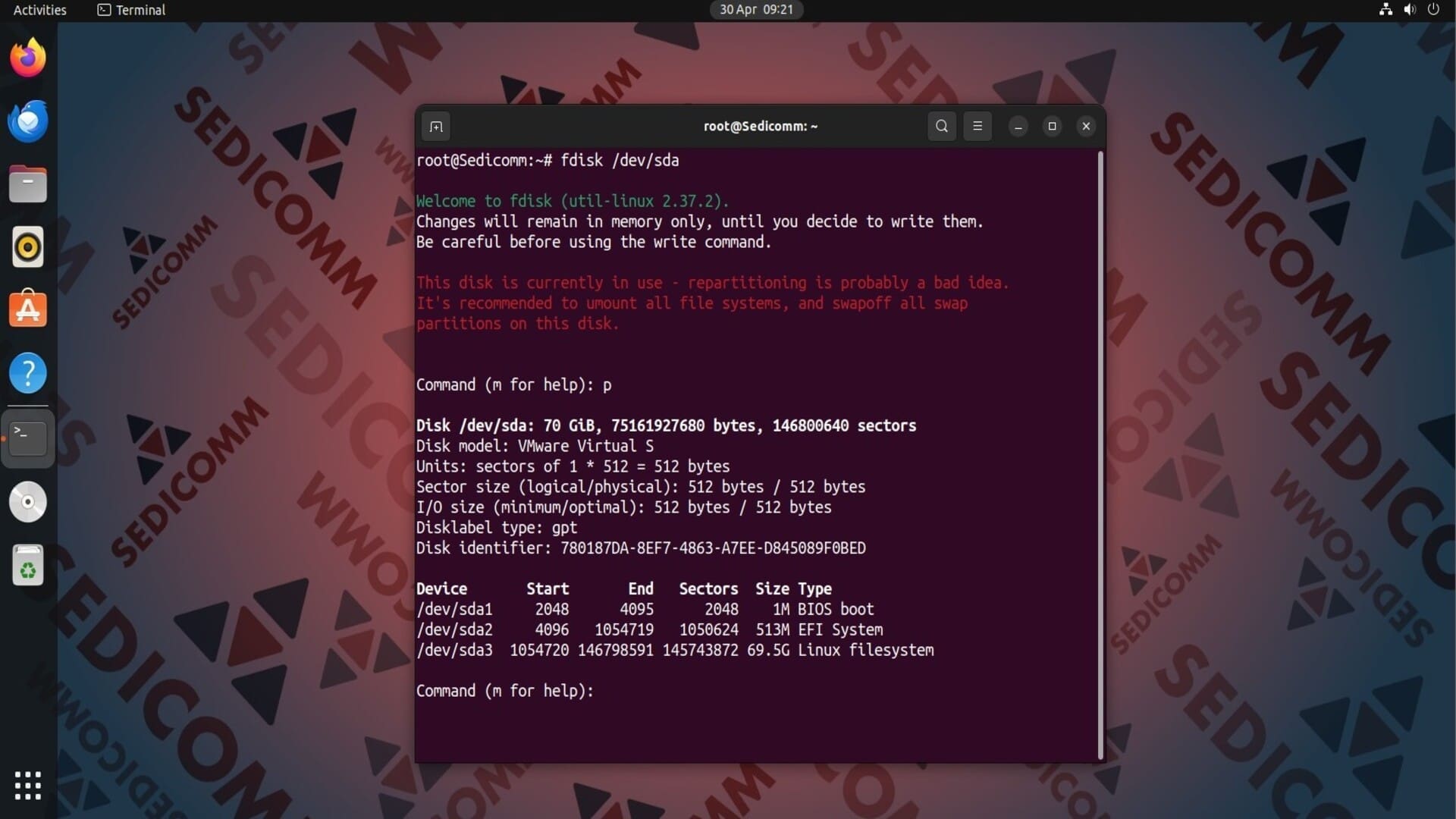
Как видно на скриншоте выше, представленная информация схожа с выводом команды fdisk -l <hard-drive>.
Создание раздела жесткого диска
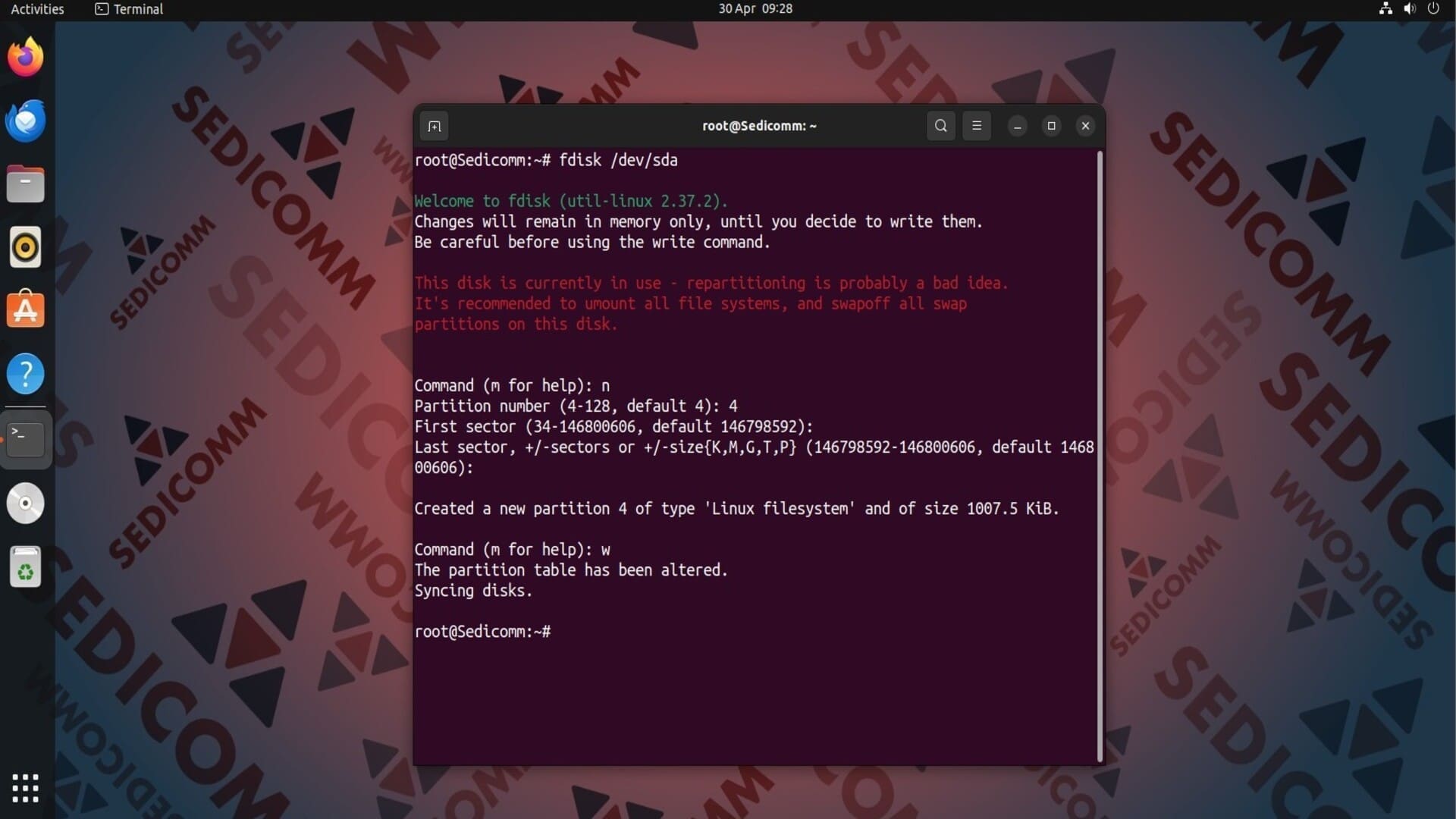
Если на одном из Ваших жестких дисков остался незадействованный объем памяти, Вы можете создать в нем новый раздел. Чтобы это сделать, в интерактивном режиме примените команду n. После этого, Вам нужно:
- указать номер раздела;
- указать значения для первого и последнего секторов нового раздела.
Наконец, осталось лишь сохранить и подтвердить внесенные изменения с помощью команды w. На скриншоте ниже показан пример создания нового раздела жесткого диска.
Чтобы убедиться, что раздел создан, воспользуйтесь командой p в интерактивном режиме или выполните команду fdisk -l <hard-drive> в терминале Linux. Например:
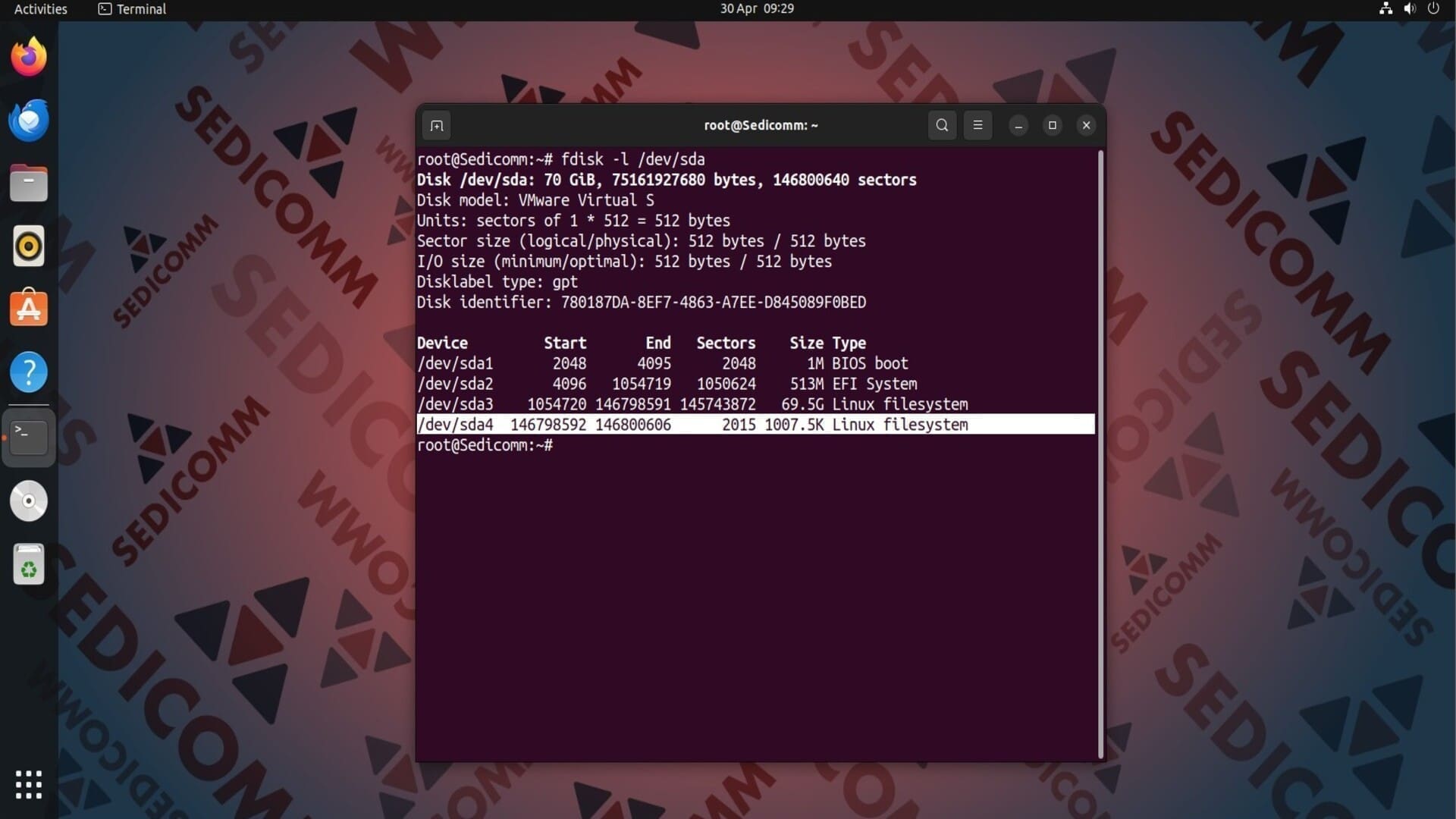
Важно: не забудьте установить тип нового раздела и отформатировать его.
Удаление раздела жесткого диска
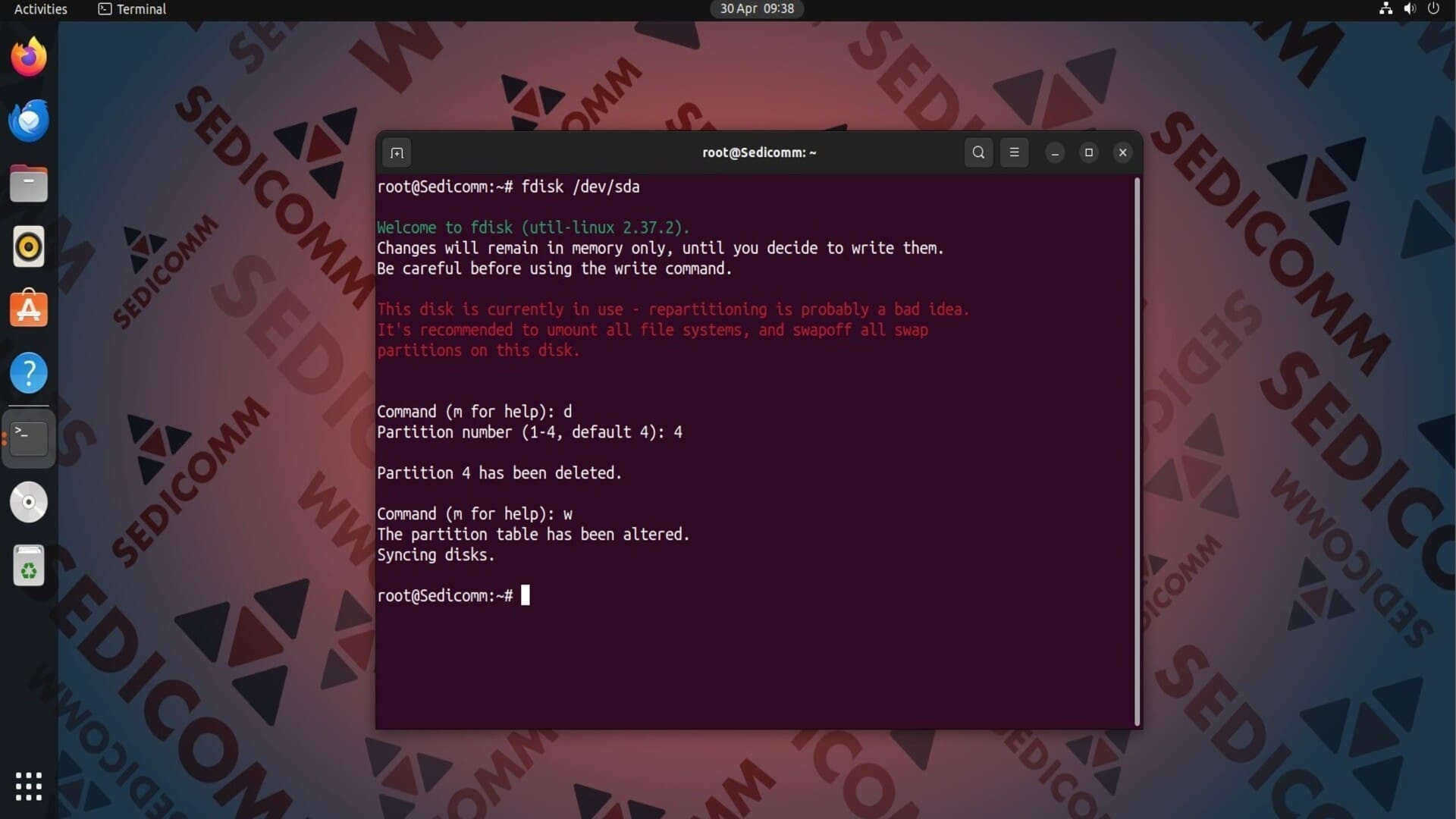
Чтобы удалить определенный раздел устройства хранения данных, последовательно выполните следующие действия:
- в интерактивном режиме примените команду
d; - укажите номер раздела, который следует удалить;
- подтвердите внесенные изменения с помощью команды
w.
Читайте также: Команда df в Linux с примерами.
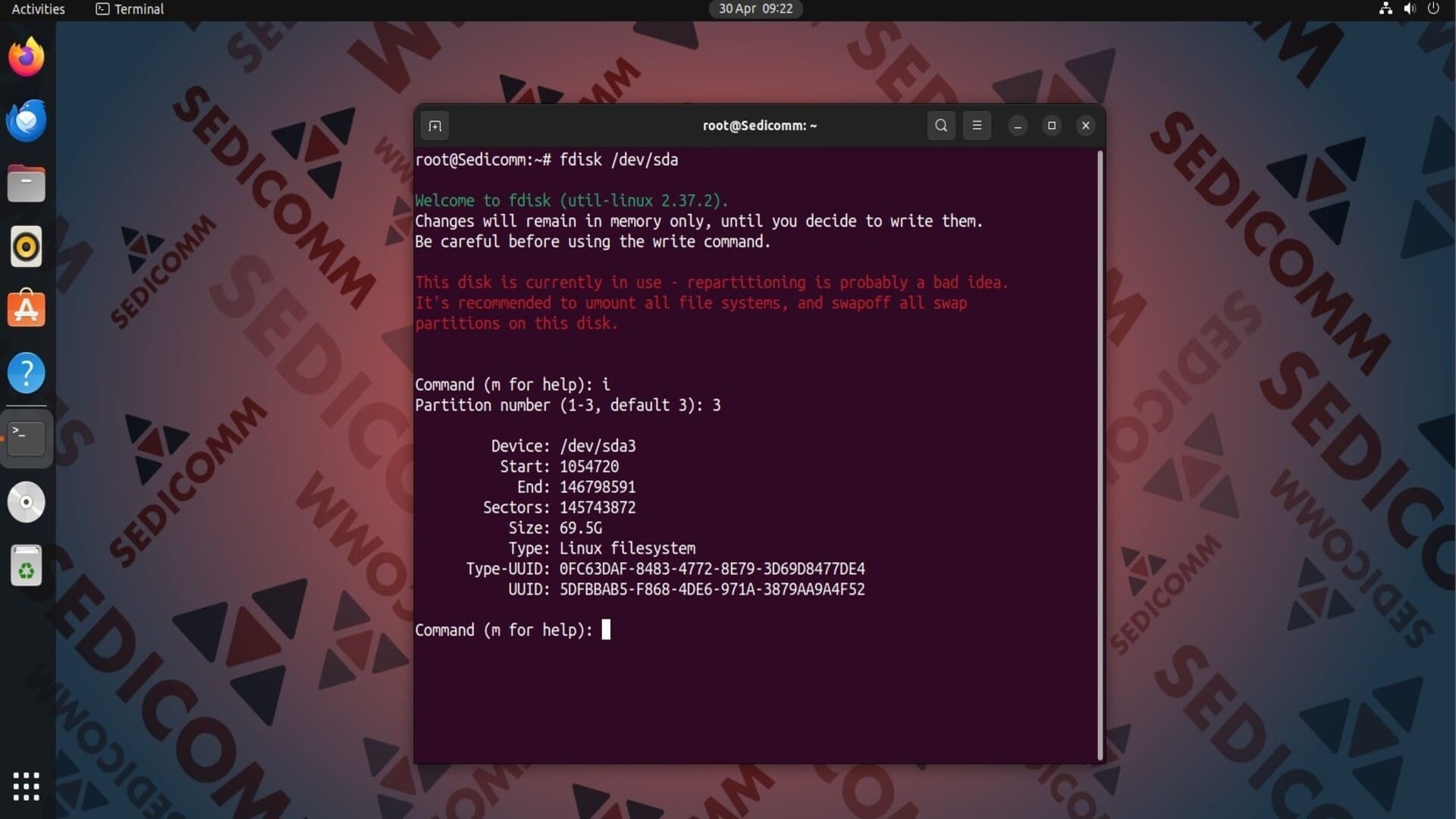
Получение подробной информации об определенном разделе жесткого диска
Вы можете вывести на экран информацию о конкретном разделе устройства хранения данных. Для этого выполните команду i и укажите номер раздела.
Проверка согласованности таблицы разделов жесткого диска
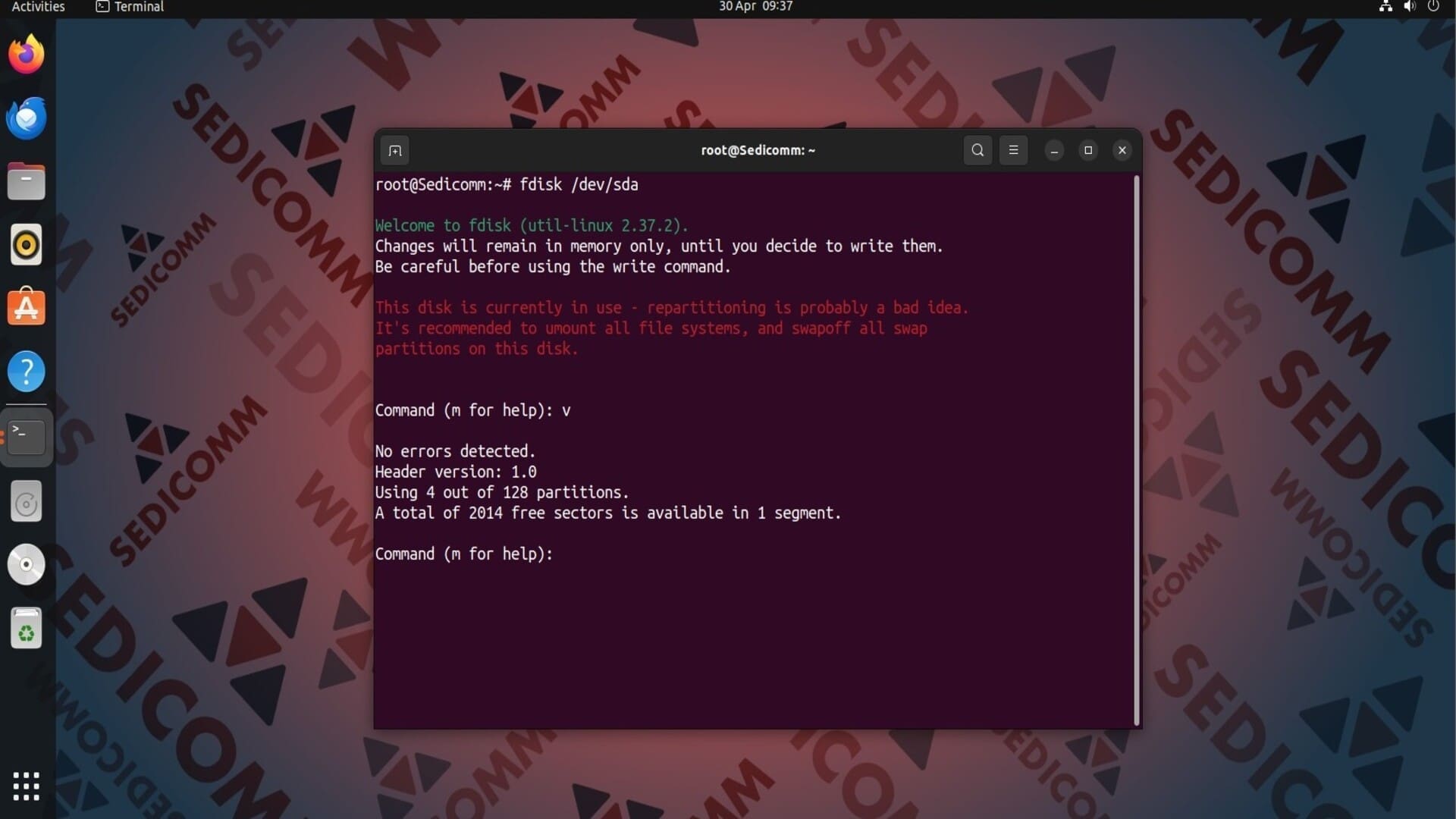
В интерактивном режиме fdisk есть команда v. Она проверяет согласованность таблицы разделов и сообщает о любых найденных ошибках или несоответствиях. Ее полезно использовать для проверки правильности настройки таблицы разделов перед внесением в нее каких-либо изменений.
Выводы
Утилита fdisk — полезный инструмент в Linux для изучения информации о жестких дисках ПК и управления ими. Теперь Вы знаете, как создавать и удалять разделы устройств хранения данных.
Спасибо за время, уделенное прочтению статьи!
Если возникли вопросы — задавайте их в комментариях.
Подписывайтесь на обновления нашего блога и оставайтесь в курсе новостей мира инфокоммуникаций!
Чтобы знать больше и выделяться знаниями среди толпы IT-шников, записывайтесь на курсы Cisco, курсы по кибербезопасности, полный курс по кибербезопасности, курсы DevNet / DevOps (программируемые системы) от Академии Cisco, курсы Linux от Linux Professional Institute на платформе SEDICOMM University (Университет СЭДИКОММ).
Курсы Cisco, Linux, кибербезопасность, DevOps / DevNet, Python с трудоустройством!
- Поможем стать экспертом по сетевой инженерии, кибербезопасности, программируемым сетям и системам и получить международные сертификаты Cisco, Linux LPI, Python Institute.
- Предлагаем проверенную программу с лучшими учебниками от экспертов из Cisco Networking Academy, Linux Professional Institute и Python Institute, помощь сертифицированных инструкторов и личного куратора.
- Поможем с трудоустройством и стартом карьеры в сфере IT — 100% наших выпускников трудоустраиваются.
- Проведем вечерние онлайн-лекции на нашей платформе.
- Согласуем с вами удобное время для практик.
- Если хотите индивидуальный график — обсудим и реализуем.
- Личный куратор будет на связи, чтобы ответить на вопросы, проконсультировать и мотивировать придерживаться сроков сдачи экзаменов.
- Всем, кто боится потерять мотивацию и не закончить обучение, предложим общение с профессиональным коучем.
- отредактировать или создать с нуля резюме;
- подготовиться к техническим интервью;
- подготовиться к конкурсу на понравившуюся вакансию;
- устроиться на работу в Cisco по специальной программе. Наши студенты, которые уже работают там: жмите на #НашиВCisco Вконтакте, #НашиВCisco Facebook.