

Ajenti — веб-ориентированная панель управления для мониторинга и администрирования серверов Linux. Она предоставляет удобный графический интерфейс, который позволяет выполнять различные задачи, такие как работа с файлами, службами и пакетами ПО, без необходимости напрямую взаимодействовать с командной строкой.
В этой статье мы расскажем, как установить и использовать веб-панель Ajenti в ОС Linux.
Содержание:
Загрузка и установка Ajenti в Linux
Для начала Вам нужно скачать загрузочный скрипт Ajenti. Это можно сделать с помощью следующей команды:
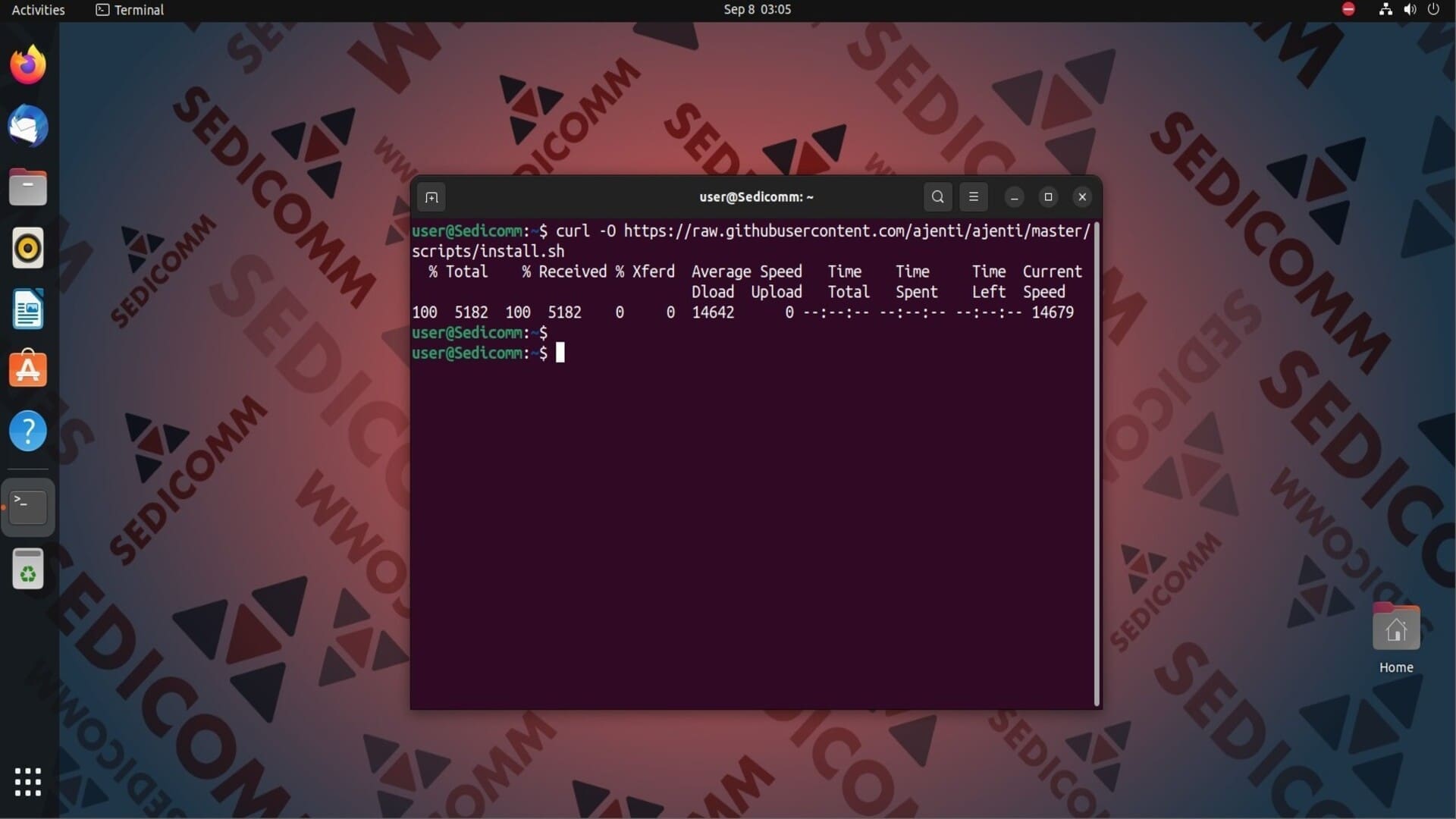
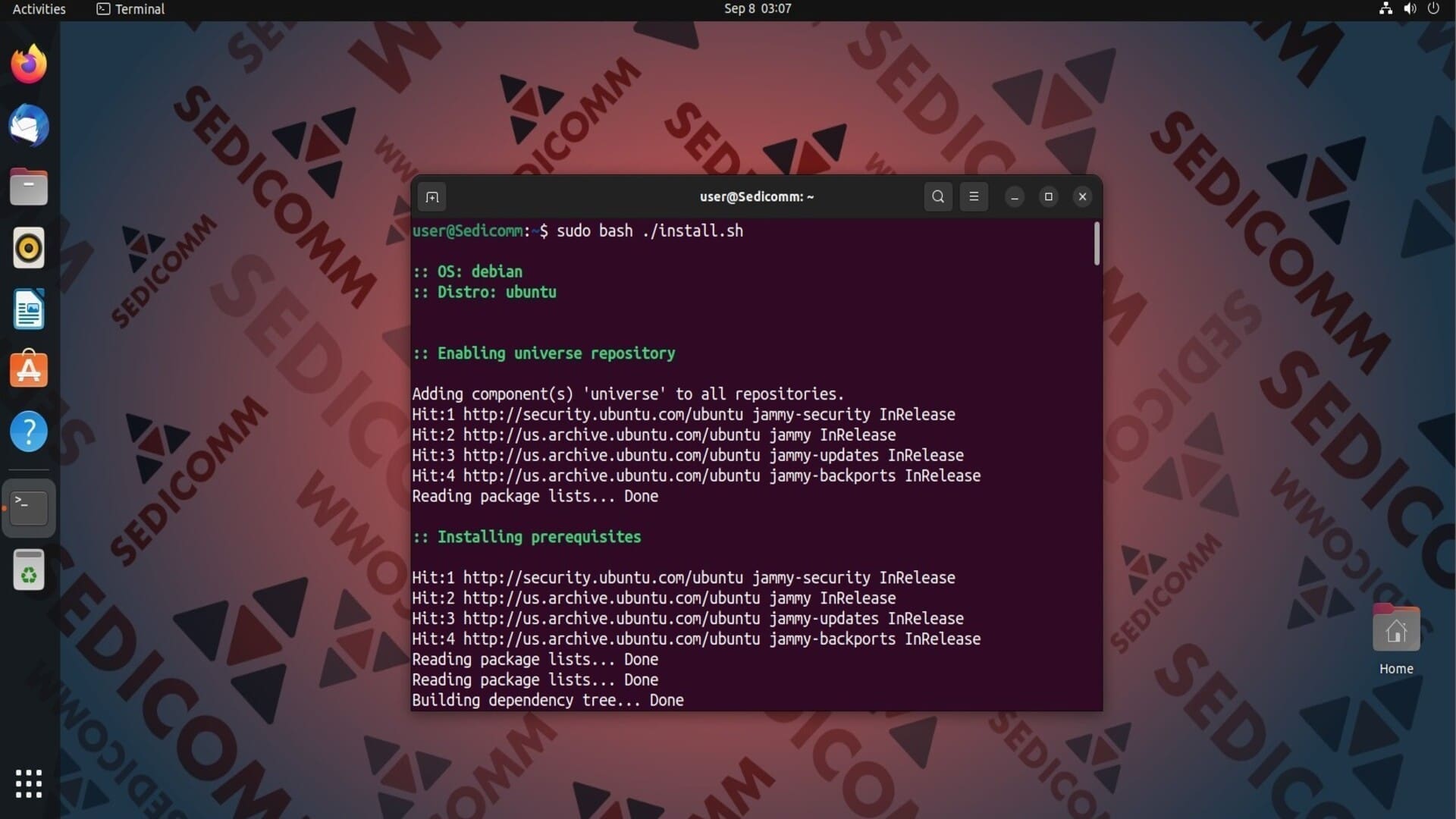
Затем запустите загруженный скрипт install.sh, чтобы начать процесс установки утилиты Ajenti:

Читайте также: Написание скриптов в AWK.
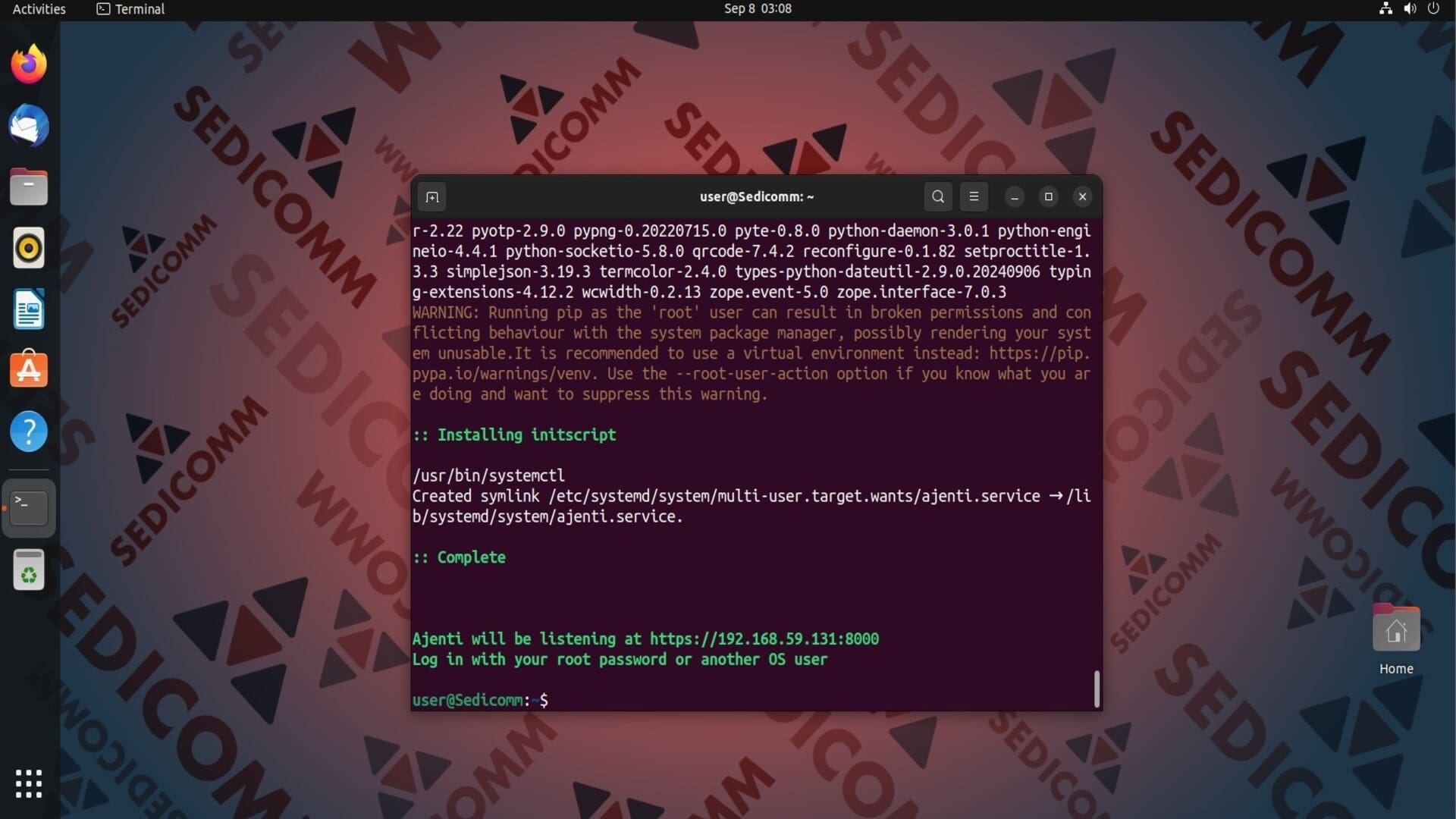
В конце инсталляции в окне терминала Вы получите URL-адрес, по которому нужно перейти, чтобы открыть веб-панель Ajenti (в нашем случае — это https://192.168.59.131:8000).
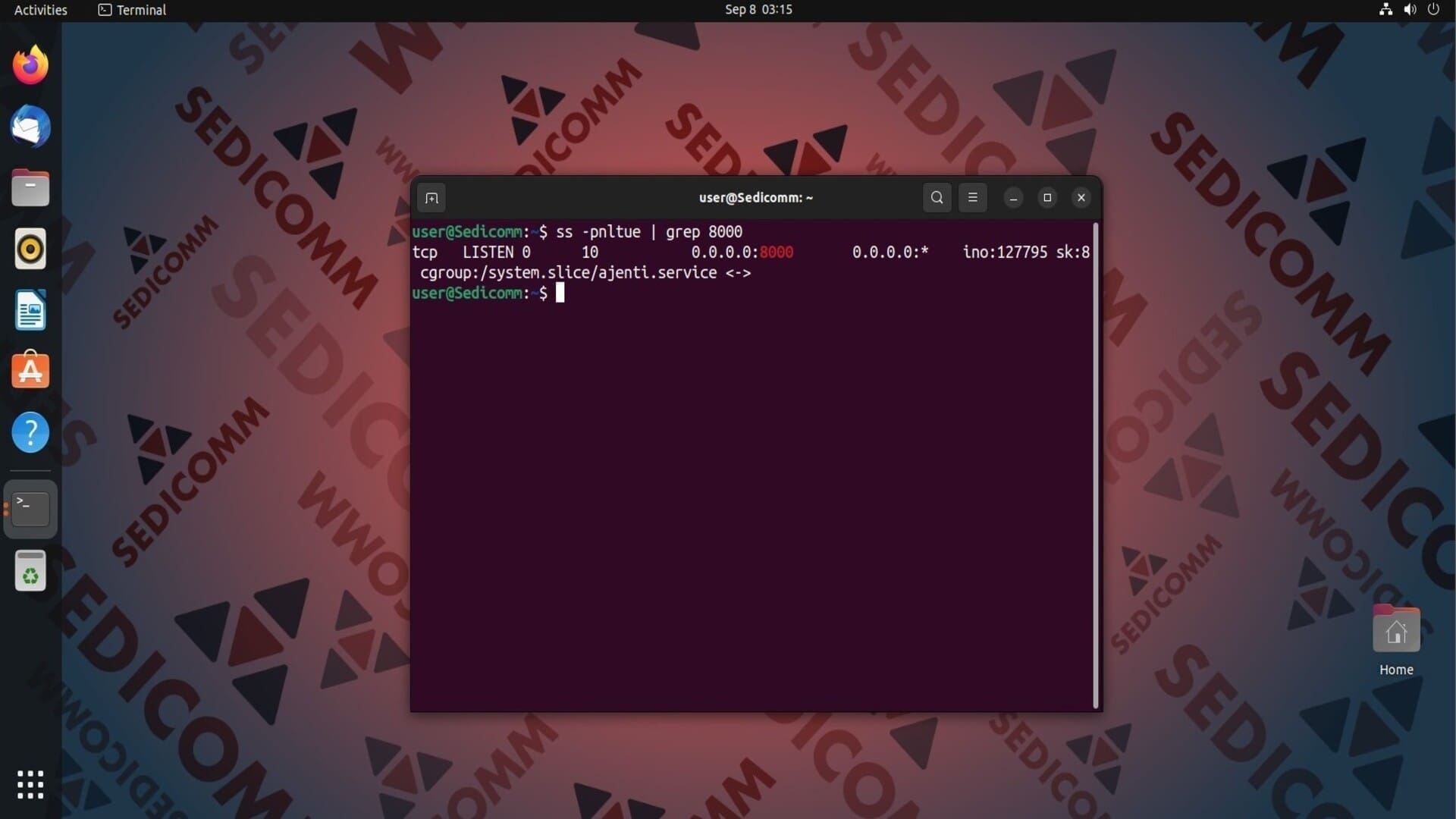
Важно: по умолчанию Ajenti прослушивает TCP-порт 8000. Вы можете убедиться в этом, выполнив следующую команду:
Если в Вашей ОС порт 8000 закрыт, его следует открыть. Для этого в дистрибутивах на базе Debian / Ubuntu можно использовать показанные ниже команды:
Запуск веб-панели Ajenti
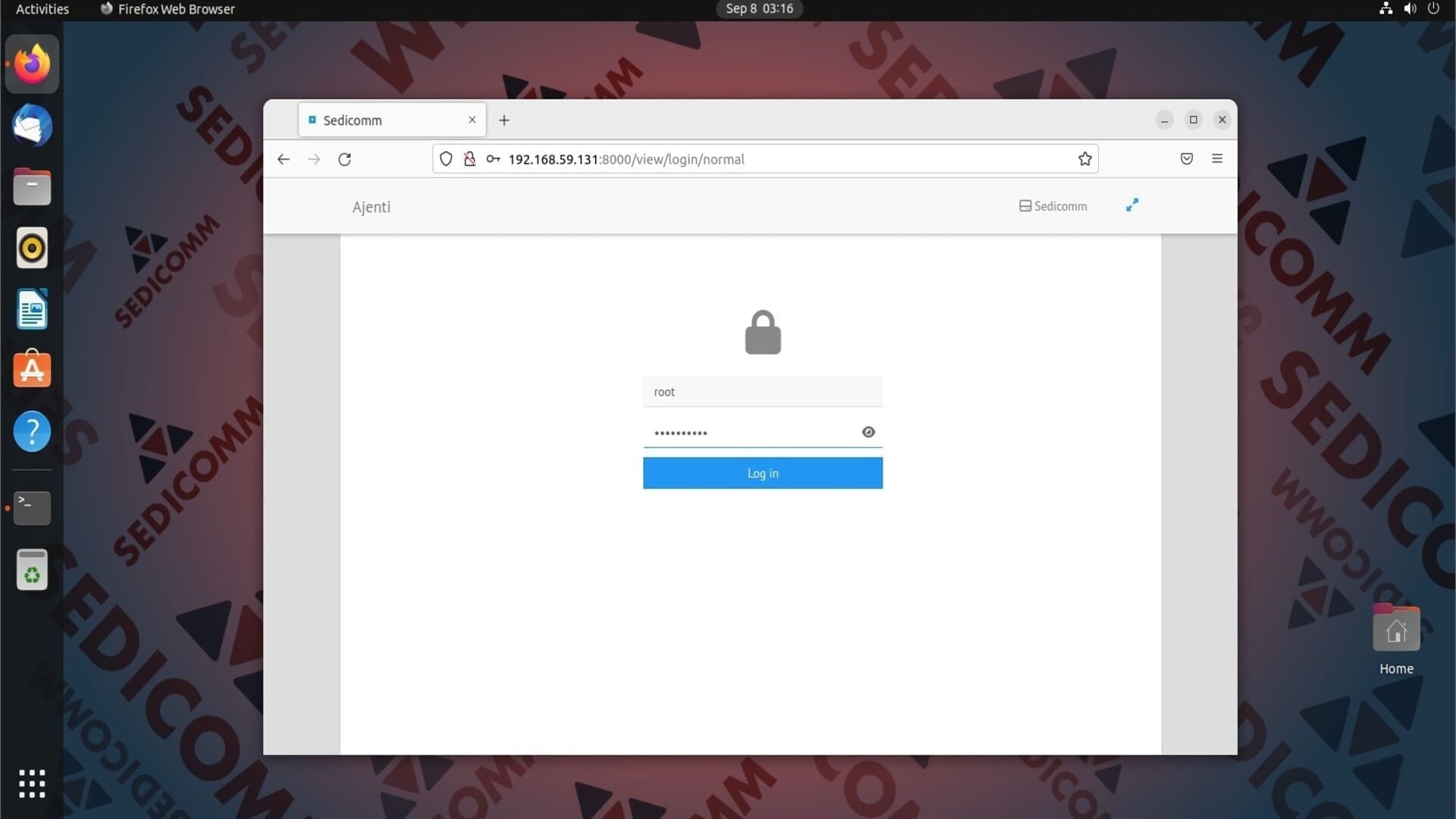
Чтобы запустить приложение Ajenti, откройте любой веб-браузер и перейдите по предоставленной ранее ссылке. В открывшемся окне появится форма авторизации, где необходимо ввести имя пользователя операционной системы и пароль от его учетной записи. Затем нажмите кнопку Log in.

Работа с Ajenti
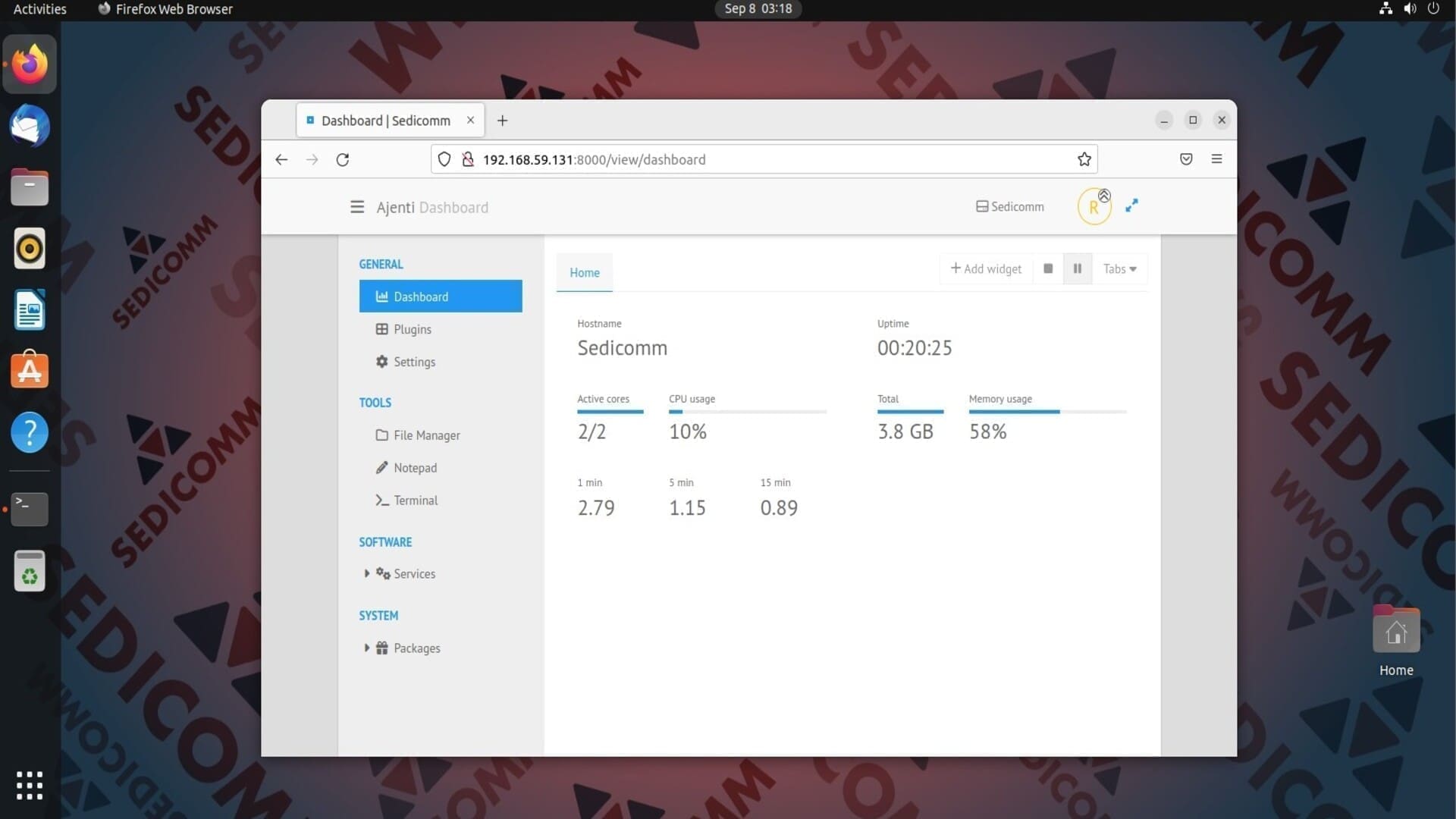
По умолчанию приложение Ajenti открывает дашборд (панель индикаторов), на котором отображается:
- имя хоста;
- время работы ОС (uptime);
- количество активных пользователей;
- процент использования ресурсов центрального процессора;
- средняя нагрузка на ЦП за 1, 5, 15 минут;
- общий объем оперативной памяти и процент ее использования.
Читайте также: Установка и использование Hardinfo2 в Linux.
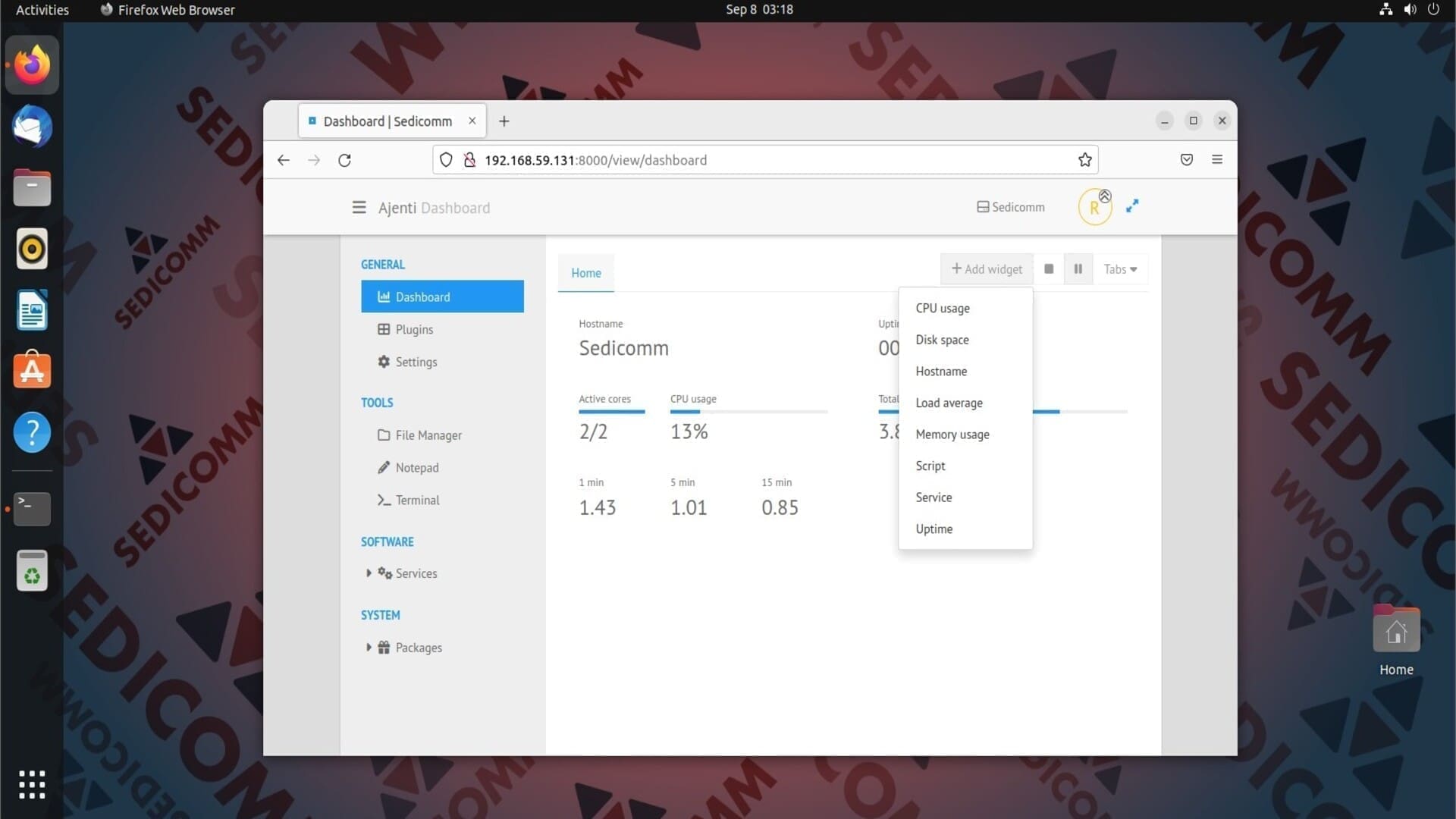
Вы можете добавить дополнительные параметры на дашборд. Для этого нажмите на кнопку Add widget и выберите из выпадающего списка нужный индикатор.
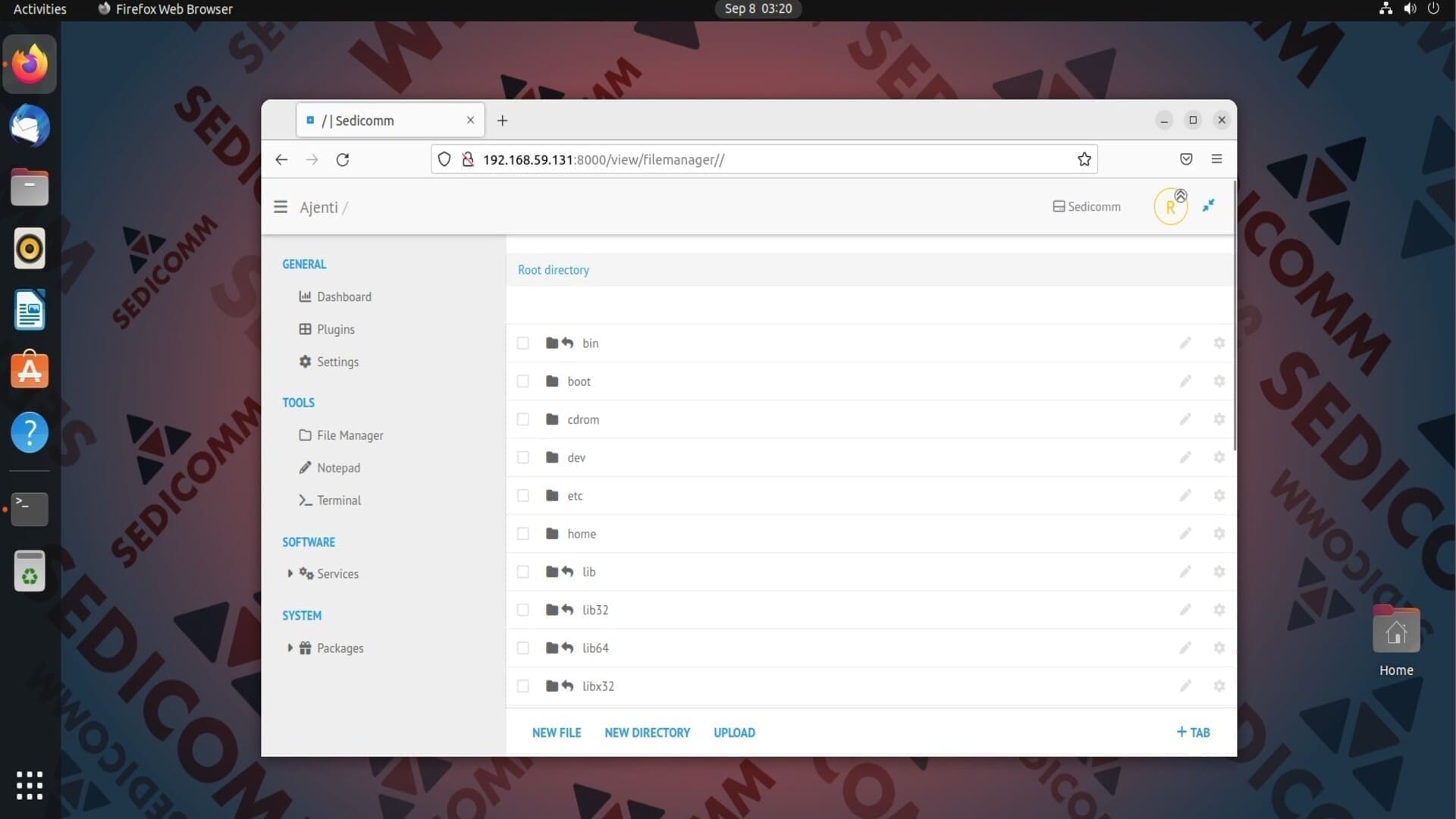
Во вкладке File Manager Вы сможете управлять файлами и директориями в файловой системе.
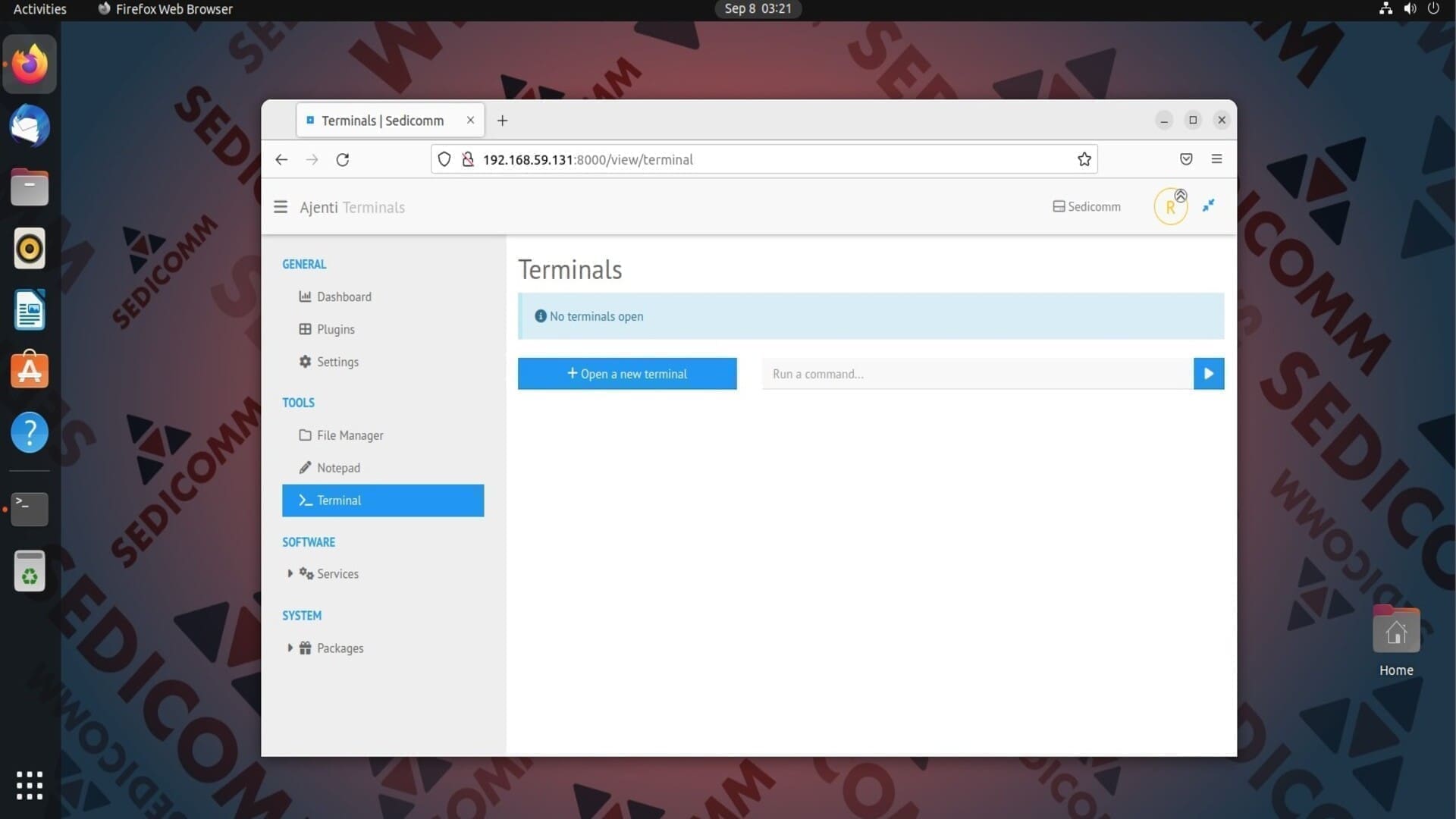
Также Ajenti предоставляет функцию запуска терминала прямо в веб-браузере. Чтобы открыть командную строку, перейдите во вкладку Terminal и нажмите на кнопку Open a new terminal.
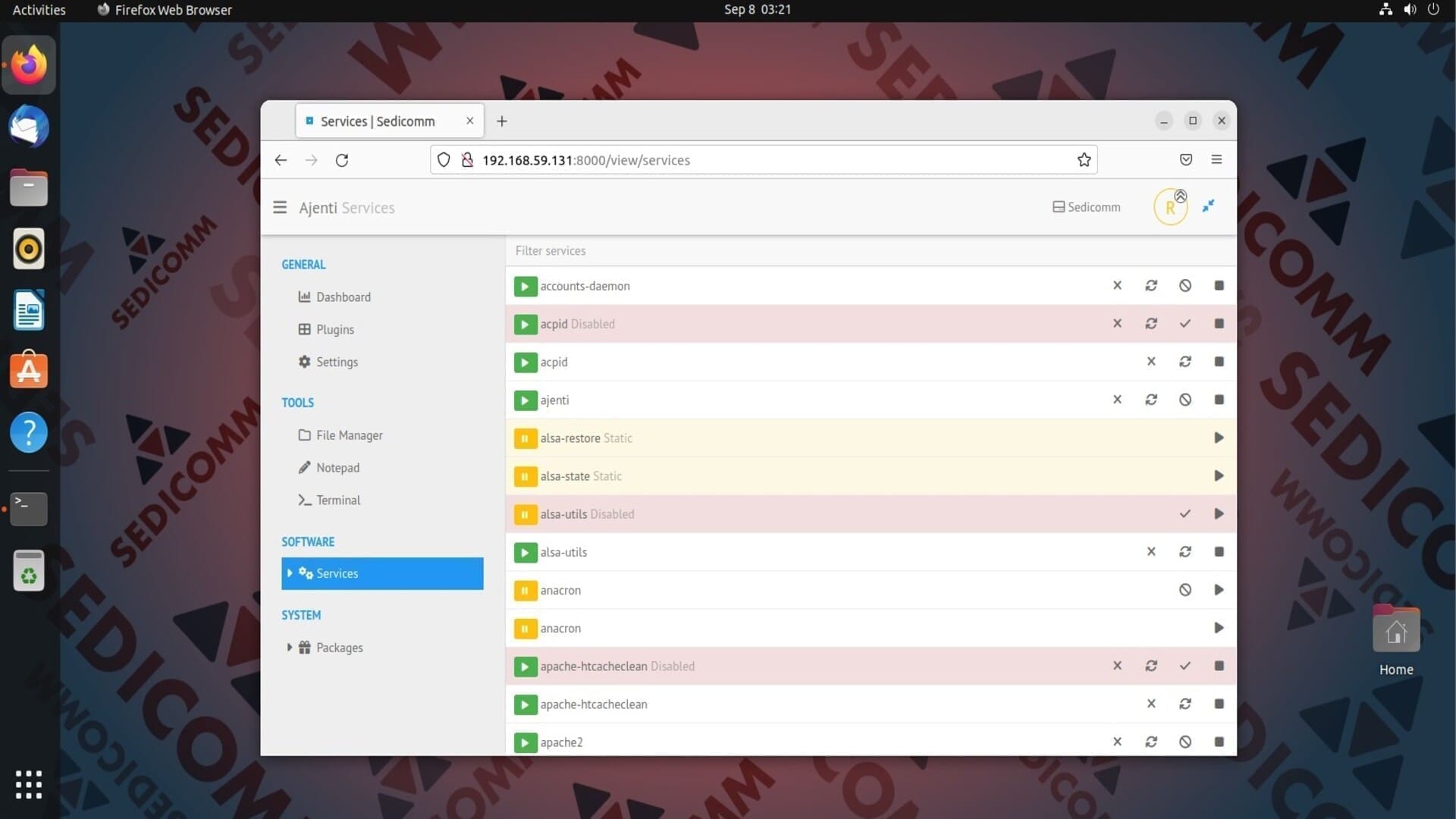
Нажав на вкладку Services, Вы получите список всех служб, а также сможете их:
- останавливать;
- запускать;
- перезапускать;
- настраивать на автозапуск во время загрузки ОС.
Читайте также: Как просмотреть список служб Systemd в Linux.
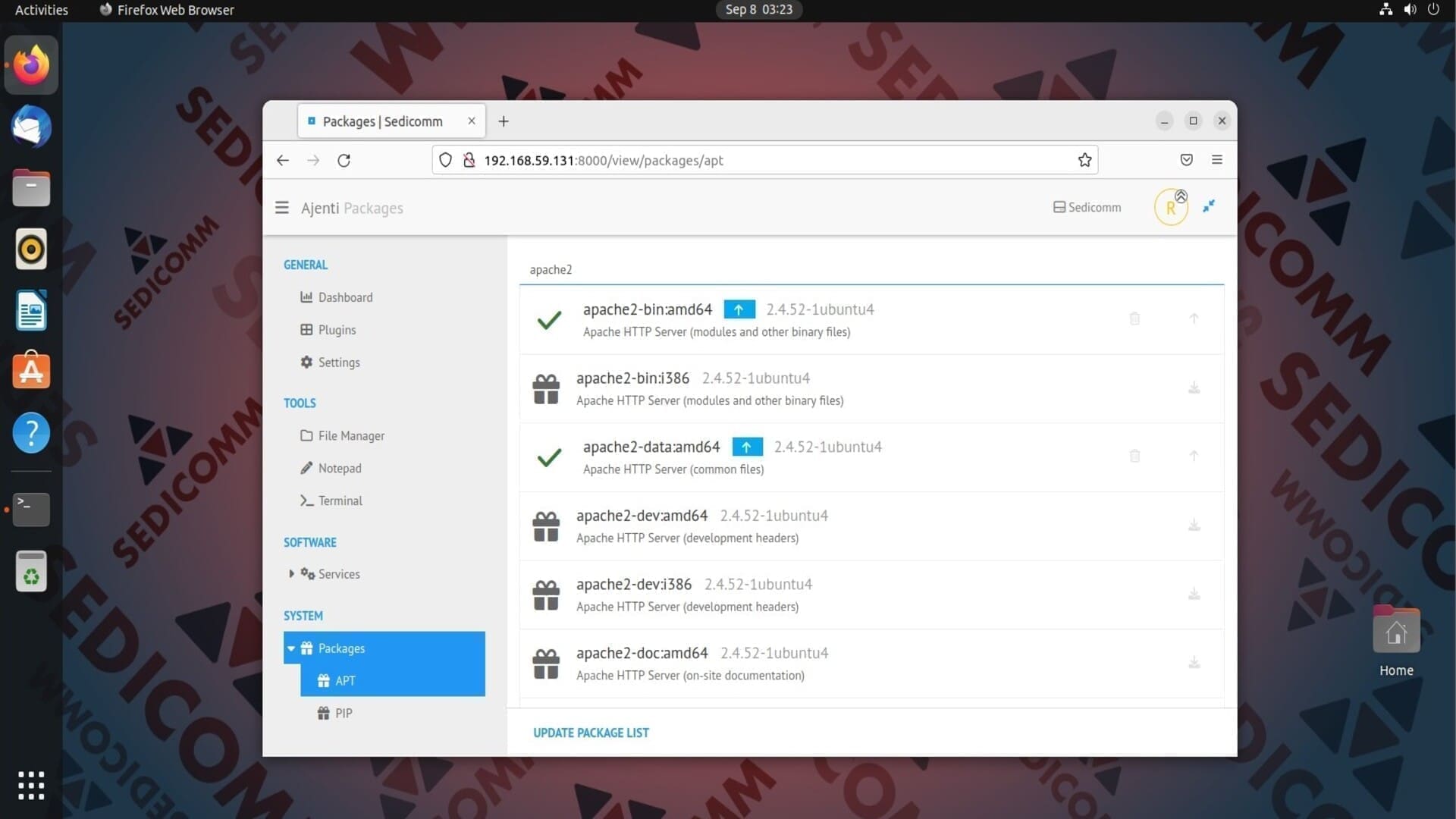
Одной из ключевых особенностей Ajenti является то, что это программное обеспечение предоставляет графический интерфейс для работы с менеджерами пакетов (например, apt и pip). То есть, Вы можете:
- Перейти во вкладку Packages.
- Выбрать из предложенного списка менеджер пакетов.
- Ввести в строке поиска название приложения / утилиты / инструмента.
- Установить / обновить / удалить его из ОС.
Выводы
Ajenti — удобная и легкая веб-панель для администрирования серверов на базе Linux. Мы показали процесс установки этой программы, а также рассказали о ее главных функциях.
Спасибо за время, которое Вы уделили прочтению статьи!
Если у Вас возникли вопросы — задавайте их в комментариях!
Чтобы знать больше и выделяться знаниями среди толпы IT-шников, записывайтесь на курсы Cisco, курсы по кибербезопасности, полный курс по кибербезопасности, курсы DevNet / DevOps (программируемые системы) от Академии Cisco, курсы Linux от Linux Professional Institute на платформе SEDICOMM University (Университет СЭДИКОММ).
Курсы Cisco, Linux, кибербезопасность, DevOps / DevNet, Python с трудоустройством!
- Поможем стать экспертом по сетевой инженерии, кибербезопасности, программируемым сетям и системам и получить международные сертификаты Cisco, Linux LPI, Python Institute.
- Предлагаем проверенную программу с лучшими учебниками от экспертов из Cisco Networking Academy, Linux Professional Institute и Python Institute, помощь сертифицированных инструкторов и личного куратора.
- Поможем с трудоустройством и стартом карьеры в сфере IT — 100% наших выпускников трудоустраиваются.
- Проведем вечерние онлайн-лекции на нашей платформе.
- Согласуем с вами удобное время для практик.
- Если хотите индивидуальный график — обсудим и реализуем.
- Личный куратор будет на связи, чтобы ответить на вопросы, проконсультировать и мотивировать придерживаться сроков сдачи экзаменов.
- Всем, кто боится потерять мотивацию и не закончить обучение, предложим общение с профессиональным коучем.
- отредактировать или создать с нуля резюме;
- подготовиться к техническим интервью;
- подготовиться к конкурсу на понравившуюся вакансию;
- устроиться на работу в Cisco по специальной программе. Наши студенты, которые уже работают там: жмите на #НашиВCisco Вконтакте, #НашиВCisco Facebook.