Firewalld — инструмент управления брандмауэром в ОС Linux. Он предоставляет пользователям удобный интерфейс поверх встроенных в ядро функций межсетевого экрана. С помощью Firewalld пользователи могут зонировать сетевые интерфейсы, настраивать правила безопасности для сетевых портов и IP-адресов и так далее. Кроме того, инструмент легко интегрируется с NetworkManager. В дистрибутивах RHEL, CentOS, Fedora и SUSE программа Firewalld предустановлена и используется по умолчанию.
В этой статье мы расскажем, как отключить брандмауэр Firewalld в CentOS Linux.
Содержание:
- Проверка статуса службы Firewalld
- Временная остановка брандмауэра
- Отключение сервиса Firewalld навсегда
- Включение сервиса Firewalld
- Выводы
Проверка статуса службы Firewalld
За управление сервисами в современных дистрибутивах Linux отвечает Systemd — стандартная система инициализации. Она имеет специальный инструмент для работы со службами — команду systemctl. С ее помощью можно выполнять различные операции с приложениями:
- запускать и останавливать;
- перезапускать и перезагружать;
- включать и отключать;
- проверять статус;
- настраивать автозапуск.
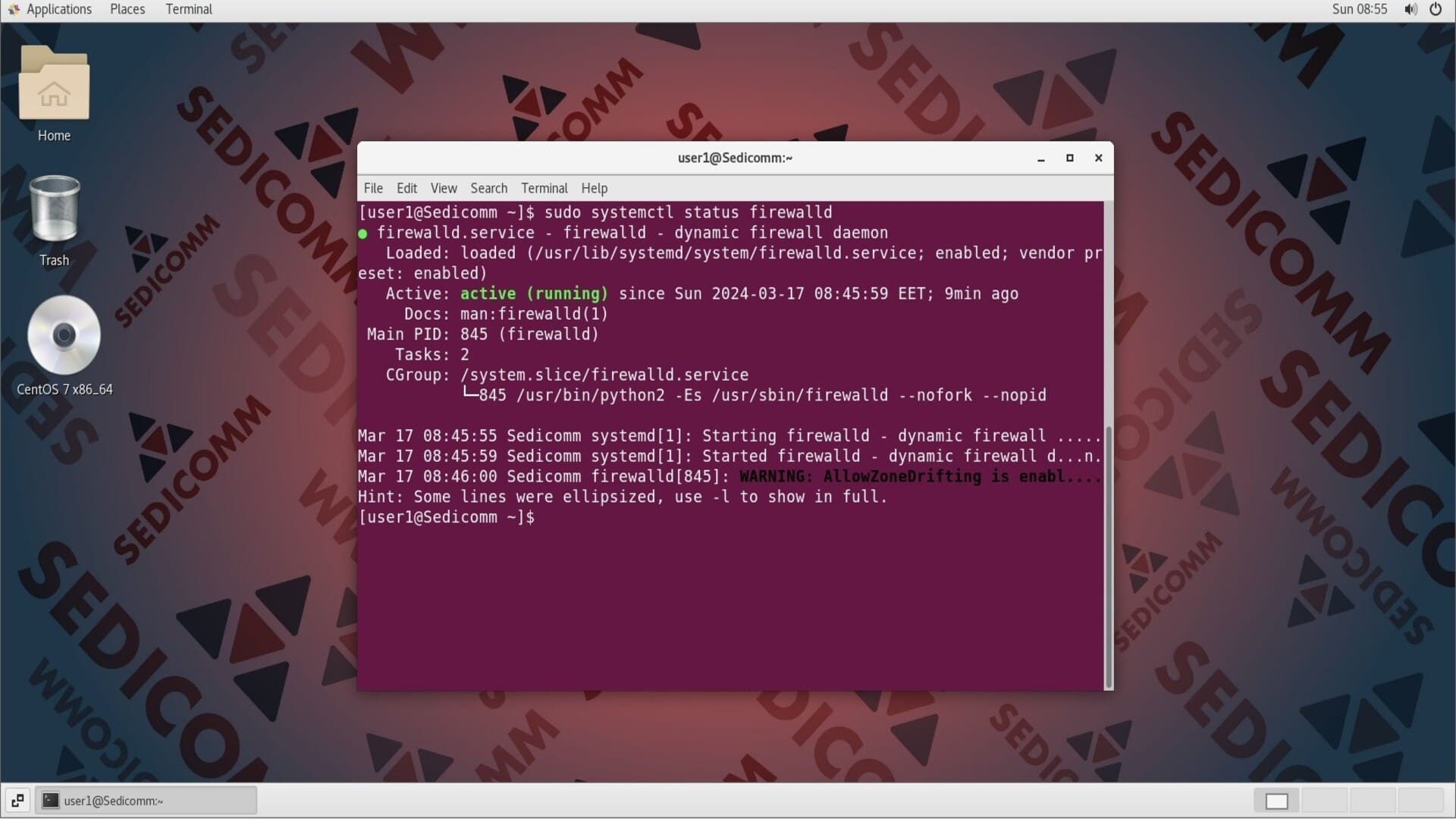
Чтобы проверить состояние Firewalld, примените команду systemctl с опцией status и названием службы в качестве аргумента:
Читайте также: Как просмотреть список служб Systemd в Linux.
На скриншоте выше видно, что сервис активен.

Временная остановка брандмауэра
Вы можете отключить Firewalld до завершения текущей сессии терминала. Для этого используйте systemctl с опцией stop:
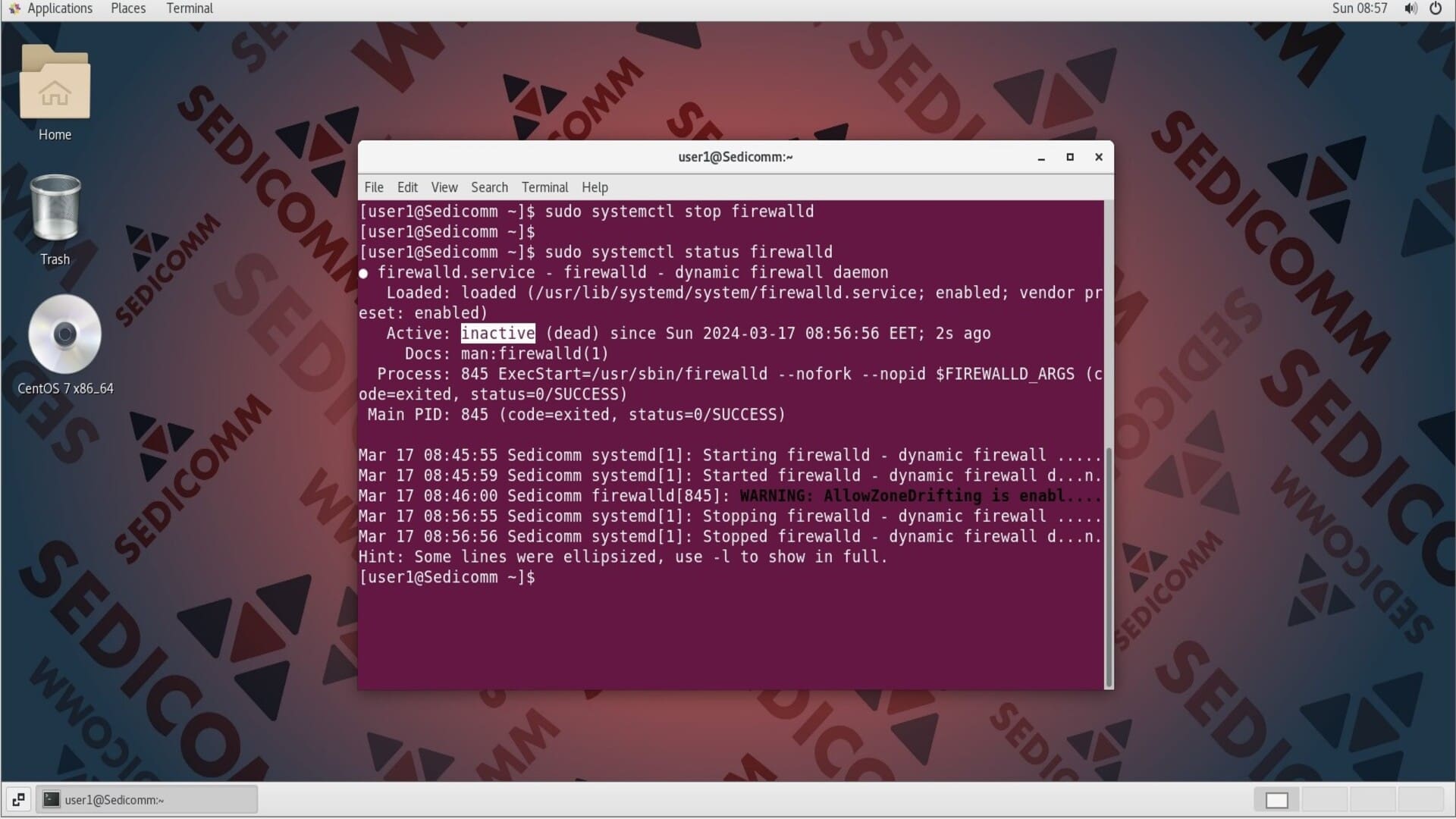
Служба Firewalld теперь выключена и станет активной после перезагрузки или начала нового сеанса командной строки.
Отключение сервиса Firewalld навсегда
Чтобы навсегда отключить этот брандмауэр, для начала Вам нужно остановить службу Firewalld:
Затем следует указать ОС не включать брандмауэр при ее запуске. Чтобы решить эту задачу, выполните systemctl с опцией disable:
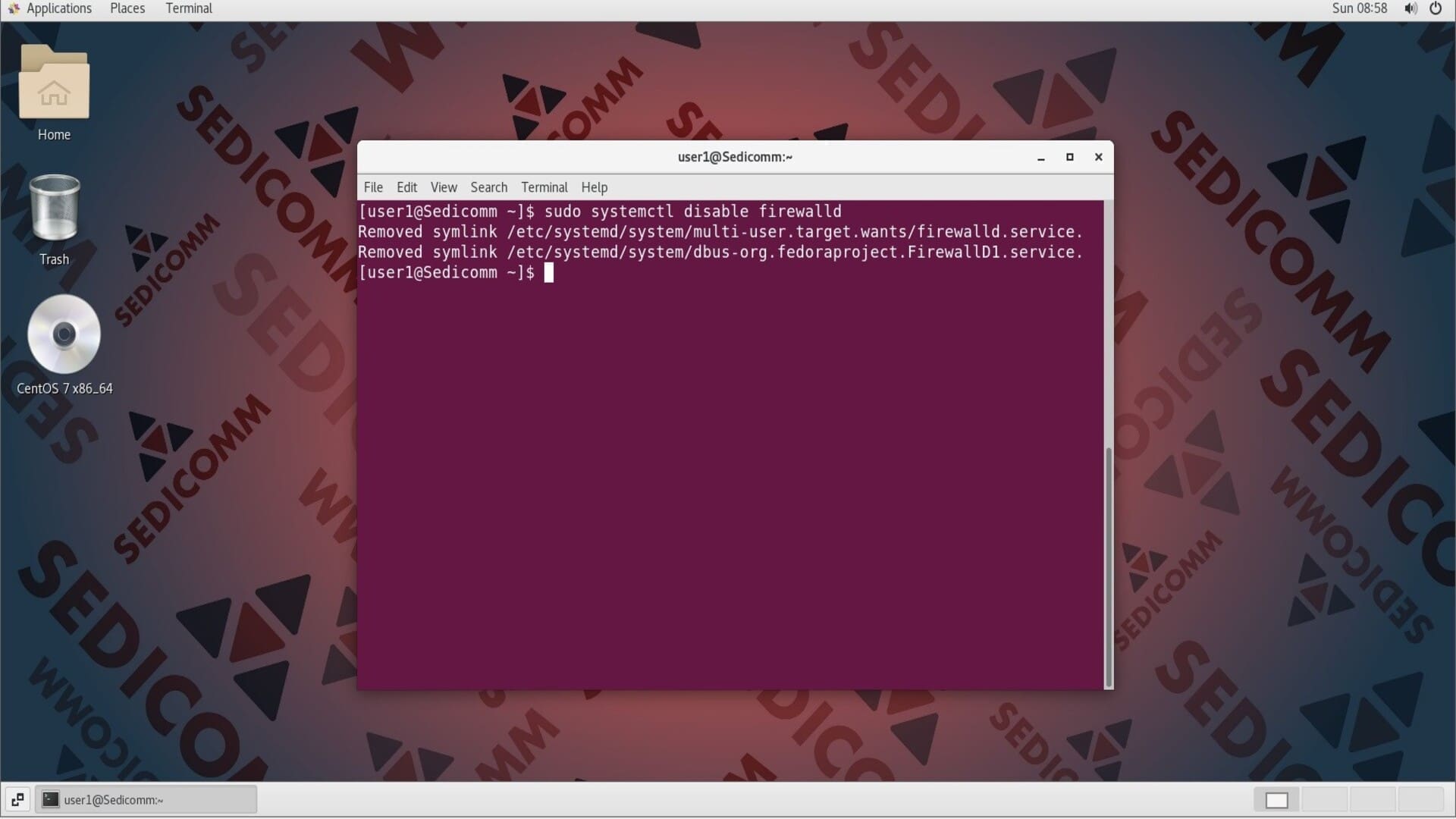
Теперь брандмауэр Firewalld полностью отключен, но он все еще может быть активирован другими приложениями в процессе работы. Чтобы предотвратить их доступ к межсетевому экрану, Вам следует создать маску для службы Firewalld. Когда приложение замаскировано, его невозможно запустить вручную или любой другой программой.

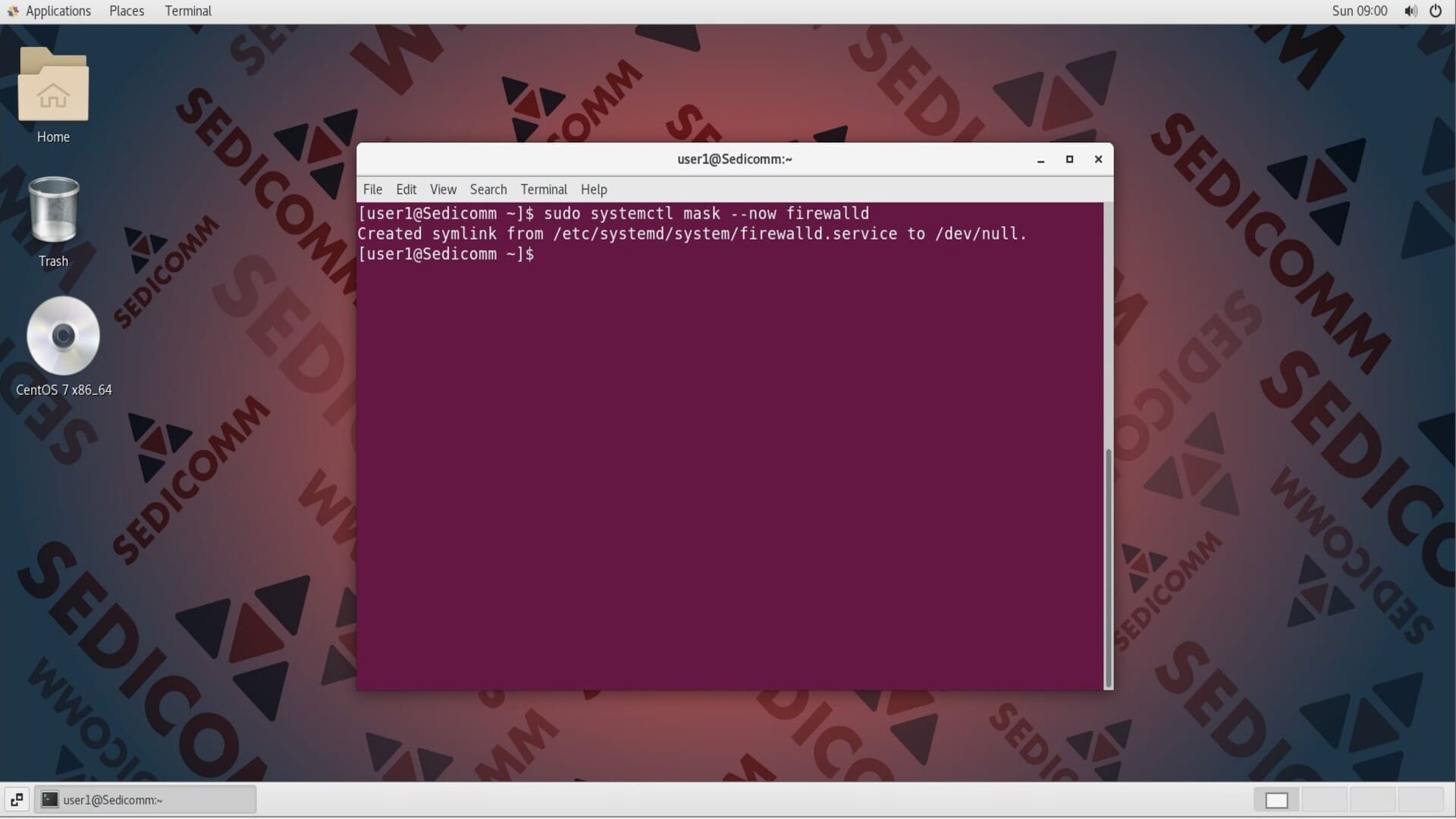
Для создания маски Firewalld примените команду systemctl с опцией mask:
Здесь параметр --now указывает создать маску немедленно.
Читайте также: Команда systemd-cgtop в Linux с примерами.
На скриншоте выше видно, что предыдущая команда создает символическую ссылку от службы Firewalld к /dev/null.
Включение сервиса Firewalld
Чтобы заново включить Firewalld, сначала снимите маску со службы с помощью следующей команды:
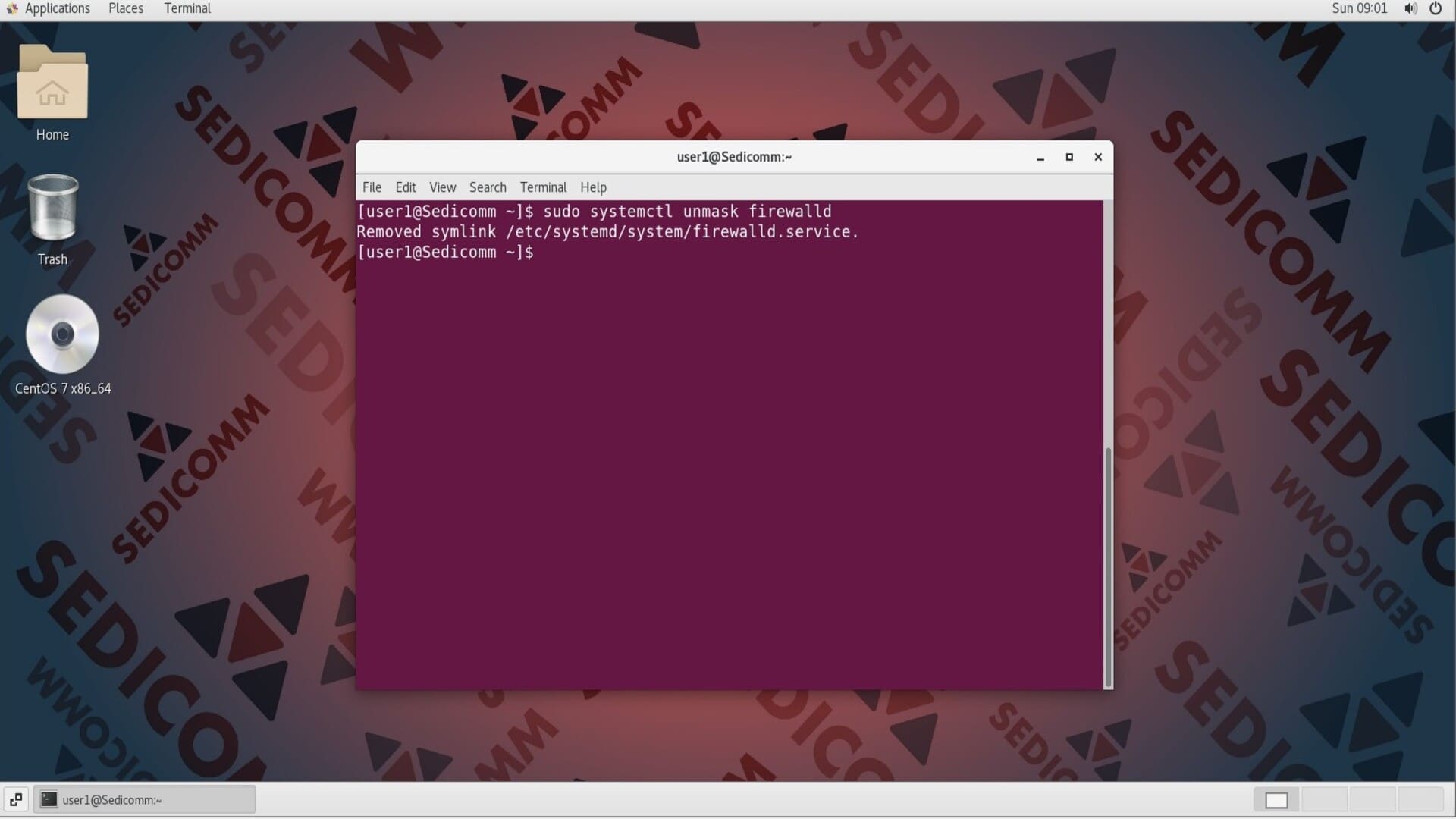
Затем вручную запустите межсетевой экран, выполнив команду systemctl с опцией start:
Наконец, укажите операционной системе Linux запускать Firewalld при ее загрузке. Для этого воспользуйтесь командой systemctl с опцией enable:
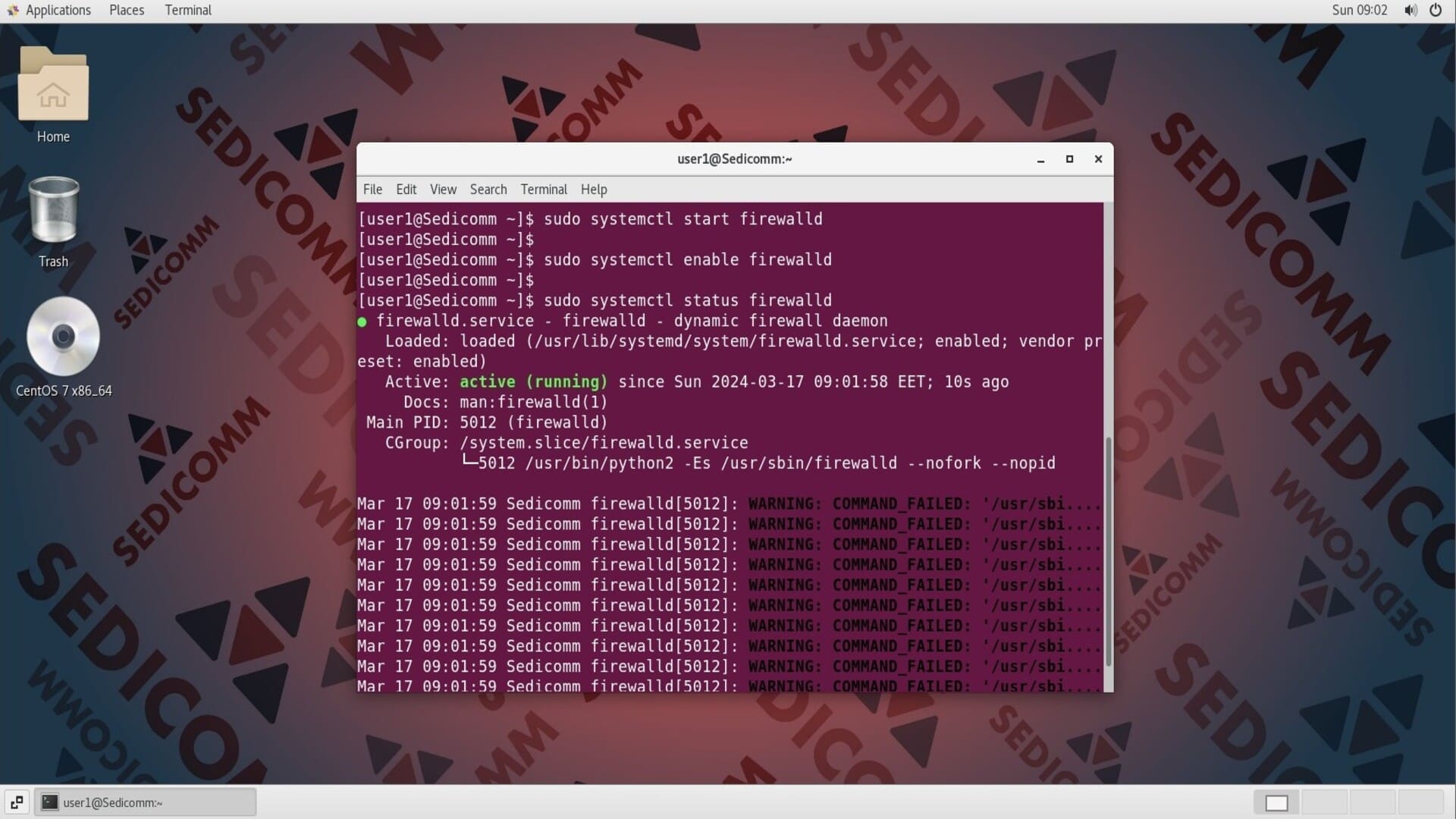
На скриншоте показано, что после выполнения всех вышеперечисленных команд межсетевой экран Firewalld активен.
Выводы
Благодаря функционалу Systemd, Вы можете быстро отключить межсетевой экран Firewall в операционной системе Linux с помощью всего пары команд. Надеемся, что эта статья была полезной для Вас!
Спасибо за время, уделенное прочтению статьи!
Если возникли вопросы — задавайте их в комментариях.
Подписывайтесь на обновления нашего блога и оставайтесь в курсе новостей мира инфокоммуникаций!
Чтобы знать больше и выделяться знаниями среди толпы IT-шников, записывайтесь на курсы Cisco, курсы по кибербезопасности, полный курс по кибербезопасности, курсы DevNet / DevOps (программируемые системы) от Академии Cisco, курсы Linux от Linux Professional Institute на платформе SEDICOMM University (Университет СЭДИКОММ).
Курсы Cisco, Linux, кибербезопасность, DevOps / DevNet, Python с трудоустройством!
- Поможем стать экспертом по сетевой инженерии, кибербезопасности, программируемым сетям и системам и получить международные сертификаты Cisco, Linux LPI, Python Institute.
- Предлагаем проверенную программу с лучшими учебниками от экспертов из Cisco Networking Academy, Linux Professional Institute и Python Institute, помощь сертифицированных инструкторов и личного куратора.
- Поможем с трудоустройством и стартом карьеры в сфере IT — 100% наших выпускников трудоустраиваются.
- Проведем вечерние онлайн-лекции на нашей платформе.
- Согласуем с вами удобное время для практик.
- Если хотите индивидуальный график — обсудим и реализуем.
- Личный куратор будет на связи, чтобы ответить на вопросы, проконсультировать и мотивировать придерживаться сроков сдачи экзаменов.
- Всем, кто боится потерять мотивацию и не закончить обучение, предложим общение с профессиональным коучем.
- отредактировать или создать с нуля резюме;
- подготовиться к техническим интервью;
- подготовиться к конкурсу на понравившуюся вакансию;
- устроиться на работу в Cisco по специальной программе. Наши студенты, которые уже работают там: жмите на #НашиВCisco Вконтакте, #НашиВCisco Facebook.