

Утилита iptraf — инструмент командной строки Linux, предназначенный для сетевого мониторинга. Она позволяет пользователям в режиме реального времени отслеживать входящий и исходящий трафики, размеры сетевых пакетов, нагрузку на сетевые интерфейсы и так далее.
В этой статье мы расскажем, как установить и использовать команду iptraf в ОС Linux.
Содержание:
- Установка iptraf в Linux
- Запуск утилиты iptraf
- Мониторинг сетевых интерфейсов с помощью iptraf
- Получение сводной статистики по всем сетевым интерфейсам
- Обзор детальной статистики по сетевым интерфейсам
- Отслеживание сетевой активности на портах
- Анализ размеров сетевых пакетов на определенном интерфейсе
- Просмотр активности сетевого трафика на устройствах в локальной сети
- Настройки утилиты iptraf
- Дополнительные функции утилиты iptraf
- Выводы
Установка iptraf в Linux
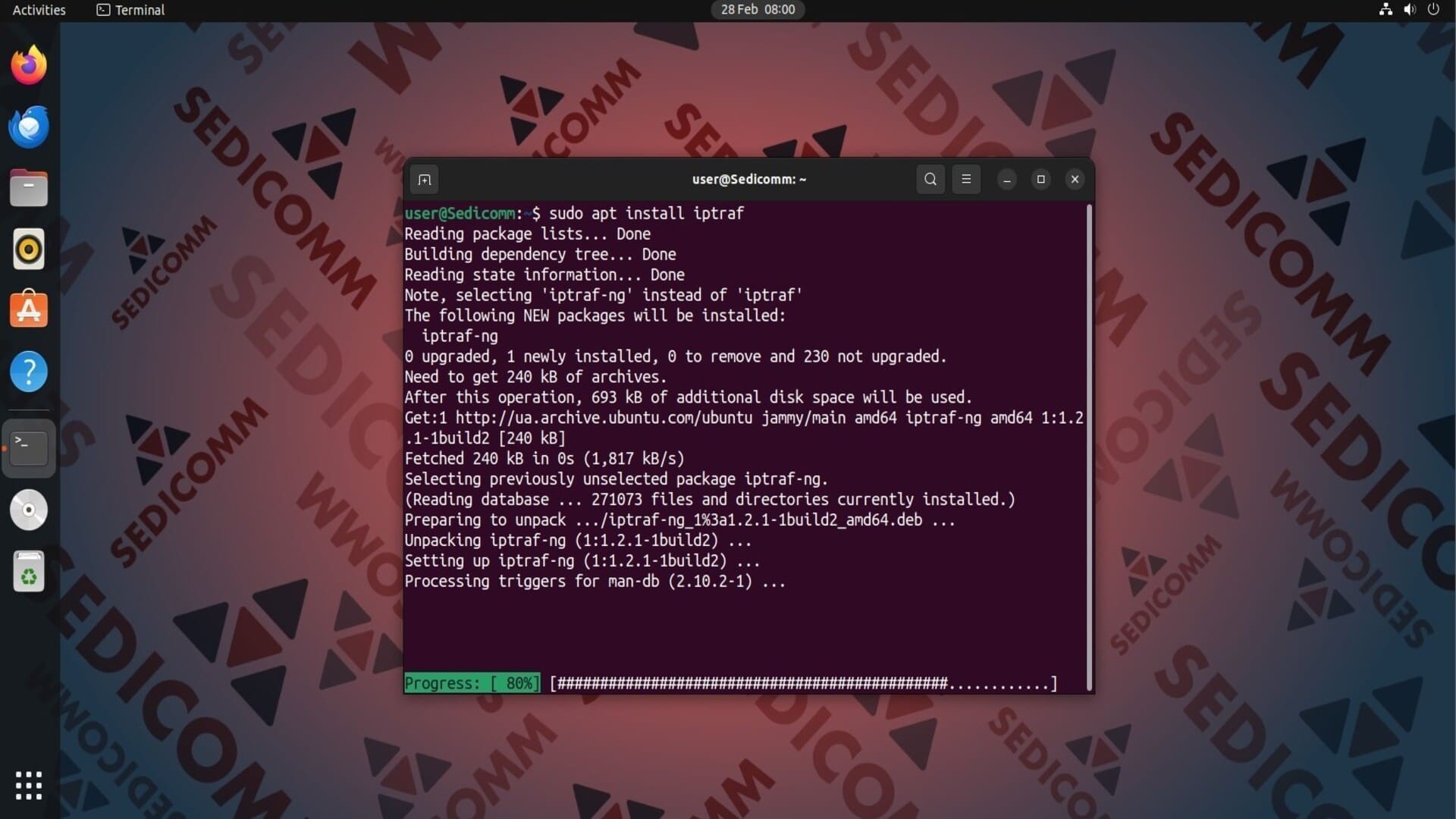
Инструмент iptraf доступен для установки из стандартных репозиториев большинства популярных дистрибутивов Linux. Поэтому для его инсталляции достаточно выполнить одну из следующих команд.
Для Debian / Ubuntu:
Для CentOS / RHEL:

Для Fedora:
Запуск утилиты iptraf
Инструмент iptraf предоставляет пользователям два способа его использования: с помощью интерактивного графического интерфейса или команд терминала. Чтобы открыть главное меню утилиты, выполните команду iptraf с правами суперпользователя:
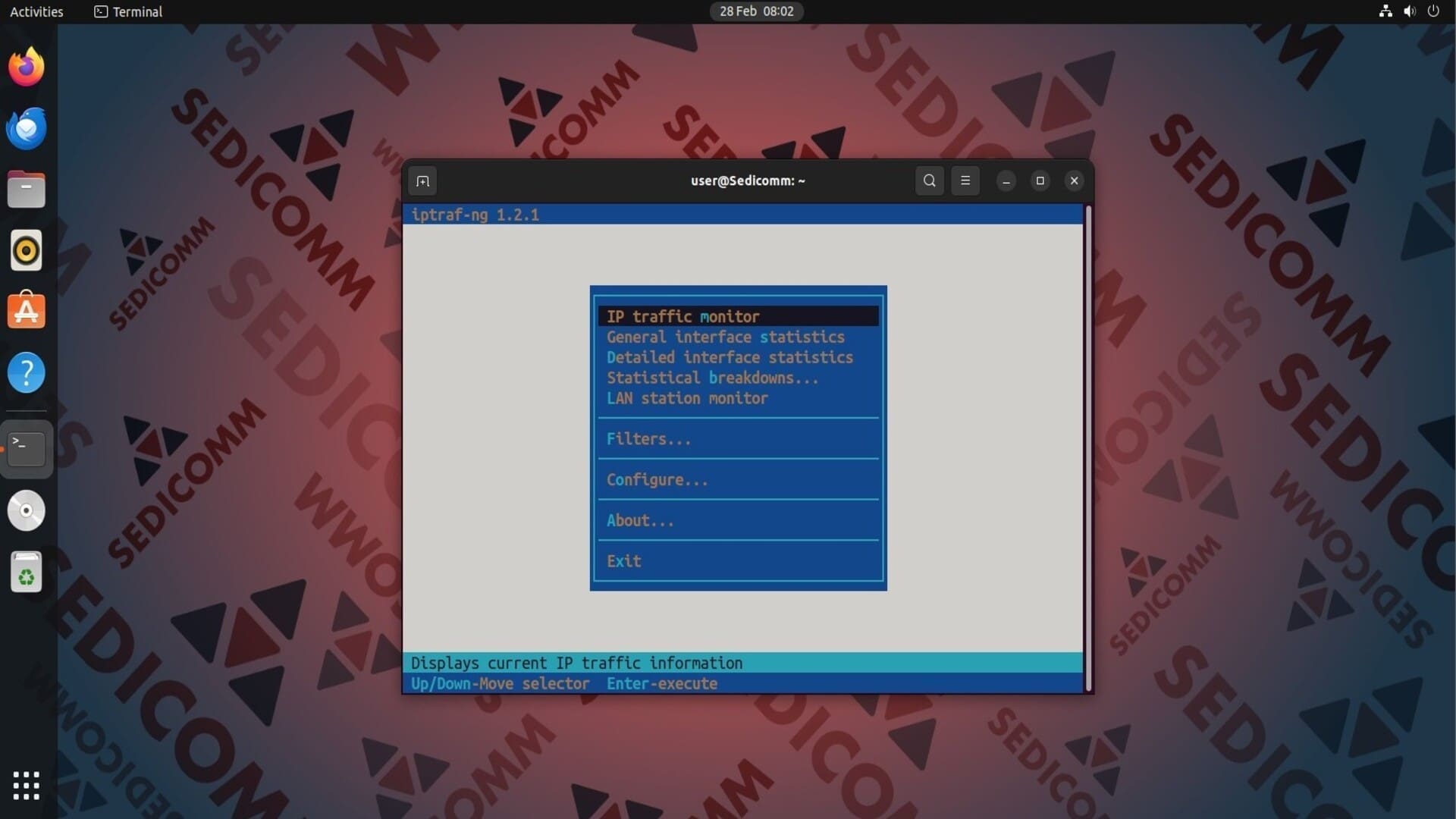
На главном окне расположены элементы управления утилитой iptraf, позволяющие выполнять все ее основные функции:
IP traffic monitor— позволяет отслеживать количество полученных и отправленных пакетов на активных сетевых интерфейсах;General interface statistics— отображает сводную статистику по всем сетевым интерфейсам;Detailed interface statistics— показывает детальную статистику по указанному сетевому интерфейсу;Statisctical breakdowns— позволяет получить данные использования сетевых портов и статистику пакетов на активных сетевых интерфейсах;Lan station monitor— позволяет анализировать трафик в локальной сети.
Мониторинг сетевых интерфейсов с помощью iptraf
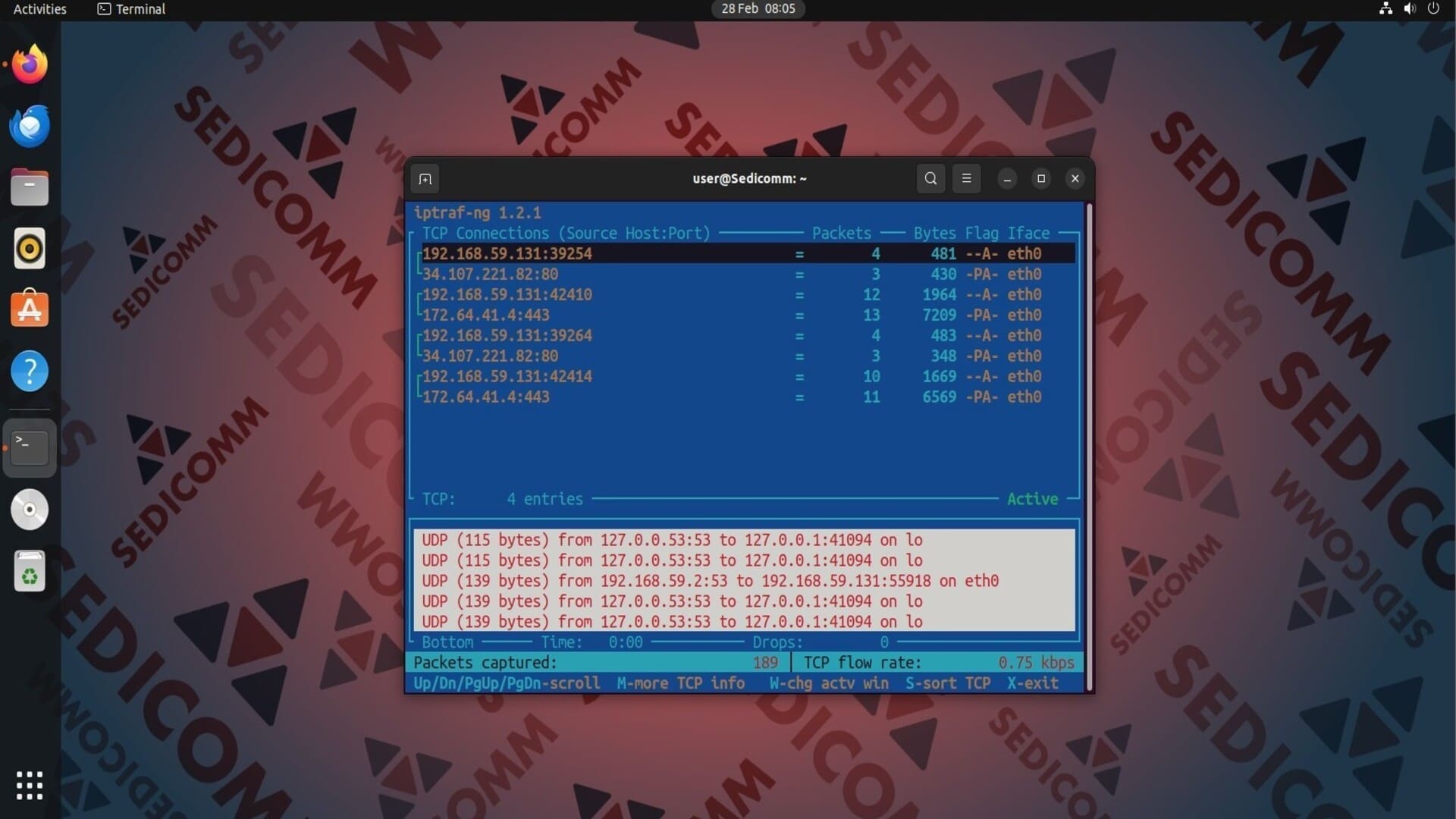
Чтобы утилита iptraf выводила на экран информацию о нагрузке на выбранные сетевые интерфейсы, с помощью клавиш «Вверх» / «Вниз» наведите курсор на параметр IP traffic monitor и нажмите Enter.

Читайте также: Команда nload в Linux с примерами.

Далее в открывшемся окне выберите нужный сетевой интерфейс. Вы также можете воспользоваться значением All interfaces, тогда инструмент будет выводить на экран данные по всем сетевым интерфейсам одновременно.
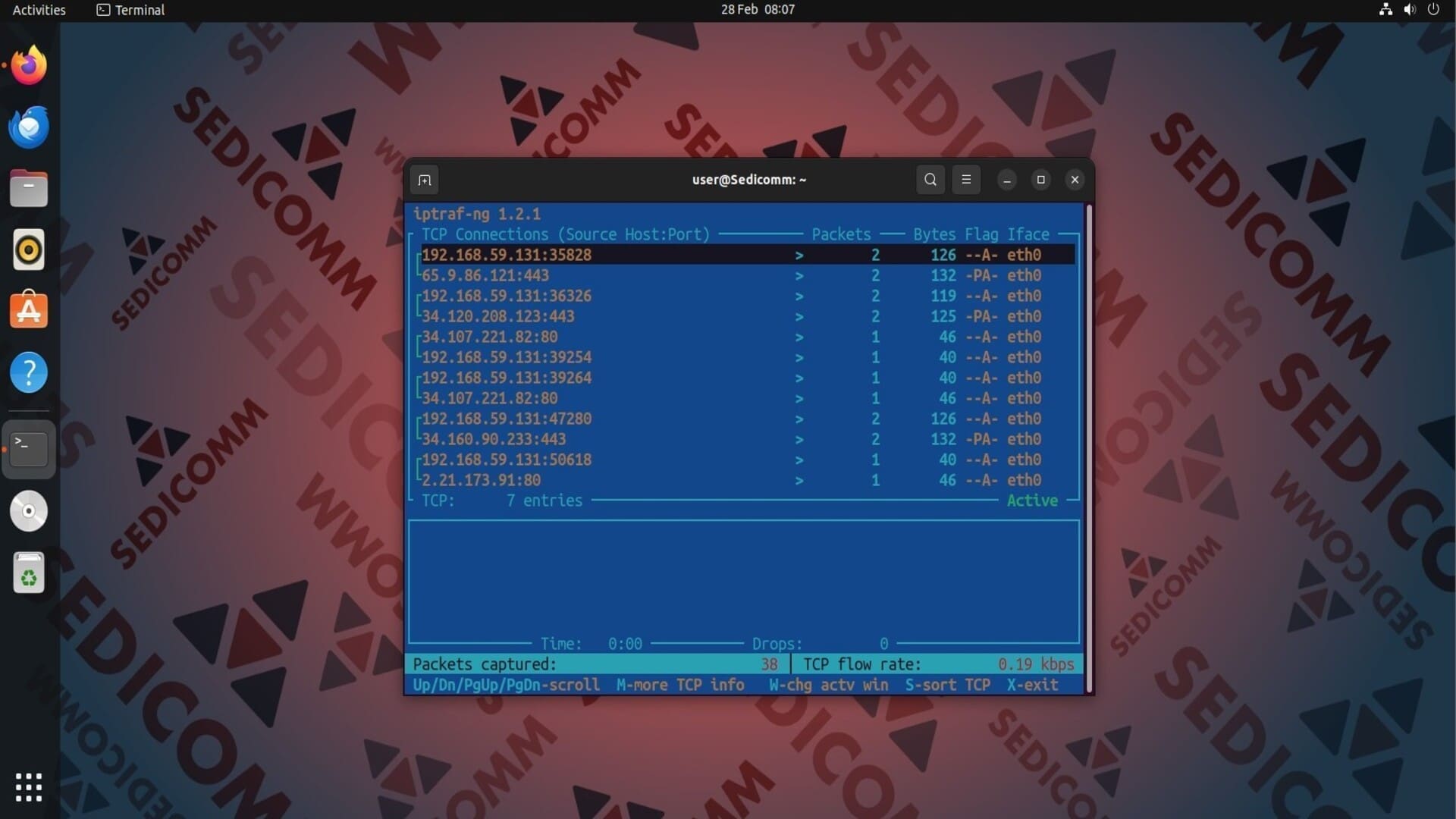
Чтобы запустить функцию IP traffic monitor из командной строки, примените команду iptraf с опцией -i и названием сетевого интерфейса в качестве аргумента (используйте аргумент all, чтобы получить данные по всем сетевым интерфейсам). Например:
Получение сводной статистики по всем сетевым интерфейсам
Выберите в главном меню iptraf функцию General interface statistics, чтобы посмотреть общую статистику по всем сетевым интерфейсам.
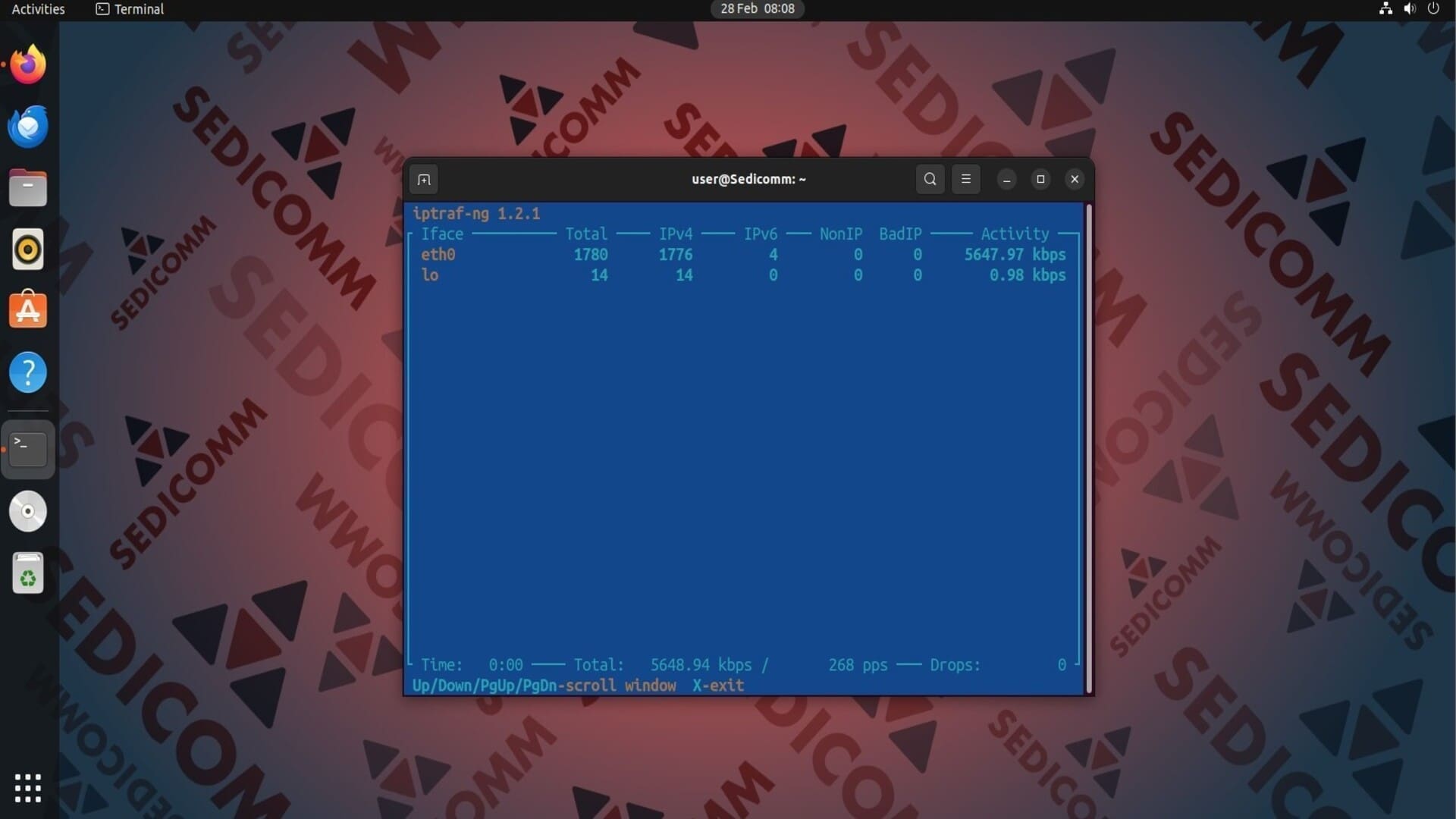
У Вас на экране появится таблица с такими столбцами:
Iface— название сетевого интерфейса;Total— общее количество полученных и отправленных сетевых пакетов;IPv4— количество полученных и отправленных IPv4-пакетов;IPv6— количество полученных и отправленных IPv6-пакетов;NonIP— сетевой трафик, не соответствующий стандартам Интернет протокола (IP);BadIP— сетевой трафик, связанный с IP-адресами, которые известны или подозреваются в причастности к вредоносной деятельности;Activity— индикатор активности, который показывает количество килобит и пакетов, просматриваемых интерфейсом в секунду.
Получить эту же информацию можно, выполнив в терминале команду iptraf с параметром -g:
Обзор детальной статистики по сетевым интерфейсам
Чтобы отобразить в терминале более подробную статистику по сетевому интерфейсу, выберите в главном меню параметр Detailed interface statistics. Затем в выпадающем меню наведите курсор на соответствующее название интерфейса и нажмите Enter.
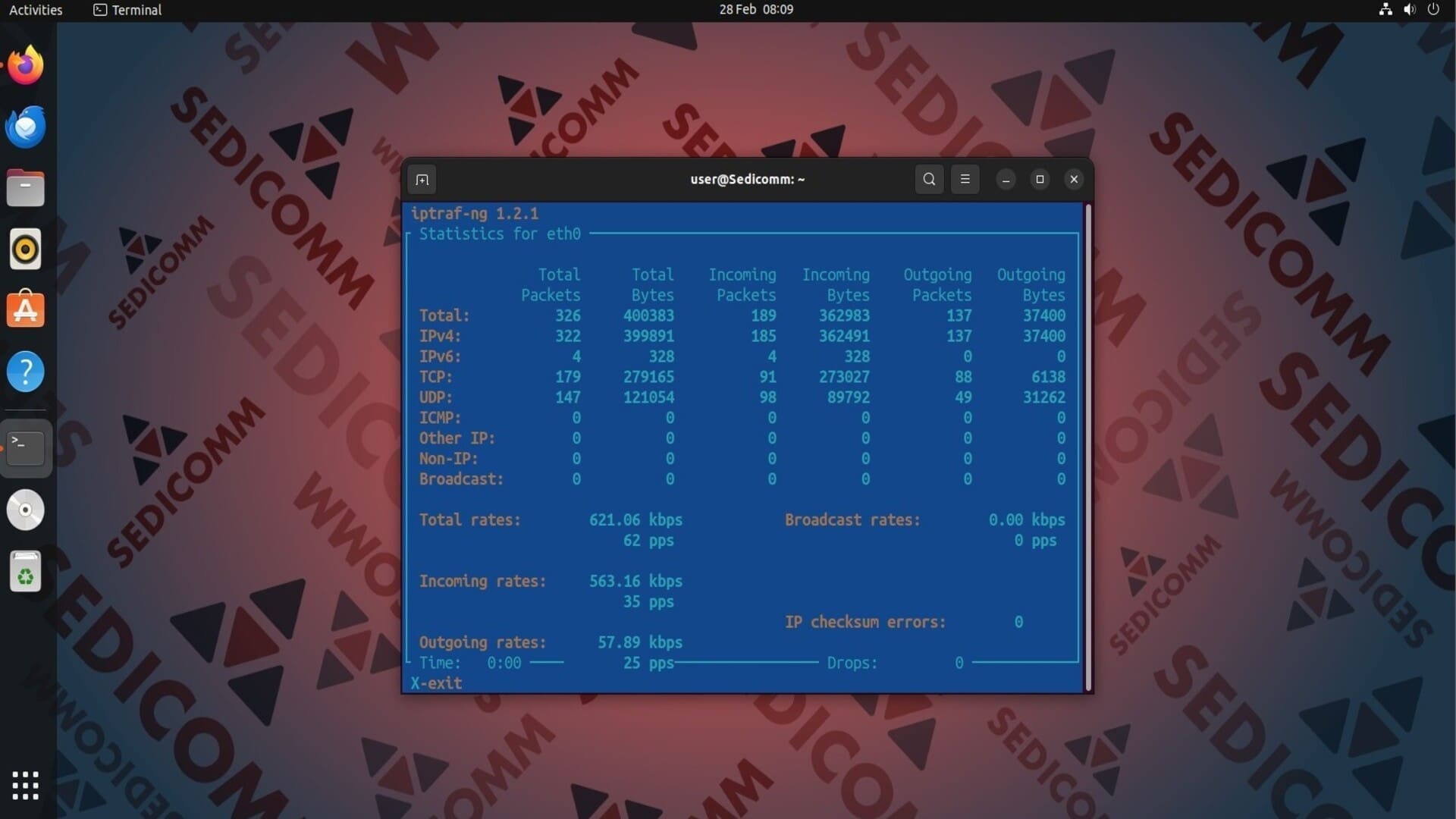
Используйте команду iptraf с опцией -d и названием сетевого интерфейса, чтобы вывести на экран точно такую же информацию:
Отслеживание сетевой активности на портах
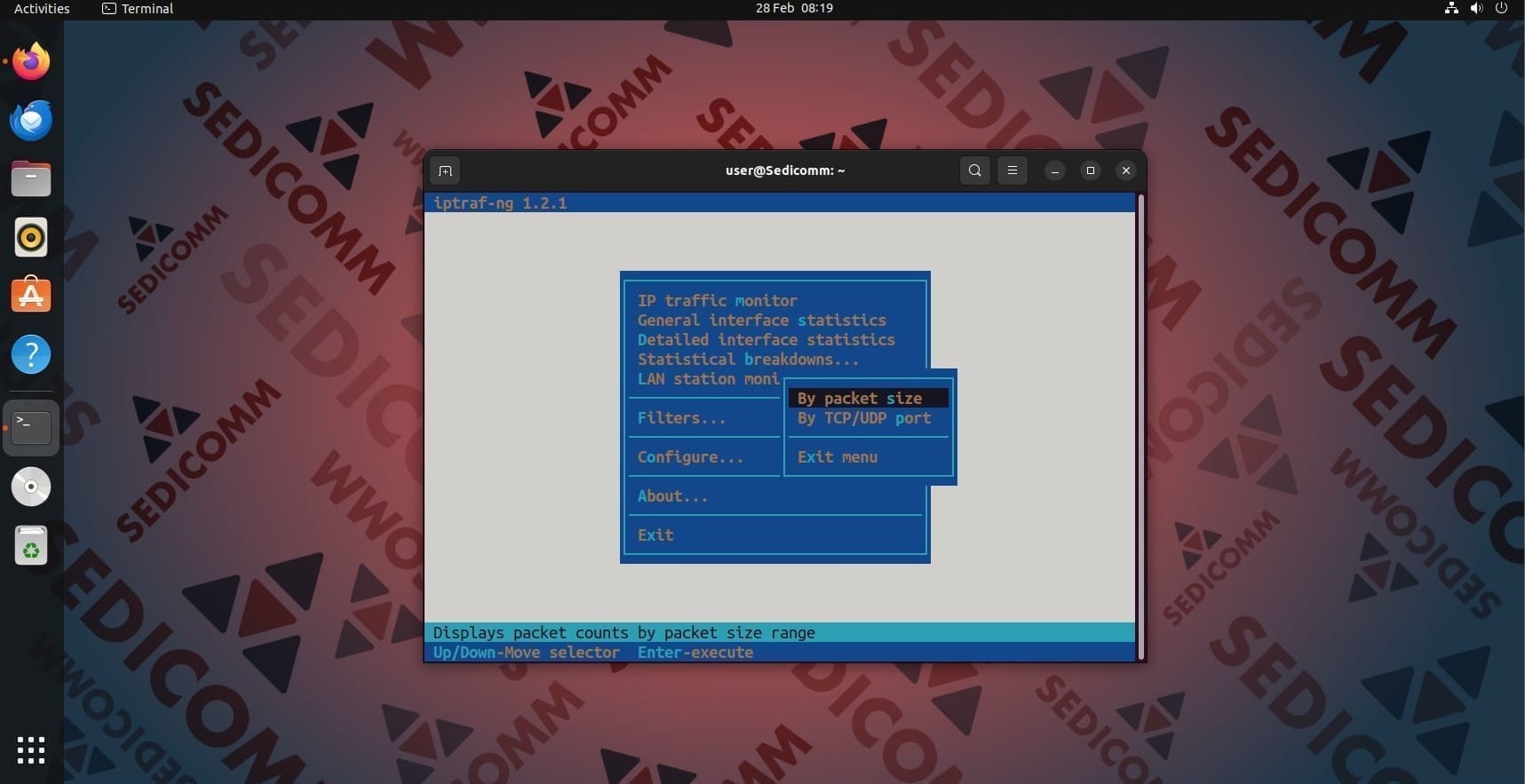
Функционал iptraf позволяет пользователям анализировать входящий и исходящий трафики на сетевых портах. Чтобы воспользоваться этой функцией, в главном меню выберите параметр Statisctical breakdowns.
Читайте также: 27 полезных советов по iptables для администратора Linux.
В открывшемся окне наведите курсор на By TCP/UDP port и нажмите Enter. После чего выберите нужный сетевой интерфейс.
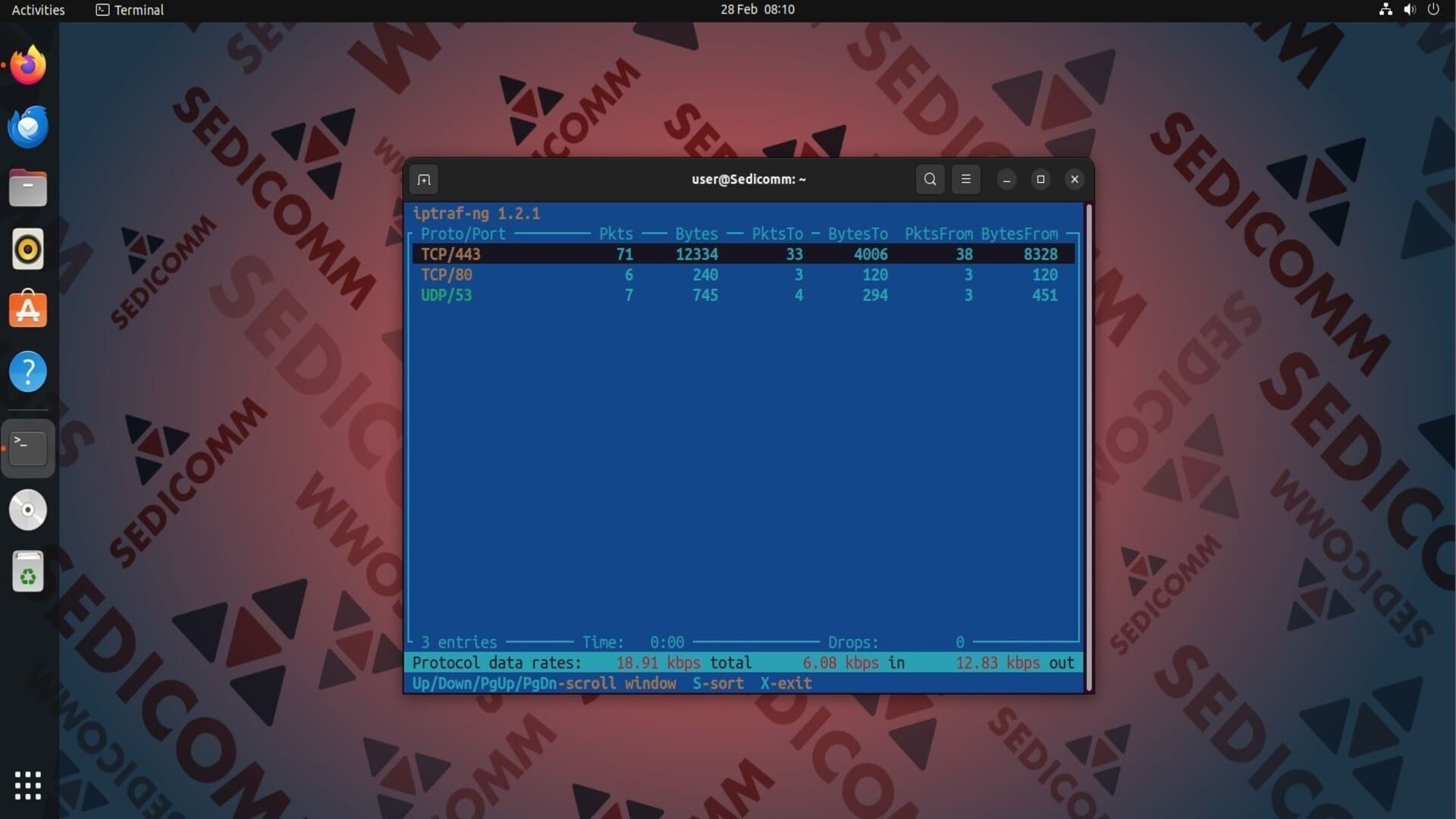
Утилита будет выводить на экран общее количество полученных / отправленных пакетов и байт по каждому активному сетевому порту.
Вы также можете отслеживать трафик сетевых портов на определенном интерфейсе, используя команду iptraf с опцией -s:
Анализ размеров сетевых пакетов на определенном интерфейсе
Сетевые пакеты могут иметь разный размер. Чтобы получить данные о размерах входящих и исходящих пакетов и их количестве, выберите функцию Statisctical breakdowns. Затем в открывшемся окне наведите курсор на параметр By packet size, выберите сетевой интерфейс и нажмите Enter.

Для получения точно такой же информации, выполните в терминале команду iptraf с опцией -z и названием сетевого интерфейса:
Просмотр активности сетевого трафика на устройствах в локальной сети
Функция Lan station monitor обнаруживает MAC-адреса в локальной сети и отображает информацию по количеству входящих и исходящих пакетов. В общем, она показывает следующие данные по каждому устройству:
- общее количество всех входящих пакетов;
- количество входящих IP-пакетов;
- общее количество входящих байт;
- скорость получения пакетов;
- общее количество исходящих пакетов;
- количество исходящие IP-пакетов;
- общее количество всех исходящих байт;
- скорость отправки пакетов.
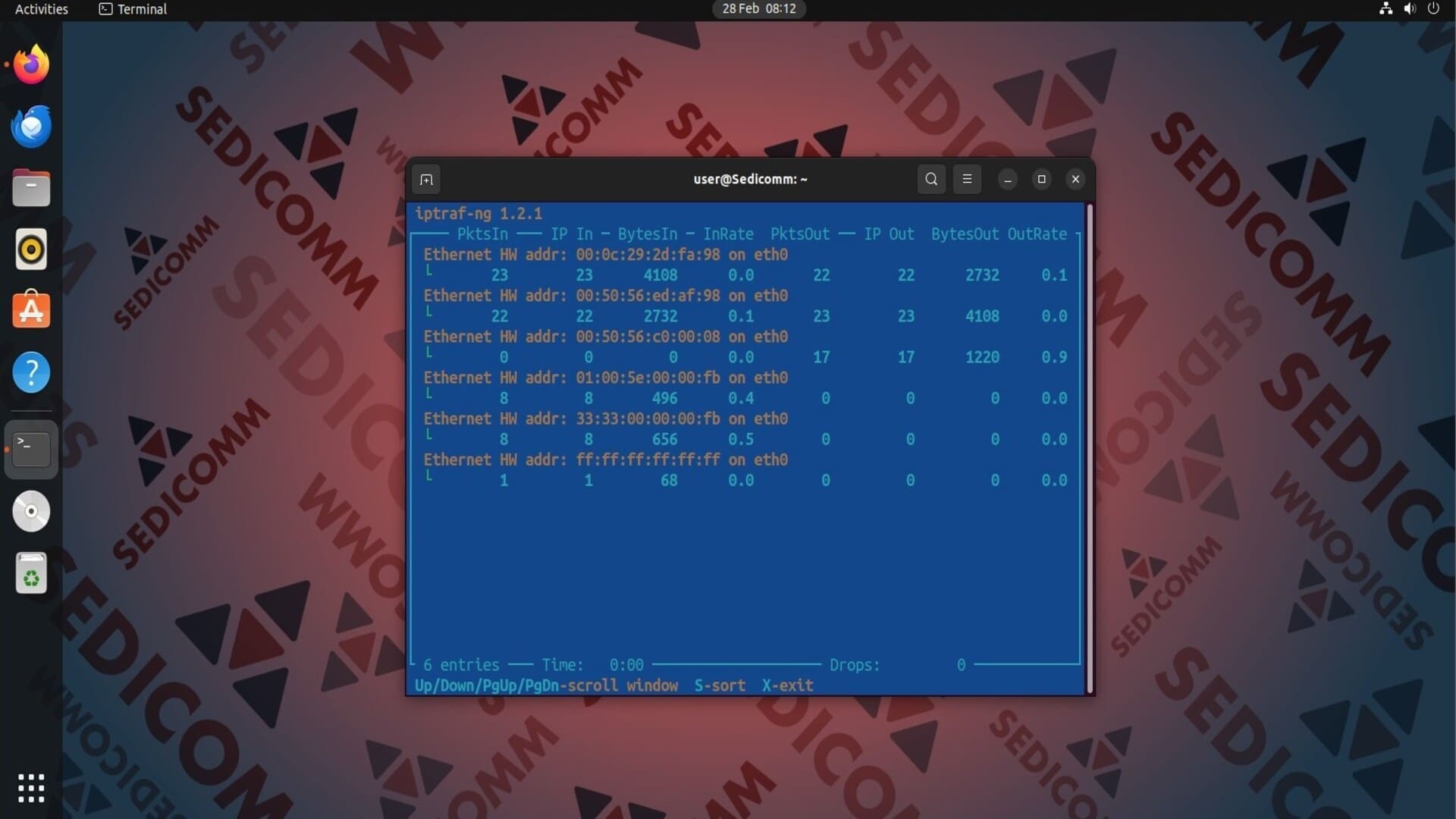
Чтобы запустить эту функцию из командной строки, выполните iptraf с параметром -l:
Настройки утилиты iptraf
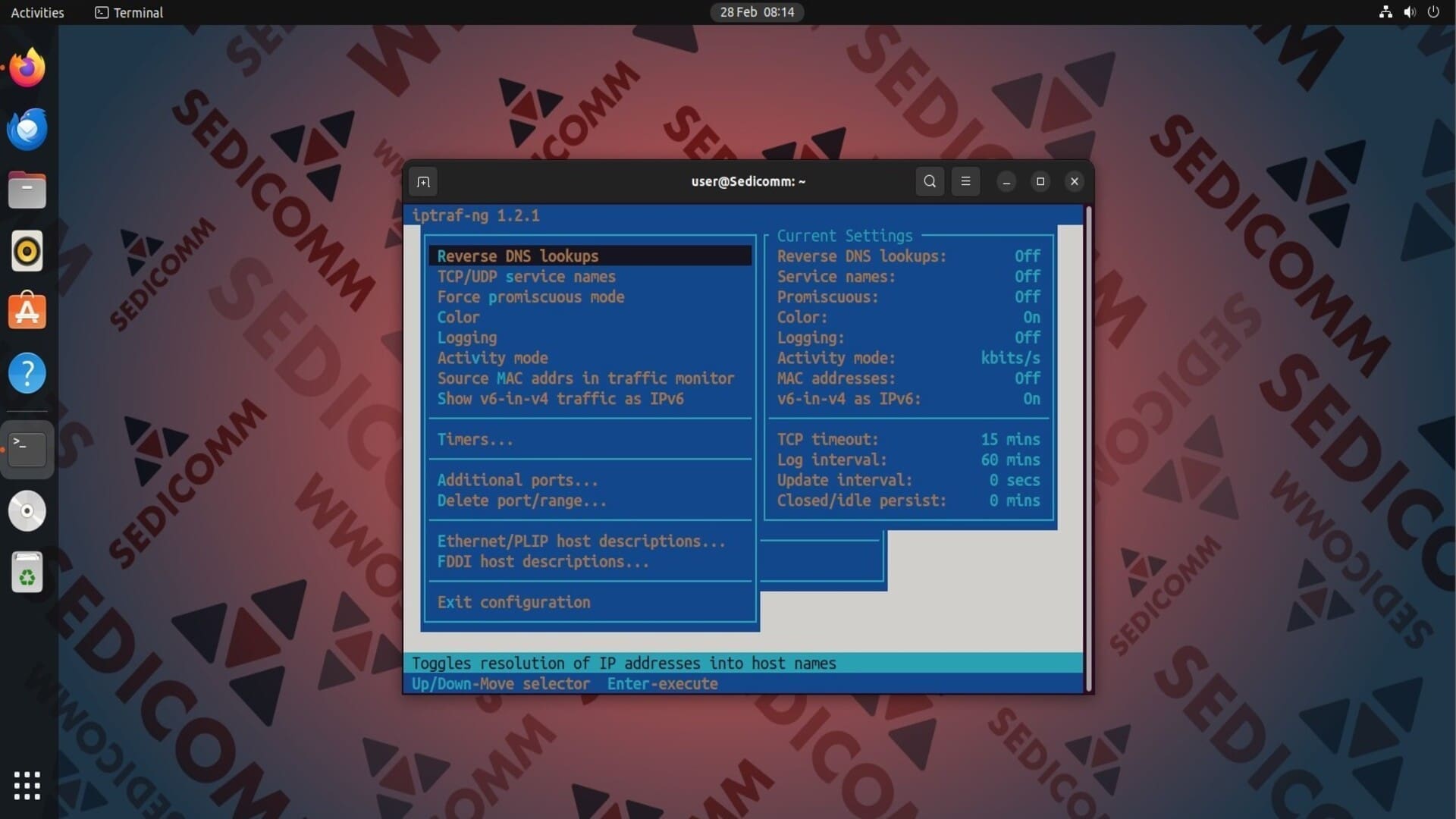
Инструмент iptraf имеет свои настройки, которые позволяют пользователям кастомизировать вывод утилиты. Чтобы открыть окно с настройками, в главном окне инструмента выберите пункт Configure и нажмите Enter.
Читайте также: Как установить и использовать vnStat в Linux.
Здесь Вы можете:
- настраивать частоту обновления данных на экране;
- включать / отключать логирование;
- изменять цвет интерфейса утилиты;
- включать / отключать отображение различных данных о сетевых интерфейсах и так далее.
Дополнительные функции утилиты iptraf
По умолчанию утилита iptraf записывает логи в файл /var/log/iptraf или /var/log/iptraf-ng (если функция логирования включена). Чтобы указать альтернативный файл журнала, используйте эту команду с опцией -L и путем к лог-файлу:
Если Вам нужно, чтобы iptraf работала только в течение определенного времени, выполните команду с опцией -t и количеством минут в качестве аргумента:
Для запуска инструмента в фоновом режиме, примените следующую команду:
Где:
-B— опция, которая указывает запустить утилиту в фоновом режиме;<some options>— одна из следующих опций:-i,-d,-s,-z,-lили-g.
Выводы
Мы рассказали Вам, как установить и использовать инструмент iptraf в Linux. Благодаря ее функциям и настройкам Вы можете отслеживать и анализировать различные аспекты сетевого трафика в режиме реального времени.
Спасибо за время, уделенное прочтению статьи!
Если возникли вопросы — задавайте их в комментариях.
Подписывайтесь на обновления нашего блога и оставайтесь в курсе новостей мира инфокоммуникаций!
Чтобы знать больше и выделяться знаниями среди толпы IT-шников, записывайтесь на курсы Cisco, курсы по кибербезопасности, полный курс по кибербезопасности, курсы DevNet / DevOps (программируемые системы) от Академии Cisco, курсы Linux от Linux Professional Institute на платформе SEDICOMM University (Университет СЭДИКОММ).
Курсы Cisco, Linux, кибербезопасность, DevOps / DevNet, Python с трудоустройством!
- Поможем стать экспертом по сетевой инженерии, кибербезопасности, программируемым сетям и системам и получить международные сертификаты Cisco, Linux LPI, Python Institute.
- Предлагаем проверенную программу с лучшими учебниками от экспертов из Cisco Networking Academy, Linux Professional Institute и Python Institute, помощь сертифицированных инструкторов и личного куратора.
- Поможем с трудоустройством и стартом карьеры в сфере IT — 100% наших выпускников трудоустраиваются.
- Проведем вечерние онлайн-лекции на нашей платформе.
- Согласуем с вами удобное время для практик.
- Если хотите индивидуальный график — обсудим и реализуем.
- Личный куратор будет на связи, чтобы ответить на вопросы, проконсультировать и мотивировать придерживаться сроков сдачи экзаменов.
- Всем, кто боится потерять мотивацию и не закончить обучение, предложим общение с профессиональным коучем.
- отредактировать или создать с нуля резюме;
- подготовиться к техническим интервью;
- подготовиться к конкурсу на понравившуюся вакансию;
- устроиться на работу в Cisco по специальной программе. Наши студенты, которые уже работают там: жмите на #НашиВCisco Вконтакте, #НашиВCisco Facebook.