

Права доступа к файлам в Linux определяют, кто и как может читать, записывать или выполнять файлы. Права доступа представлены набором битов, связанных с каждым файлом, указывающих на разрешенные действия для владельцев, групп и всех остальных пользователей.
В этой статье мы расскажем, как устанавливать права доступа на файлы с помощью ACL и утилиты chgrp в ОС Linux.
Содержание:
- Проверка поддержки функции ACL в Linux
- Настройка прав доступа с помощью ACL
- Установка прав доступа для группы пользователей с помощью утилиты chgrp
- Выводы
Проверка поддержки функции ACL в Linux
ACL (от англ. Access Control List) — функция контроля доступа к файлам, которая позволяет обозначать разрешения для определенных пользователей или групп. С помощью ACL Вы можете, например, для определенного файла предоставить доступ на чтение одному пользователю, на запись — другому, а полный доступ — группе.
Чтобы убедится, что ядро Вашей ОС Linux поддерживает функцию списка контроля доступа, выполните следующую команду:
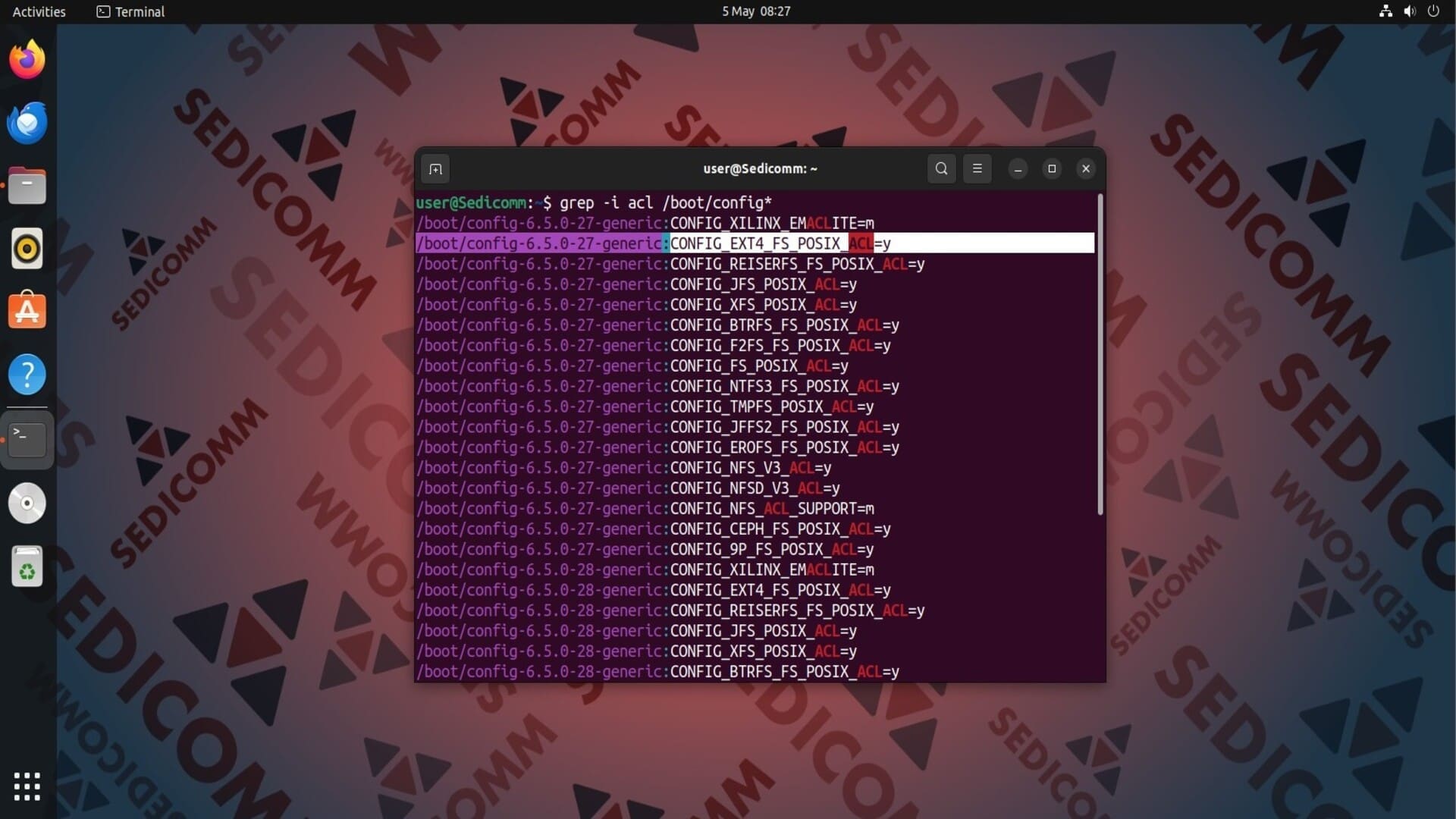
На скриншоте выше показано, что параметр CONFIG_EXT4_FS_POSIX_ACL имеет значение y. Значит функция ACL включена.
Читайте также: Установка прав доступа по умолчанию для файлов в Linux.

Также Вам нужно узнать, использует ли файловая система списки контроля доступа к файлам. Для этого выполните в терминале:
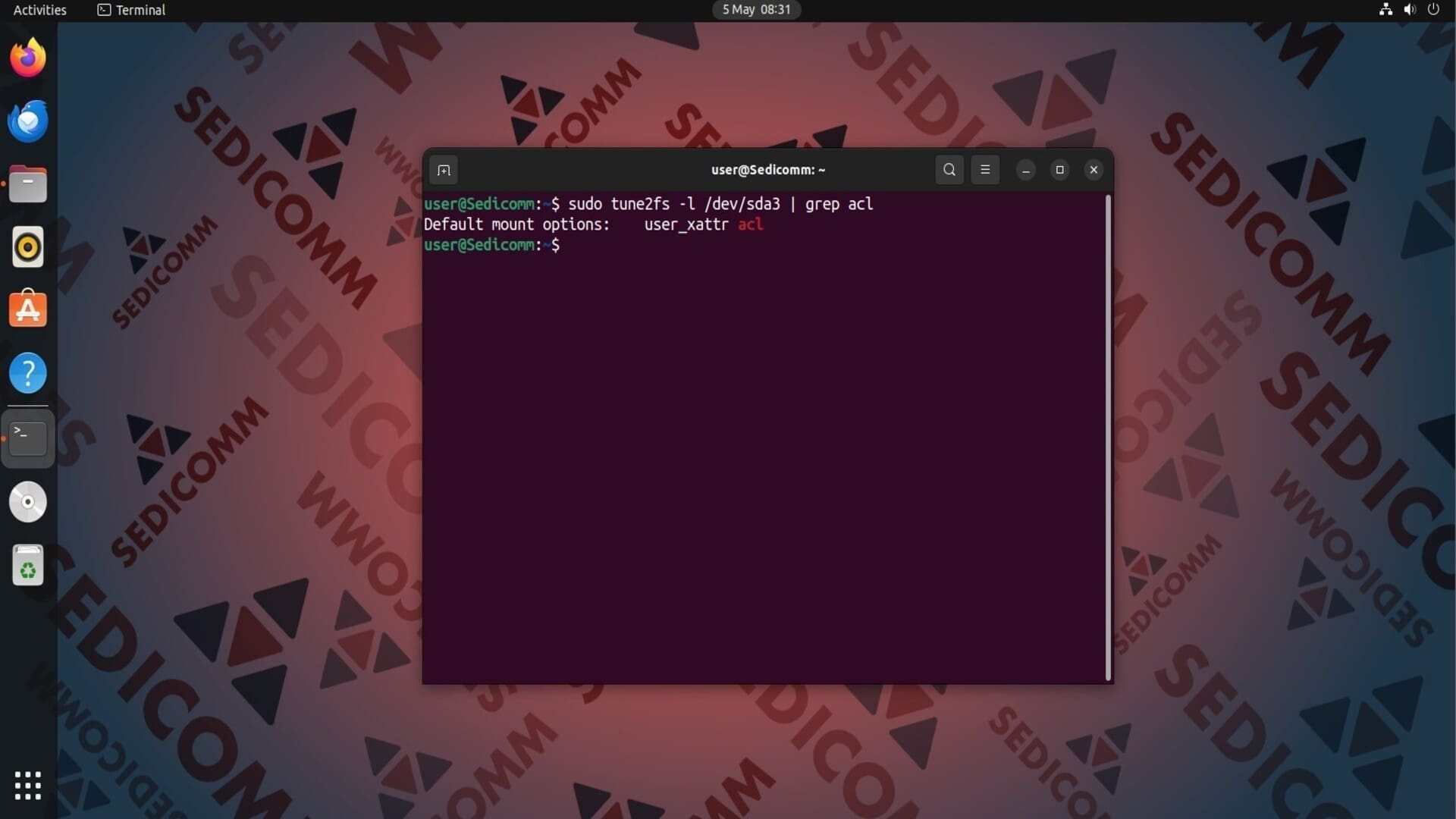
На скриншоте видно, что наша файловая система позволяет применять ACL. Если у Вас файловая система не активировала эту функцию, включите ее, используя следующие команды:
Настройка прав доступа с помощью ACL
Допустим, у нас есть директория /shares/project1/reports, и нам нужно назначить пользователю myuser доступ на чтение и запись в этом каталоге. Для начала выведем на экран настройки ACL по умолчанию для папки /shares/project1/reports:
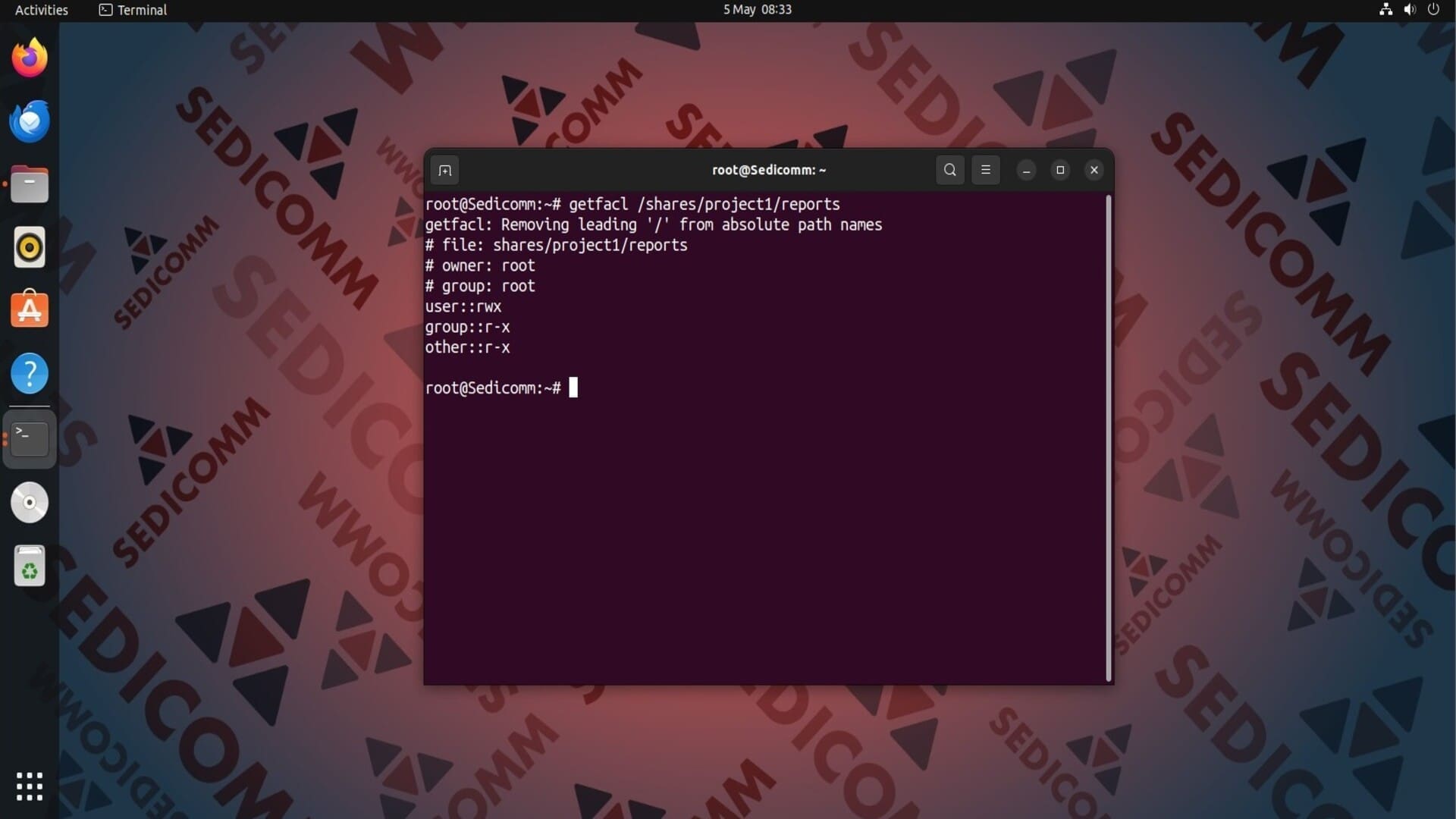
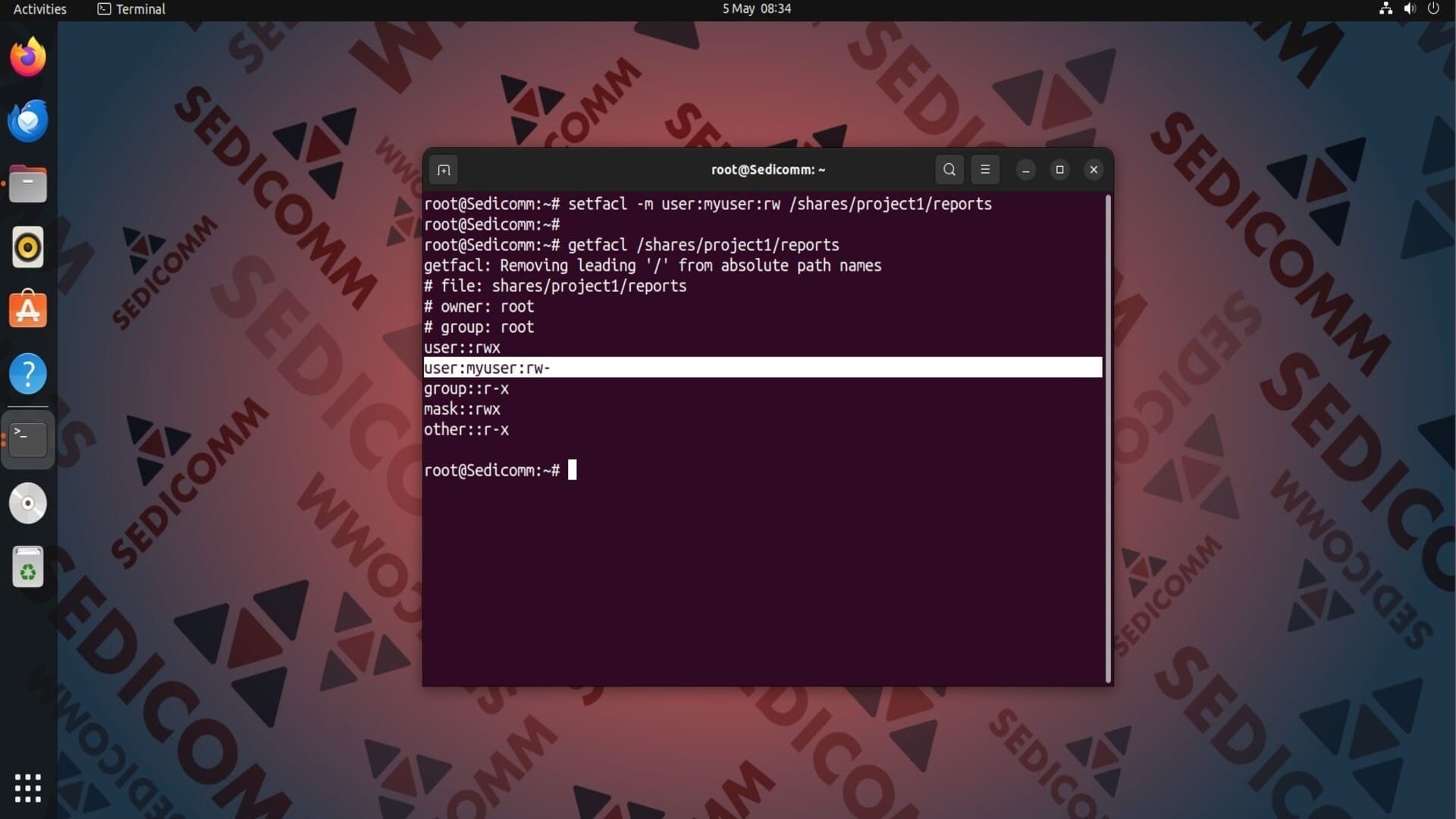
На скриншоте показано, кто является владельцем каталога, его группу, а также права доступа, которые имеют остальные пользователи. Чтобы установить для myuser разрешения на чтение и запись директории /shares/project1/reports, выполним команду:

Читайте также: Как определить тип файловой системы в Linux.
Как видно на скриншоте, теперь у пользователя myuser есть права доступа к указанному каталогу. Чтобы убедится в этом, воспользуемся командой ls -l:
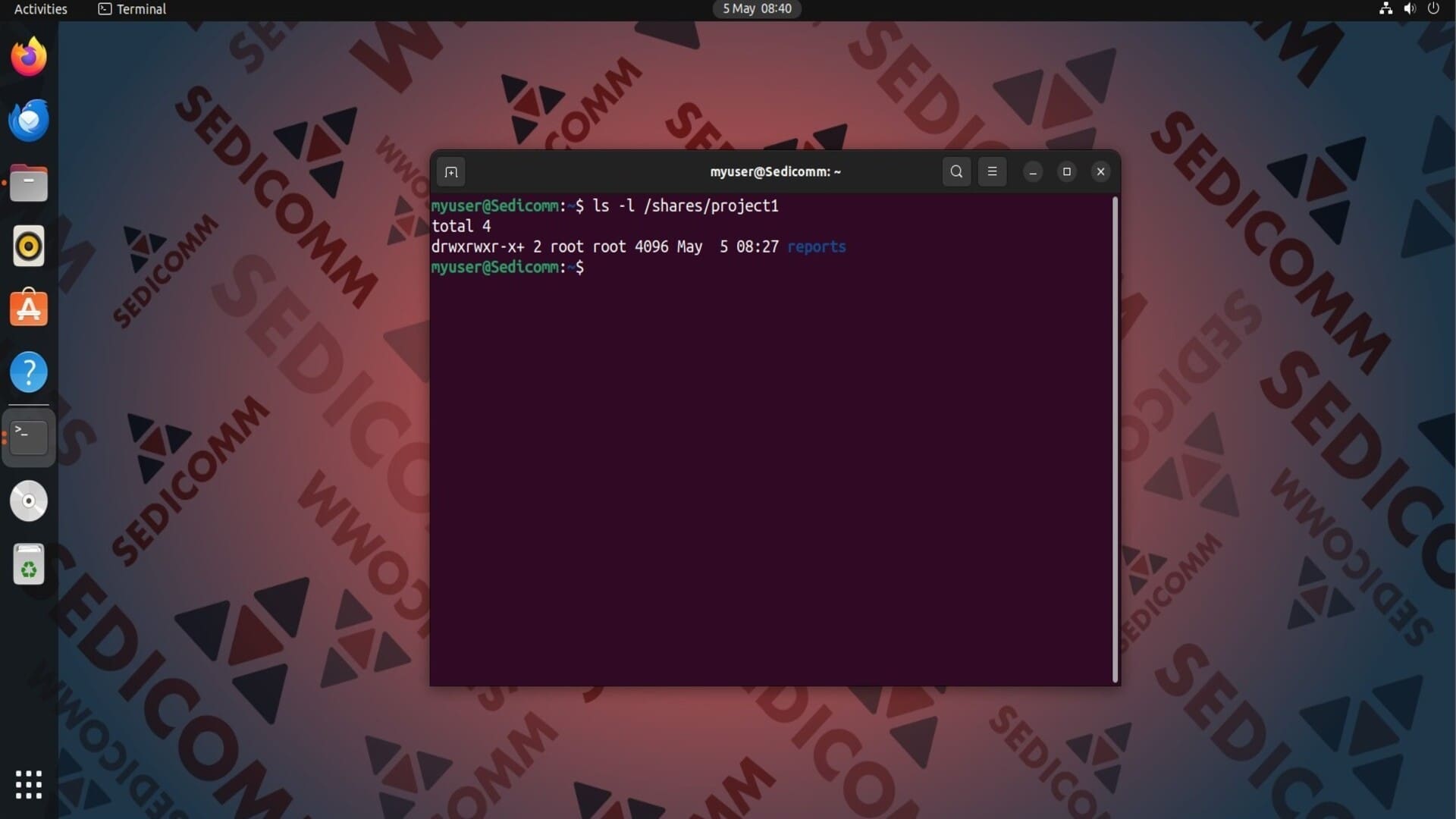
Символ + в конце списка разрешений указывает на наличие дополнительных списков контроля доступа (ACL), установленных в каталоге.
Установка прав доступа для группы пользователей с помощью утилиты chgrp
Чтобы назначить определенные права доступа группе пользователей, сначала установите эту группу в качестве владельца файла. Для этого используйте команду chgrp. К примеру, сделаем группу myuser владельцем каталога /shares/project1/reports:
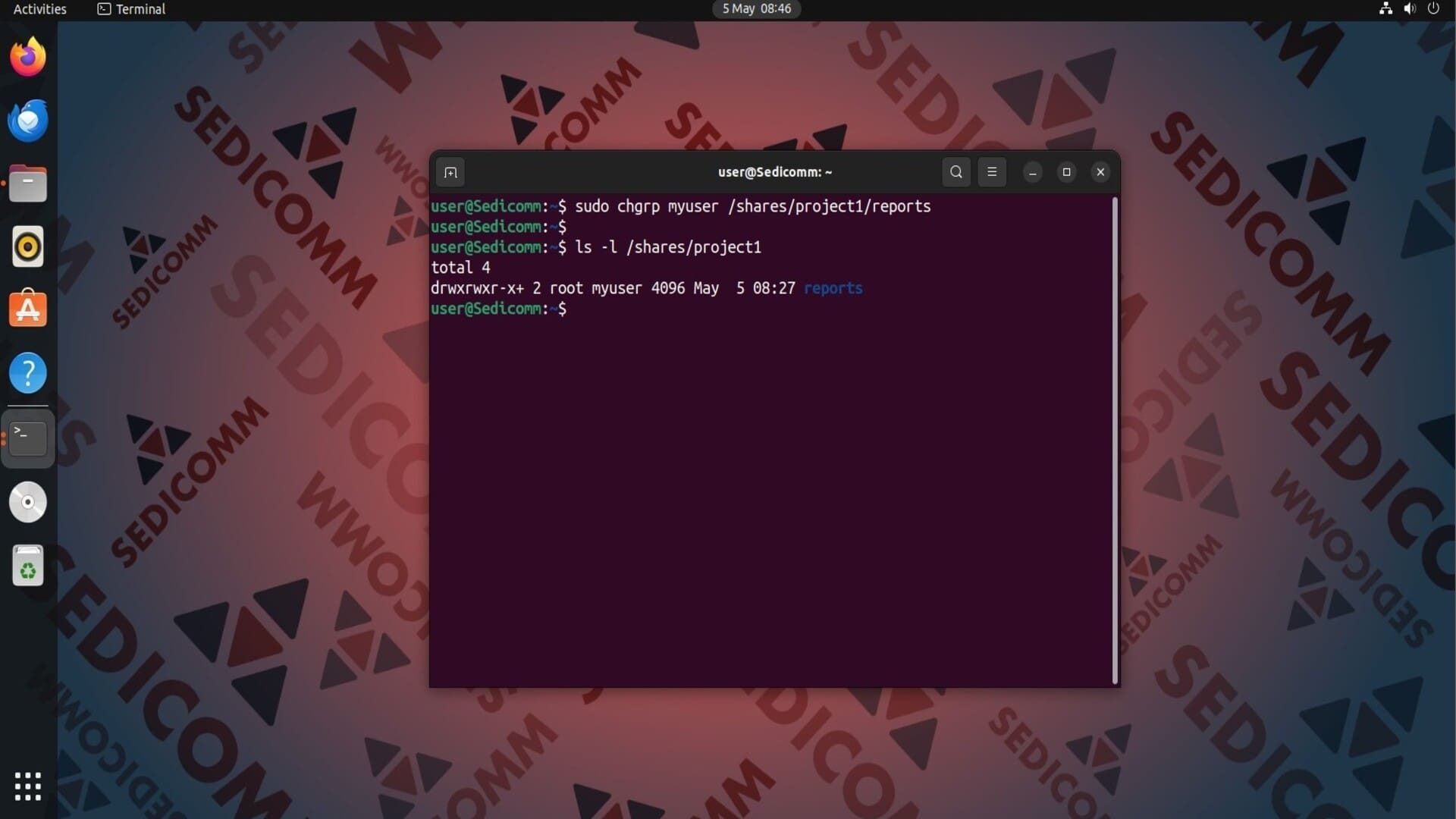
Читайте также: Команда usermod в Linux с примерами.
И назначим для членов группы права доступа только на чтение и редактирование:
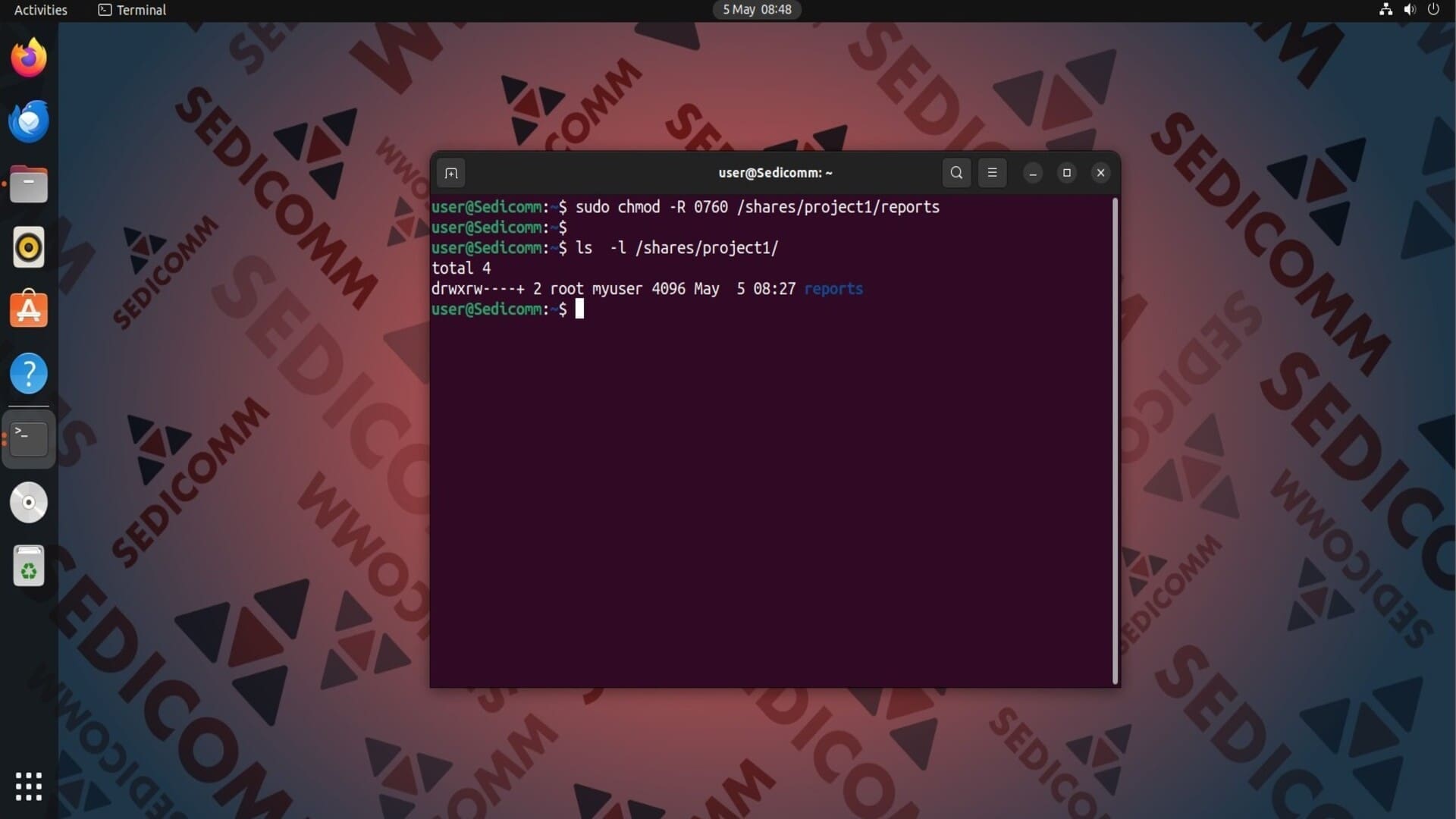
Выводы
Теперь Вы знаете, как устанавливать права доступа к файлам конкретному пользователю или группе в Linux. Мы также рассказали, что такое списки контроля доступа (ACL), и, как включить эту функцию.
Спасибо за время, уделенное прочтению статьи!
Если возникли вопросы — задавайте их в комментариях.
Подписывайтесь на обновления нашего блога и оставайтесь в курсе новостей мира инфокоммуникаций!
Чтобы знать больше и выделяться знаниями среди толпы IT-шников, записывайтесь на курсы Cisco, курсы по кибербезопасности, полный курс по кибербезопасности, курсы DevNet / DevOps (программируемые системы) от Академии Cisco, курсы Linux от Linux Professional Institute на платформе SEDICOMM University (Университет СЭДИКОММ).
Курсы Cisco, Linux, кибербезопасность, DevOps / DevNet, Python с трудоустройством!
- Поможем стать экспертом по сетевой инженерии, кибербезопасности, программируемым сетям и системам и получить международные сертификаты Cisco, Linux LPI, Python Institute.
- Предлагаем проверенную программу с лучшими учебниками от экспертов из Cisco Networking Academy, Linux Professional Institute и Python Institute, помощь сертифицированных инструкторов и личного куратора.
- Поможем с трудоустройством и стартом карьеры в сфере IT — 100% наших выпускников трудоустраиваются.
- Проведем вечерние онлайн-лекции на нашей платформе.
- Согласуем с вами удобное время для практик.
- Если хотите индивидуальный график — обсудим и реализуем.
- Личный куратор будет на связи, чтобы ответить на вопросы, проконсультировать и мотивировать придерживаться сроков сдачи экзаменов.
- Всем, кто боится потерять мотивацию и не закончить обучение, предложим общение с профессиональным коучем.
- отредактировать или создать с нуля резюме;
- подготовиться к техническим интервью;
- подготовиться к конкурсу на понравившуюся вакансию;
- устроиться на работу в Cisco по специальной программе. Наши студенты, которые уже работают там: жмите на #НашиВCisco Вконтакте, #НашиВCisco Facebook.