
Утилита inxi — инструмент командной строки Linux, который предназначен для вывода на экран информации об операционной системе. С помощью этой команды можно узнать характеристики аппаратных компонентов ПК, ядра и дистрибутива Linux, загруженности процессора, памяти и многое другое.
В этой статье мы покажем, как установить и использовать утилиту inxi в ОС Linux.
Содержание:
- Установка inxi в Linux
- Вывод на экран сводной информации о Linux
- Получение информации о ядре и дистрибутиве Linux
- Вывод характеристик машины с ОС Linux
- Получение сведений о процессоре
- Вывод данных о видео- и аудиокарте
- Вывод информации о сетевой карте
- Отображение полной информации о Linux
- Мониторинг использования системных ресурсов Linux
- Мониторинг процессов в Linux
- Выводы
Установка inxi в Linux
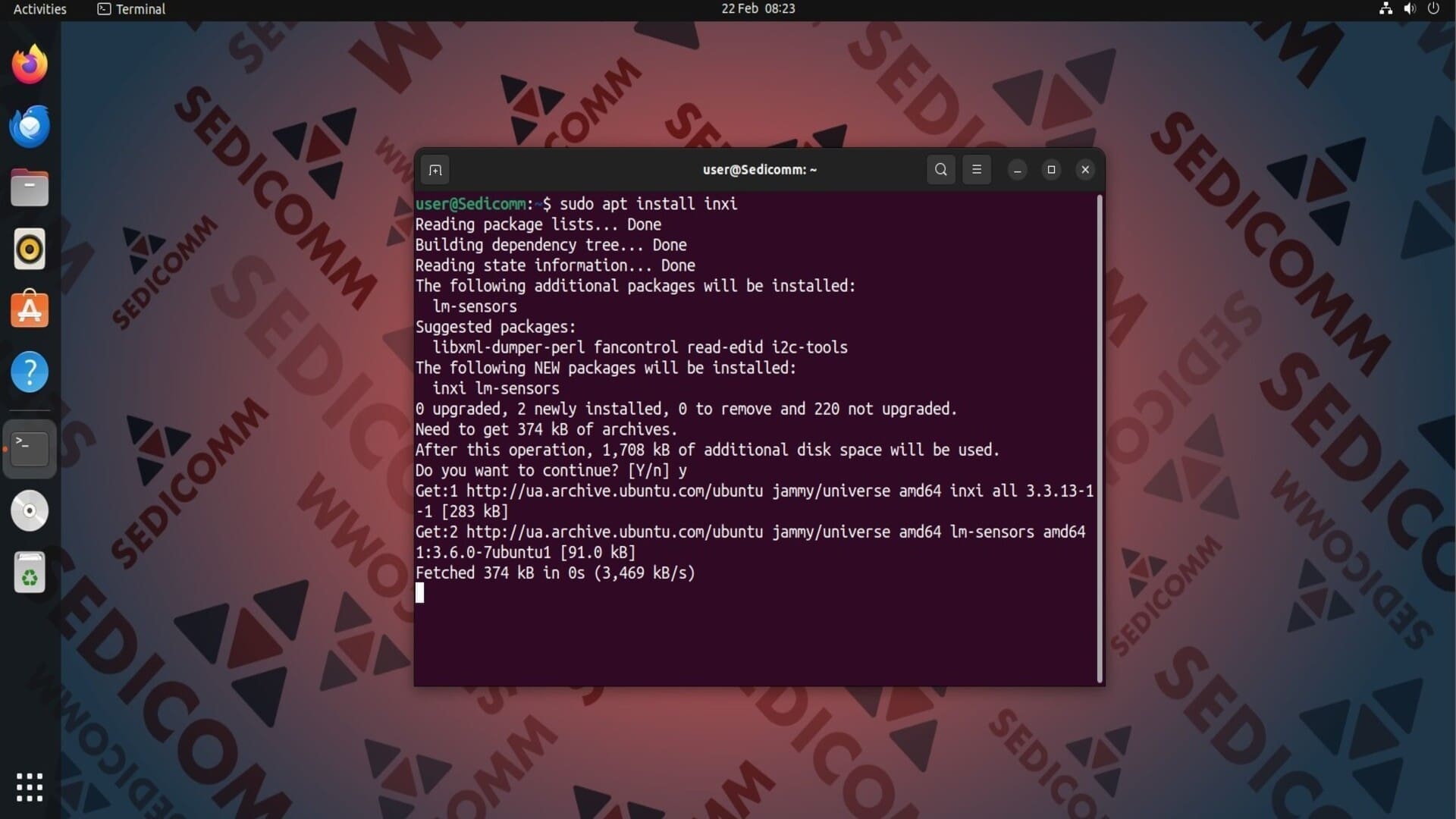
Инструмент inxi доступен для установки из стандартных репозиториев большинства популярных дистрибутивов Linux. Поэтому для его инсталляции достаточно выполнить одну из следующих команд.
Для Debian / Ubuntu:
Для CentOS / RHEL:

Для Fedora:
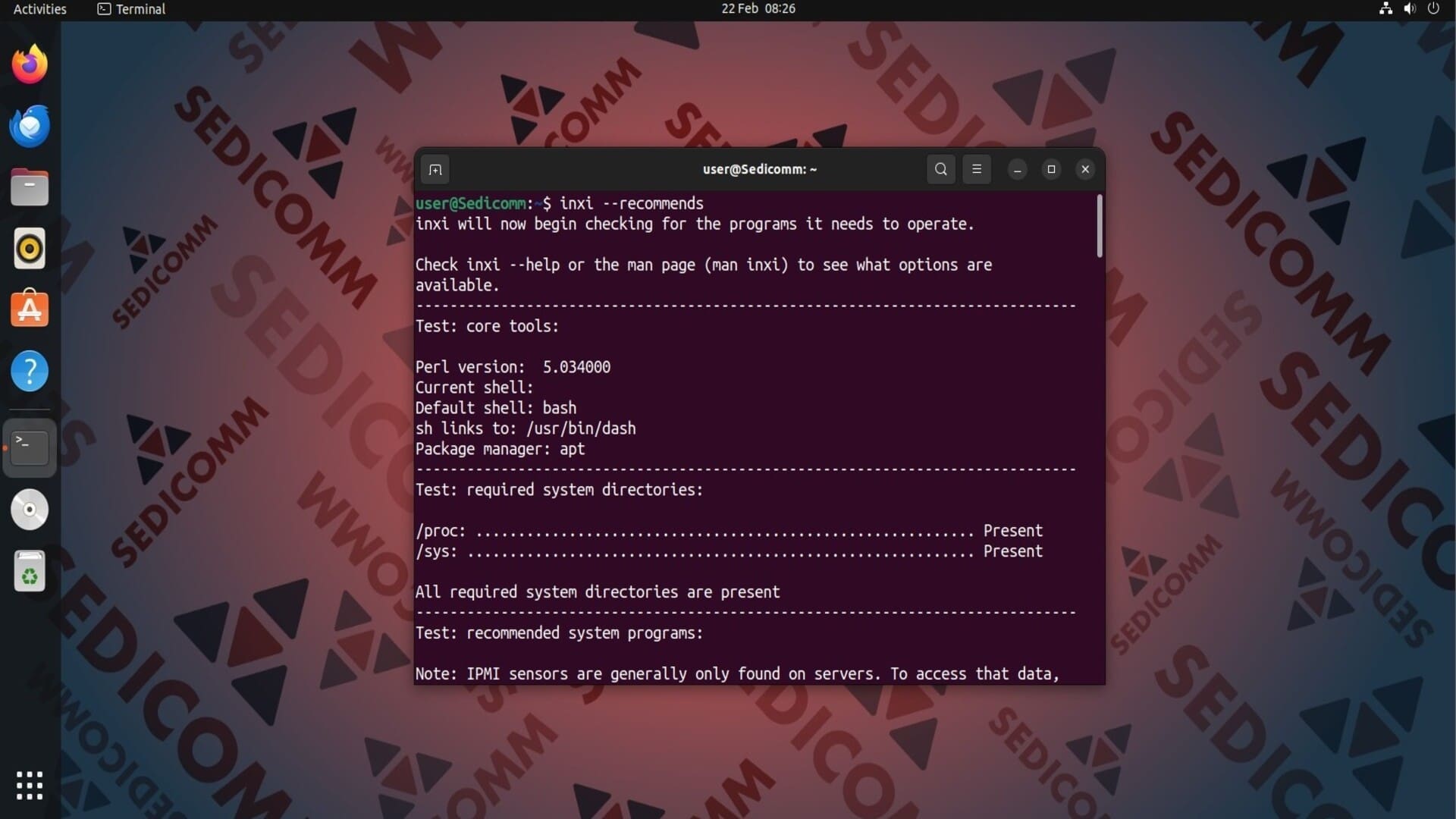
Чтобы проверить, что установка утилиты прошла успешно и все зависимости функционируют, выполните в терминале команду:
Вывод на экран сводной информации о Linux
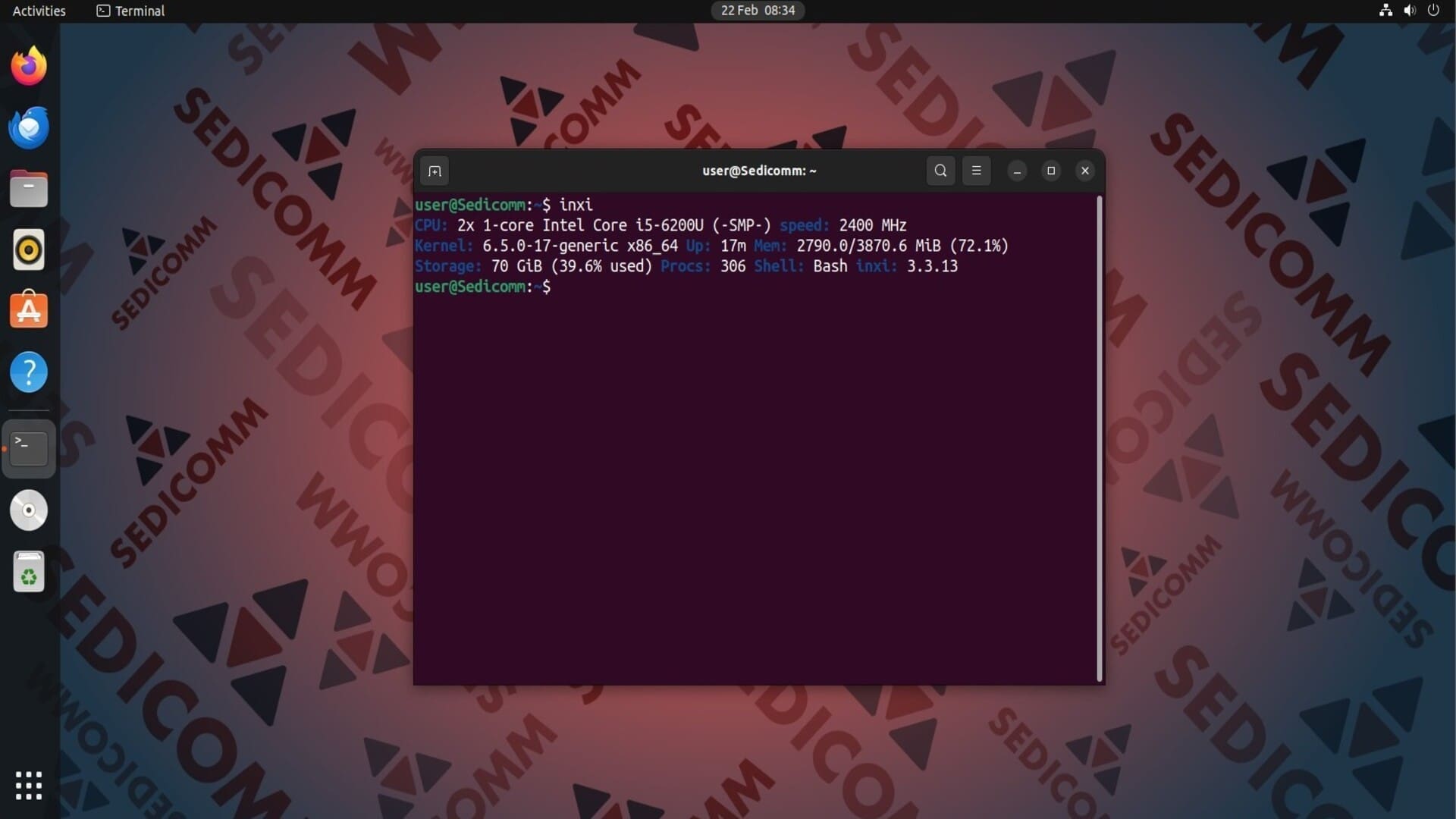
Если Вы запустите утилиту inxi без каких-либо опций, она отобразит в терминале следующую информацию об ОС:
- модель процессора;
- версия ядра;
- время работы;
- общий объем жесткого диска;
- название оболочки и так далее.
Например:
Читайте также: Мониторинг производительности Linux с помощью nmon.

Получение информации о ядре и дистрибутиве Linux
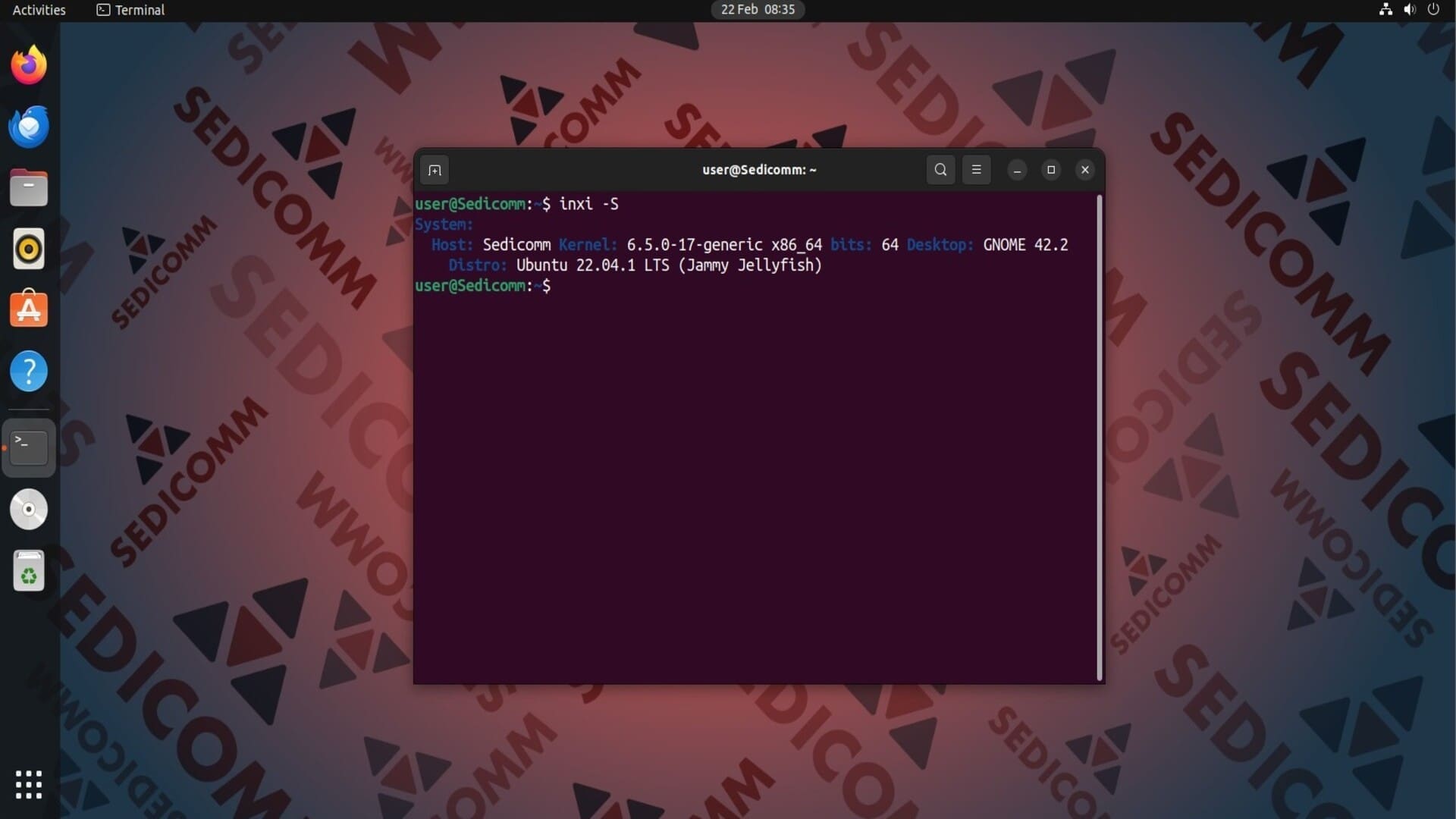
Команда inxi с опцией -S позволит Вам узнать:
- имя хоста;
- версию ядра Linux;
- среду рабочего стола;
- название и версию дистрибутива.
Вывод характеристик машины с ОС Linux
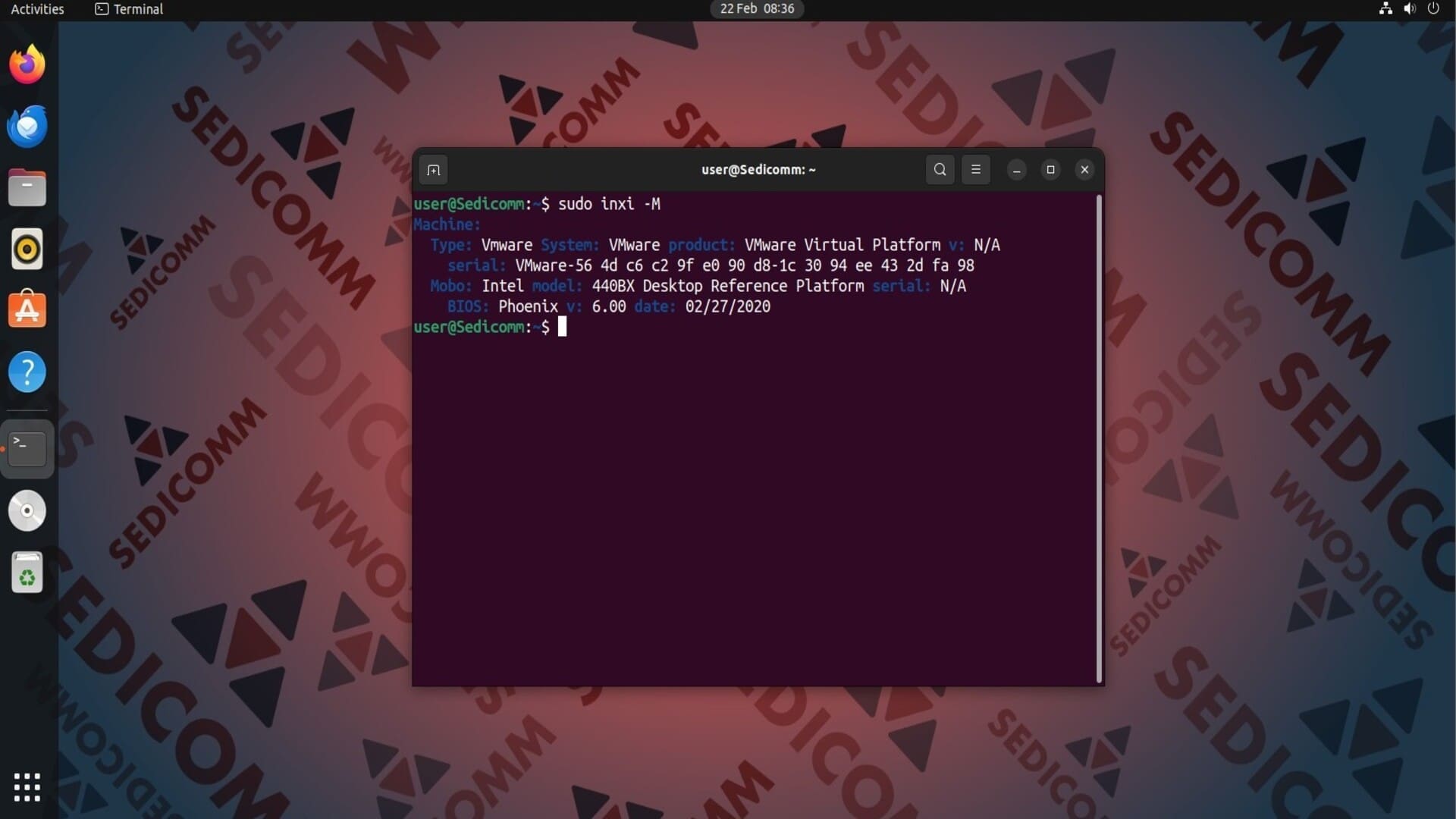
Опция -M позволяет Вам получить информацию о машине, на которой была запущена операционная система. Результаты команды inxi с этой опцией будут различаться в зависимости от того, работаете ли Вы на физическом компьютере или виртуальной машине.
В целом, Вы сможете узнать следующие данные о машине:
- производитель;
- модель;
- аппаратные компоненты (такие, как материнская плата, BIOS и прошивка UEFI);
- серийный номер.
Например:
Получение сведений о процессоре
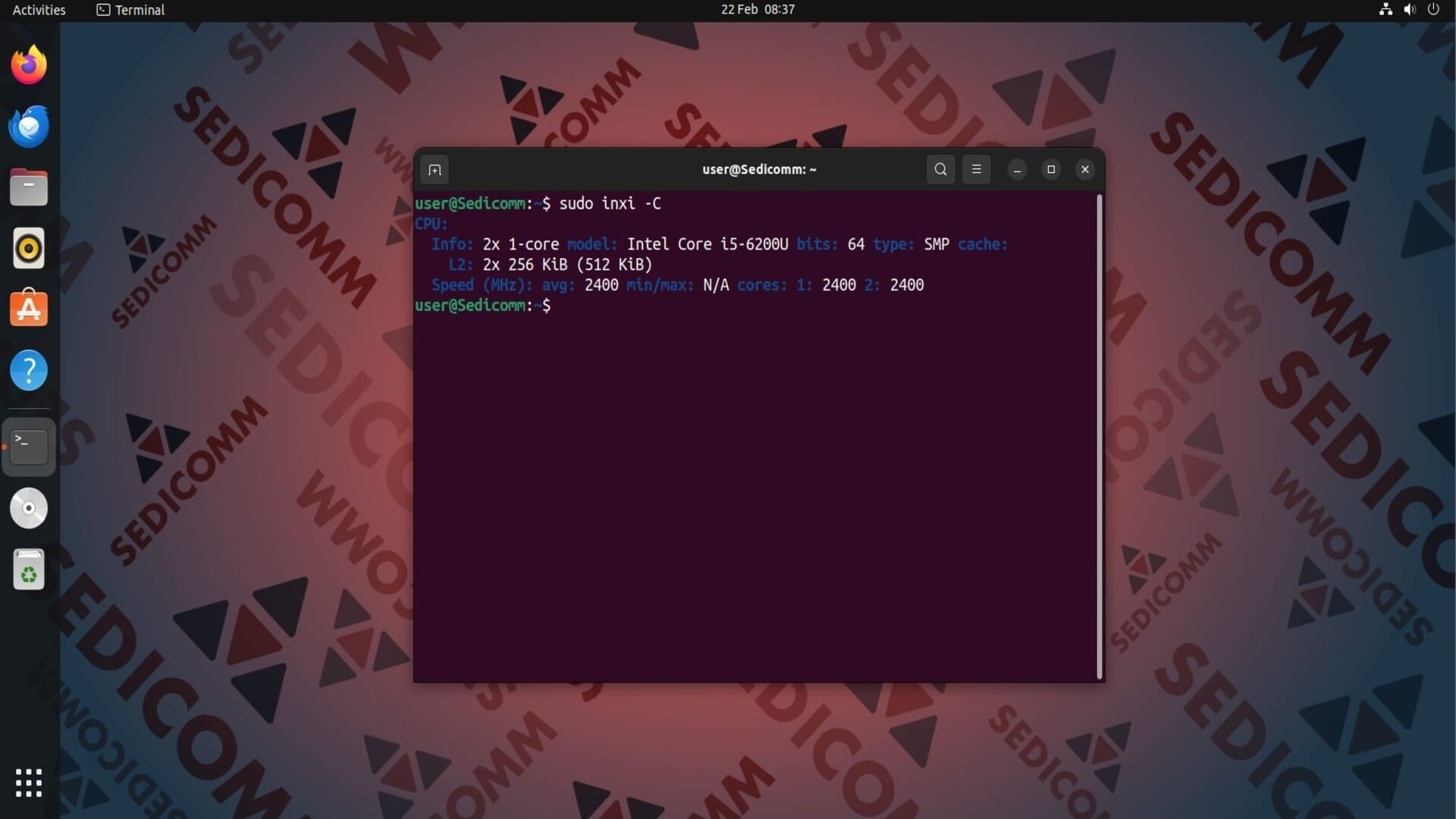
Чтобы узнать количество ядер процессора, его модель и тактовую частоту, выполните команду inxi с опцией -C:
Читайте также: 10 примеров использования команды lsof в Linux.
Вывод данных о видео- и аудиокарте
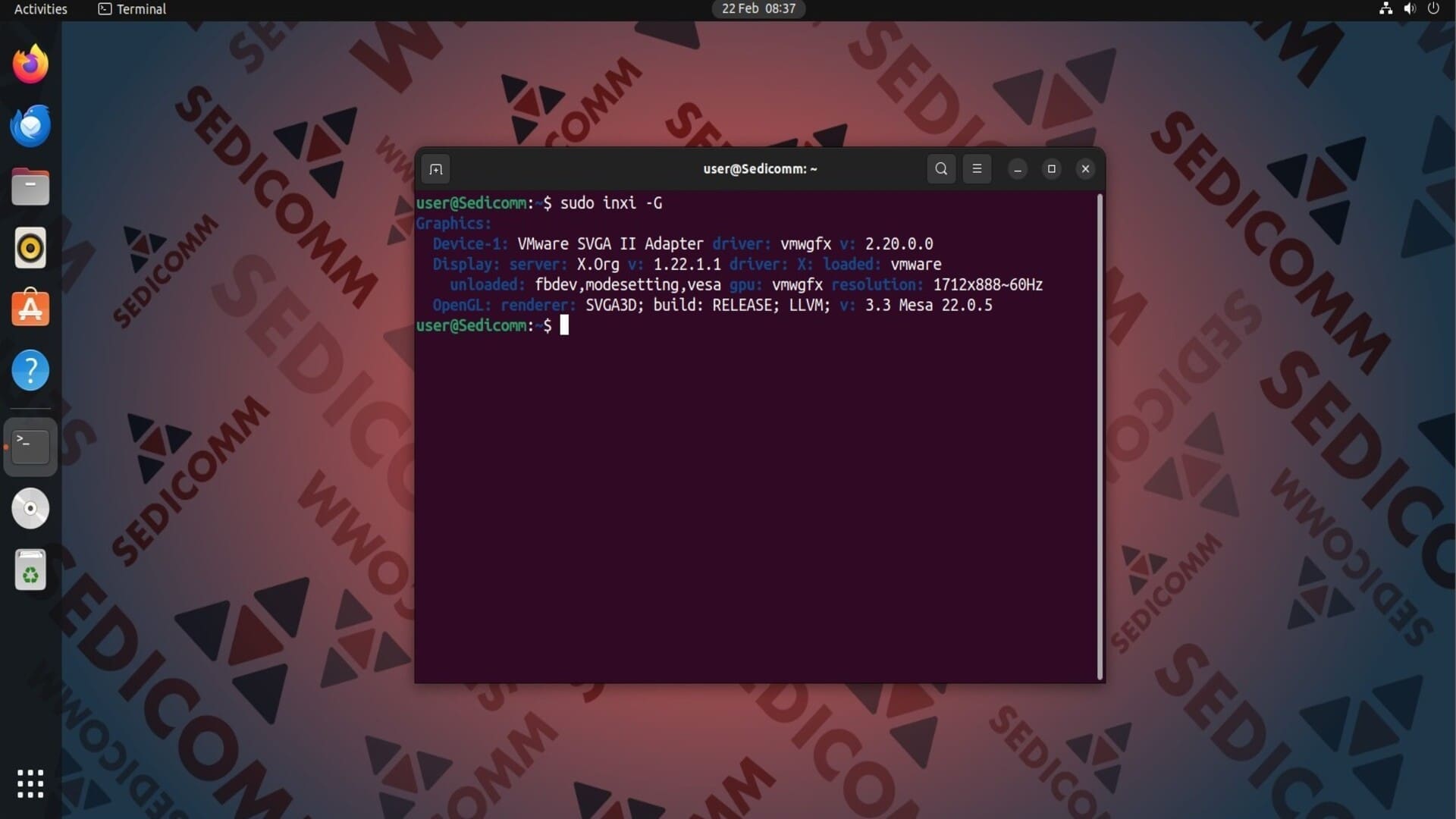
Используя опцию -G, Вы получите подробные сведения о видеокарте или GPU (Graphics Processing Unit), дисплейном сервере и драйверах графического оборудования, разрешении экрана и так далее. К примеру:
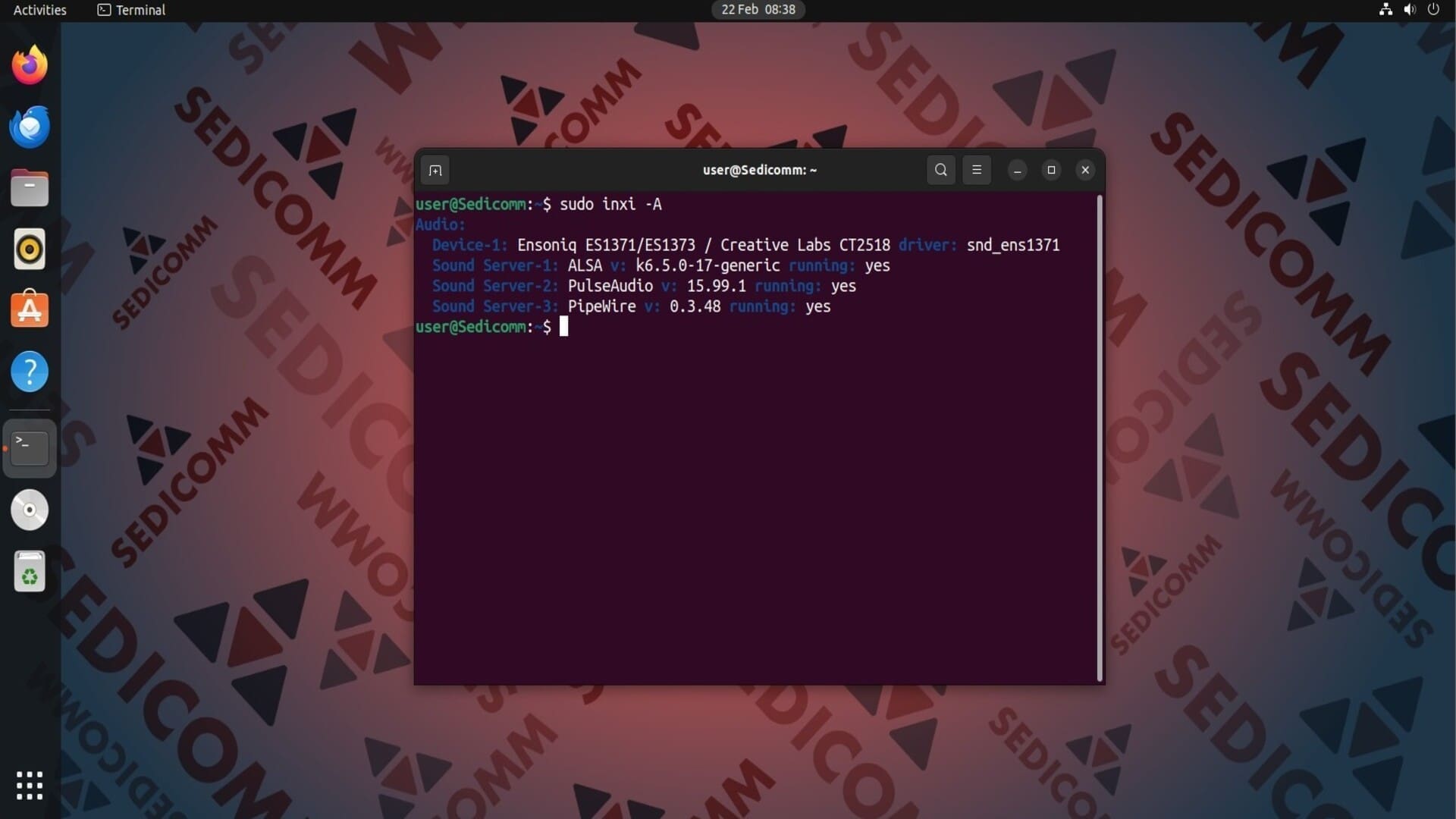
Чтобы получить информацию о звуковом оборудовании, выполните следующую команду:
Вывод информации о сетевой карте
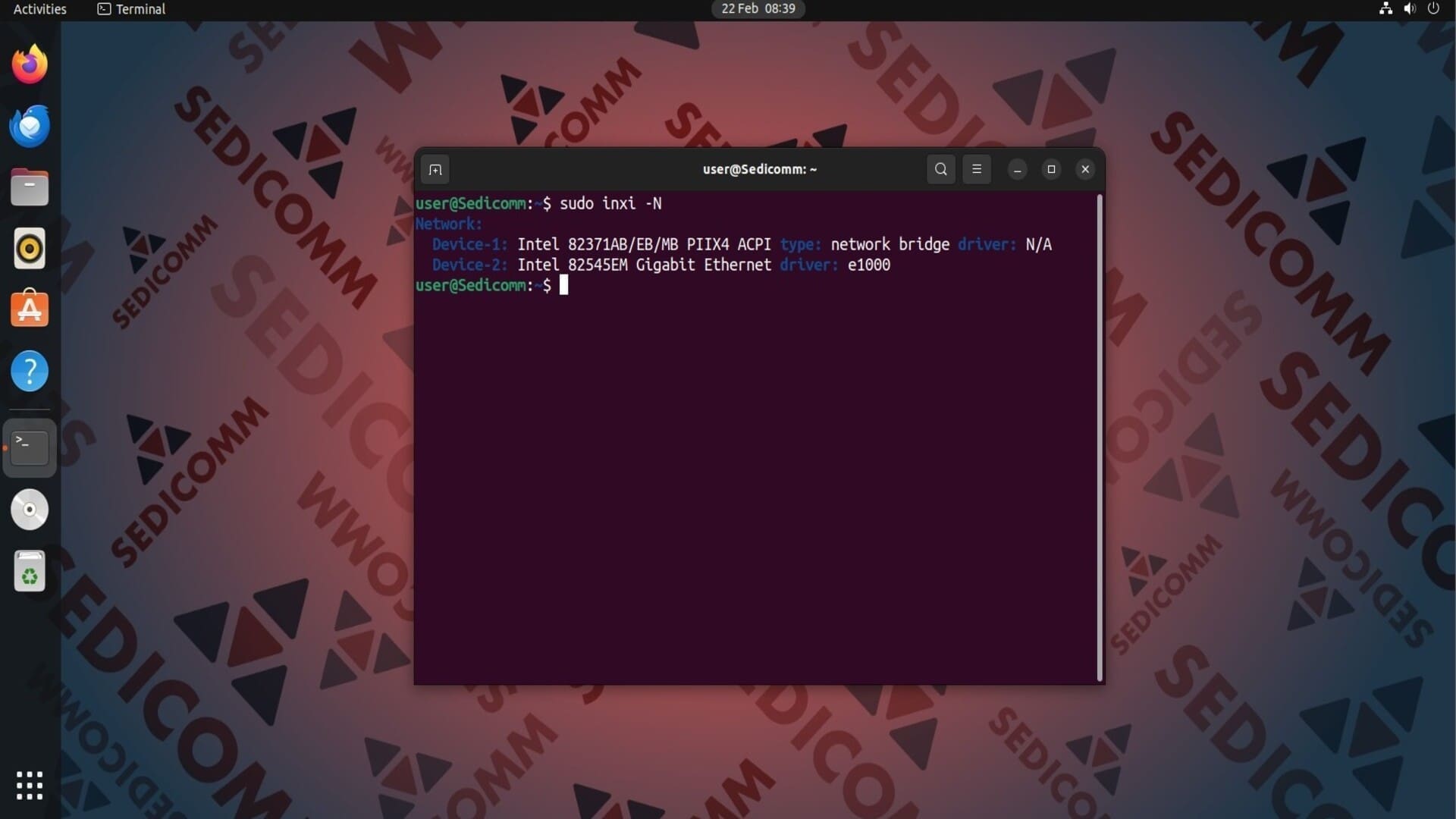
С помощью команды inxi и параметра -N Вы узнаете производителя, модель и тип сетевой карты:
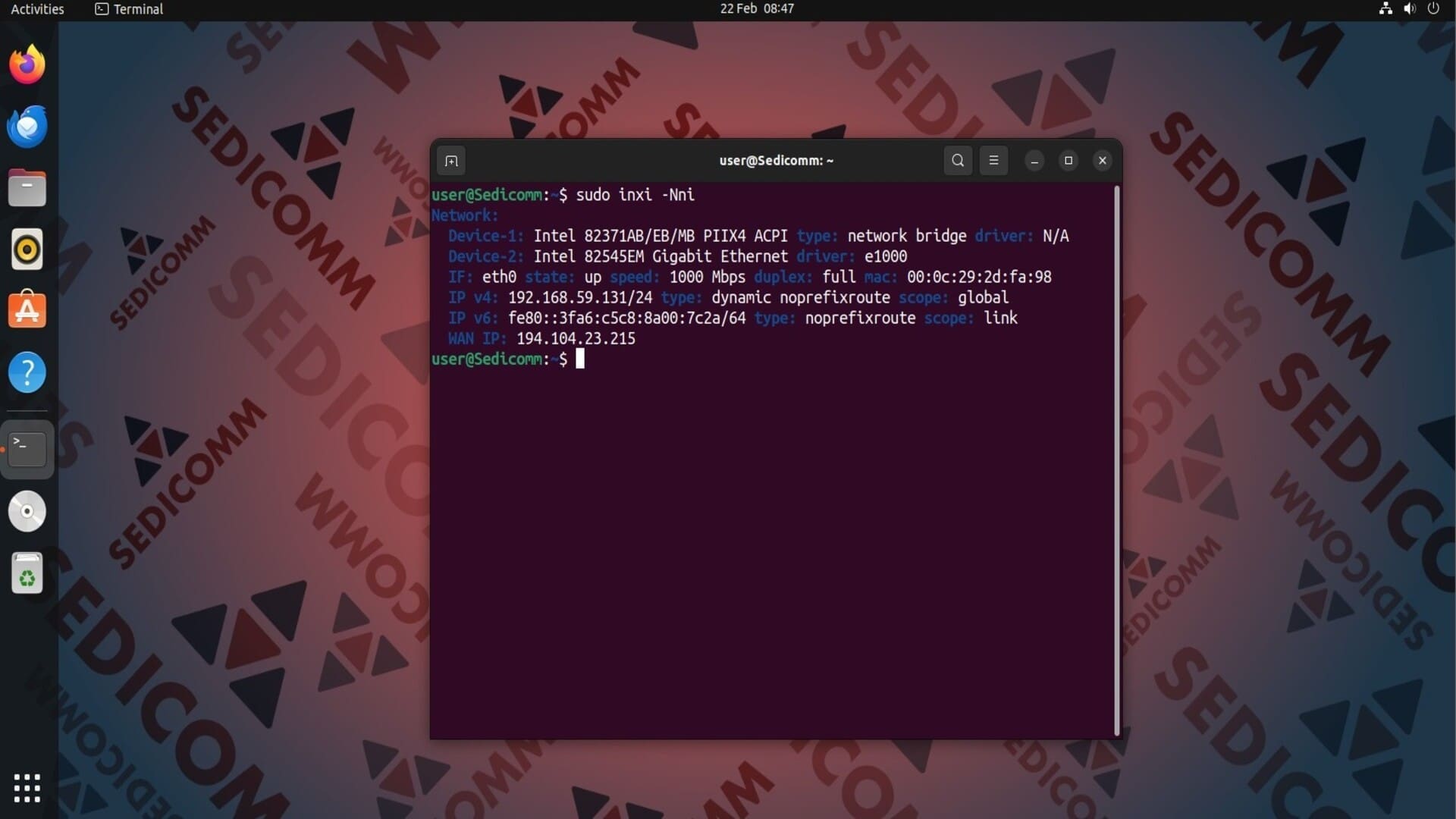
Вы можете добавить в предыдущую команду опции -n и -i, чтобы также вывести в окно терминала название сетевого интерфейса, максимальную скорость и MAC-адрес сетевого адаптера, локальный и публичный IP-адреса, и так далее:
Отображение полной информации о Linux
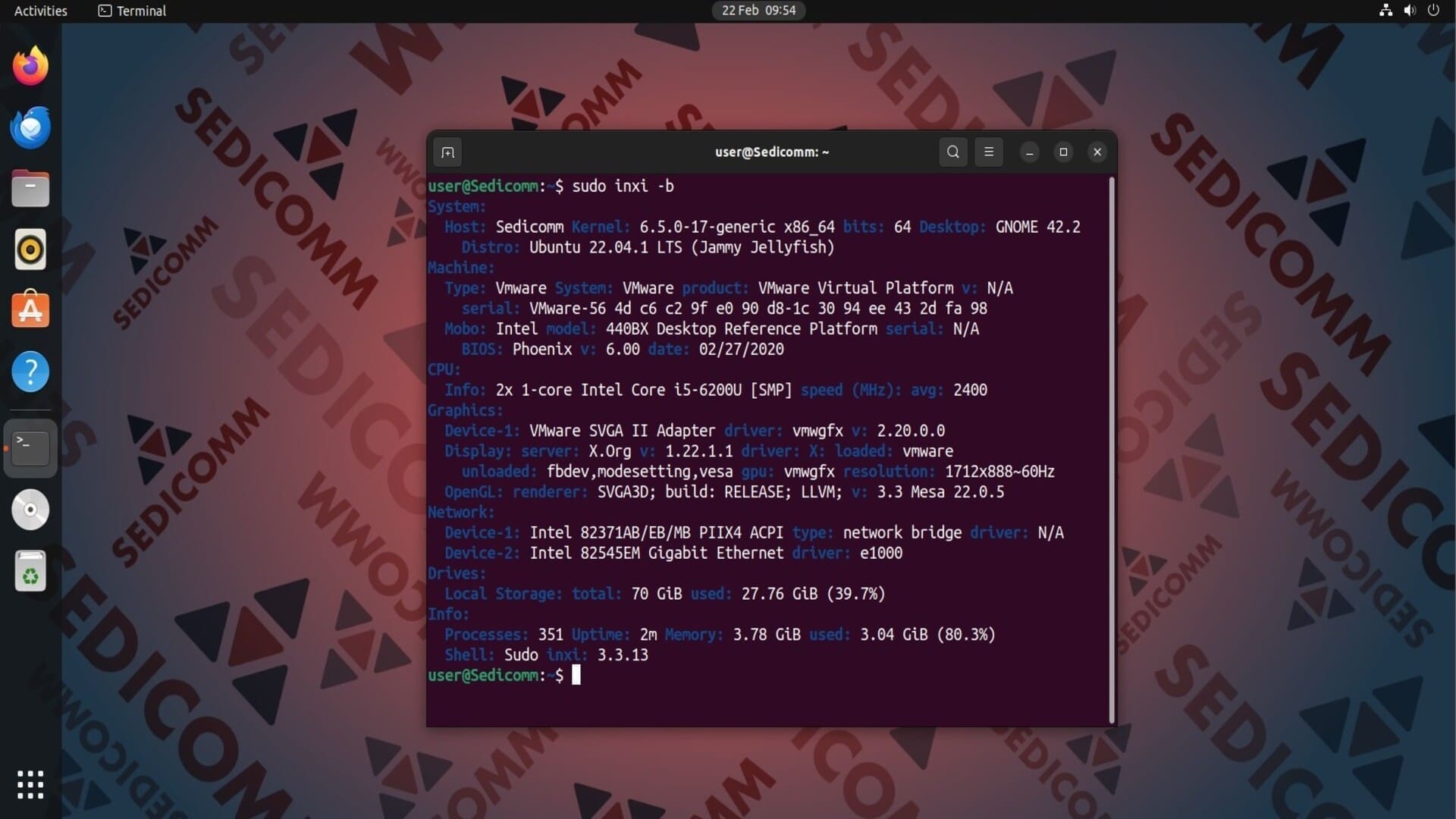
У Вас есть возможность собрать вместе всю предыдущую информацию и одновременно вывести ее экран. Для этого выполните в терминале следующую команду:
Читайте также: Утилита whowatch для мониторинга пользователей в реальном времени в Linux.
Мониторинг использования системных ресурсов Linux
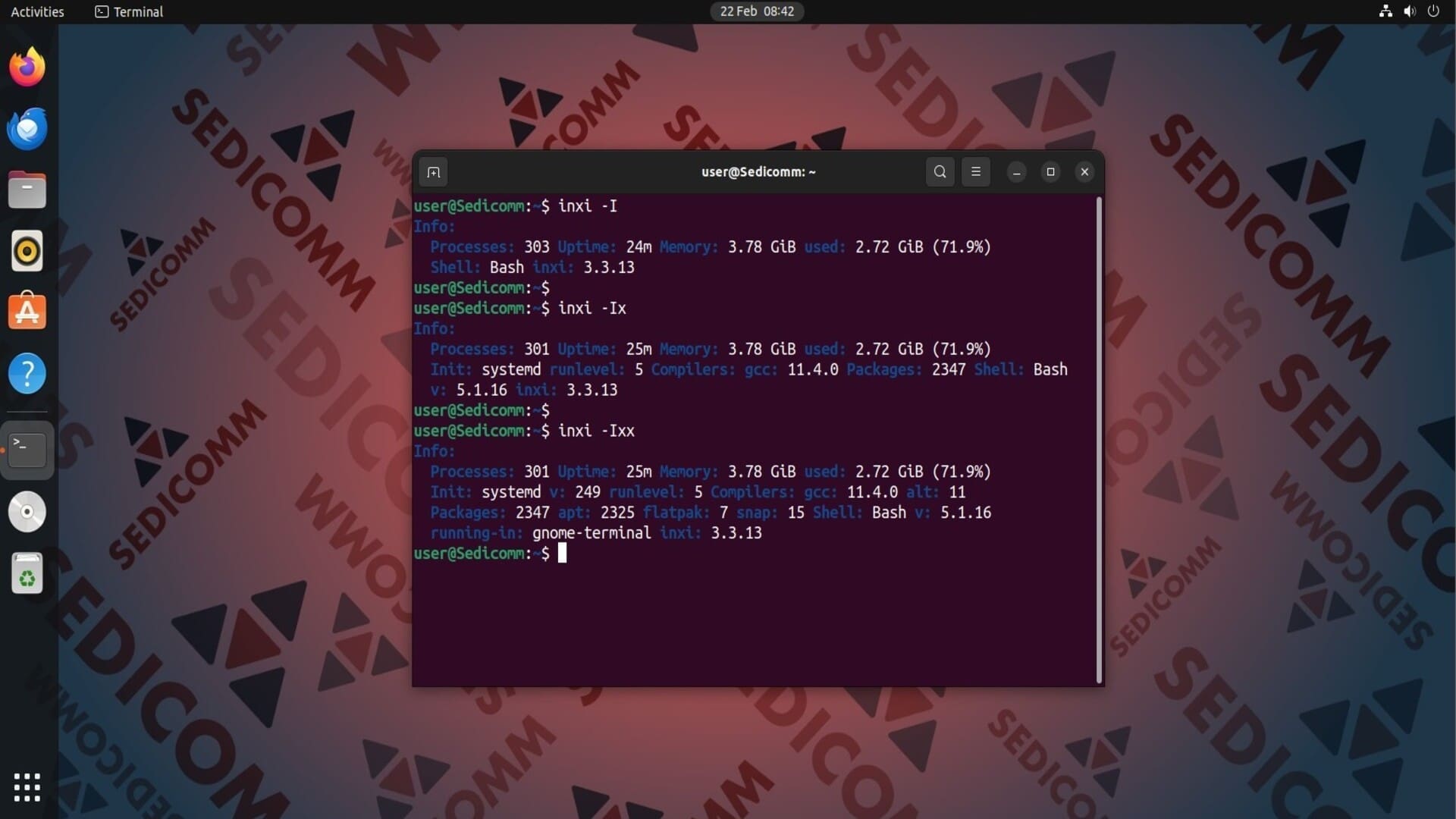
Чтобы узнать общее количества процессов, время безотказной работы ОС, использование памяти в Linux, примените опцию -I:
Вы также можете добавить к этой команде опции -x или -xx, чтобы получить еще больше данных:
Мониторинг процессов в Linux
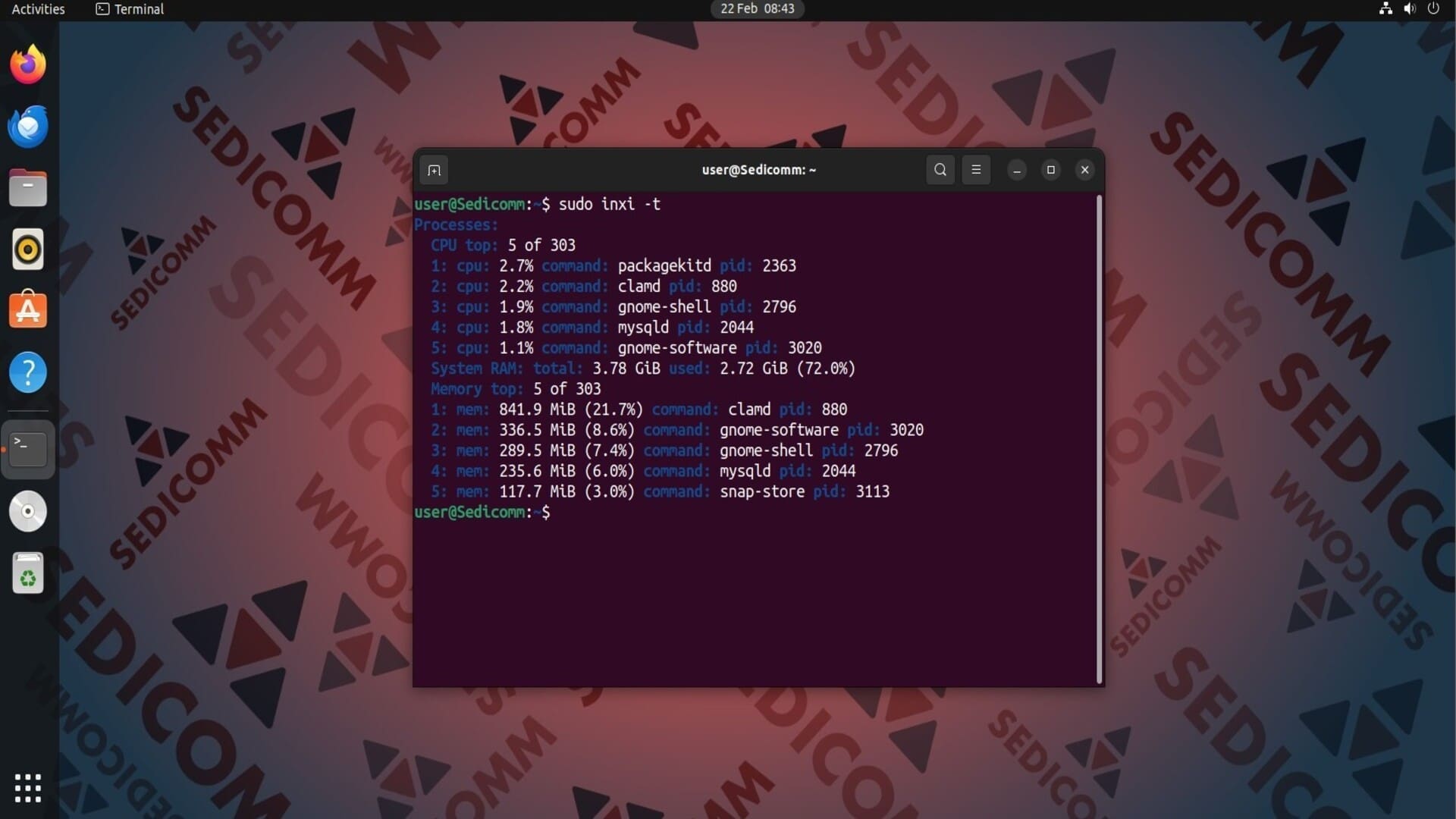
C помощью команды inxi и ее опции -t Вы получите информацию о 5 процессах, которые больше всего потребляют ресурсы ЦП и памяти:
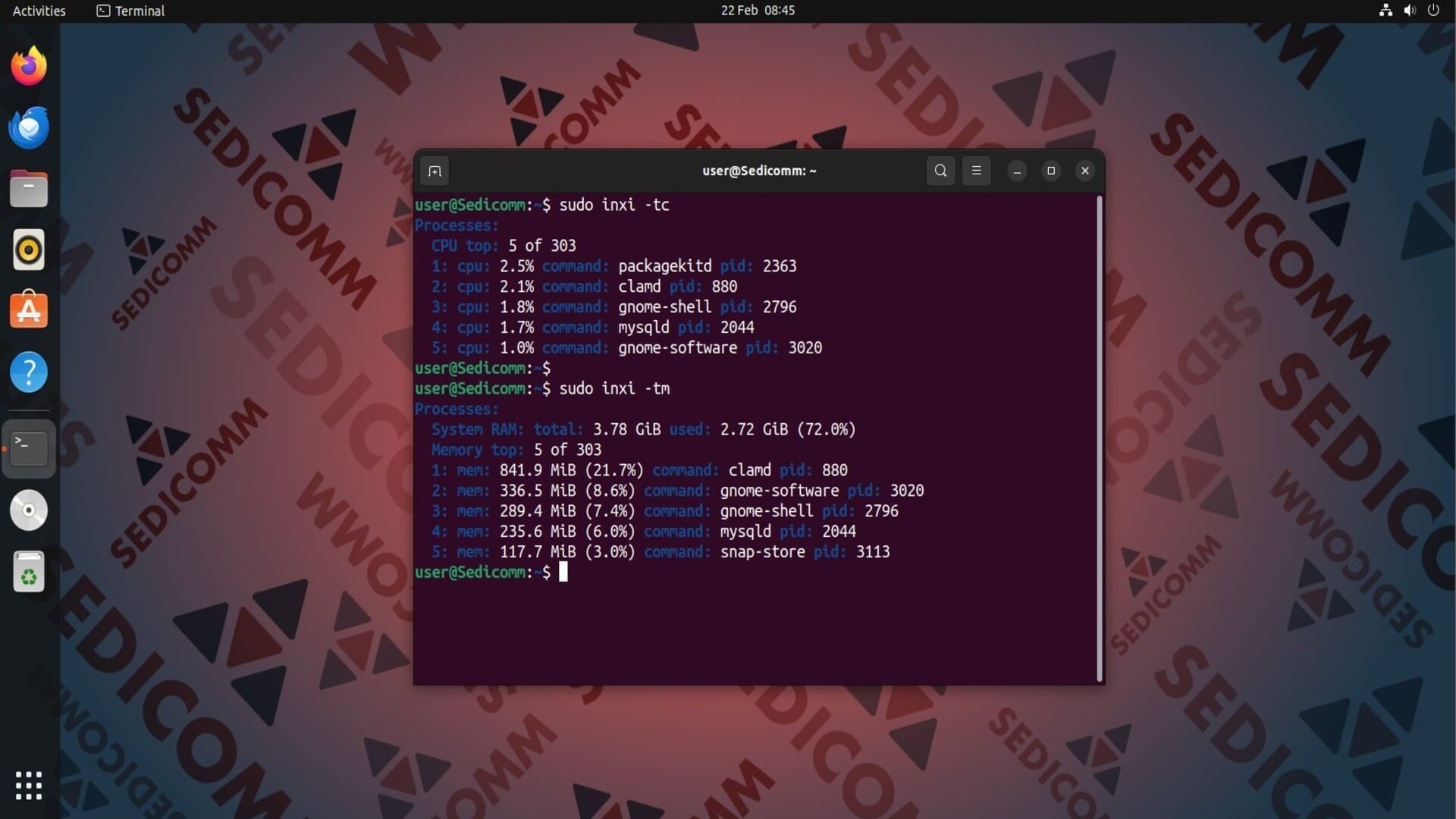
Для отображения пяти процессов с наибольшим потреблением ресурсов ЦП добавьте в предыдущую команду опцию -c, а для памяти — параметр -m:
Читайте также: 17 примеров использования top в Linux.
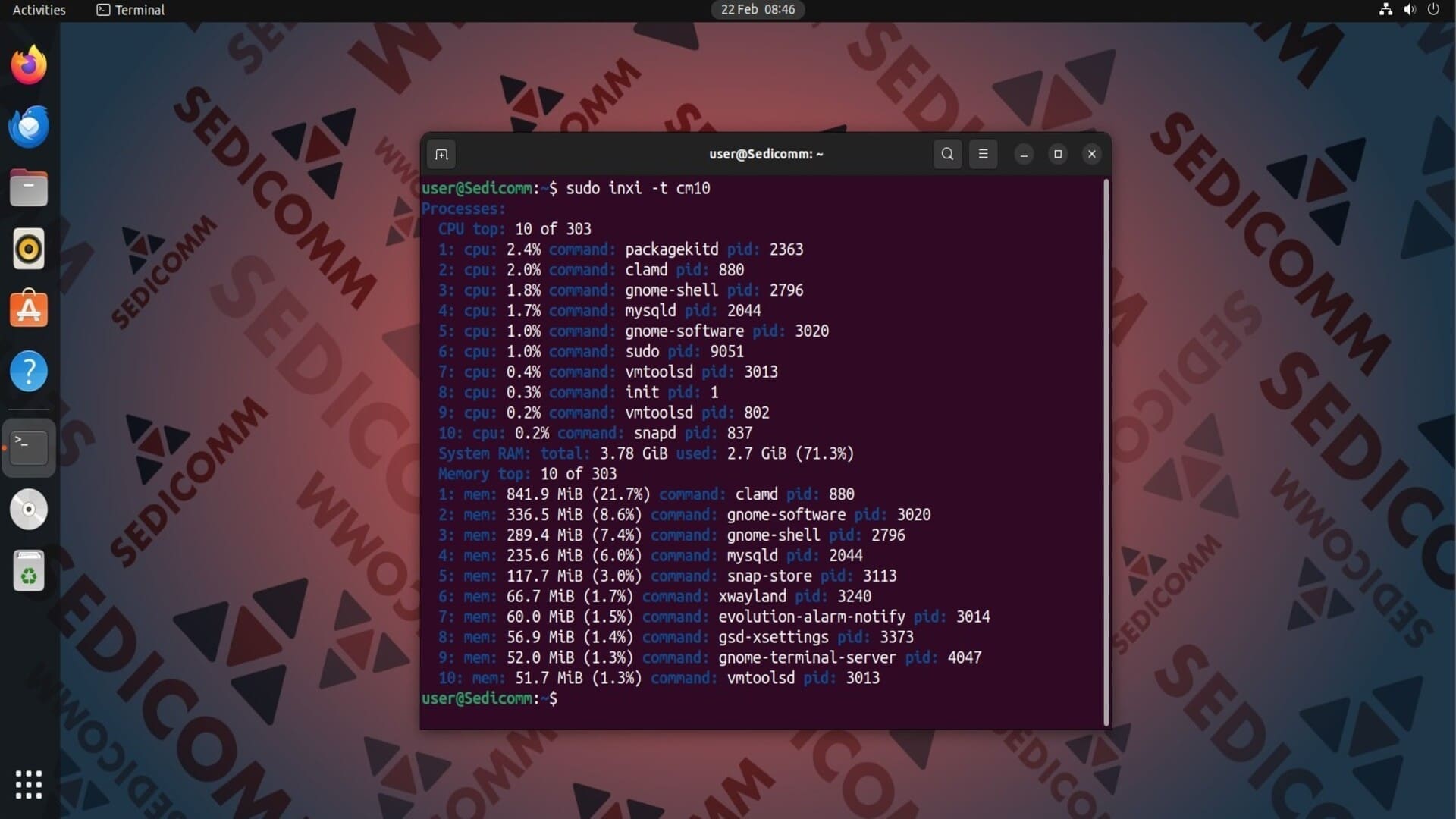
Вы можете изменить количество процессов, о которых утилита inxi выведет информацию на экран. Для этого используйте следующую команду:
Допустим, нам нужно узнать данные о 10 процессах, которые больше всего потребляют ресурсы ЦП и памяти:
Выводы
Утилита inxi — полезный инструмент для получения информации о различных компонентах операционной системе Linux. Опции этой команды обеспечивают мгновенный доступ к информации о загрузке процессора, использовании памяти, процессах, сетевых интерфейсах.
Спасибо за время, уделенное прочтению статьи!
Если возникли вопросы — задавайте их в комментариях.
Подписывайтесь на обновления нашего блога и оставайтесь в курсе новостей мира инфокоммуникаций!
Чтобы знать больше и выделяться знаниями среди толпы IT-шников, записывайтесь на курсы Cisco, курсы по кибербезопасности, полный курс по кибербезопасности, курсы DevNet / DevOps (программируемые системы) от Академии Cisco, курсы Linux от Linux Professional Institute на платформе SEDICOMM University (Университет СЭДИКОММ).
Курсы Cisco, Linux, кибербезопасность, DevOps / DevNet, Python с трудоустройством!
- Поможем стать экспертом по сетевой инженерии, кибербезопасности, программируемым сетям и системам и получить международные сертификаты Cisco, Linux LPI, Python Institute.
- Предлагаем проверенную программу с лучшими учебниками от экспертов из Cisco Networking Academy, Linux Professional Institute и Python Institute, помощь сертифицированных инструкторов и личного куратора.
- Поможем с трудоустройством и стартом карьеры в сфере IT — 100% наших выпускников трудоустраиваются.
- Проведем вечерние онлайн-лекции на нашей платформе.
- Согласуем с вами удобное время для практик.
- Если хотите индивидуальный график — обсудим и реализуем.
- Личный куратор будет на связи, чтобы ответить на вопросы, проконсультировать и мотивировать придерживаться сроков сдачи экзаменов.
- Всем, кто боится потерять мотивацию и не закончить обучение, предложим общение с профессиональным коучем.
- отредактировать или создать с нуля резюме;
- подготовиться к техническим интервью;
- подготовиться к конкурсу на понравившуюся вакансию;
- устроиться на работу в Cisco по специальной программе. Наши студенты, которые уже работают там: жмите на #НашиВCisco Вконтакте, #НашиВCisco Facebook.