
Nagios — инструмент мониторинга с открытым исходным кодом, предназначенный для поддержки бесперебойной работы ИТ-инфраструктуры. С его помощью системные администраторы могут отслеживать работоспособность серверов, сетей, приложений, сервисов, баз данных и так далее. Одной из главных особенностей Nagios является наличие веб-интерфейса.
В этой статье мы покажем процесс установки Nagios в дистрибутивах CentOS / RHEL Linux.
Содержание:
- Установка необходимых зависимостей и приложений
- Создание учетной записи пользователя Nagios
- Скачивание установочного файла Nagios
- Настройка, компиляция, сборка и установка приложения Nagios
- Установка плагинов Nagios
- Создание учетной записи администратора Nagios
- Запуск приложения Nagios и доступ к его веб-интерфейсу
- Выводы
Установка необходимых зависимостей и приложений
Для установки Nagios Вам потребуется ряд дополнительных инструментов, в частности:
httpd— веб-сервер Apache;php— язык сценариев на стороне сервера, используемый для веб-разработки;php-cli— интерфейс командной строки PHP;gcc— набор компиляторов GNU (GCC);glibc— библиотека, предоставляющая основные функции для программ, работающих в Linux;glibc-common— пакет, который включает общие файлы и документацию для библиотеки GNU C;gd— библиотека, используемая для создания и управления изображениями;gd-devel— пакет, который включает файлы разработки и заголовки для библиотеки графики GD;net-snmp— набор приложений, используемых для реализации простого протокола управления сетью (SNMP) на различных сетевых устройствах;openssl— широко используемый набор инструментов с открытым исходным кодом для реализации протоколов Secure Sockets Layer (SSL) и Transport Layer Security (TLS);openssl-devel— пакет, который включает файлы разработки и заголовки для OpenSSL;wget— утилита для скачивания файлов из Интернета;unzip— утилита для извлечения файлов из архивов ZIP;make— инструмент автоматизации сборки приложений, который управляет компиляцией и построением программных проектов.
Чтобы их все установить, выполните в терминале команду:
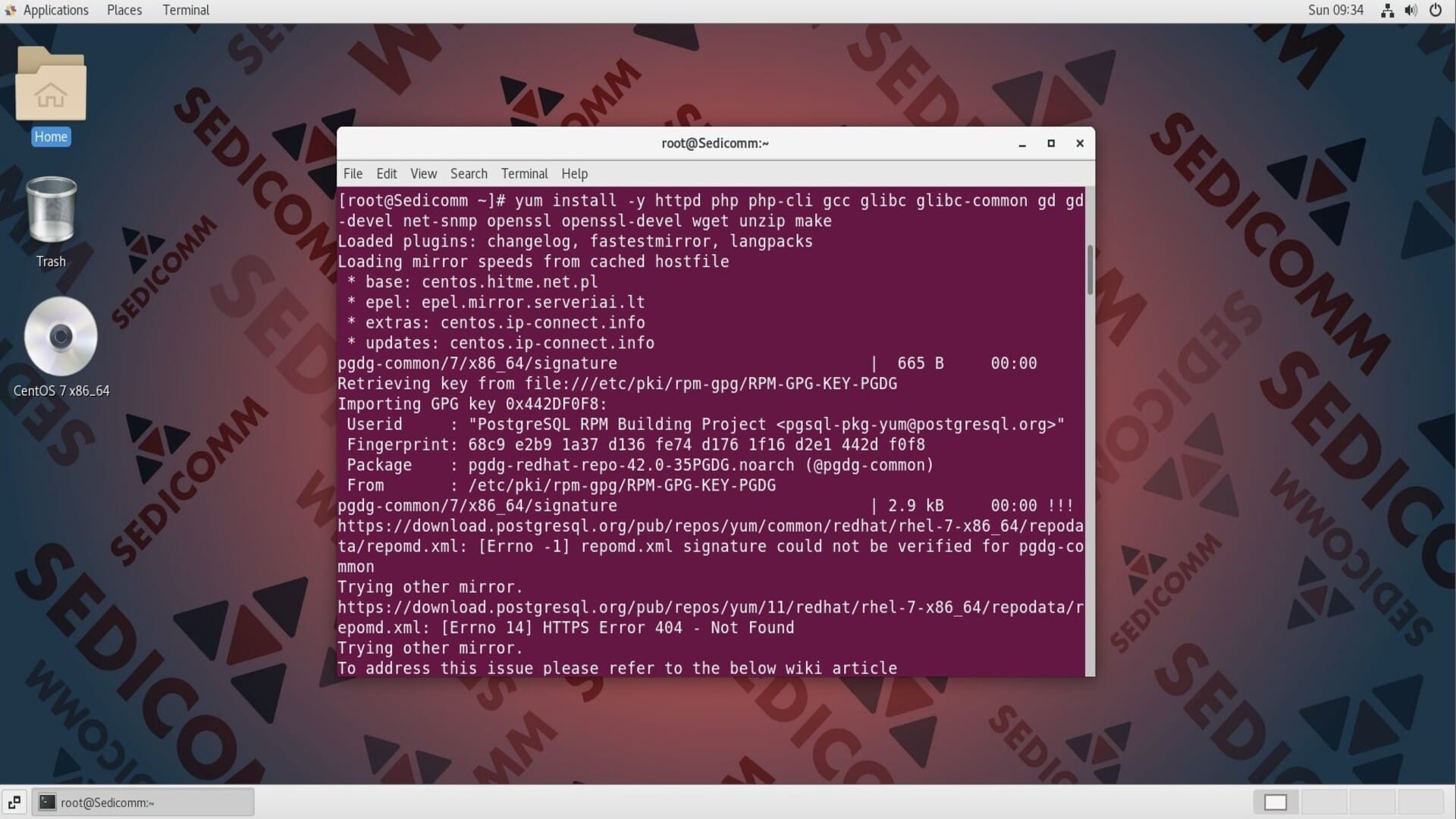
После завершения установки, откройте порт 80:


Читайте также: Как установить Proxmox Virtual Environment на Debian 12.
Создание учетной записи пользователя Nagios
Для управления процессами Nagios требуется назначенный пользователь и группа. Чтобы создать учетную запись пользователя и группу Nagios, последовательно выполните следующие команды:

Скачивание установочного файла Nagios
Чтобы загрузить установочный пакет Nagios в ОС, используйте команду:
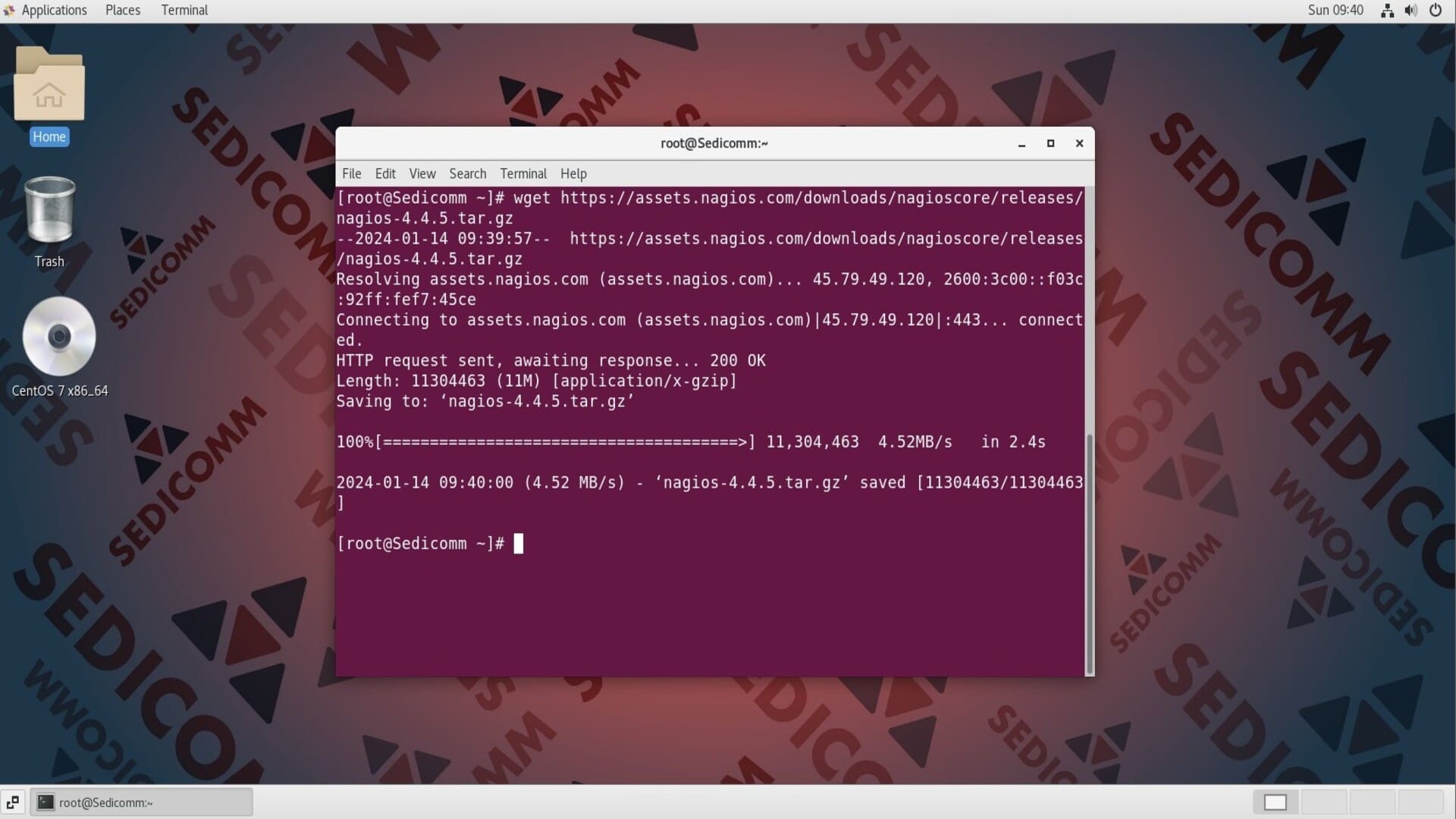
Также для работы Nagios могут потребоваться дополнительные плагины. Для скачивания их установщика выполните в терминале:

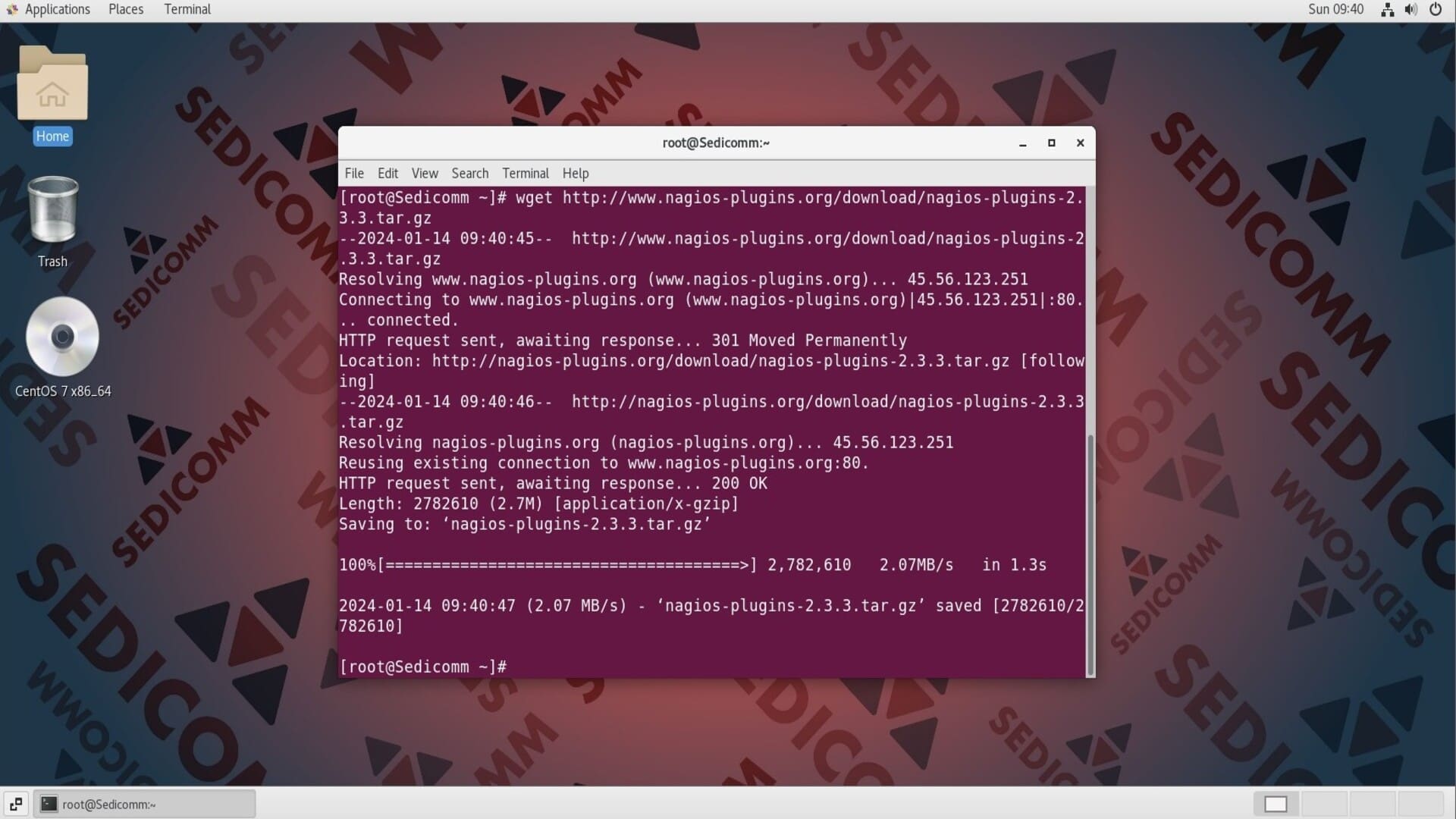
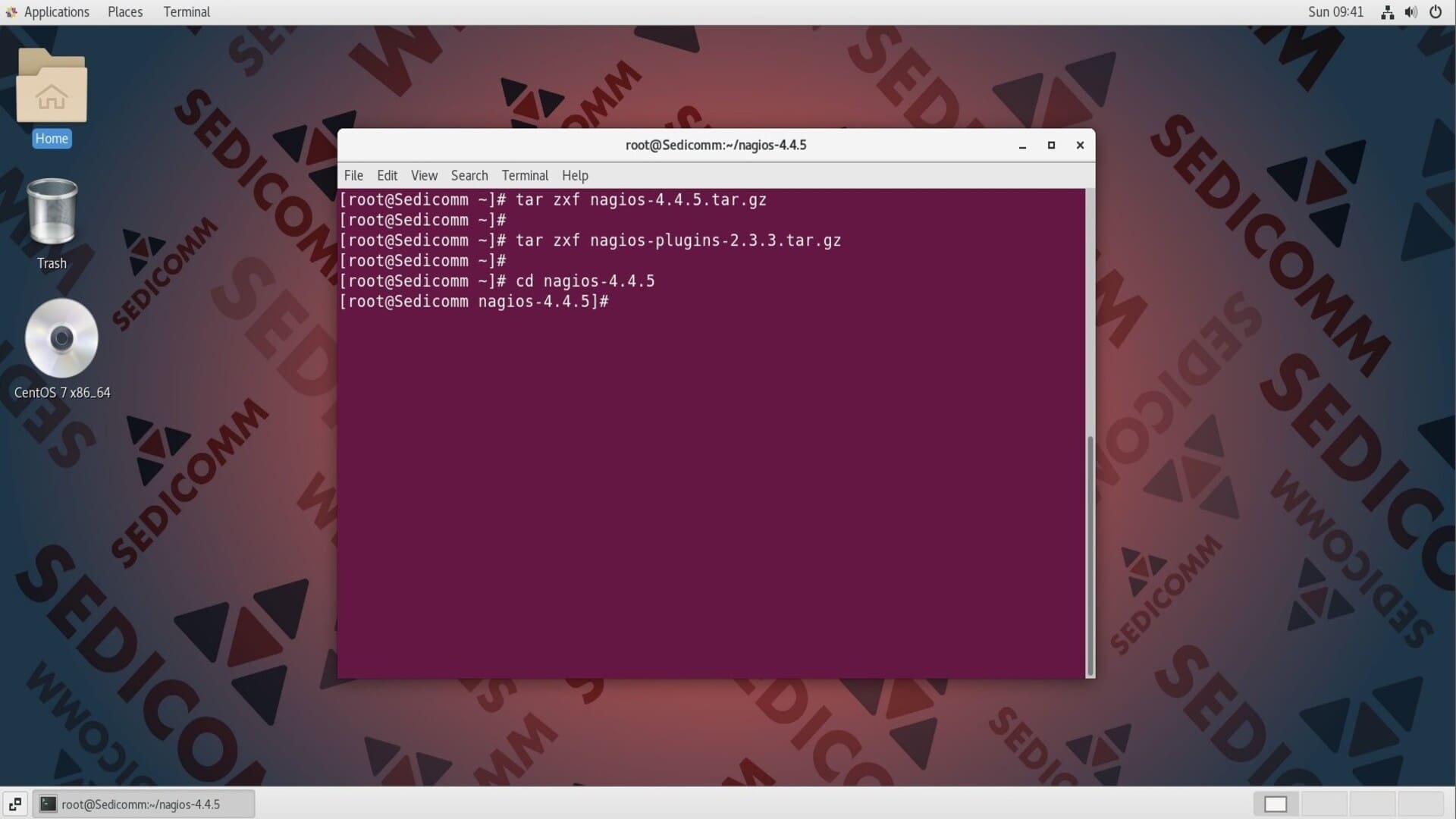
Затем распакуйте скачанные архивы и перейдите в папку nagios-4.4.5:
Читайте также: Инструмент оптимизации и мониторинга системы Stacer для Linux.
Настройка, компиляция, сборка и установка приложения Nagios
В папке nagios-4.4.5 выполните следующую команду для настройки установочного пакета Nagios:
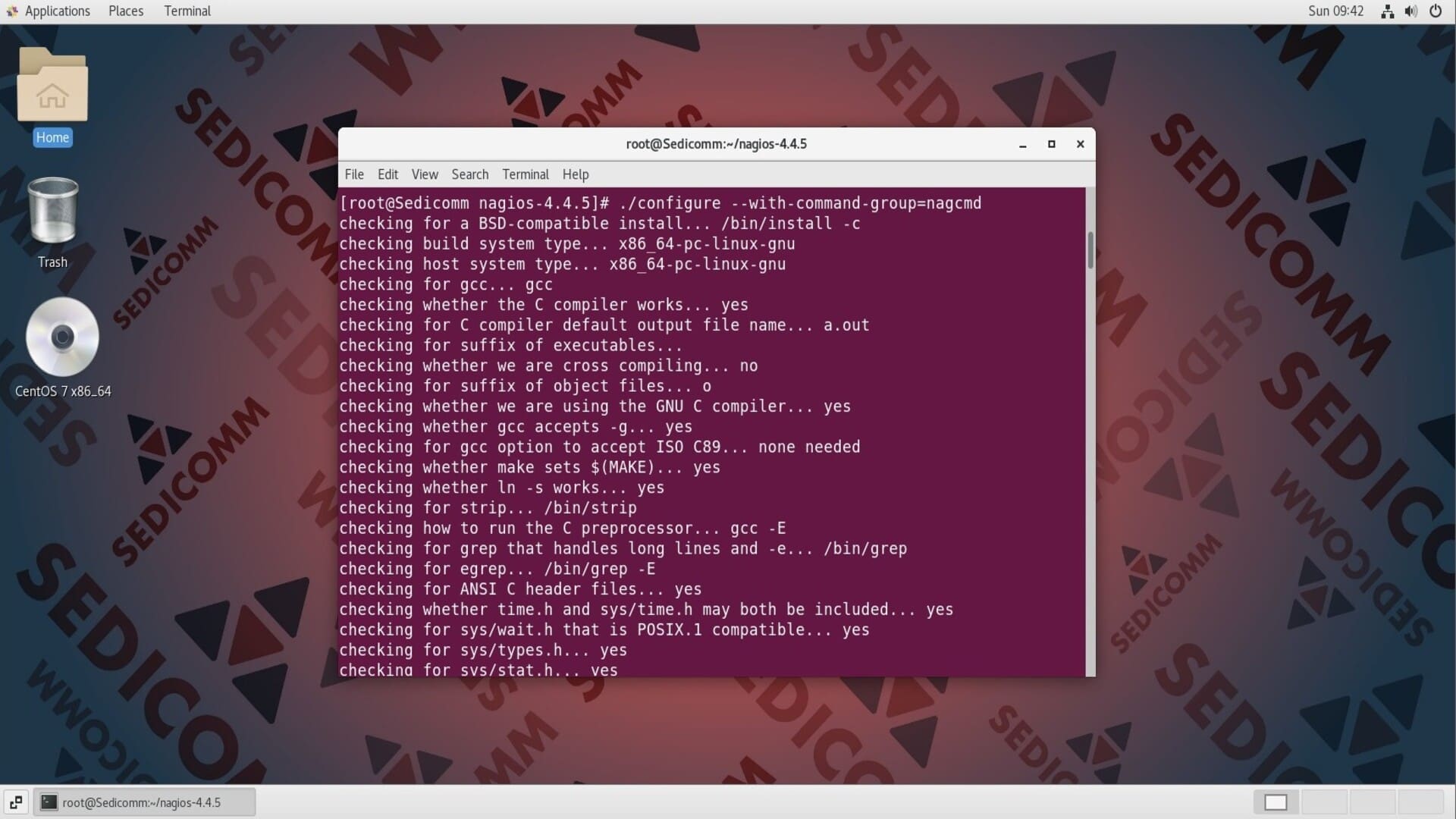
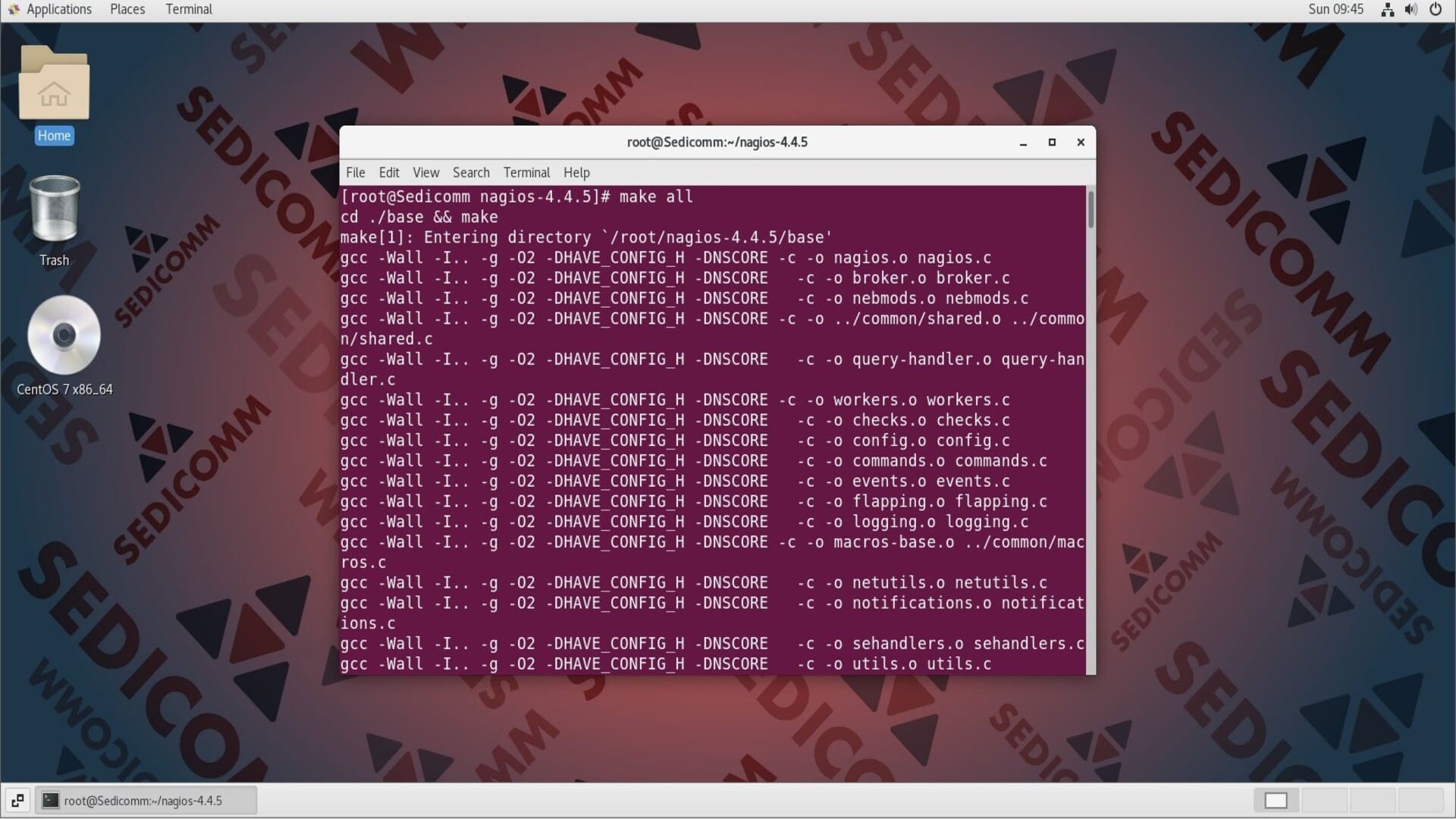
После чего скомпилируйте приложение мониторинга:
Далее установите инструмент Nagios, последовательно выполнив такие команды:
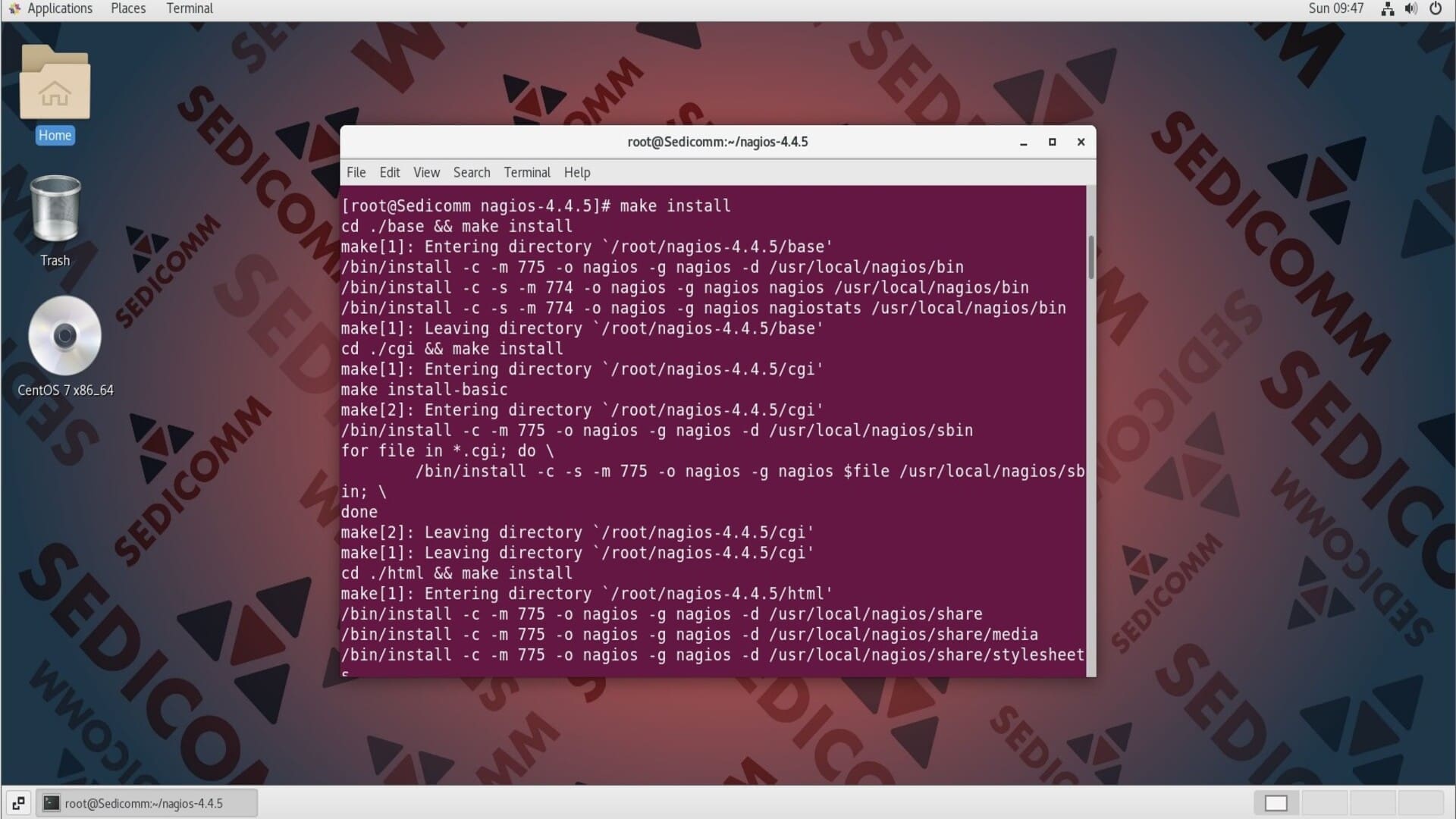
Наконец, скопируйте скрипты обработчиков событий в директорию /usr/local/nagios/libexec/, а затем измените права собственности на них:
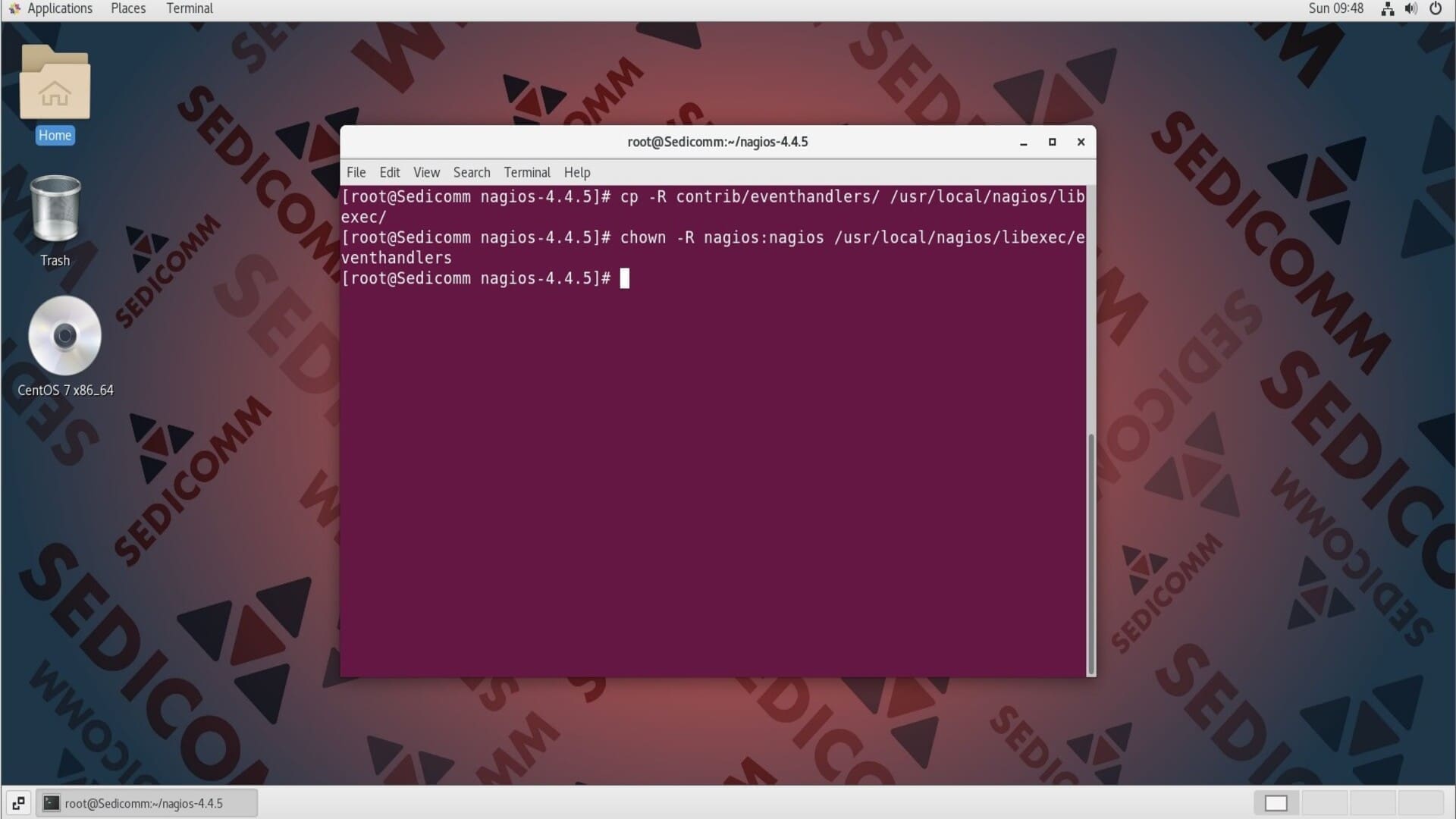
На этом процесс установки Nagios закончен. Чтобы убедиться в том, что он прошел успешно, выполните в терминале:
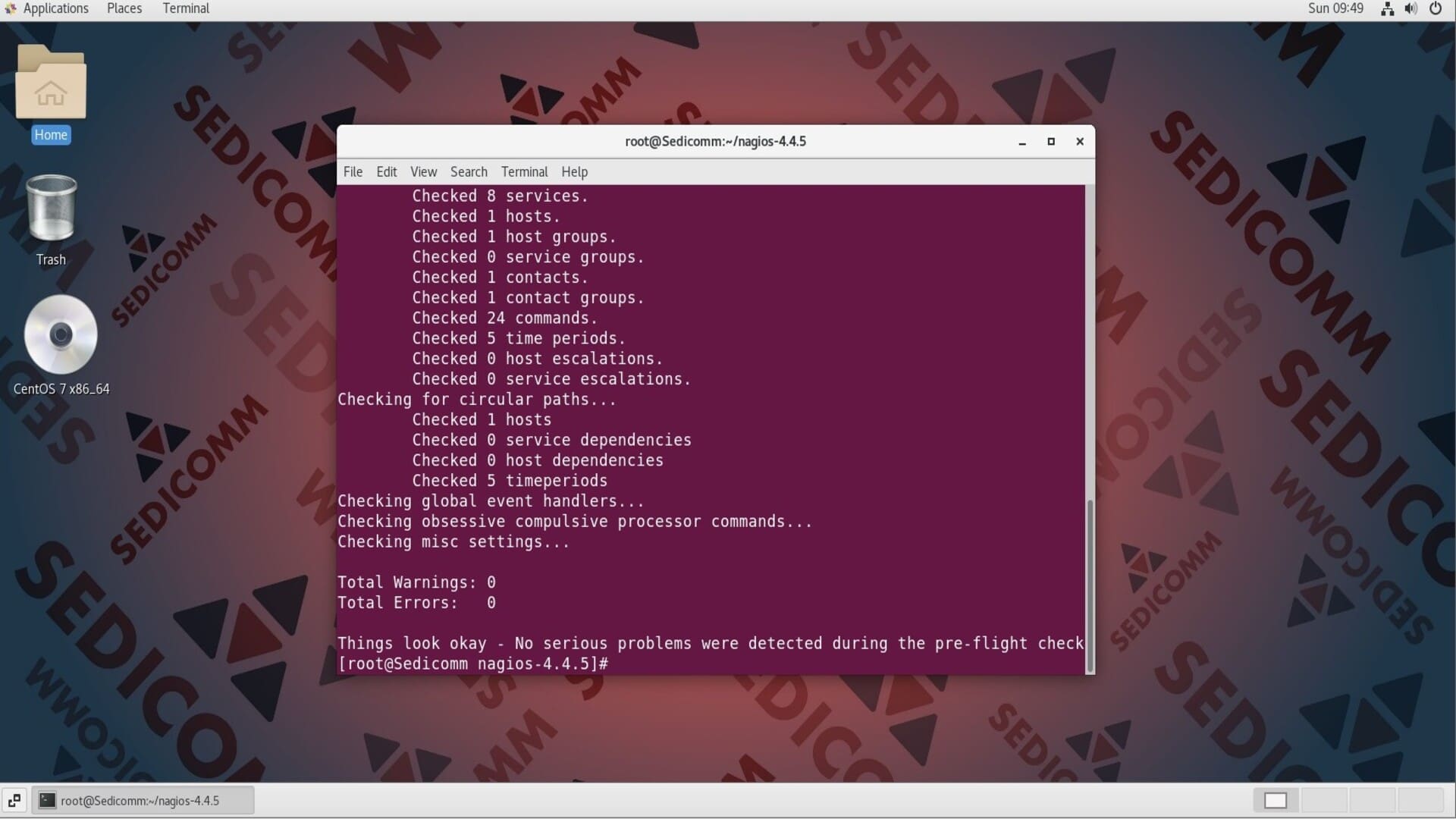
На скриншоте выше видно, что никаких ошибок не обнаружено.
Установка плагинов Nagios
Чтобы установить дополнительные плагины для утилиты, сначала перейдите в папку nagios-plugins-2.3.3:
И последовательно выполните следующие команды для настройки, компиляции и установки плагинов:

Создание учетной записи администратора Nagios
Чтобы иметь возможность использовать веб-интерфейс Nagios, Вам потребуется создать учетную запись администратора nagiosadmin. Для этого выполните в терминале следующую команду:
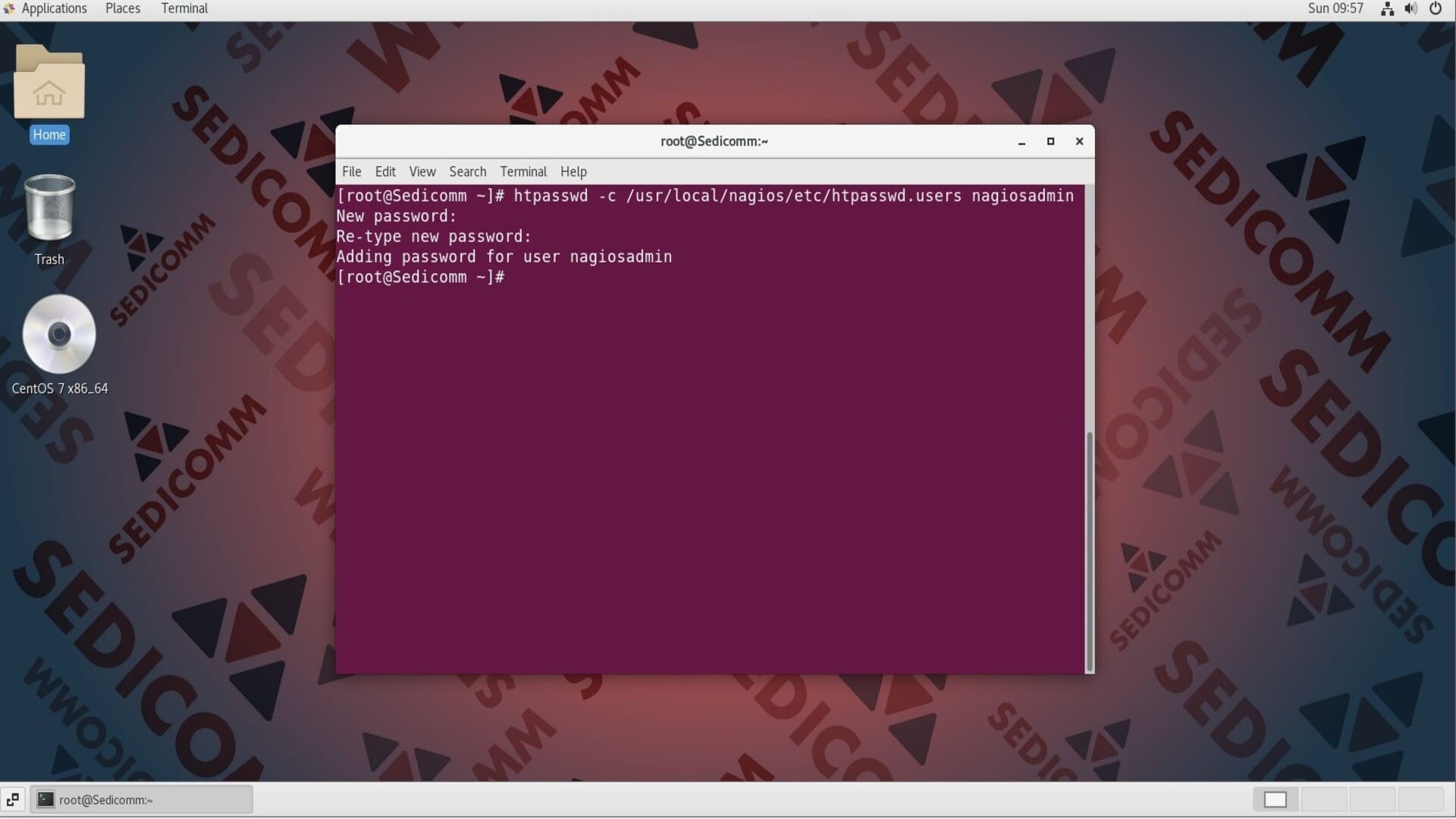
Команда попросит ввести пароль для новой учетной записи.
Читайте также: Как установить Nginx Amplify в Linux.
Запуск приложения Nagios и доступ к его веб-интерфейсу
Теперь настройте утилиту Nagios и веб-сервер Apache на автозапуск при загрузке ОС:
Затем запустите обе программы с помощью следующих команд:
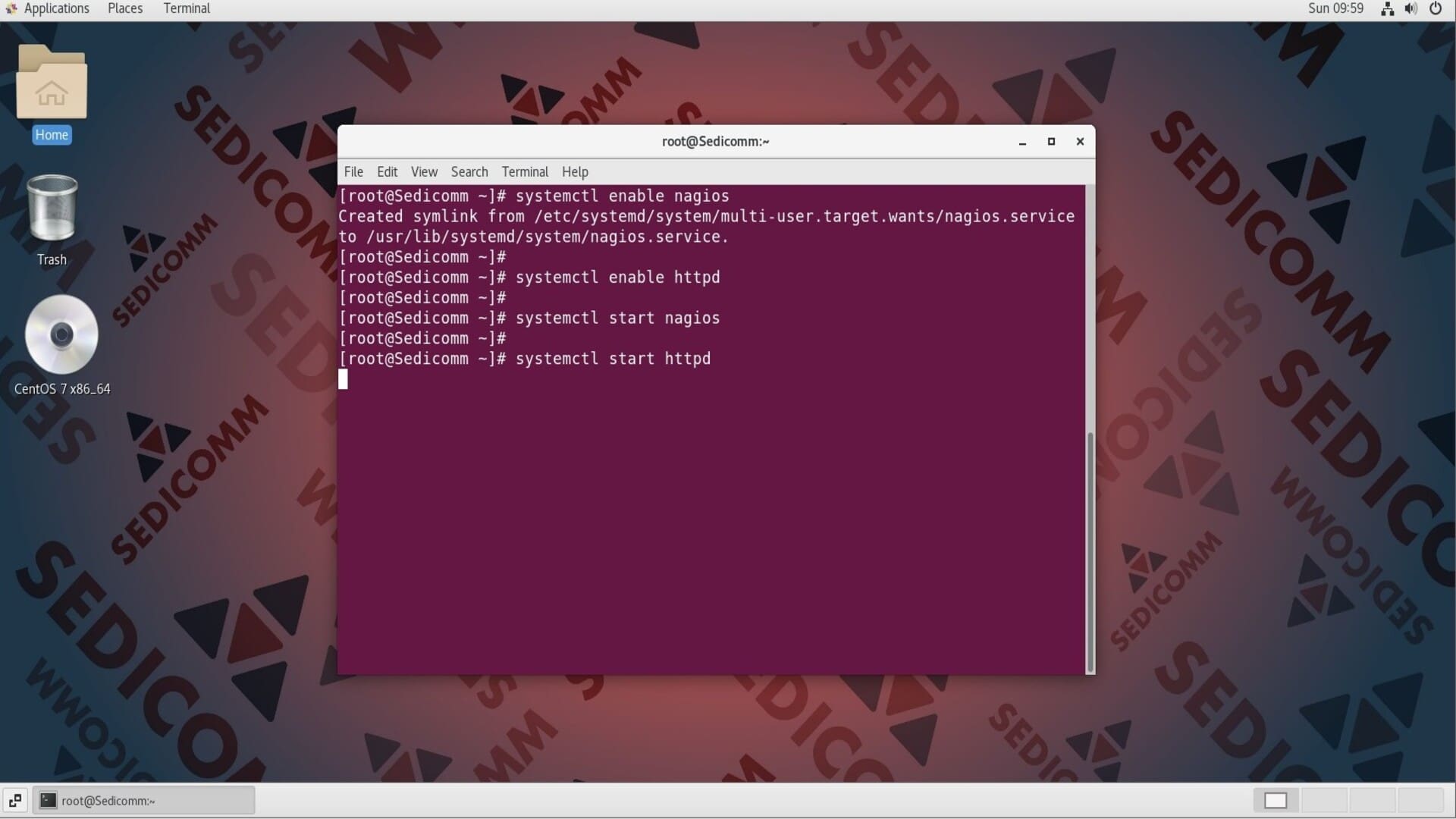
Чтобы открыть рабочую панель инструмента Nagios, введите в поисковой строке веб-браузера:
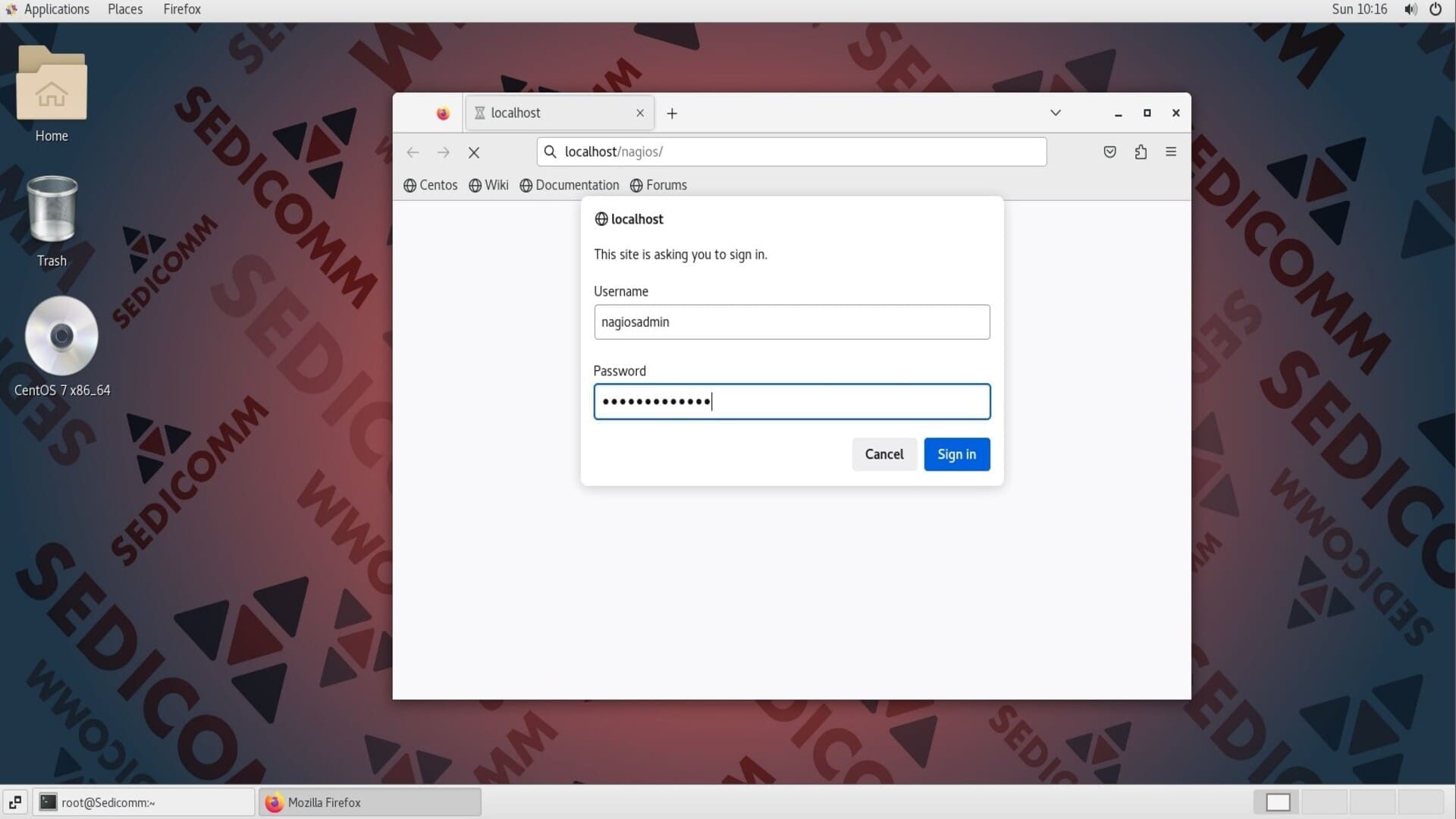
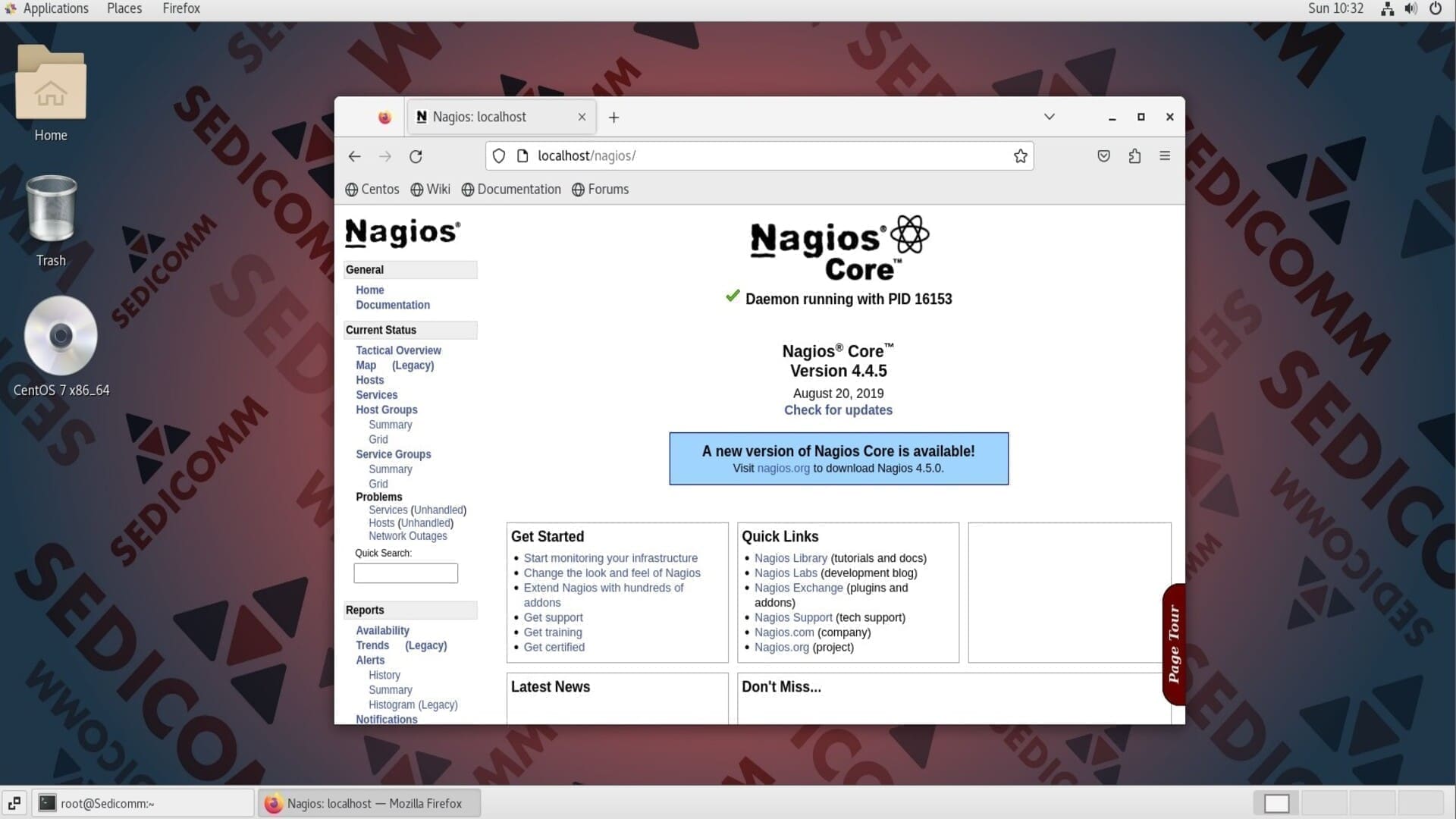
В окне авторизации введите учетные данные пользователя nagiosadmin. После чего Вы получите доступ к веб-интерфейсу Nagios.
Выводы
Инструмент Nagios — надежное решение для мониторинга ИТ-инфраструктуры. В этой статье мы разобрали все нюансы установки этого приложения. Надеемся, что наш материал был полезным для Вас!
Спасибо за время, уделенное прочтению статьи!
Если возникли вопросы — задавайте их в комментариях.
Подписывайтесь на обновления нашего блога и оставайтесь в курсе новостей мира инфокоммуникаций!
Чтобы знать больше и выделяться знаниями среди толпы IT-шников, записывайтесь на курсы Cisco, курсы по кибербезопасности, полный курс по кибербезопасности, курсы DevNet / DevOps (программируемые системы) от Академии Cisco, курсы Linux от Linux Professional Institute на платформе SEDICOMM University (Университет СЭДИКОММ).
Курсы Cisco, Linux, кибербезопасность, DevOps / DevNet, Python с трудоустройством!
- Поможем стать экспертом по сетевой инженерии, кибербезопасности, программируемым сетям и системам и получить международные сертификаты Cisco, Linux LPI, Python Institute.
- Предлагаем проверенную программу с лучшими учебниками от экспертов из Cisco Networking Academy, Linux Professional Institute и Python Institute, помощь сертифицированных инструкторов и личного куратора.
- Поможем с трудоустройством и стартом карьеры в сфере IT — 100% наших выпускников трудоустраиваются.
- Проведем вечерние онлайн-лекции на нашей платформе.
- Согласуем с вами удобное время для практик.
- Если хотите индивидуальный график — обсудим и реализуем.
- Личный куратор будет на связи, чтобы ответить на вопросы, проконсультировать и мотивировать придерживаться сроков сдачи экзаменов.
- Всем, кто боится потерять мотивацию и не закончить обучение, предложим общение с профессиональным коучем.
- отредактировать или создать с нуля резюме;
- подготовиться к техническим интервью;
- подготовиться к конкурсу на понравившуюся вакансию;
- устроиться на работу в Cisco по специальной программе. Наши студенты, которые уже работают там: жмите на #НашиВCisco Вконтакте, #НашиВCisco Facebook.