


Ranger — текстовый файловый менеджер для Unix-подобных операционных систем. С его помощью можно быстро перемещаться по файловой системе в Linux прямо через интерфейс командной строки. Ranger имеет функцию предварительного просмотра файлов. Для навигации между директориями в Ranger используются сочетания клавиш, аналогичные тем, что применяются в редакторе Vi / Vim.
В этой статье мы расскажем, как установить и использовать файловый менеджер Ranger в ОС Linux.
Содержание:
- Установка Ranger в Linux
- Запуск Ranger
- Использование файлового менеджера Ranger
- Дополнительные возможности Ranger для предпросмотра файлов
- Выводы
Установка Ranger в Linux
Чтобы установить файловый менеджер Ranger, для начала клонируйте в свою ОС официальный репозиторий инструмента:
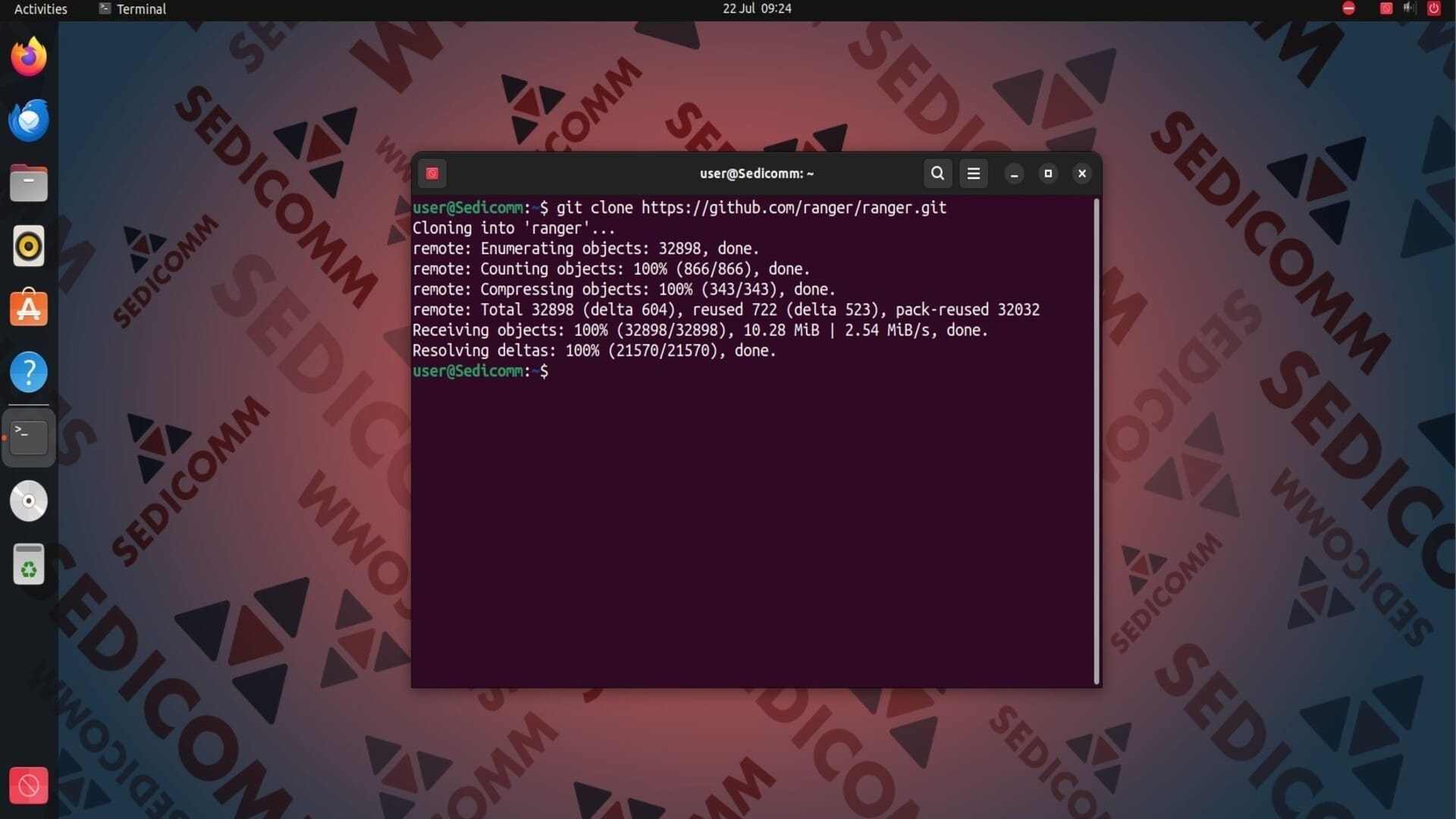
Затем перейдите в каталог ranger с помощью команды cd:
Читайте также: Bd — быстрое возвращение в корневую директорию вместо команды «cd ../../ ..».

Для установки утилиты выполните в терминале следующую команду:
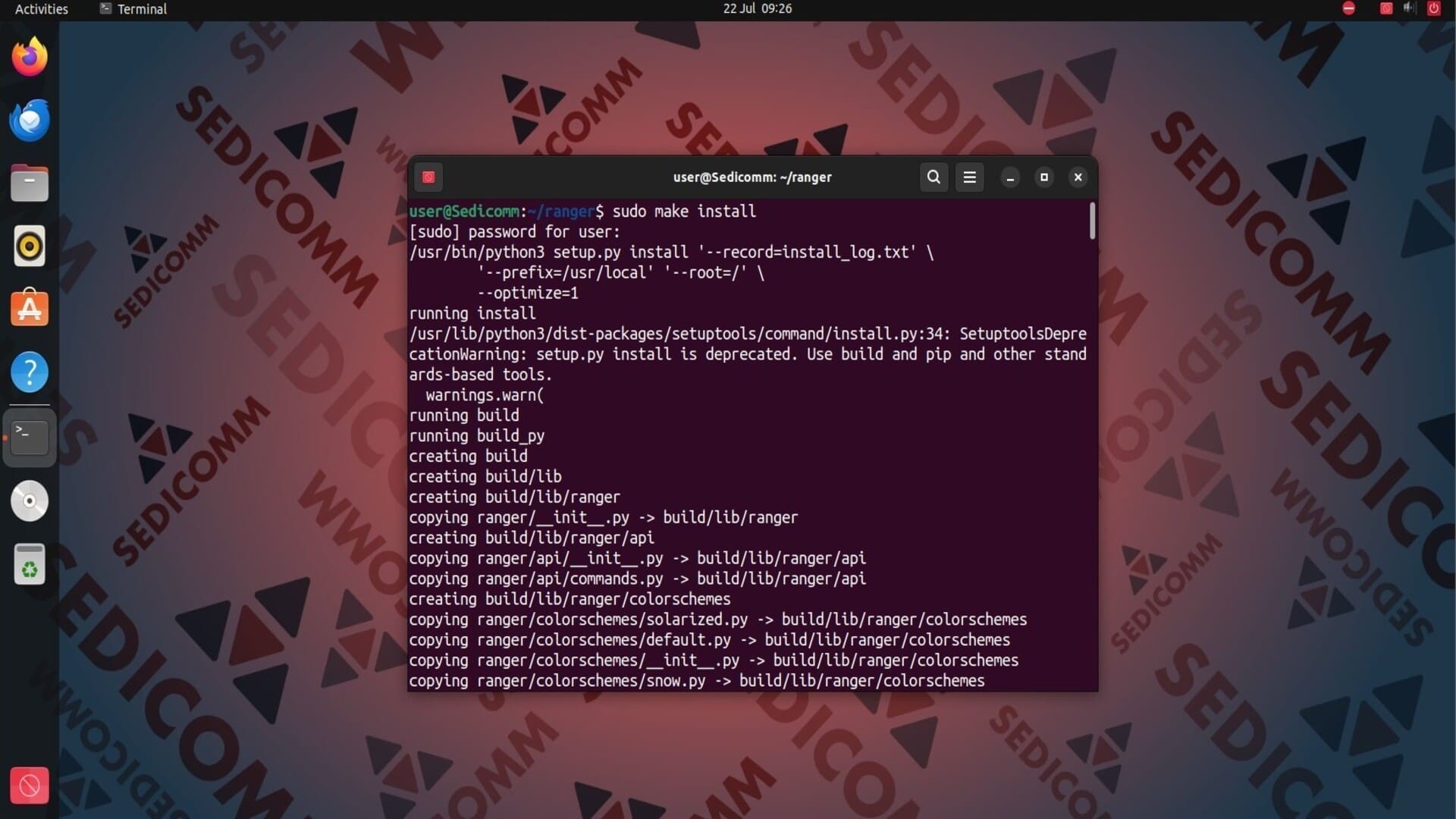
Важно: Вам не обязательно устанавливать файловый менеджер Ranger в операционную систему. В каталоге ranger находится скрипт Python под названием ranger.py. Чтобы использовать Ranger без его установки (в портативном режиме), запустите этот скрипт с помощью следующей команды:
Запуск Ranger
Чтобы открыть файловый менеджер Ranger, просто выполните в терминале одноименную команду:
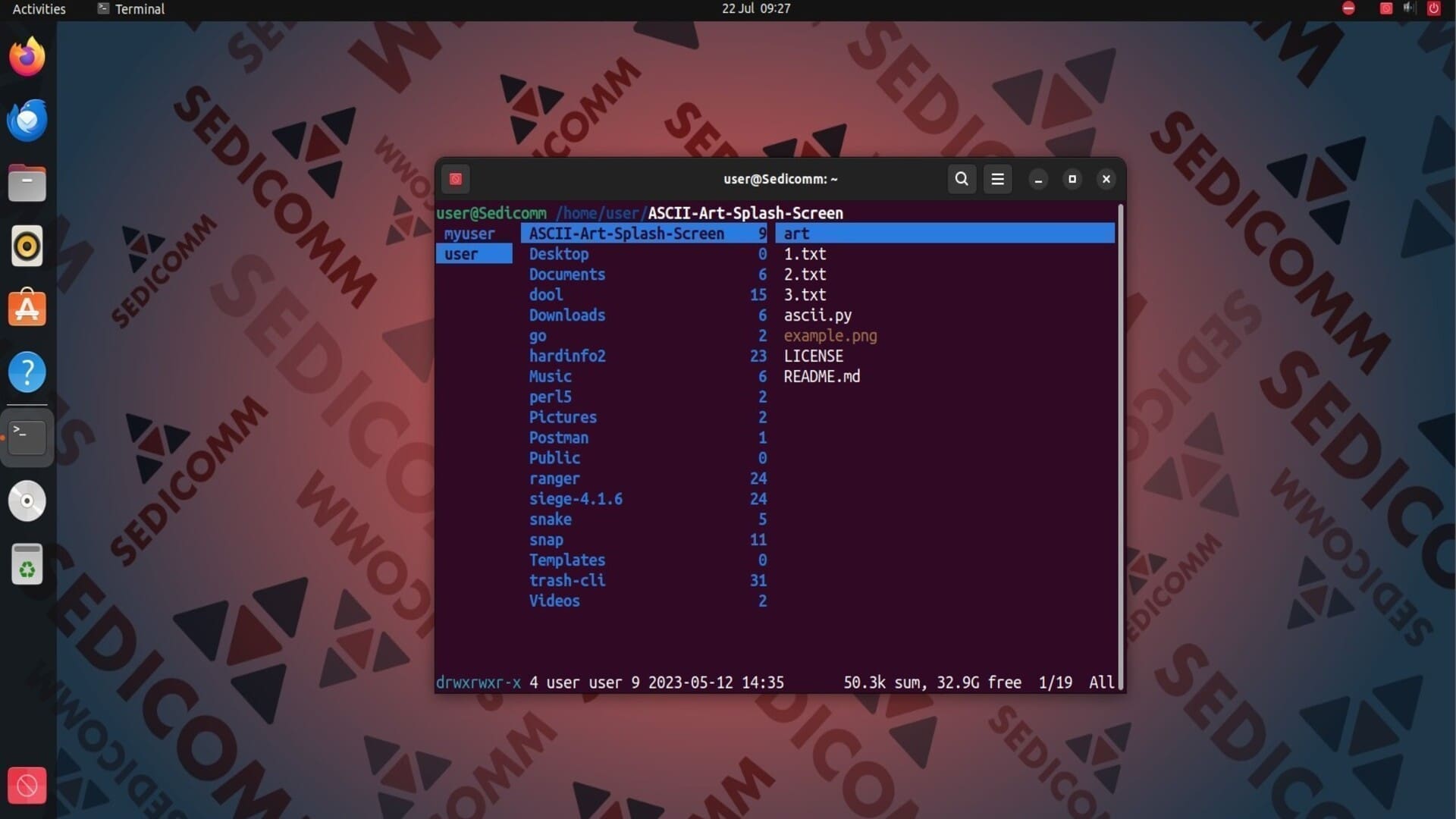
Рабочее окно Ranger разделено на три столбца:
- первый показывает родительский каталог;
- второй отображает содержимое текущего каталога;
- третий предоставляет предварительный просмотр выбранного файла или каталога.
Читайте также: 8 лучших консольных файловых менеджеров Linux.

Для навигации по файловой системе в Ranger используйте горячие клавиши:
h(или «Влево») — перейти в родительскую директорию;j(или «Вниз») — переместить курсор вниз;k(или «Вверх») — переместить курсор вверх;l(или «Вправо») — перейти в дочернюю директорию;Enter(или «Вправо») — открыть файл или каталог;q— выйти из Ranger.
Использование файлового менеджера Ranger
Допустим, нам нужно просмотреть содержимое файла ascii.py, который находится в папке ASCII-Art-Splash-Screen. Сначала откроем нужный каталог с помощью горячих клавиш, а затем просто наведем курсор на файл. Как показано на скриншоте ниже, код ascii.py отобразится в третьем столбце.

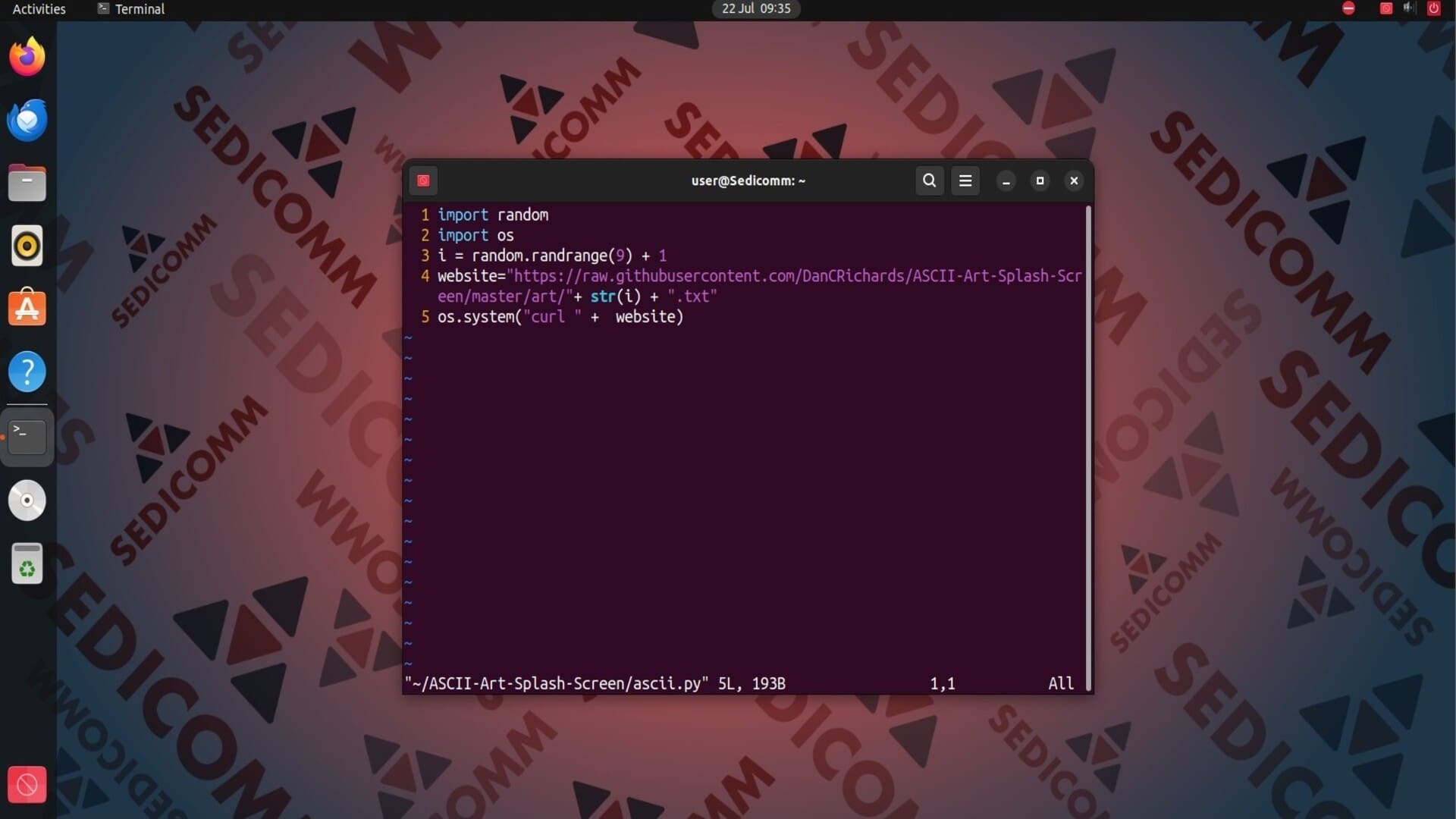
Также нам нужно внести изменения в этот файл. Чтобы это сделать, наведем курсор на ascii.py и нажмем Enter (или «Вправо»).
Важно: Ranger открывает все текстовые документы в редакторе Vi / Vim.
Дополнительные возможности Ranger для предпросмотра файлов
Одной из ключевых особенностей Ranger является его интеграция с множеством сторонних утилит для расширенного предпросмотра файлов. Для получения дополнительной информации о таких инструментах, посетите официальный репозиторий на GitHub.
В нашей в ОС есть утилита exiftool, которая при интеграции с Ranger позволит просматривать метаданные файлов мультимедиа (фото, видео и так далее). Для примера наведем курсор на картинку example.jpeg из каталога Downloads.
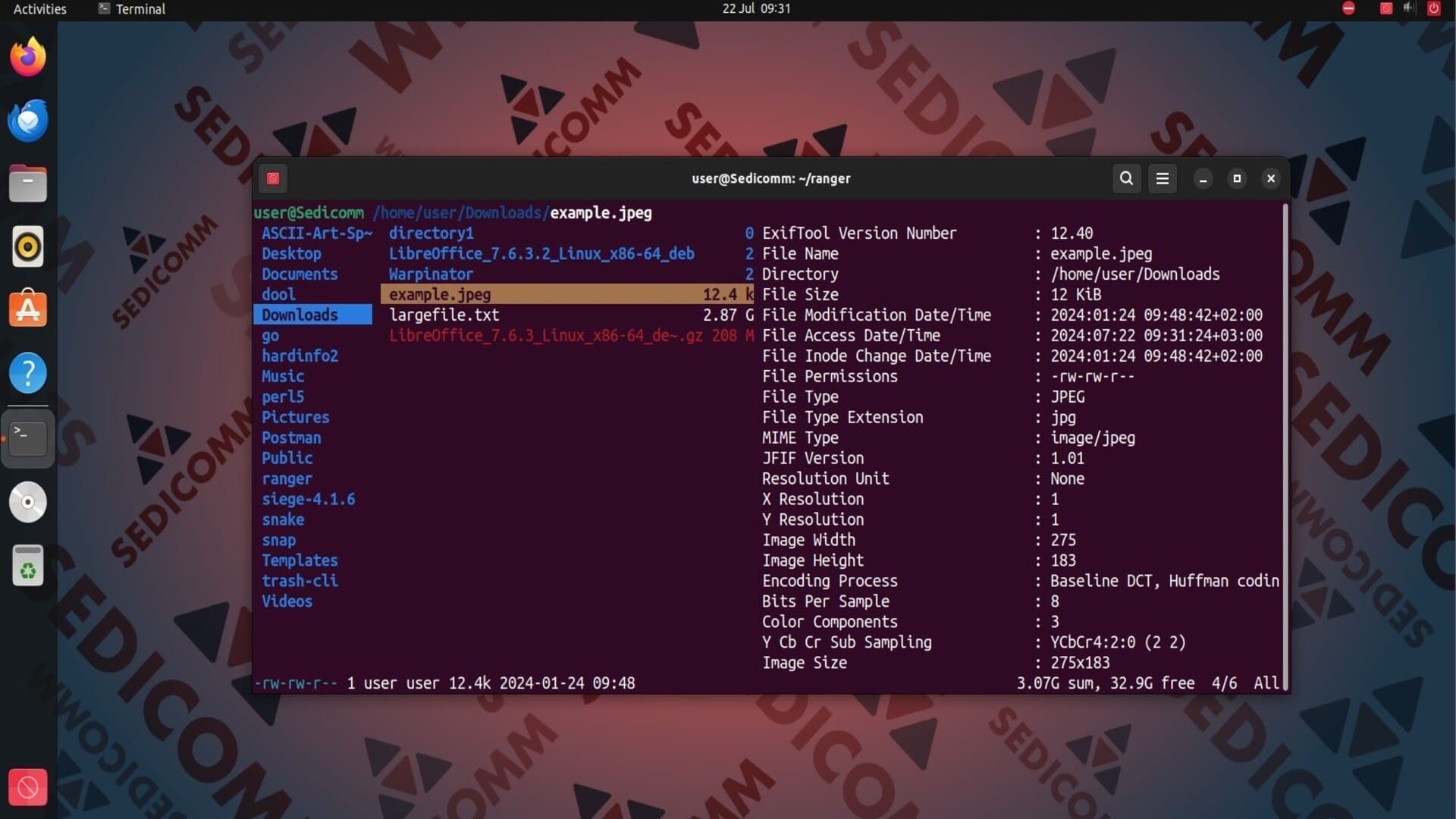
Файловый менеджер Ranger использовал функционал утилиты exiftool и вывел на экран полезные данные о картинке.
Читайте также: Как найти описание и расположение команды в файловой системе в Linux.
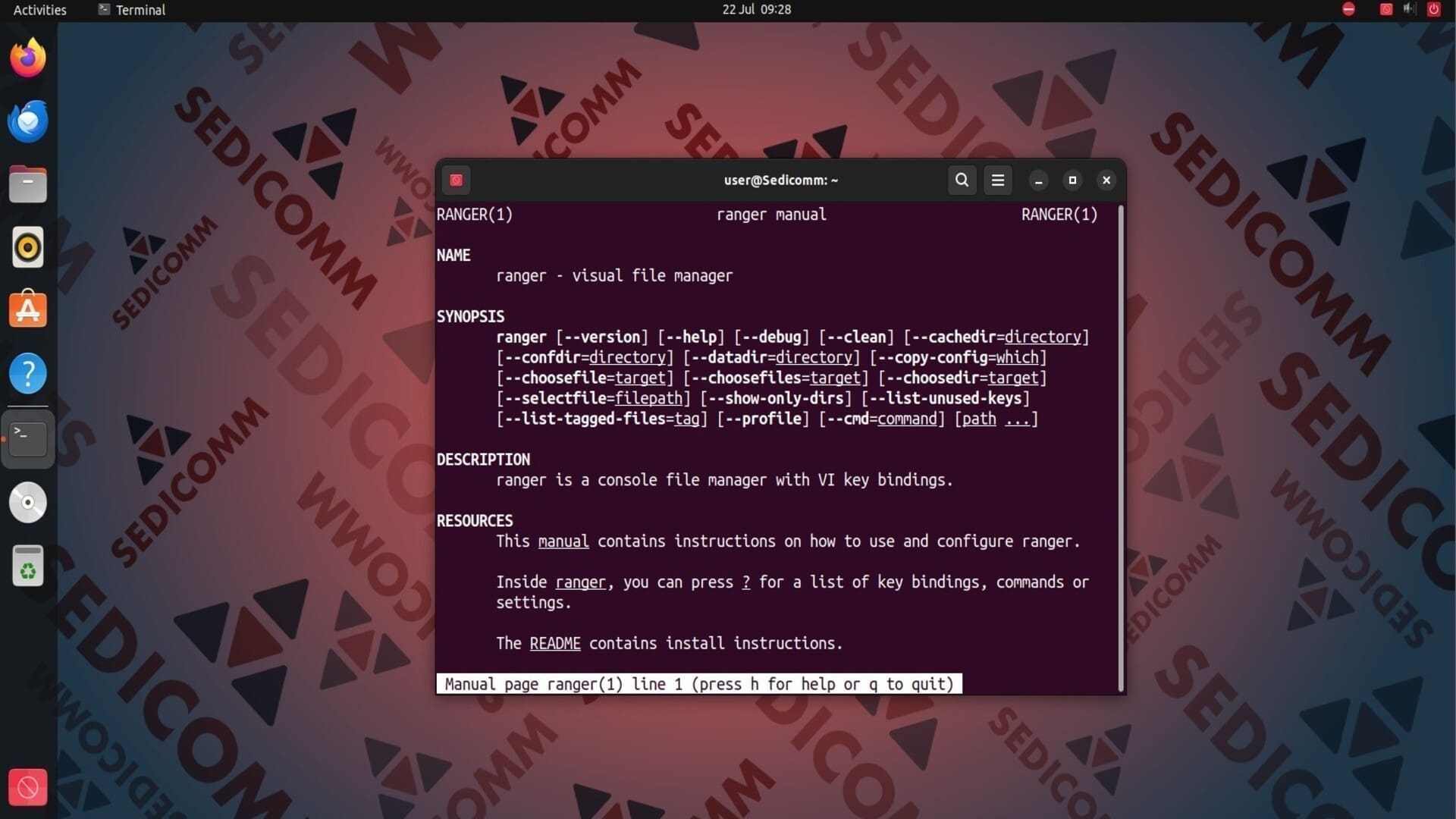
Чтобы более детально разобраться со всеми возможностями и функциями Ranger, рекомендуем прочесть man-страницу инструмента:
Выводы
Мы продемонстрировали Вам процесс установки файлового менеджера Ranger в ОС Linux. Также на практических примерах Вы узнали, как использовать утилиту для предварительного просмотра содержимого файла и его метаданных.
Спасибо за время, уделенное прочтению статьи!
Если возникли вопросы — задавайте их в комментариях.
Подписывайтесь на обновления нашего блога и оставайтесь в курсе новостей мира инфокоммуникаций!
Чтобы знать больше и выделяться знаниями среди толпы IT-шников, записывайтесь на курсы Cisco, курсы по кибербезопасности, полный курс по кибербезопасности, курсы DevNet / DevOps (программируемые системы) от Академии Cisco, курсы Linux от Linux Professional Institute на платформе SEDICOMM University (Университет СЭДИКОММ).
Курсы Cisco, Linux, кибербезопасность, DevOps / DevNet, Python с трудоустройством!
- Поможем стать экспертом по сетевой инженерии, кибербезопасности, программируемым сетям и системам и получить международные сертификаты Cisco, Linux LPI, Python Institute.
- Предлагаем проверенную программу с лучшими учебниками от экспертов из Cisco Networking Academy, Linux Professional Institute и Python Institute, помощь сертифицированных инструкторов и личного куратора.
- Поможем с трудоустройством и стартом карьеры в сфере IT — 100% наших выпускников трудоустраиваются.
- Проведем вечерние онлайн-лекции на нашей платформе.
- Согласуем с вами удобное время для практик.
- Если хотите индивидуальный график — обсудим и реализуем.
- Личный куратор будет на связи, чтобы ответить на вопросы, проконсультировать и мотивировать придерживаться сроков сдачи экзаменов.
- Всем, кто боится потерять мотивацию и не закончить обучение, предложим общение с профессиональным коучем.
- отредактировать или создать с нуля резюме;
- подготовиться к техническим интервью;
- подготовиться к конкурсу на понравившуюся вакансию;
- устроиться на работу в Cisco по специальной программе. Наши студенты, которые уже работают там: жмите на #НашиВCisco Вконтакте, #НашиВCisco Facebook.
























3 комментария. Оставить новый
Бьюсь неделю. Очень понравился мне Ranger. Но! Не работает предпросмотр фото. Чтобы понять, что за файл — его нужно открывать. И начинается история с GIMP. Но я не хочу его ОТКРЫВАТЬ. Я хочу в Ranger его УВИДЕТЬ. Что я могу сделать для этого?
w3m поставь
А также поставь ffmpeg, w3m-img, ffmpegthumbnailer