
Раздел — логический участок жесткого диска, который рассматривается ОС как отдельное устройство хранения данных. Каждый раздел может иметь собственную файловую систему, а также метку (от англ. label) — необязательное ключевое слово / фразу, которая помогает идентифицировать и различать разделы.
В этой статье мы расскажем, как изменить метку раздела жесткого диска с файловой системой ext2 / ext3 / ext4 в Linux.
Содержание:
- Вывод на экран метки раздела жесткого диска
- Изменение метки раздела с помощью e2label
- Изменение метки раздела с помощью tune2fs
- Выводы
Вывод на экран метки раздела жесткого диска
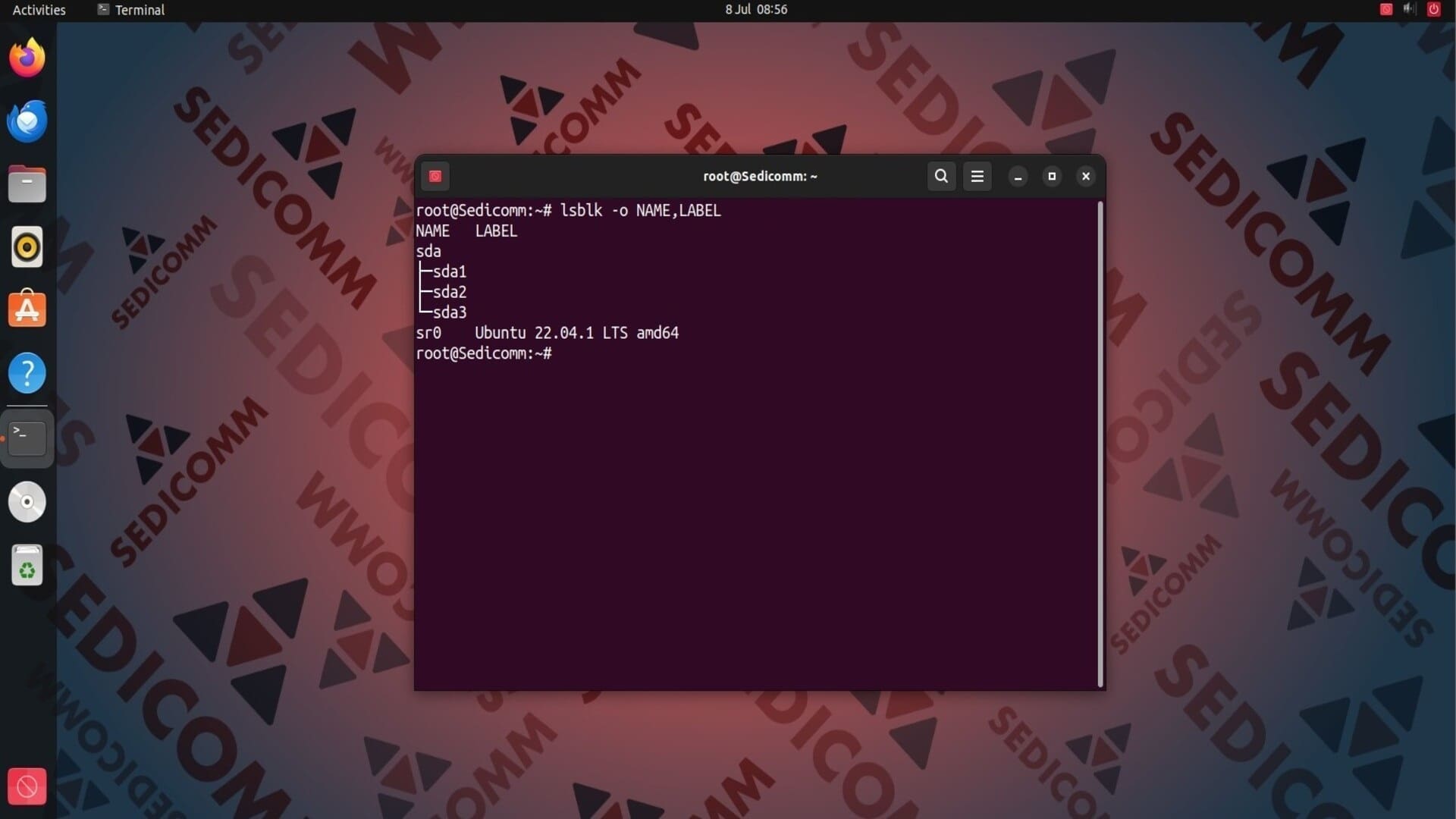
В ОС Linux есть несколько встроенных утилит, которые позволяют изучить информацию о разделах жестких дисков. Одной из них является lsblk. Чтобы с ее помощью вывести на экран название и метку раздела жесткого диска, выполните в терминале:
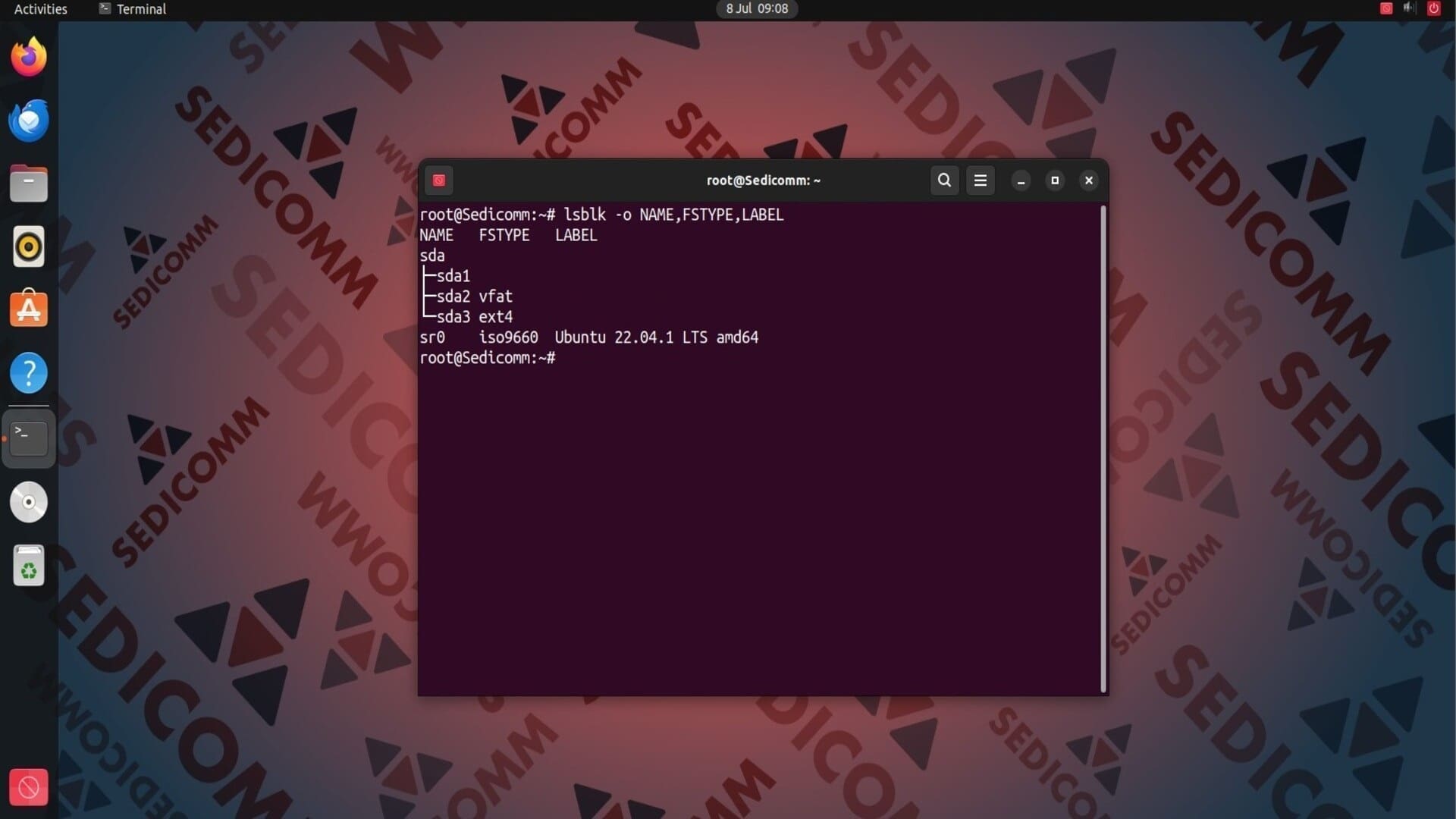
Дополнительно можно определить типы файловых систем разделов. Для этого добавьте аргумент FSTYPE к предыдущей команде:

Читайте также: 10 примеров использования fdisk в Linux.
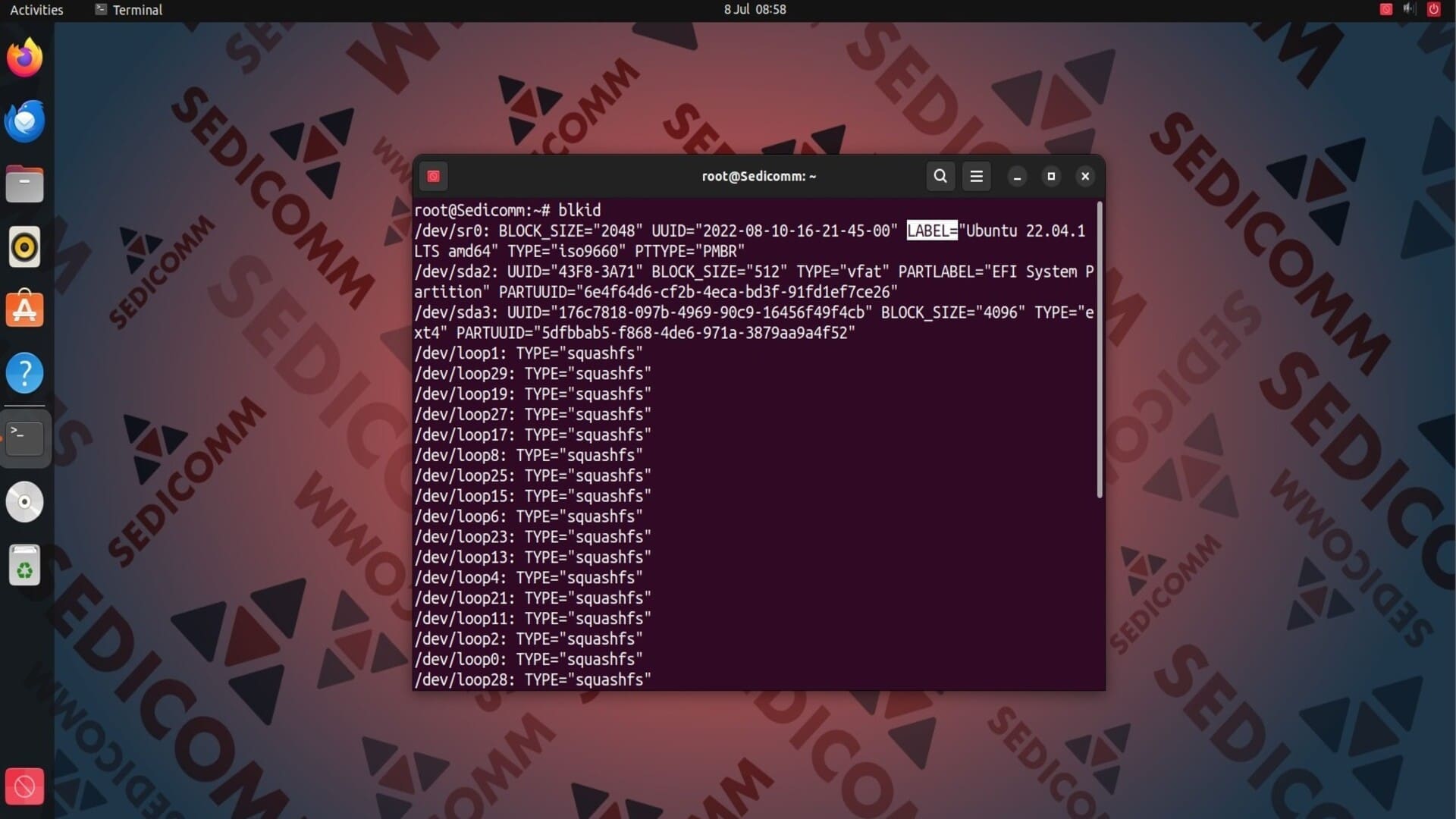
Также есть возможность узнать метку раздела жесткого диска с помощью утилиты blkid. Для этого достаточно выполнить в терминале одноименную команду:
Изменение метки раздела с помощью e2label
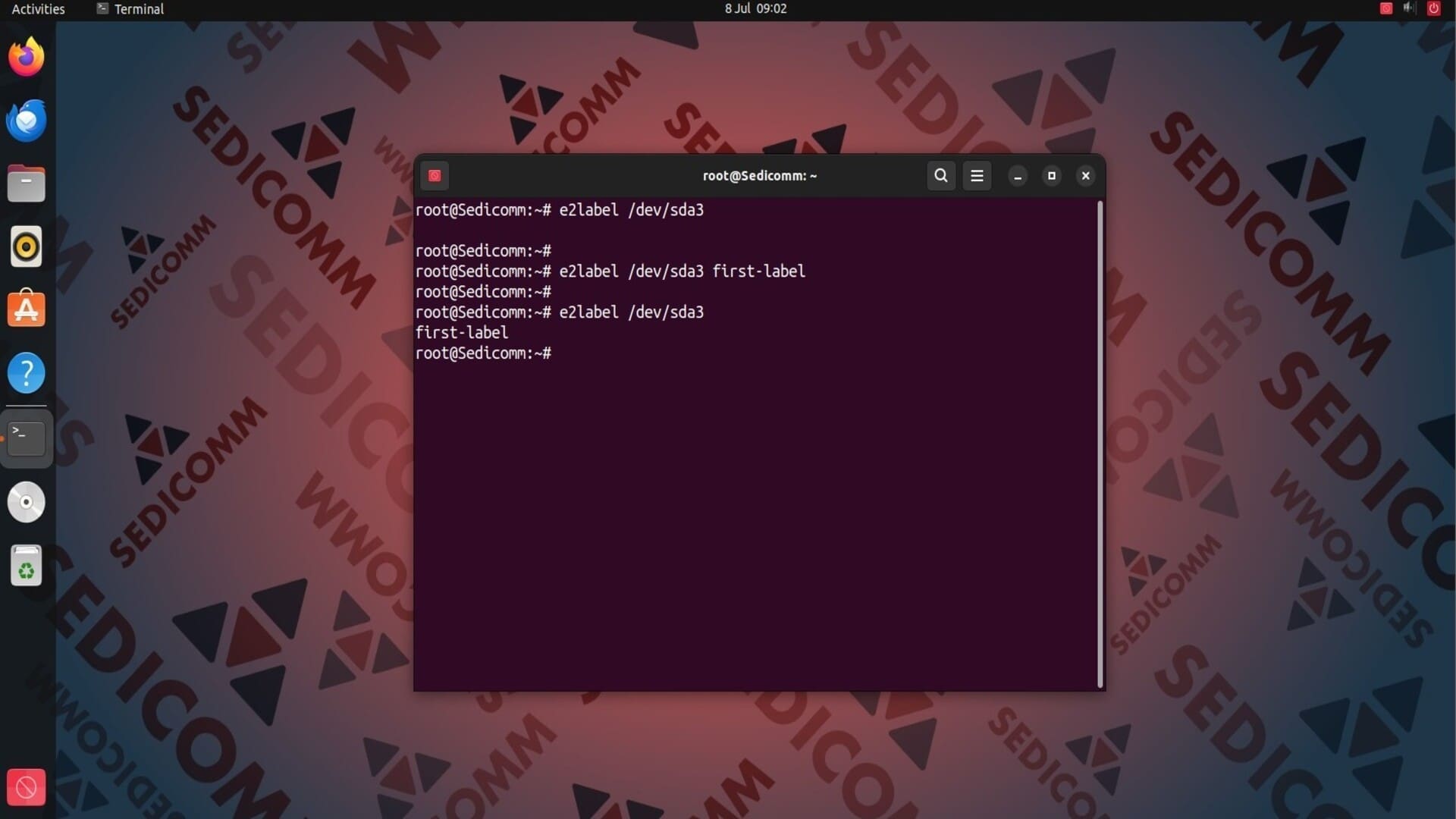
Утилита e2label — инструмент командной строки Linux, который используется для просмотра или изменения меток разделов с файловыми системами ext2, ext3 или ext4. Эта команда имеет следующий синтаксис:
Где:
<device>— раздел жесткого диска, метку которого следует просмотреть или изменить (например,/dev/sda3);[new_label]— новая метка, которую нужно присвоить разделу.
Читайте также: Проверка диска на целостность в Linux.

Изменение метки раздела с помощью tune2fs
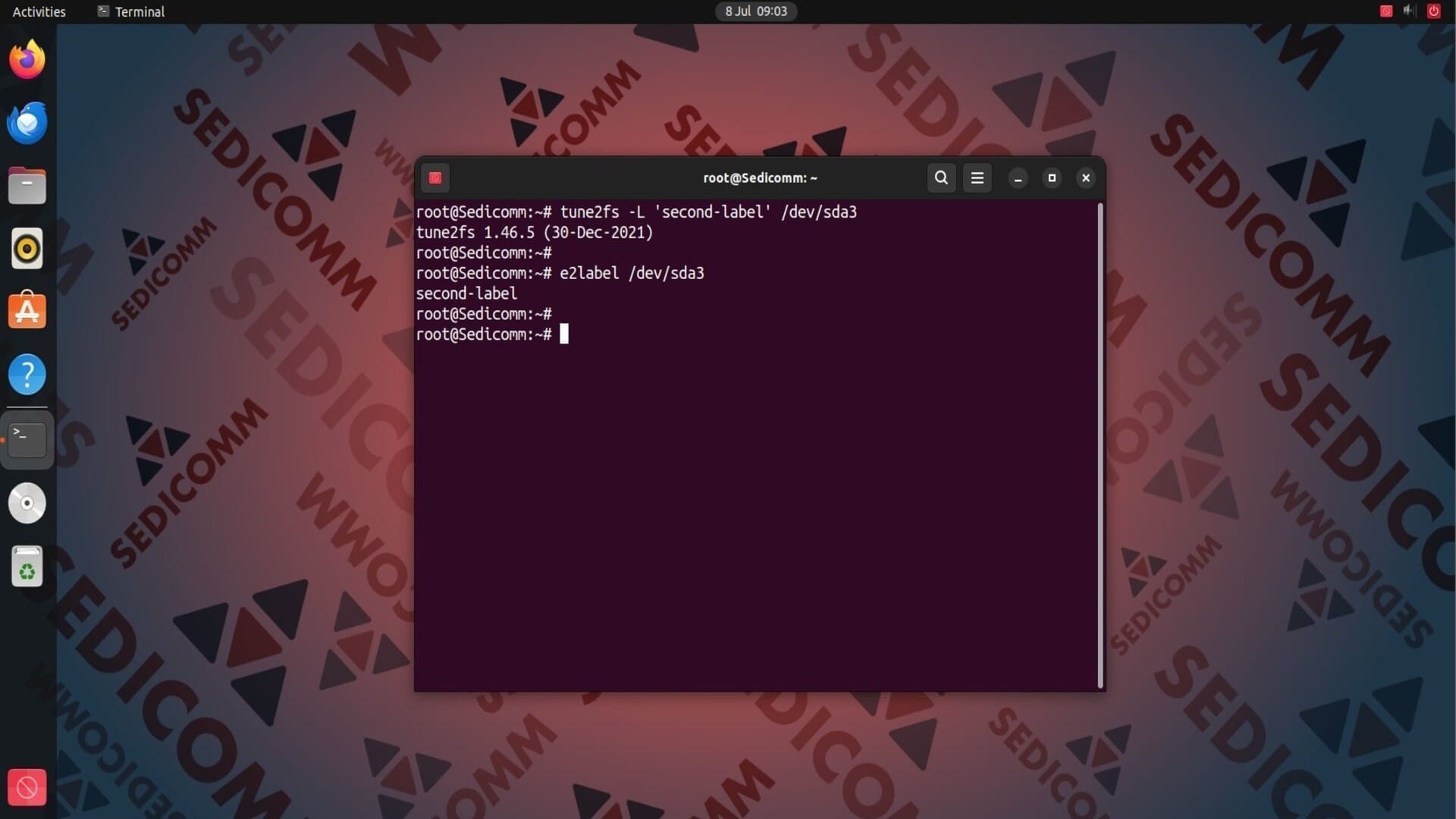
Утилита tune2fs используется в ОС Linux для настройки и изменения различных параметров файловых систем ext2, ext3 и ext4. Синтаксис этой команды имеет следующий вид:
Где:
[options]— необязательные опции, которые позволяют изменять значения параметров файловых систем;<device>— раздел жесткого диска.
Чтобы изменить метку раздела жесткого диска, следует использовать опцию -L. В качестве ее аргумента укажите метку. Например:
Читайте также: 9 инструментов для мониторинга разделов в Linux.
Выводы
Теперь Вы знаете, как изменять метки разделов жестких дисков в ОС Linux с помощью команд e2label и tune2fs. В качестве меток рекомендуется использовать ключевые фразы, которые четко описывают назначение каждого раздела.
Спасибо за время, уделенное прочтению статьи!
Если возникли вопросы — задавайте их в комментариях.
Подписывайтесь на обновления нашего блога и оставайтесь в курсе новостей мира инфокоммуникаций!
Чтобы знать больше и выделяться знаниями среди толпы IT-шников, записывайтесь на курсы Cisco, курсы по кибербезопасности, полный курс по кибербезопасности, курсы DevNet / DevOps (программируемые системы) от Академии Cisco, курсы Linux от Linux Professional Institute на платформе SEDICOMM University (Университет СЭДИКОММ).
Курсы Cisco, Linux, кибербезопасность, DevOps / DevNet, Python с трудоустройством!
- Поможем стать экспертом по сетевой инженерии, кибербезопасности, программируемым сетям и системам и получить международные сертификаты Cisco, Linux LPI, Python Institute.
- Предлагаем проверенную программу с лучшими учебниками от экспертов из Cisco Networking Academy, Linux Professional Institute и Python Institute, помощь сертифицированных инструкторов и личного куратора.
- Поможем с трудоустройством и стартом карьеры в сфере IT — 100% наших выпускников трудоустраиваются.
- Проведем вечерние онлайн-лекции на нашей платформе.
- Согласуем с вами удобное время для практик.
- Если хотите индивидуальный график — обсудим и реализуем.
- Личный куратор будет на связи, чтобы ответить на вопросы, проконсультировать и мотивировать придерживаться сроков сдачи экзаменов.
- Всем, кто боится потерять мотивацию и не закончить обучение, предложим общение с профессиональным коучем.
- отредактировать или создать с нуля резюме;
- подготовиться к техническим интервью;
- подготовиться к конкурсу на понравившуюся вакансию;
- устроиться на работу в Cisco по специальной программе. Наши студенты, которые уже работают там: жмите на #НашиВCisco Вконтакте, #НашиВCisco Facebook.