
UFW (от англ. Uncomplicated Firewall) — программа для управления правилами брандмауэра в Linux. Ее разработали для упрощения процесса настройки межсетевого экрана. Она позволяет пользователям разрешать, запрещать или ограничивать доступ к службам на основе IP-адреса, порта или протокола. Многие новички сталкиваются с трудностями при работе с терминалом. Специально для них создали приложение GUFW, которое представляет собой графический интерфейс для UFW.
В этой статье мы расскажем, как установить и использовать приложение GUFW в Ubuntu Linux.
Содержание:
- Установка GUFW
- Запуск приложения GUFW
- Профили GUFW
- Правила брандмауэра в GUFW
- Добавление правила GUFW
- Редактирование и удаление правил в GUFW
- Выводы
Установка GUFW
Чтобы установить приложение GUFW, выполните в терминале следующую команду:
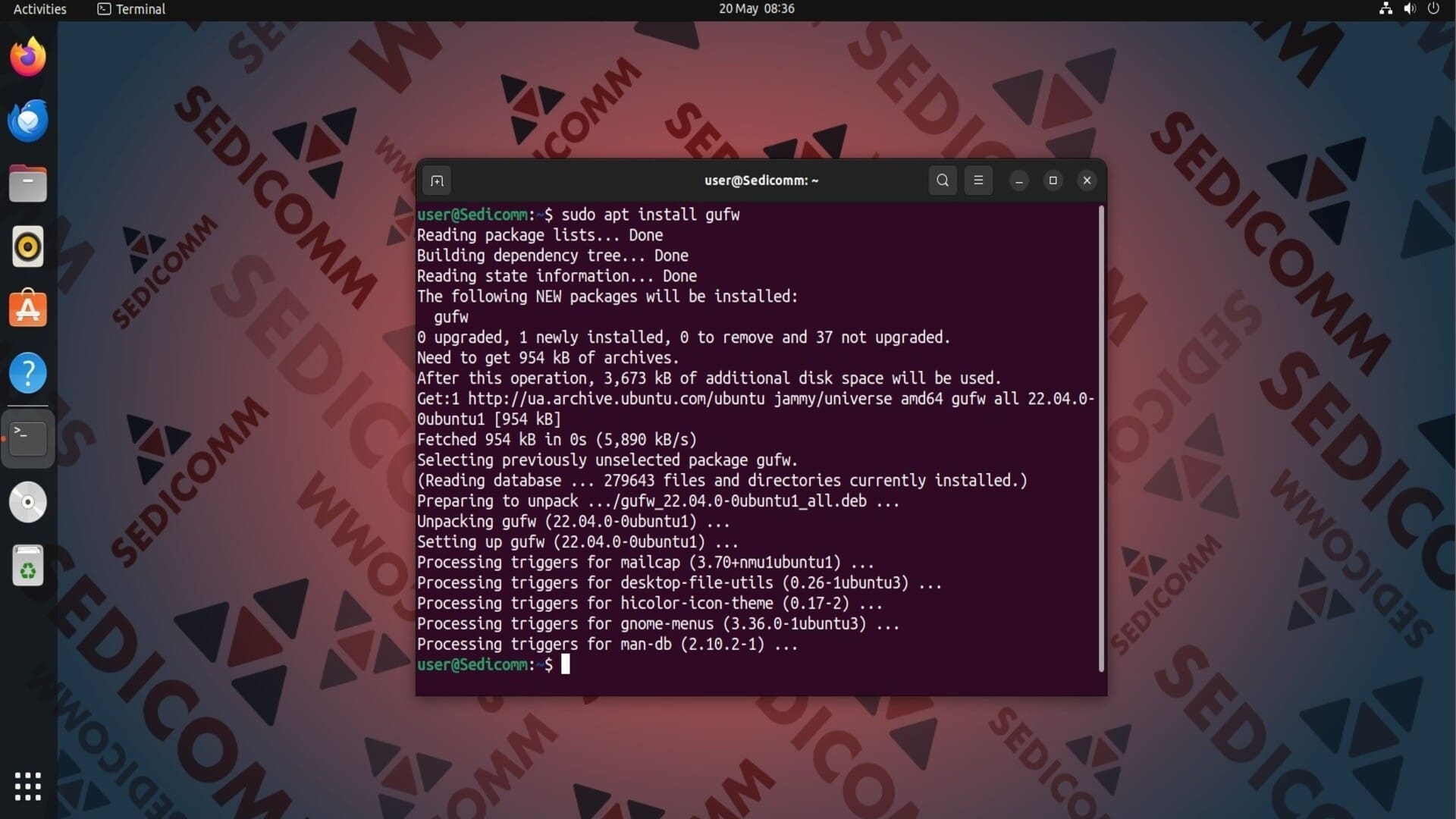
После завершения установки GUFW не требует дополнительной настройки и сразу готов к использованию.
Запуск приложения GUFW
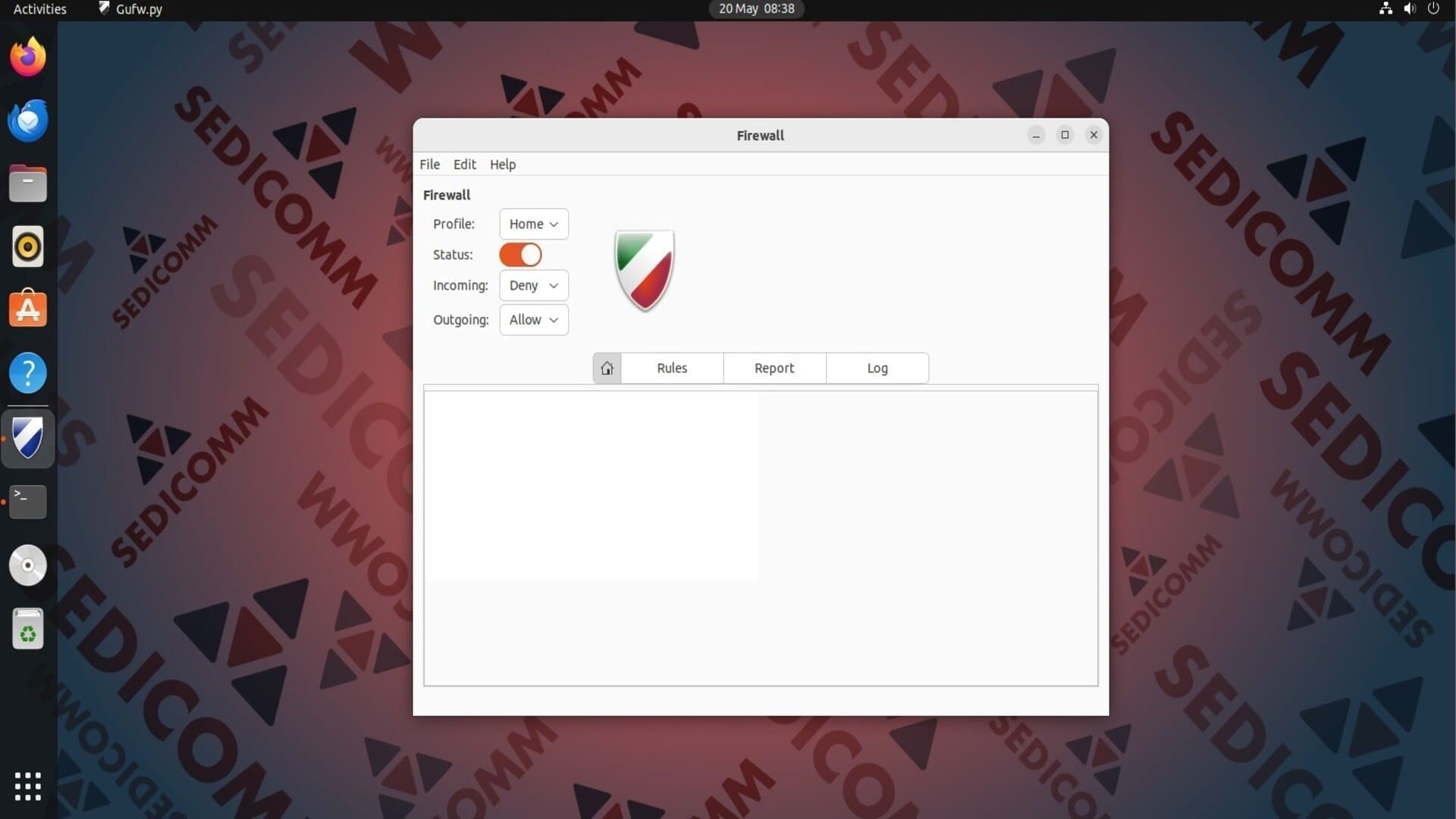
Чтобы открыть программу GUFW, достаточно выполнить в терминале одноименную команду с правами суперпользователя:

Читайте также: 27 полезных советов по iptables для администратора Linux.
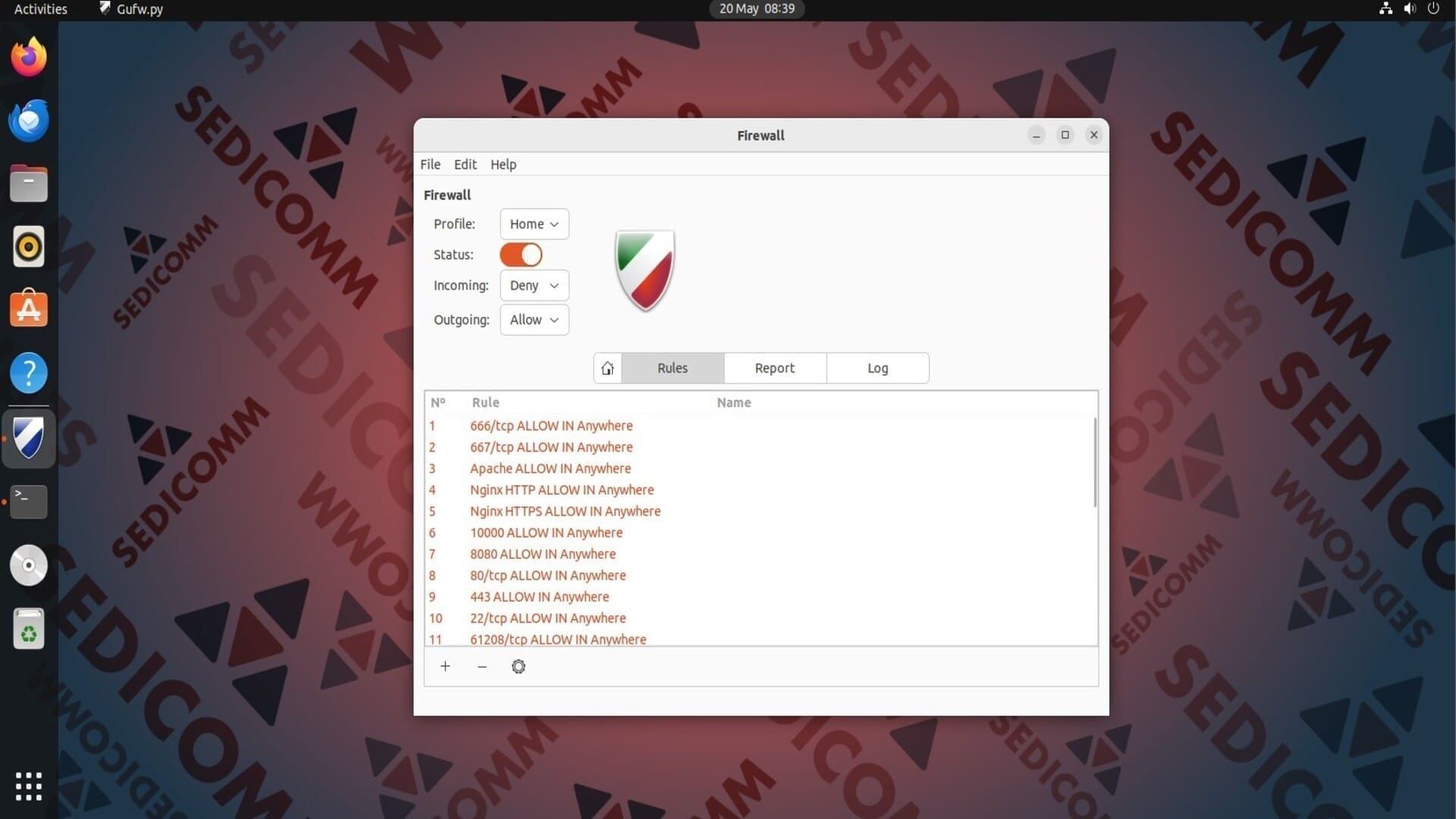
На главном окне утилиты расположен параметр Status. Вы можете использовать переключатель рядом с ним, чтобы включать и отключать брандмауэр UFW.
Если Вы нажмете на вкладку Rules, приложение отобразит в нижней части окна существующие правила UFW.
Профили GUFW
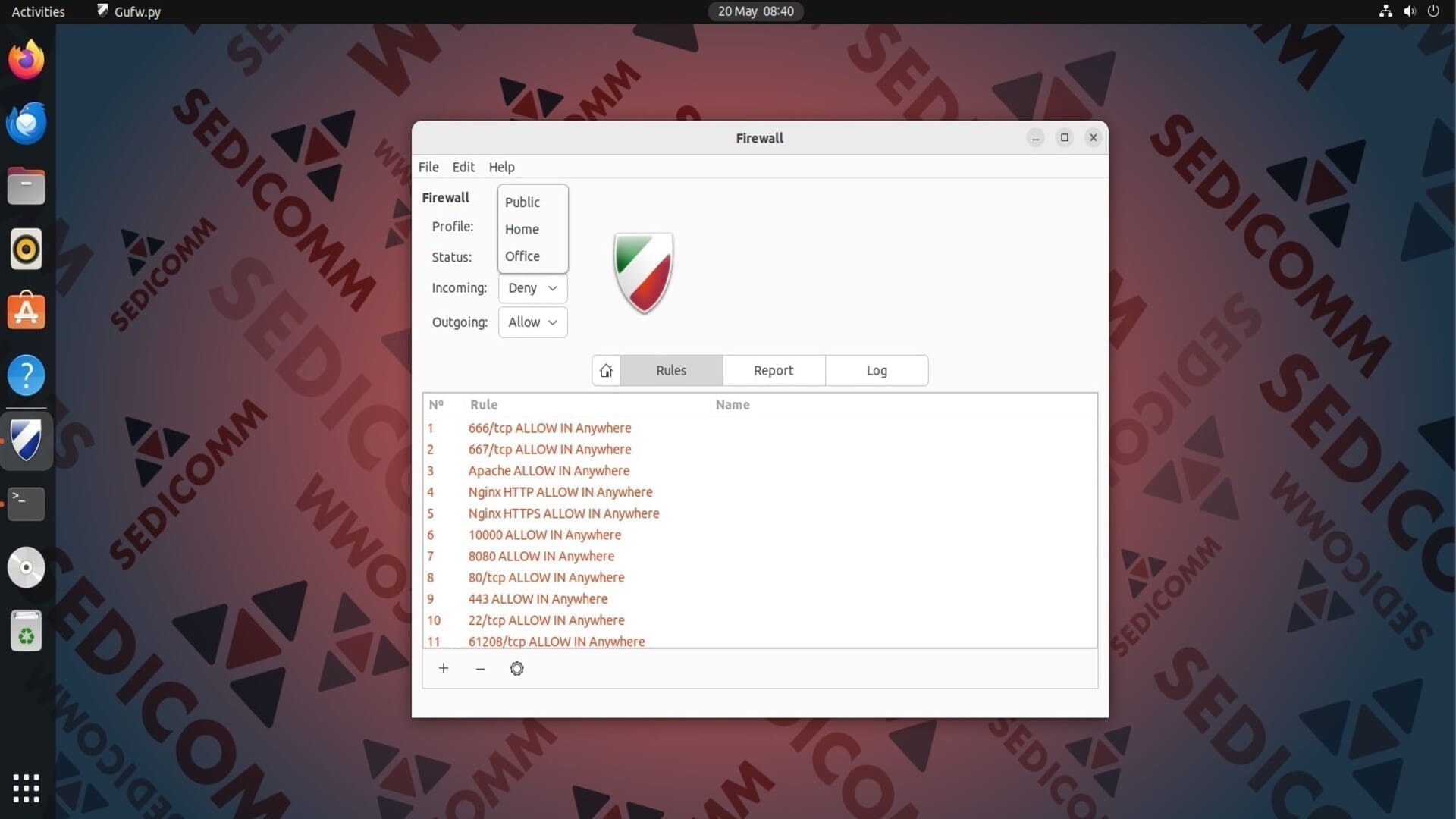
В GUFW предустановлены три профиля настроек: Home, Office и Public. Каждый из них предназначен для использования в разных сетевых средах, обеспечивая соответствующий уровень безопасности и удобства:
- Home — профиль для домашней сети, которая обычно считается безопасной. Правила не слишком строгие, разрешающие большое количество входящих и исходящих соединений.
- Office — профиль для офисных или корпоративных сетей. Обеспечивает баланс между безопасностью и доступностью. Часто включает правила для общих сетевых ресурсов, таких как принтеры и серверы.
- Public — профиль для общественных мест, таких как кафе или аэропорты. Является наиболее строгим профилем, так как ограничивает большинство входящих соединений, чтобы минимизировать риски безопасности.
Вы можете самостоятельно создавать и удалять профили GUFW. Для этого нажмите на вкладку Edit, а затем в выпадающем меню на Preferences.
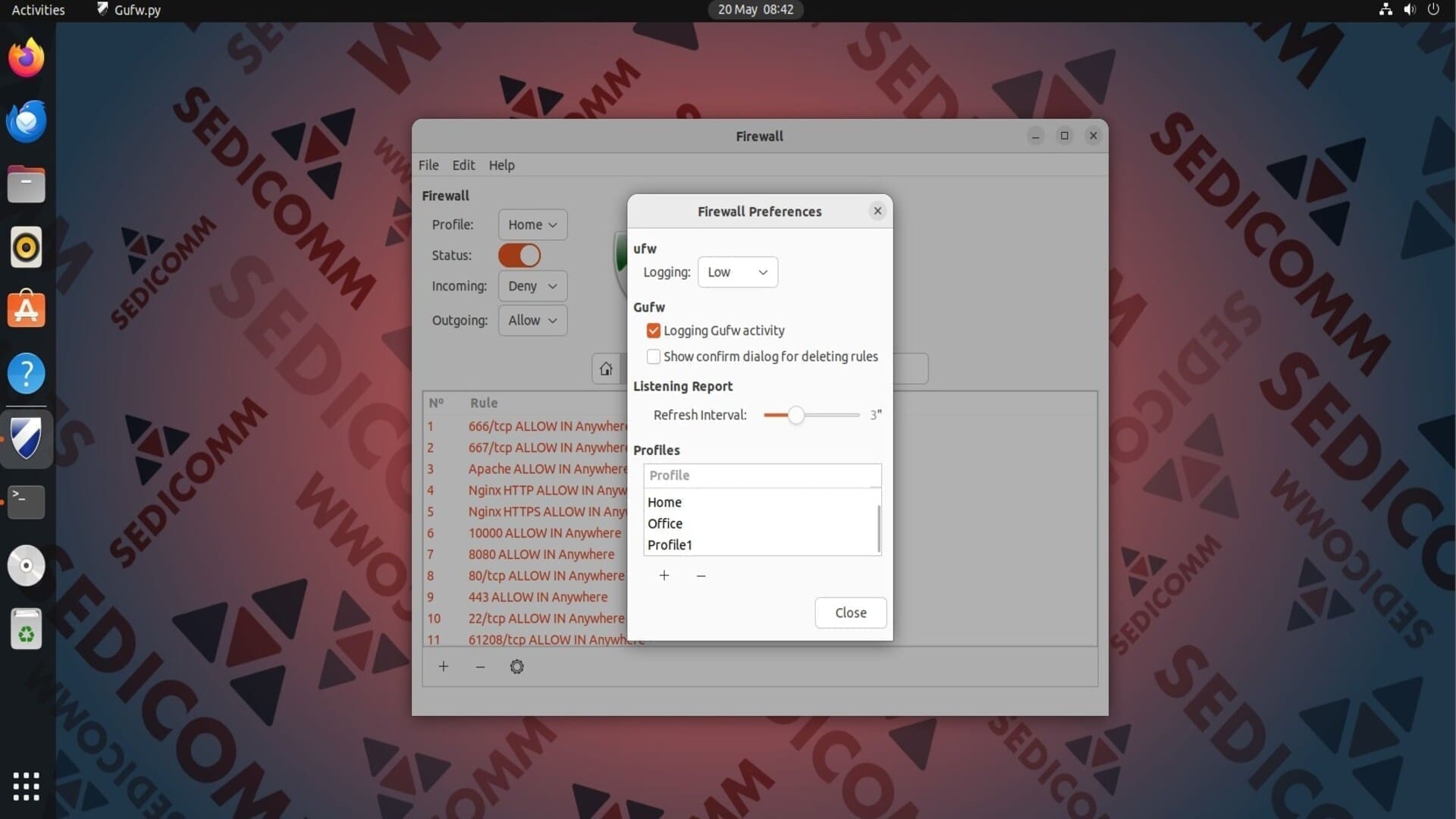
Чтобы создать новый профиль, нажмите на кнопку + в открывшемся окне. В разделе Profiles появится новый профиль. Дважды щелкните по нему левой кнопкой мыши, чтобы ввести новое название.

Читайте также: Удаление правил iptables в Linux.
Для удаления профиля щелкните по нему левой кнопкой мыши и затем нажмите -.
Правила брандмауэра в GUFW
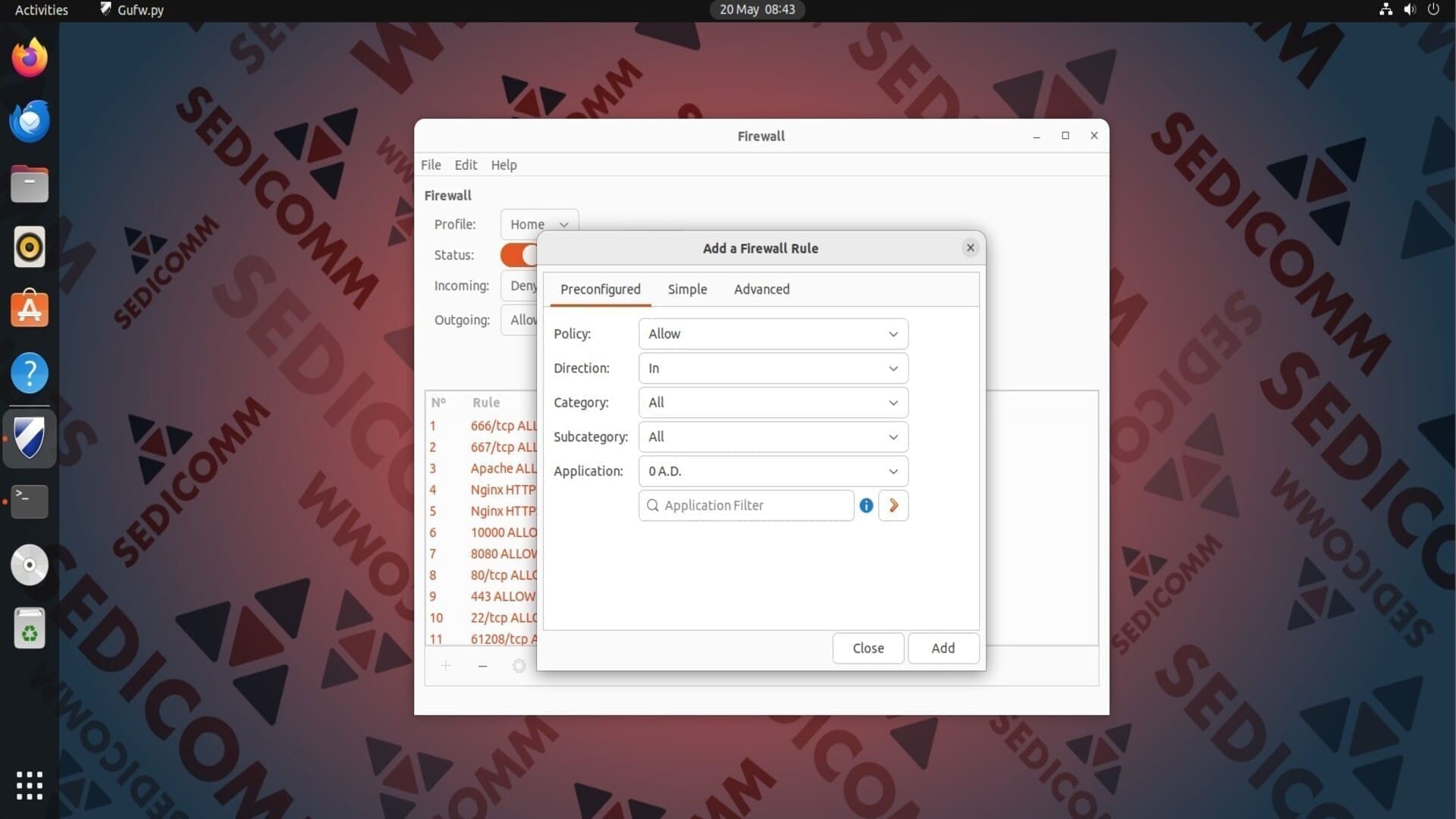
Чтобы создать новое правило брандмауэра в GUFW, перейдите во вкладку Rules и в нижней части рабочего окна инструмента нажмите на кнопку +.
Существует три метода создания правил: Preconfigured, Simple и Advanced. Метод Preconfigured подходит для тех, кто хочет быстро настроить доступ для распространенных приложений и сервисов.
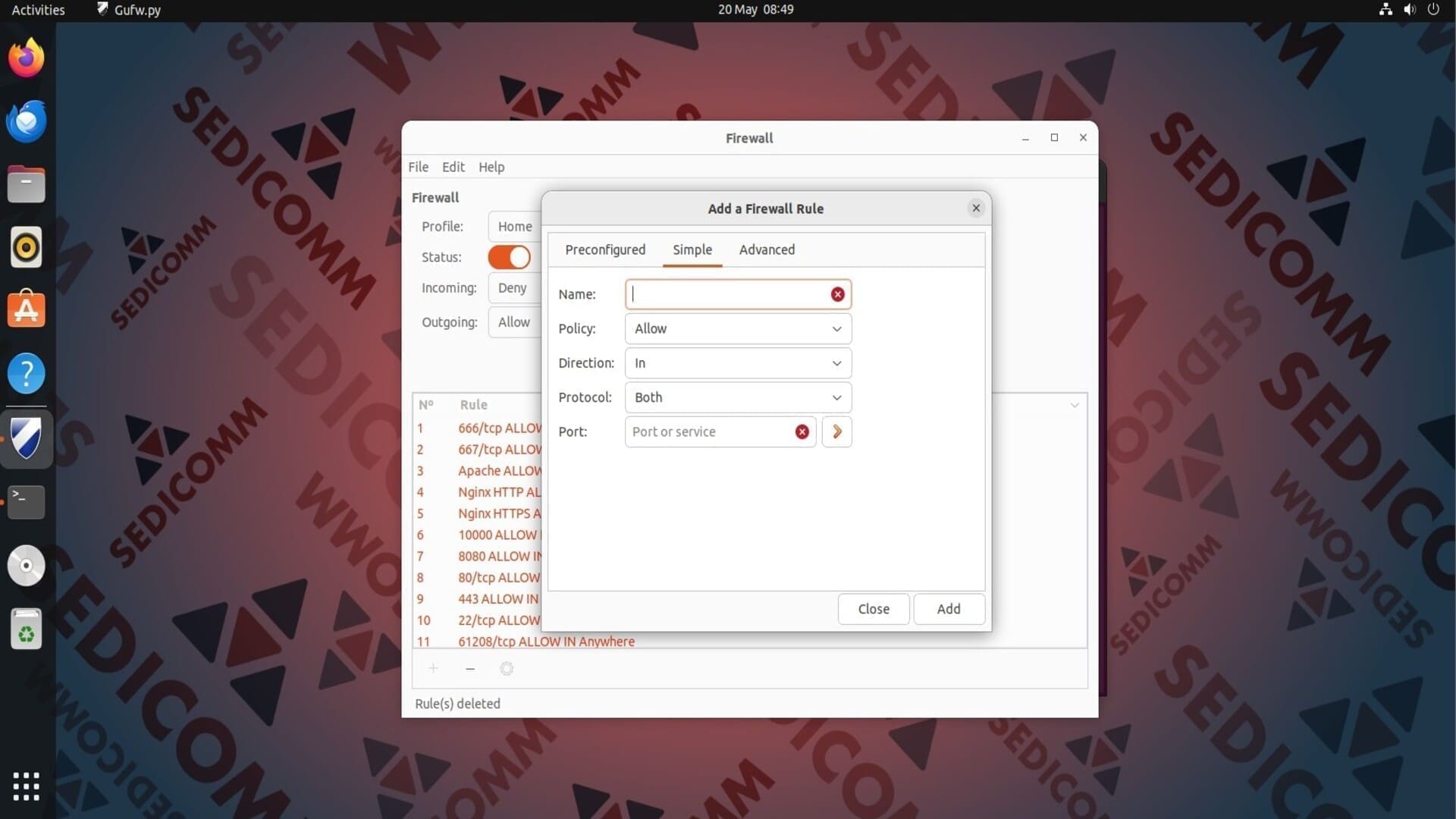
Способ Simple позволяет выполнить базовую настройку доступа для определенного порта, направления трафика через него и сетевого протокола.
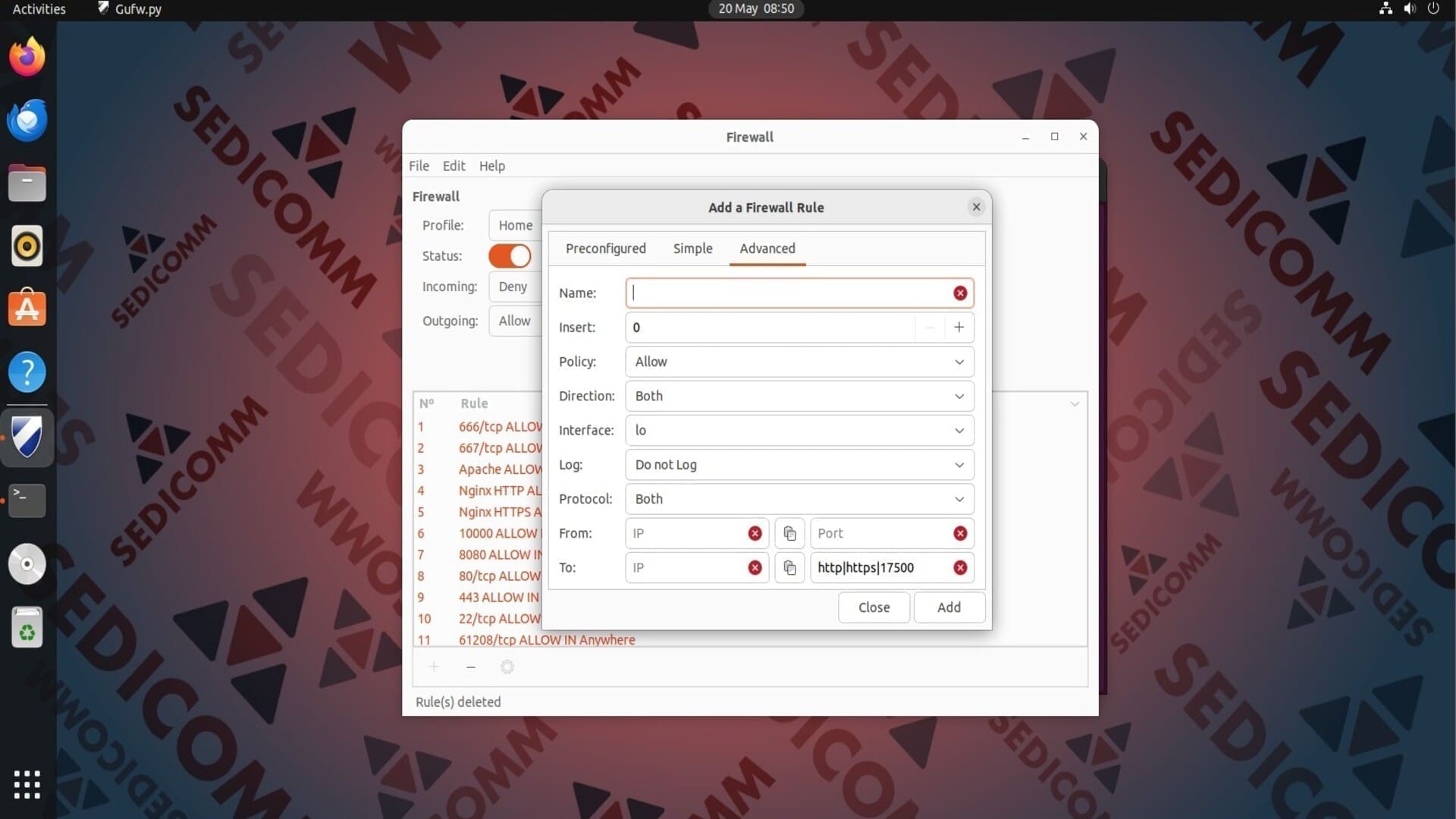
Если Вы хотите самостоятельно определить все параметры правила брандмауэра, Вам следует использовать метод Advanced. Он позволяет настраивать:
- IP-адреса назначения и источника;
- порты;
- сетевые интерфейсы;
- сетевые протоколы и много другое.
Читайте также: Как установить Firewall Builder в Ubuntu.
Добавление правила GUFW
В качестве примера используем метод Preconfigured и настроим правило, разрешающее входящий трафик для приложения Nagios.
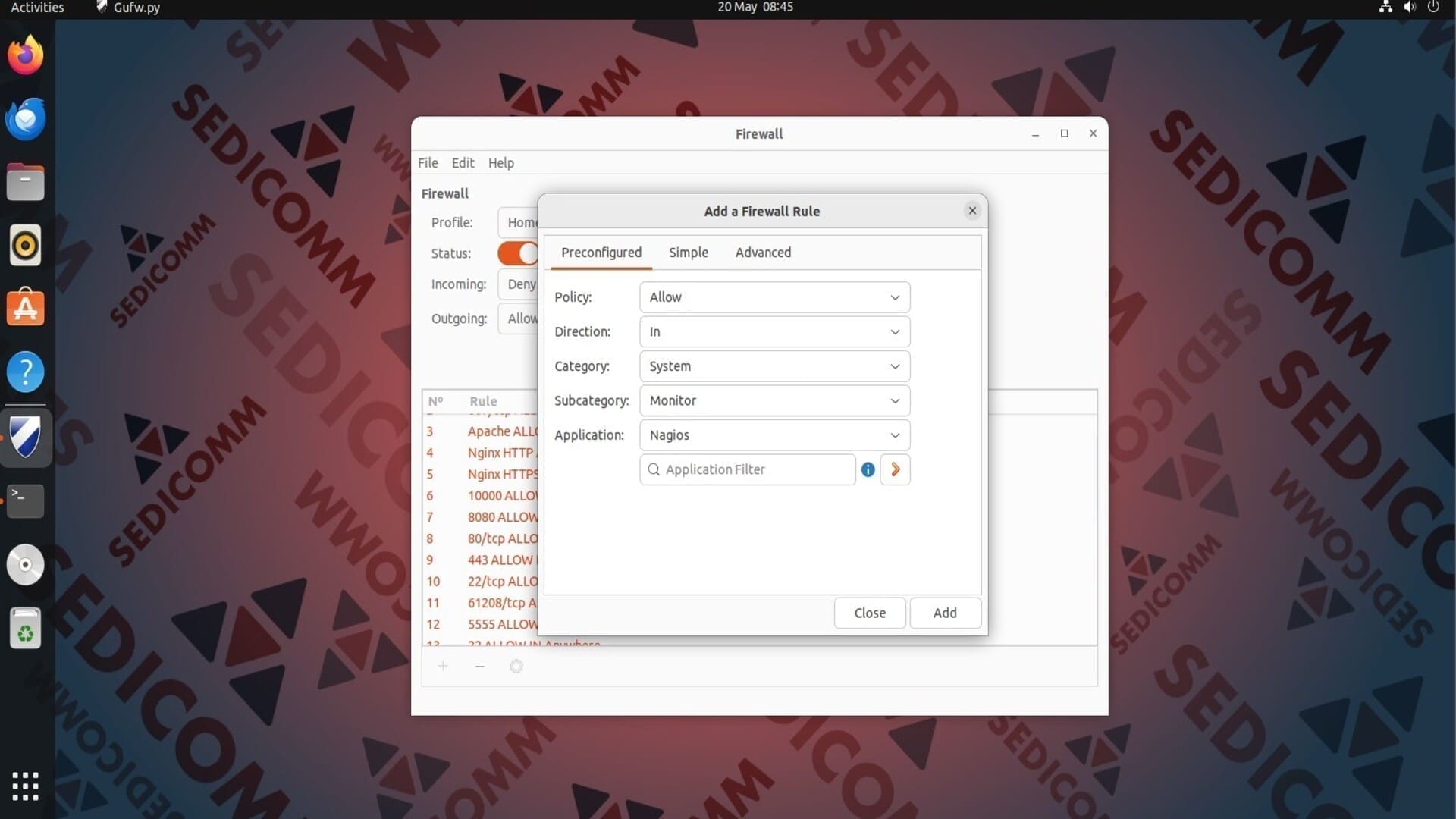
Чтобы добавить правило, нажмем кнопку Add. GUFW автоматически добавляет правила для IPv4 и IPv6. Вы можете в этом убедиться, перейдя во вкладку Rules.
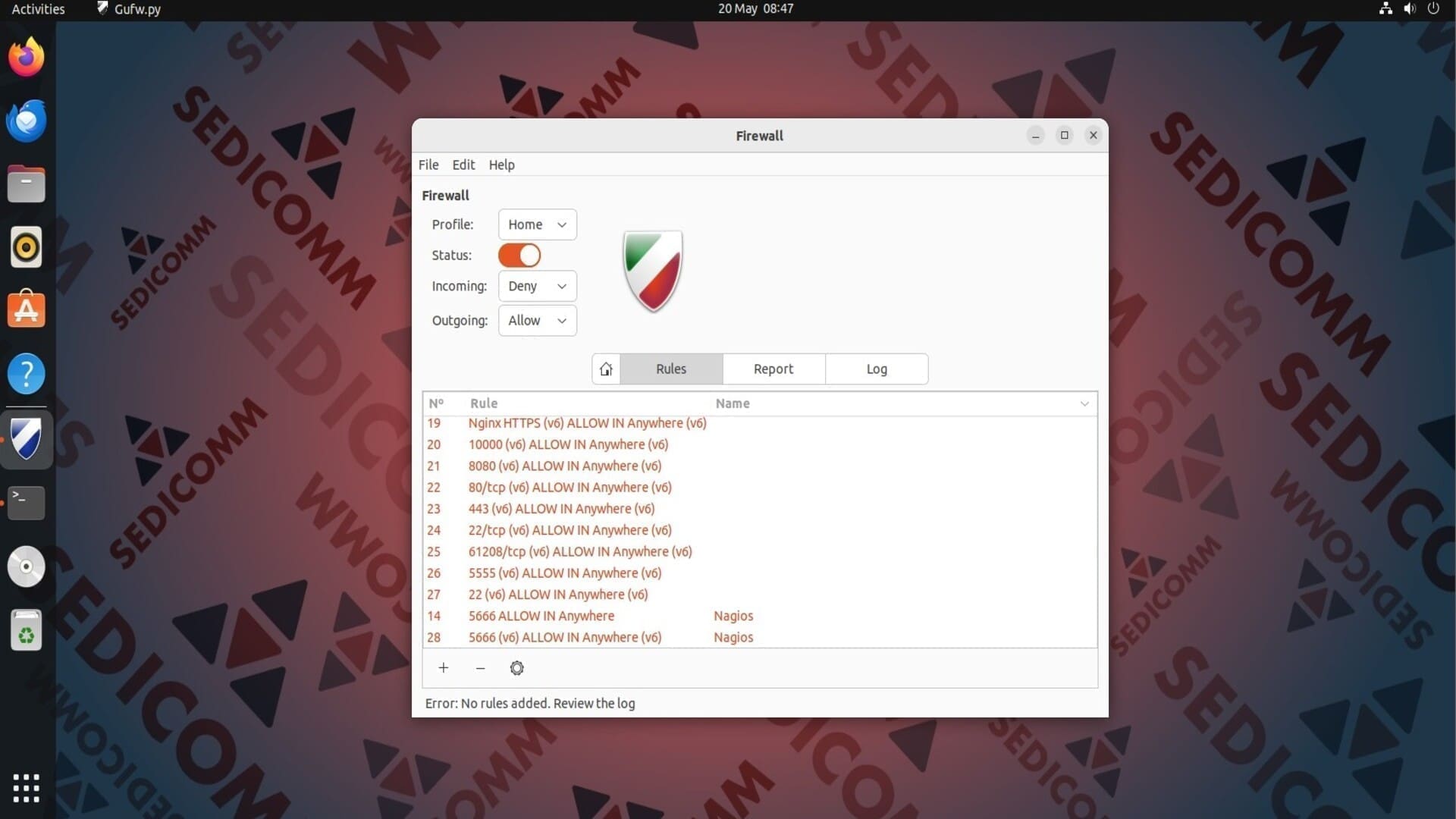
На скриншоте выше видно, что приложение самостоятельно определило порт по умолчанию для Nagios — 5666.
Редактирование и удаление правил в GUFW
Если Вам нужно внести изменения в существующее правило брандмауэра, выберите его в соответствующем списке и нажмите на кнопку в виде шестеренки.
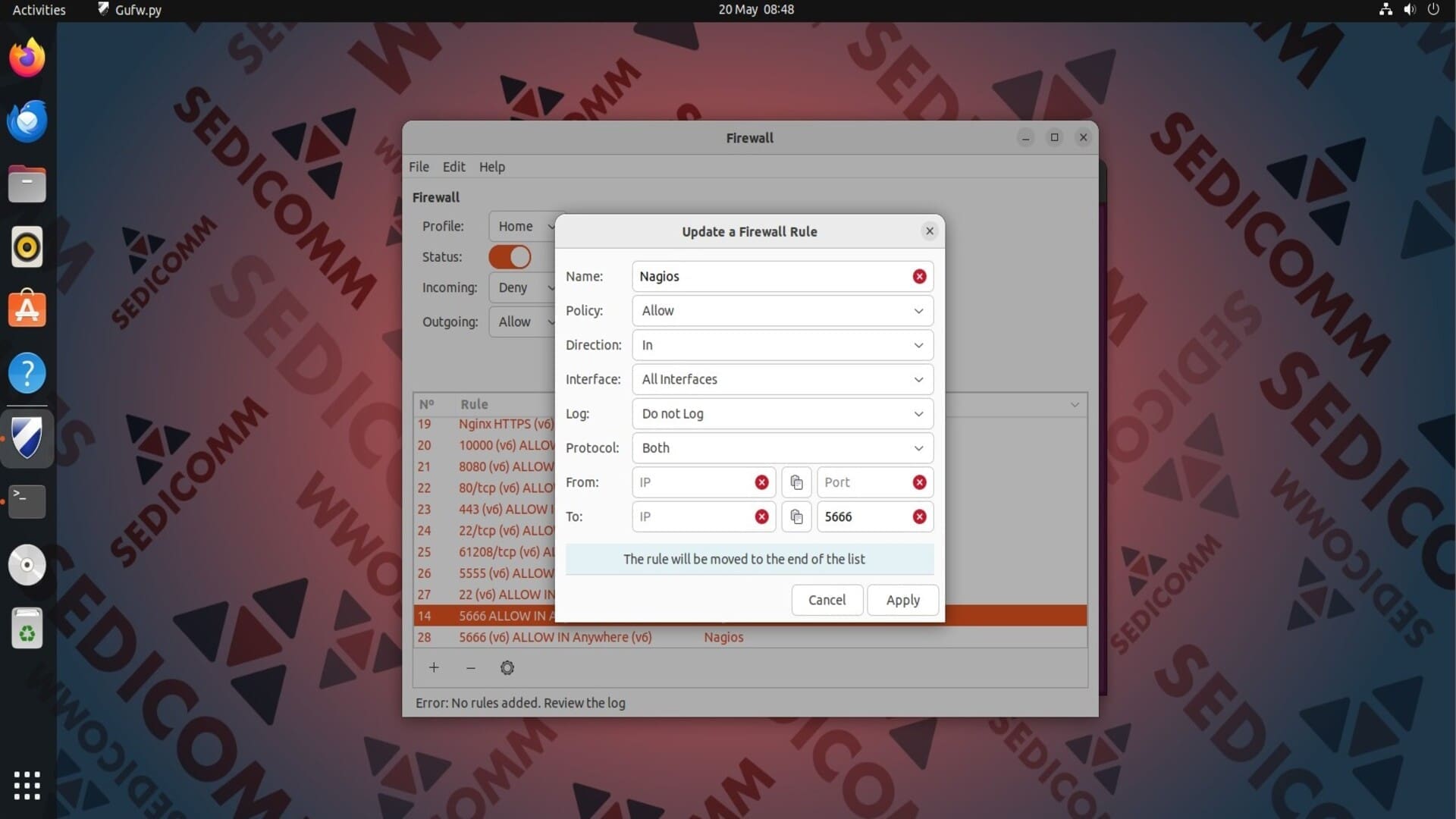
В открывшемся окне Вы можете отредактировать:
- название правила;
- политику доступа;
- направление трафика;
- сетевой интерфейс и так далее.
Для сохранения изменений нажмите на кнопку Apply. Чтобы удалить какое-либо правило, выберите его из списка Rules и нажмите на кнопку -.
Выводы
GUFW — удобный инструмент, который упрощает управление межсетевым экраном UFW в ОС Linux. Благодаря интуитивно понятному интерфейсу, эту утилиту с легкостью может освоить даже начинающий пользователь.
Спасибо за время, уделенное прочтению статьи!
Если возникли вопросы — задавайте их в комментариях.
Подписывайтесь на обновления нашего блога и оставайтесь в курсе новостей мира инфокоммуникаций!
Чтобы знать больше и выделяться знаниями среди толпы IT-шников, записывайтесь на курсы Cisco, курсы по кибербезопасности, полный курс по кибербезопасности, курсы DevNet / DevOps (программируемые системы) от Академии Cisco, курсы Linux от Linux Professional Institute на платформе SEDICOMM University (Университет СЭДИКОММ).
Курсы Cisco, Linux, кибербезопасность, DevOps / DevNet, Python с трудоустройством!
- Поможем стать экспертом по сетевой инженерии, кибербезопасности, программируемым сетям и системам и получить международные сертификаты Cisco, Linux LPI, Python Institute.
- Предлагаем проверенную программу с лучшими учебниками от экспертов из Cisco Networking Academy, Linux Professional Institute и Python Institute, помощь сертифицированных инструкторов и личного куратора.
- Поможем с трудоустройством и стартом карьеры в сфере IT — 100% наших выпускников трудоустраиваются.
- Проведем вечерние онлайн-лекции на нашей платформе.
- Согласуем с вами удобное время для практик.
- Если хотите индивидуальный график — обсудим и реализуем.
- Личный куратор будет на связи, чтобы ответить на вопросы, проконсультировать и мотивировать придерживаться сроков сдачи экзаменов.
- Всем, кто боится потерять мотивацию и не закончить обучение, предложим общение с профессиональным коучем.
- отредактировать или создать с нуля резюме;
- подготовиться к техническим интервью;
- подготовиться к конкурсу на понравившуюся вакансию;
- устроиться на работу в Cisco по специальной программе. Наши студенты, которые уже работают там: жмите на #НашиВCisco Вконтакте, #НашиВCisco Facebook.