

Утилита lsusb (от англ. list USB) — инструмент командной строки Linux, который выводит на экран информацию о подключенных к ПК устройствах USB. С помощью этой команды пользователи могут узнать название, идентификатор, производителя, описание и драйвер устройства. По умолчанию утилита lsusb предустановлена в большинстве популярных дистрибутивов Linux.
В этой статье мы покажем Вам несколько примеров использования lsusb в ОС Linux.
Содержание:
- Вывод списка подключенных USB-устройств
- Просмотр детальной информации о USB-устройствах
- Вывод информации о конкретном устройстве
- Получение определенной информации о USB-устройствах
- Выводы
Вывод списка подключенных USB-устройств
Чтобы отобразить в окне терминала список из всех подключенных USB-устройств, выполните команду:
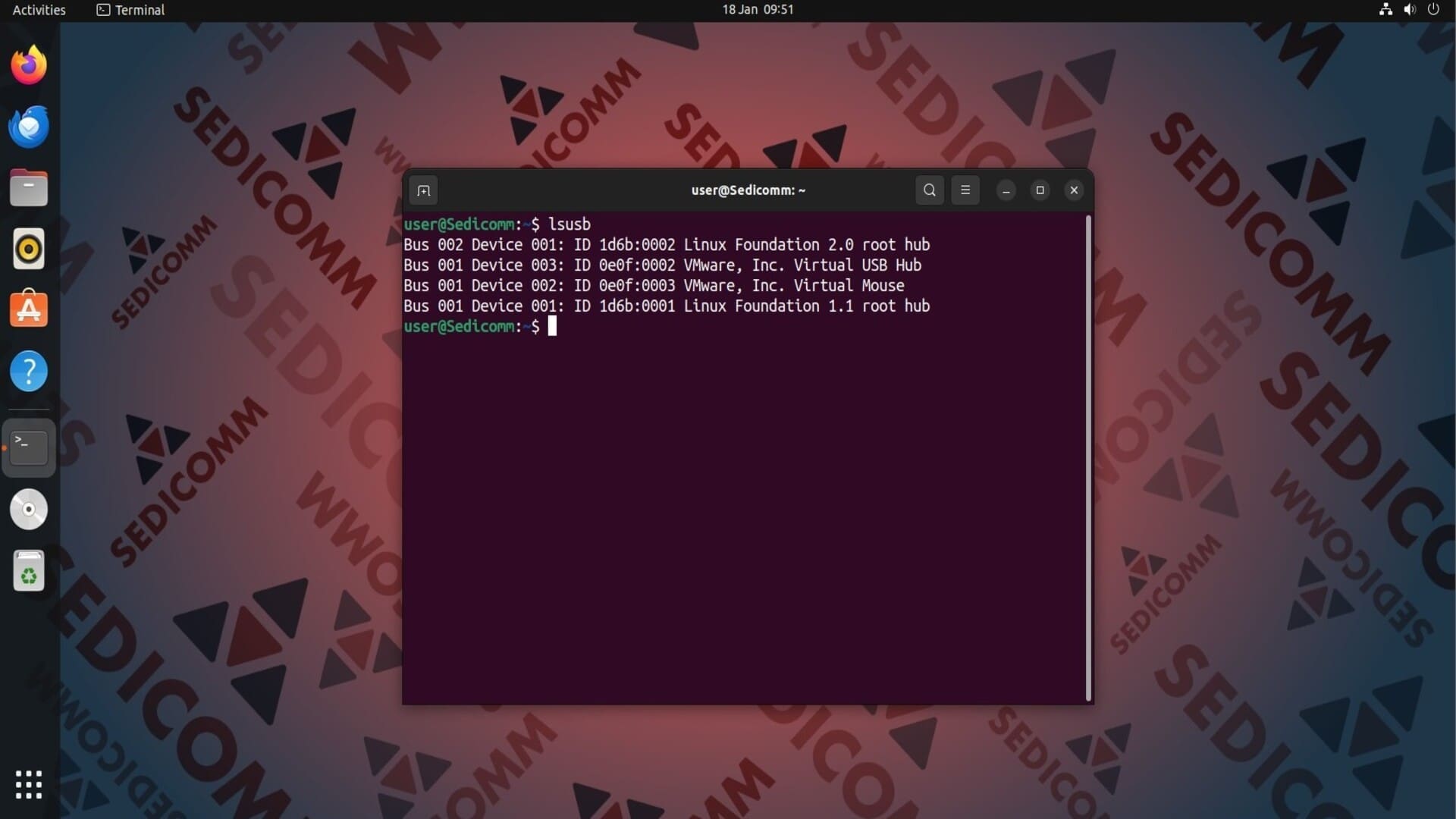
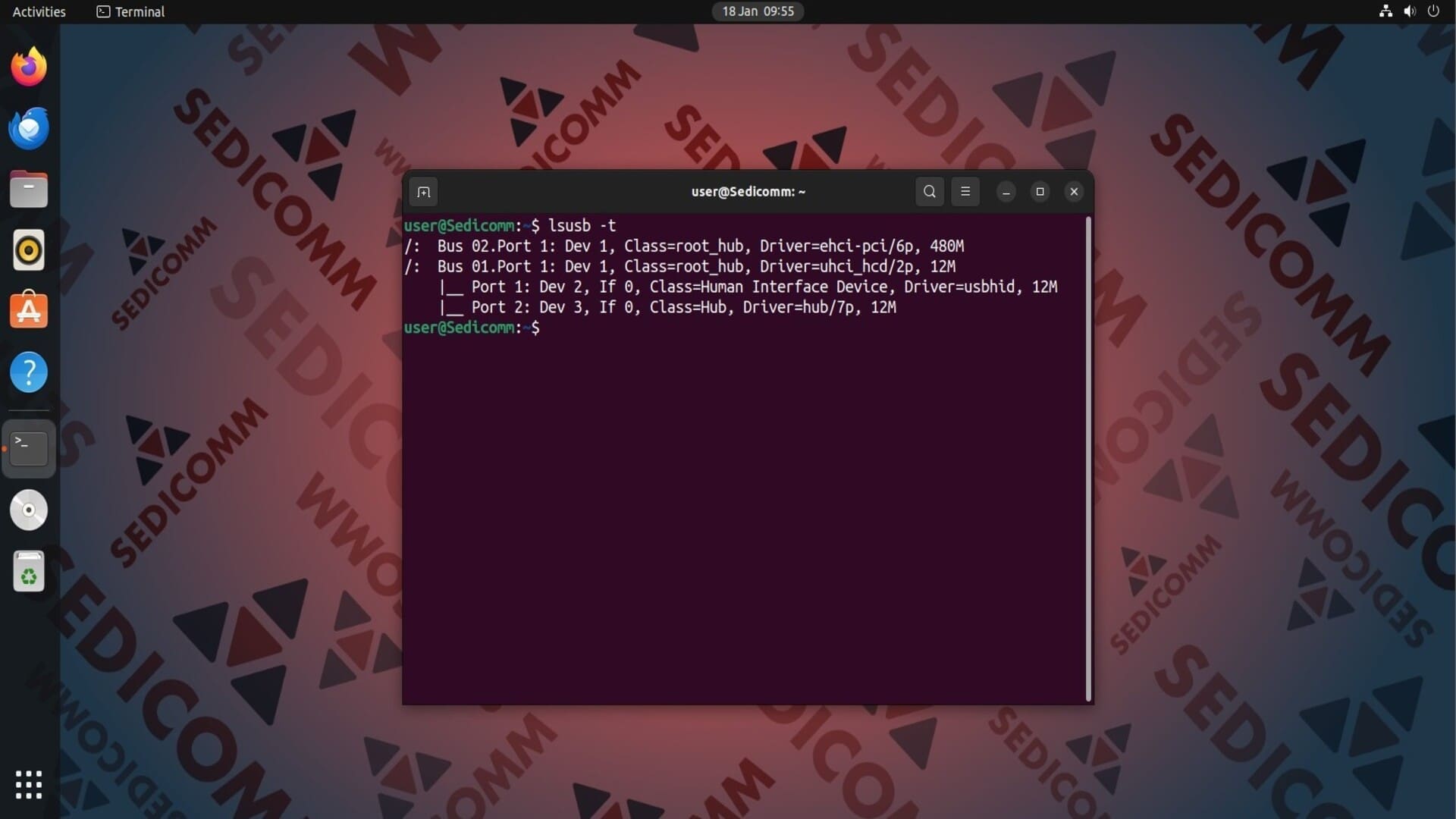
Вы также можете вывести на экран список USB-устройств в древовидном формате. Для этого включите в предыдущую команду опцию -t:

Читайте также: 15 примеров команды ls в Linux.
Просмотр детальной информации о USB-устройствах
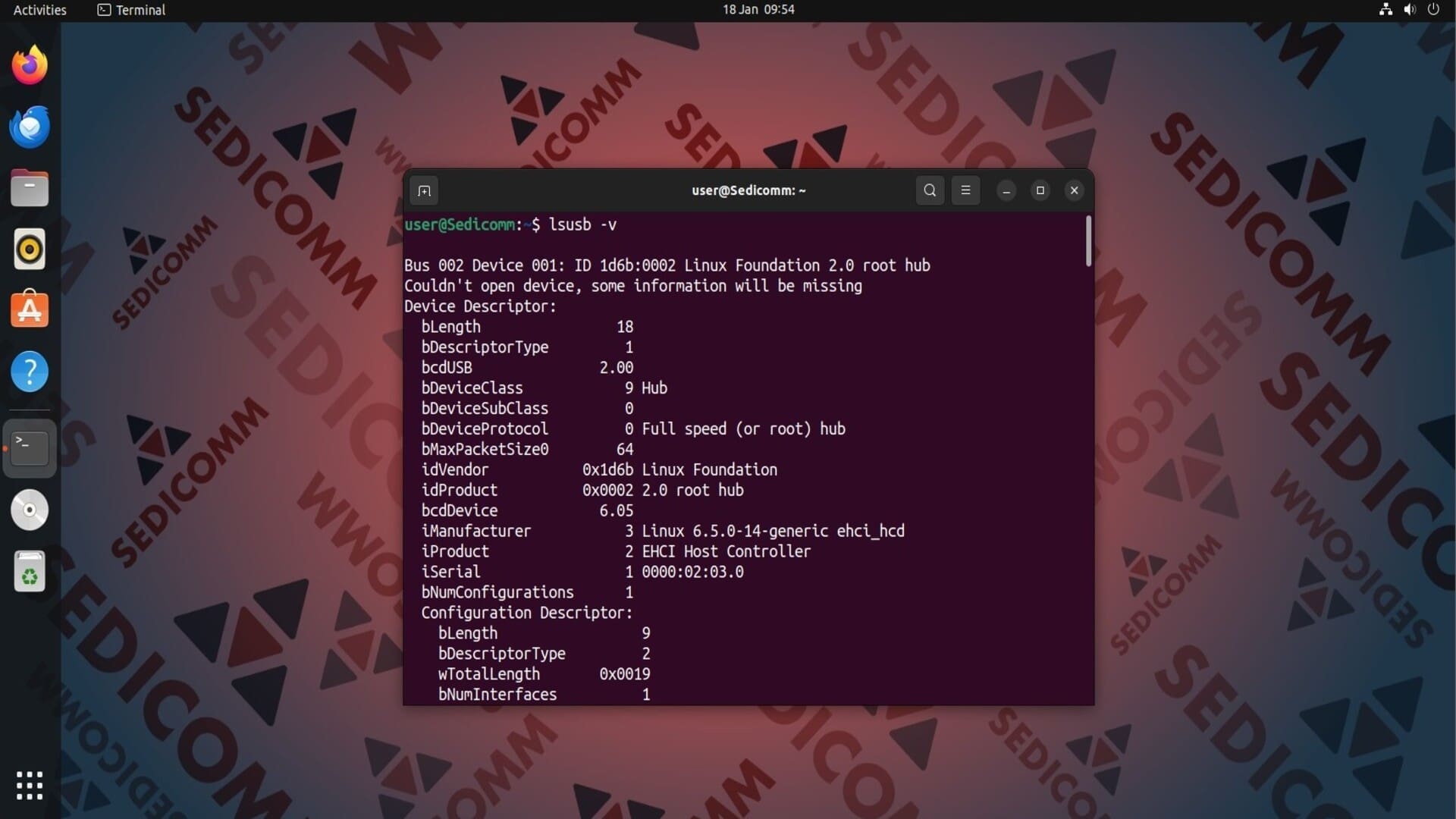
Предыдущие две команды выводят на экран данные о девайсах в краткой форме. Используя утилиту lsusb с параметром -v, Вы сможете узнать следующую информацию о USB-устройствах:
- класс;
- производитель:
- серия;
- описание;
- параметры настроек и так далее.
Например:
Вывод информации о конкретном устройстве
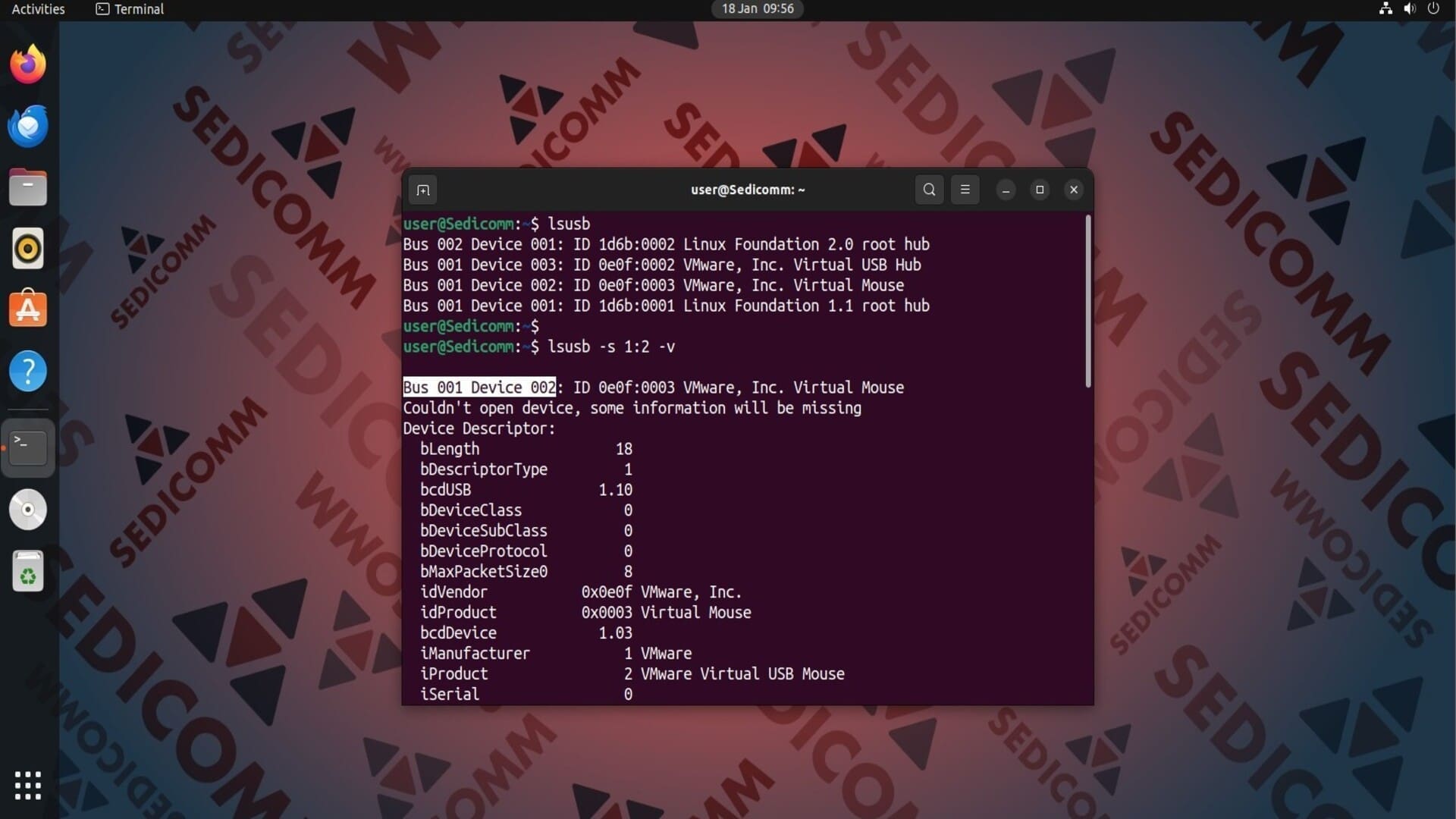
Вы можете указать инструменту lsusb вывести на экран информацию о каком-то конкретном устройстве. Для этого используйте опцию -s, которая принимает два аргумента: номер шины и номер устройства.
К примеру, нам нужно получить полное описание устройства, подключенного к шине 1 и имеющего номер 2:
Читайте также: Малоизвестные команды Linux — часть 1.

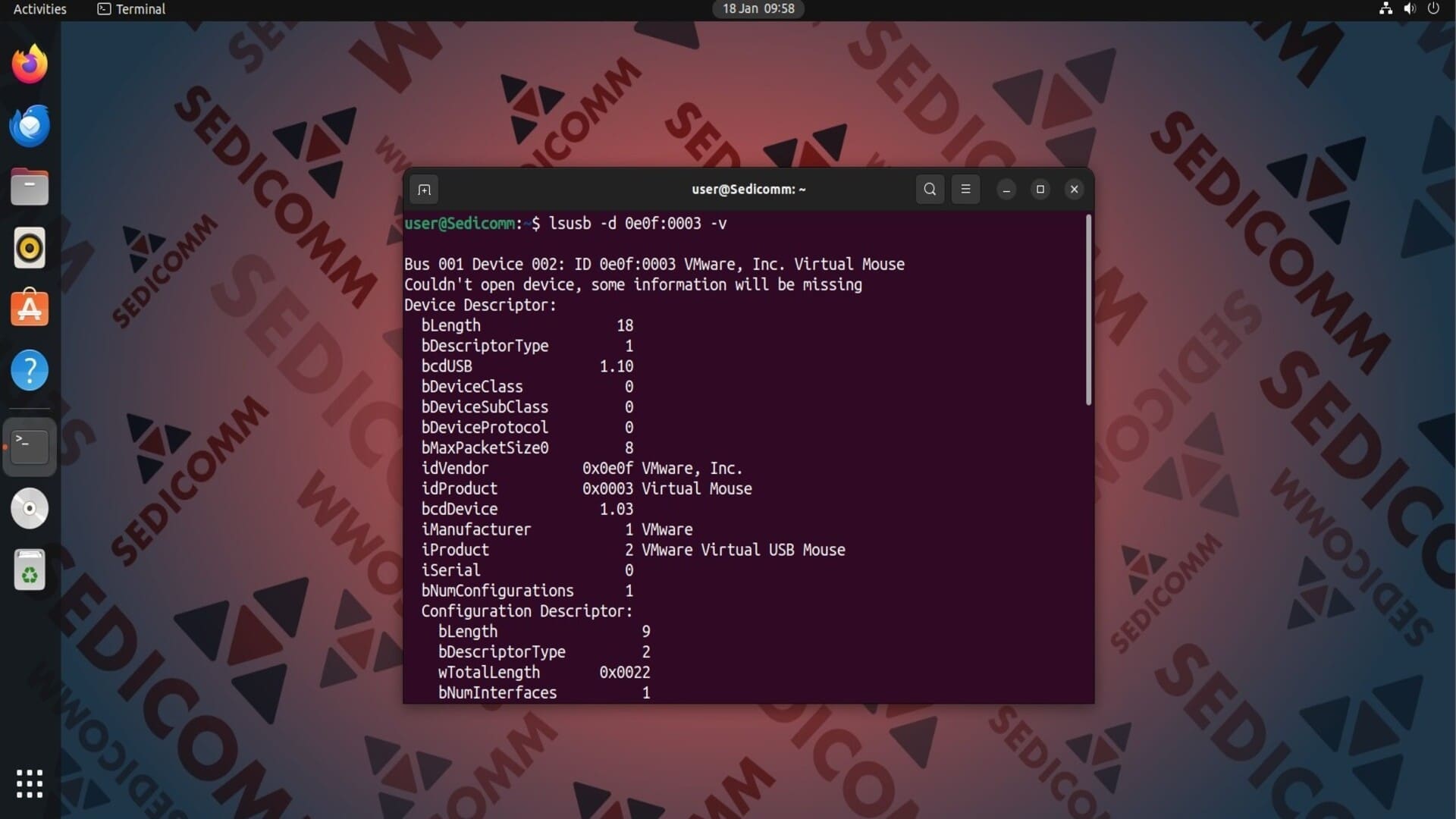
Для вывода на экран информации о конкретном USB-устройстве можно также использовать параметр -d. В качестве его аргументов следует указать идентификаторы поставщика и девайса. Например:
Получение определенной информации о USB-устройствах
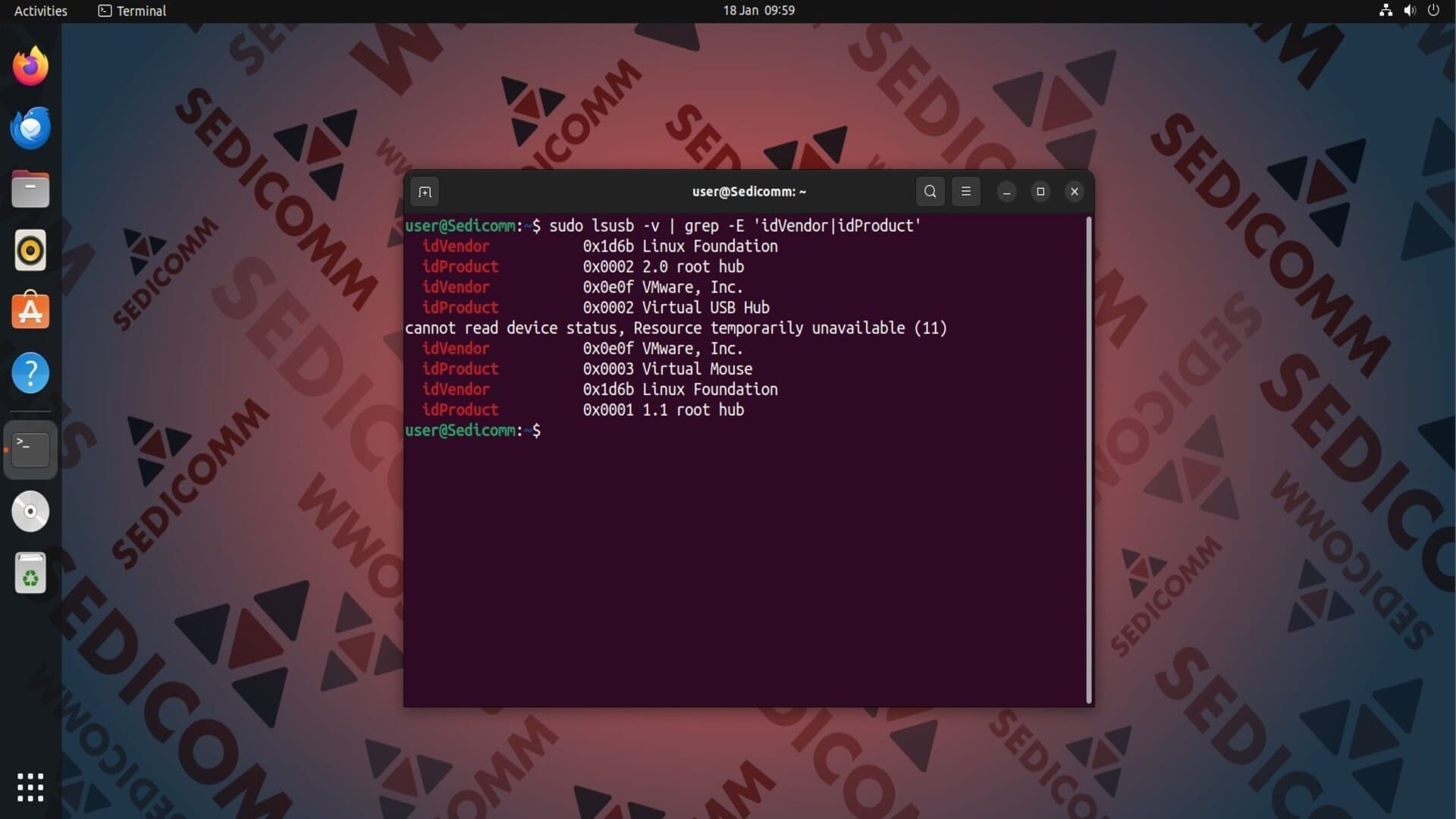
Чтобы узнать производителя и идентификатор USB-устройства, Вы можете применить lsusb с опцией -v и командой grep. В качестве аргумента последней укажите 'idVendor|idProduct':
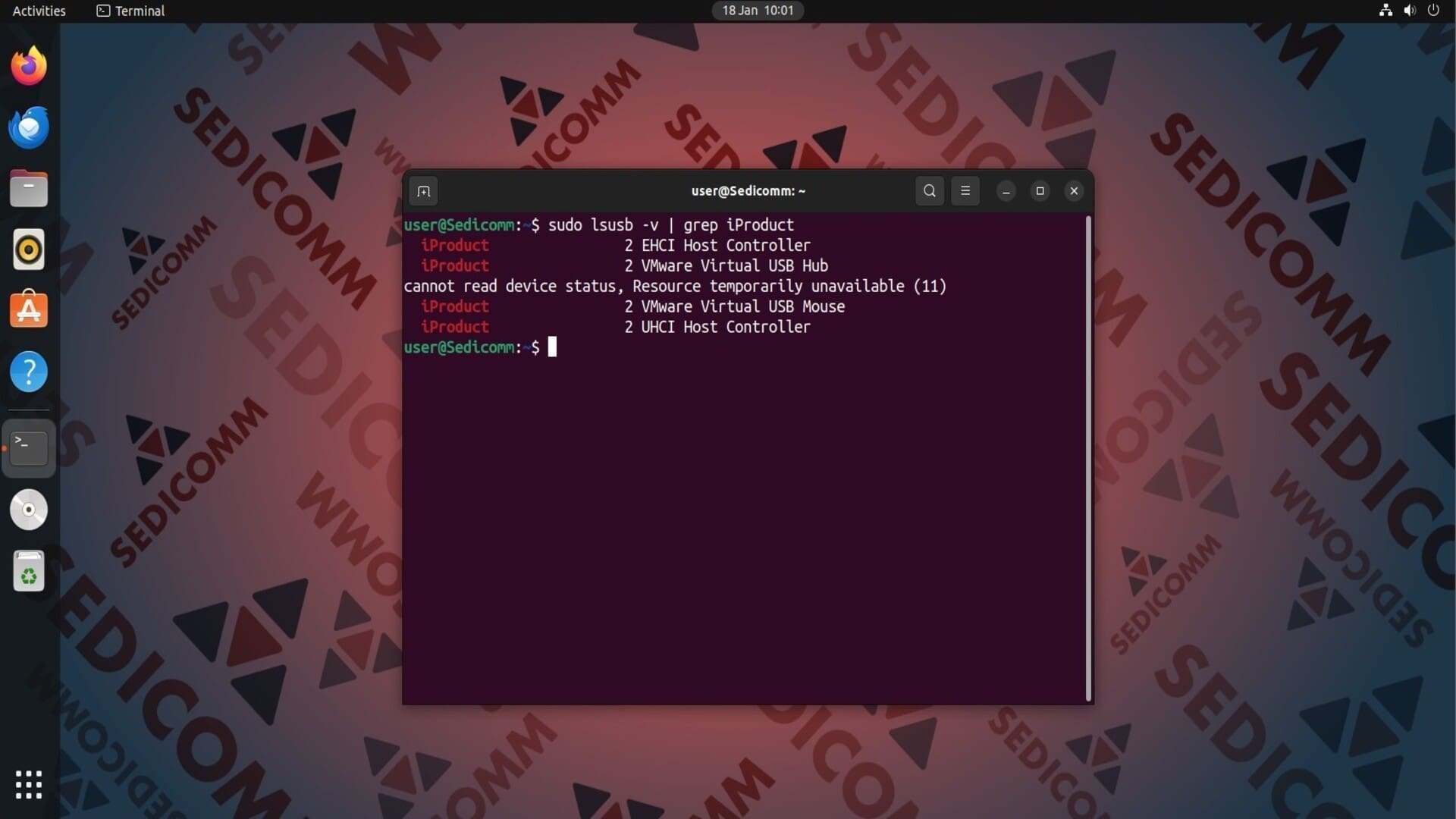
Чтобы вывести на экран только названия устройств, выполните в терминале следующую команду:
Читайте также: Малоизвестные команды Linux — часть 2.
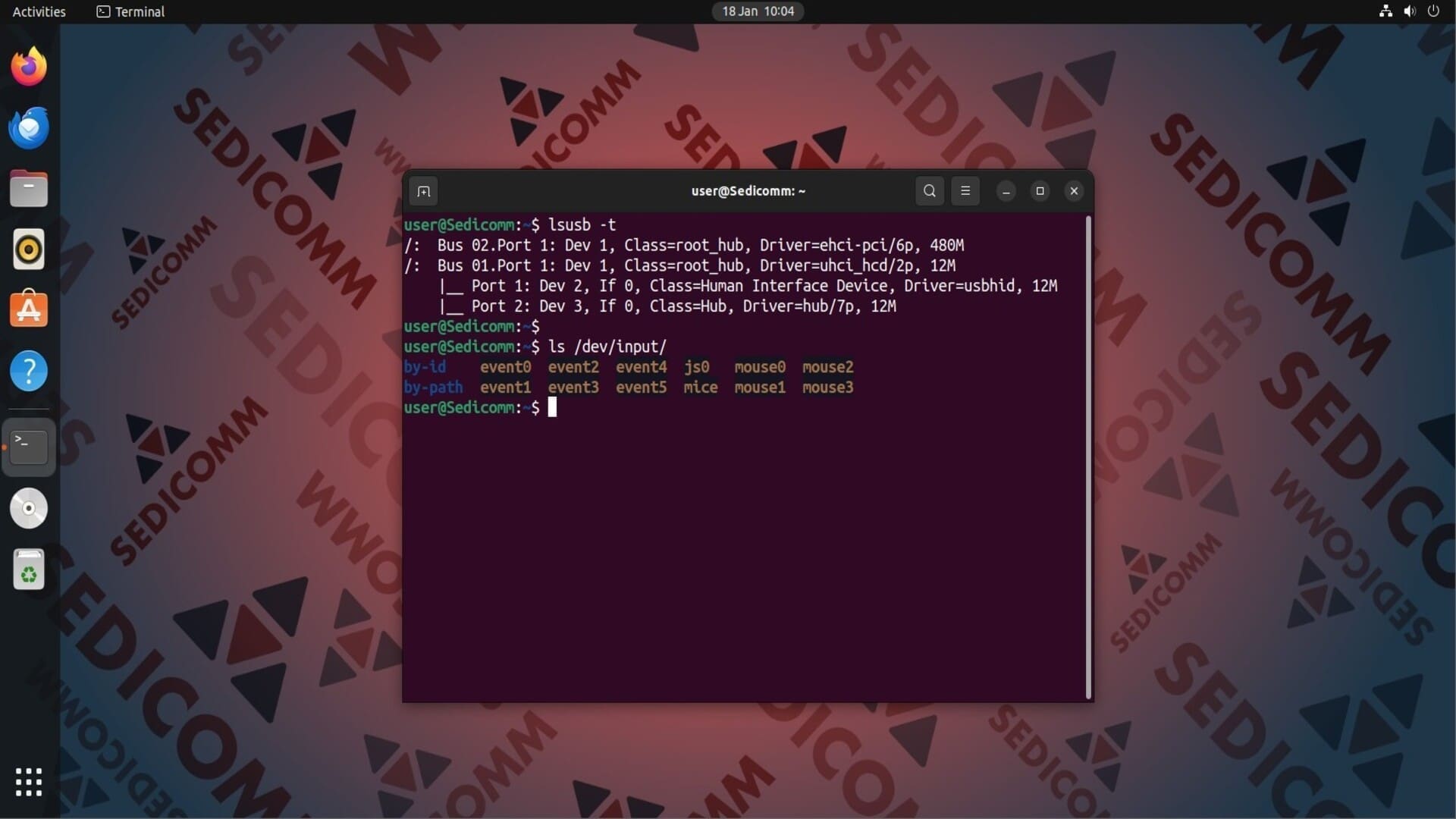
Вы можете узнать узел устройства USB. Для этого последовательно выполните такие команды:
Выводы
Команда lsusb является полезным инструментом для получения информации о подключенных USB-устройствах. Используя подробные технические данные о параметрах устройств, Вы сможете быстрее устранять неполадки и диагностировать проблемы в их работе.
Спасибо за время, уделенное прочтению статьи!
Если возникли вопросы — задавайте их в комментариях.
Подписывайтесь на обновления нашего блога и оставайтесь в курсе новостей мира инфокоммуникаций!
Чтобы знать больше и выделяться знаниями среди толпы IT-шников, записывайтесь на курсы Cisco, курсы по кибербезопасности, полный курс по кибербезопасности, курсы DevNet / DevOps (программируемые системы) от Академии Cisco, курсы Linux от Linux Professional Institute на платформе SEDICOMM University (Университет СЭДИКОММ).
Курсы Cisco, Linux, кибербезопасность, DevOps / DevNet, Python с трудоустройством!
- Поможем стать экспертом по сетевой инженерии, кибербезопасности, программируемым сетям и системам и получить международные сертификаты Cisco, Linux LPI, Python Institute.
- Предлагаем проверенную программу с лучшими учебниками от экспертов из Cisco Networking Academy, Linux Professional Institute и Python Institute, помощь сертифицированных инструкторов и личного куратора.
- Поможем с трудоустройством и стартом карьеры в сфере IT — 100% наших выпускников трудоустраиваются.
- Проведем вечерние онлайн-лекции на нашей платформе.
- Согласуем с вами удобное время для практик.
- Если хотите индивидуальный график — обсудим и реализуем.
- Личный куратор будет на связи, чтобы ответить на вопросы, проконсультировать и мотивировать придерживаться сроков сдачи экзаменов.
- Всем, кто боится потерять мотивацию и не закончить обучение, предложим общение с профессиональным коучем.
- отредактировать или создать с нуля резюме;
- подготовиться к техническим интервью;
- подготовиться к конкурсу на понравившуюся вакансию;
- устроиться на работу в Cisco по специальной программе. Наши студенты, которые уже работают там: жмите на #НашиВCisco Вконтакте, #НашиВCisco Facebook.