
Утилита bat — инструмент командной строки Linux, который используется для просмотра и отображения содержимого файлов в терминале. Она часто рассматривается в качестве замены встроенной команды cat, поскольку предоставляет дополнительные возможности. В частности, подсветку синтаксиса, нумерацию строк и другие.
В этой статье мы расскажем, как установить и использовать утилиту bat в Ubuntu Linux.
Содержание:
Установка bat в Ubuntu / Debian Linux
Есть два способа установки инструмента bat: с помощью GitHub-репозитория и менеджера пакетов apt. Мы рекомендуем использовать первый, так как в репозитории всегда хранится актуальная версия утилиты.
Важно: на момент написания статьи последняя версия bat — 0.24.0.
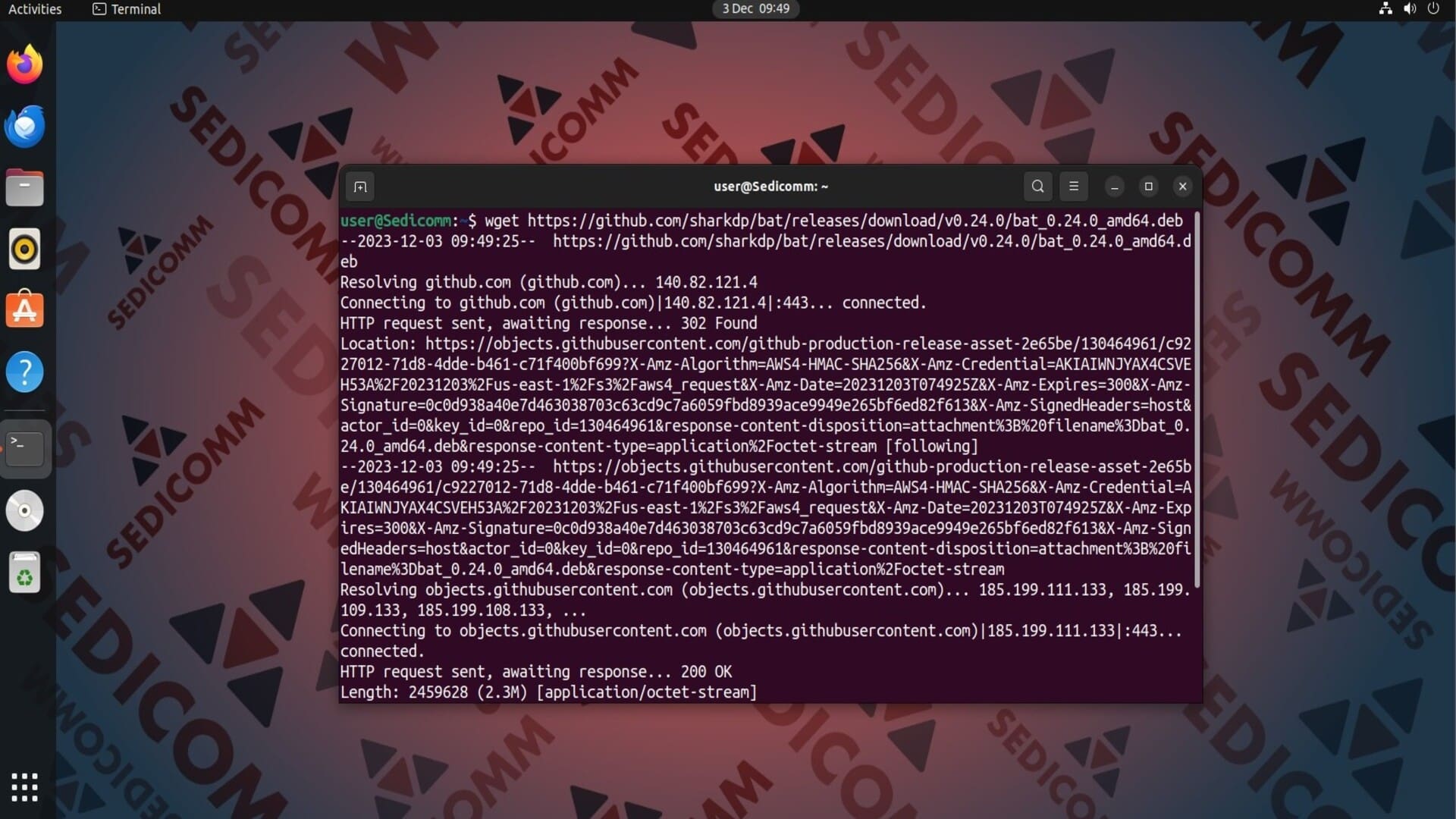
Чтобы установить bat, сперва скачайте бинарный файл с расширением *.deb из репозитория. Для этого выполните следующую команду:
Читайте также: 13 примеров команды cat для начинающих в Linux.

Затем примените представленную ниже команду для установки инструмента:
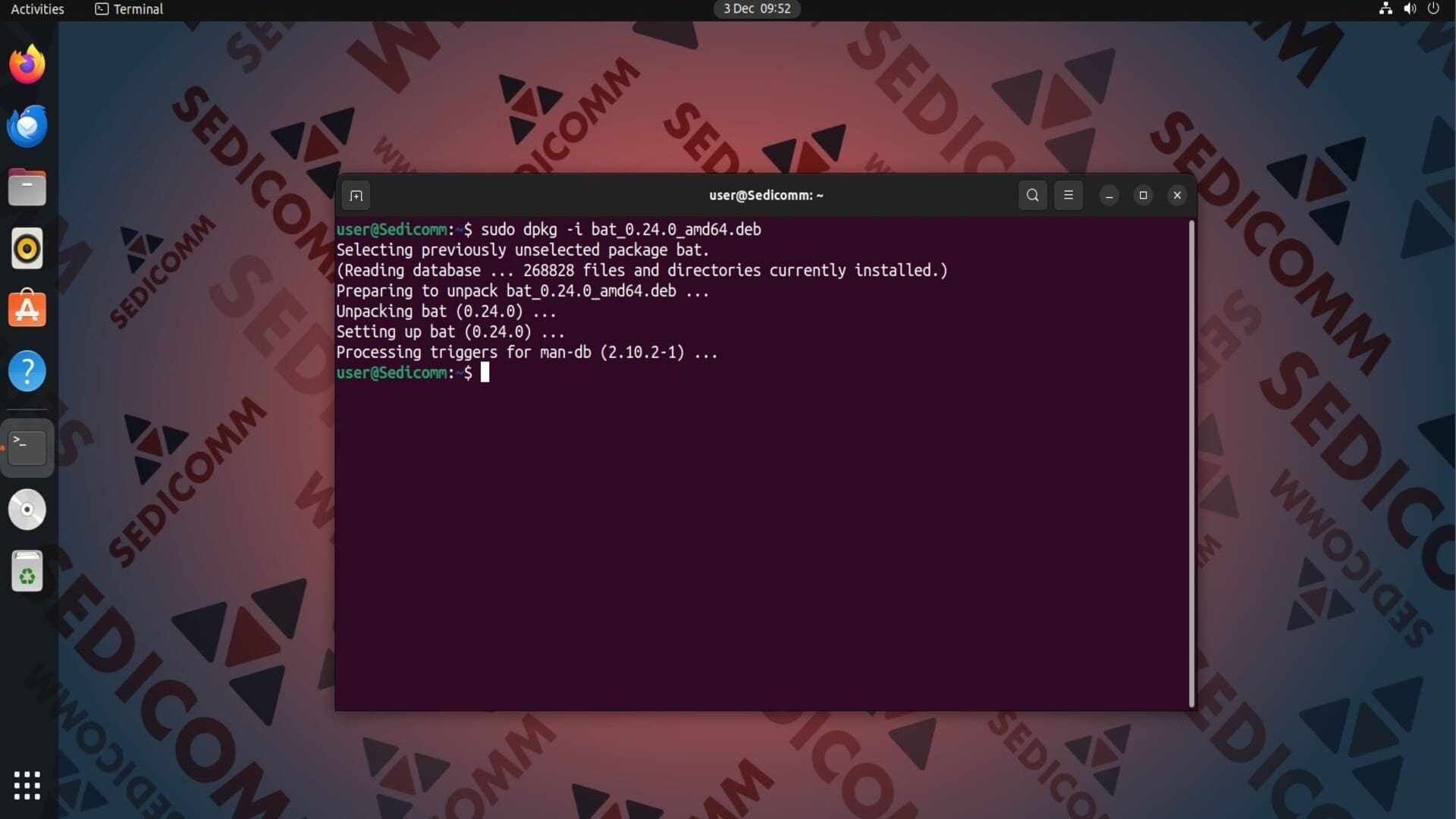
Чтобы проверить, что установка прошла успешно, выполните в терминале:
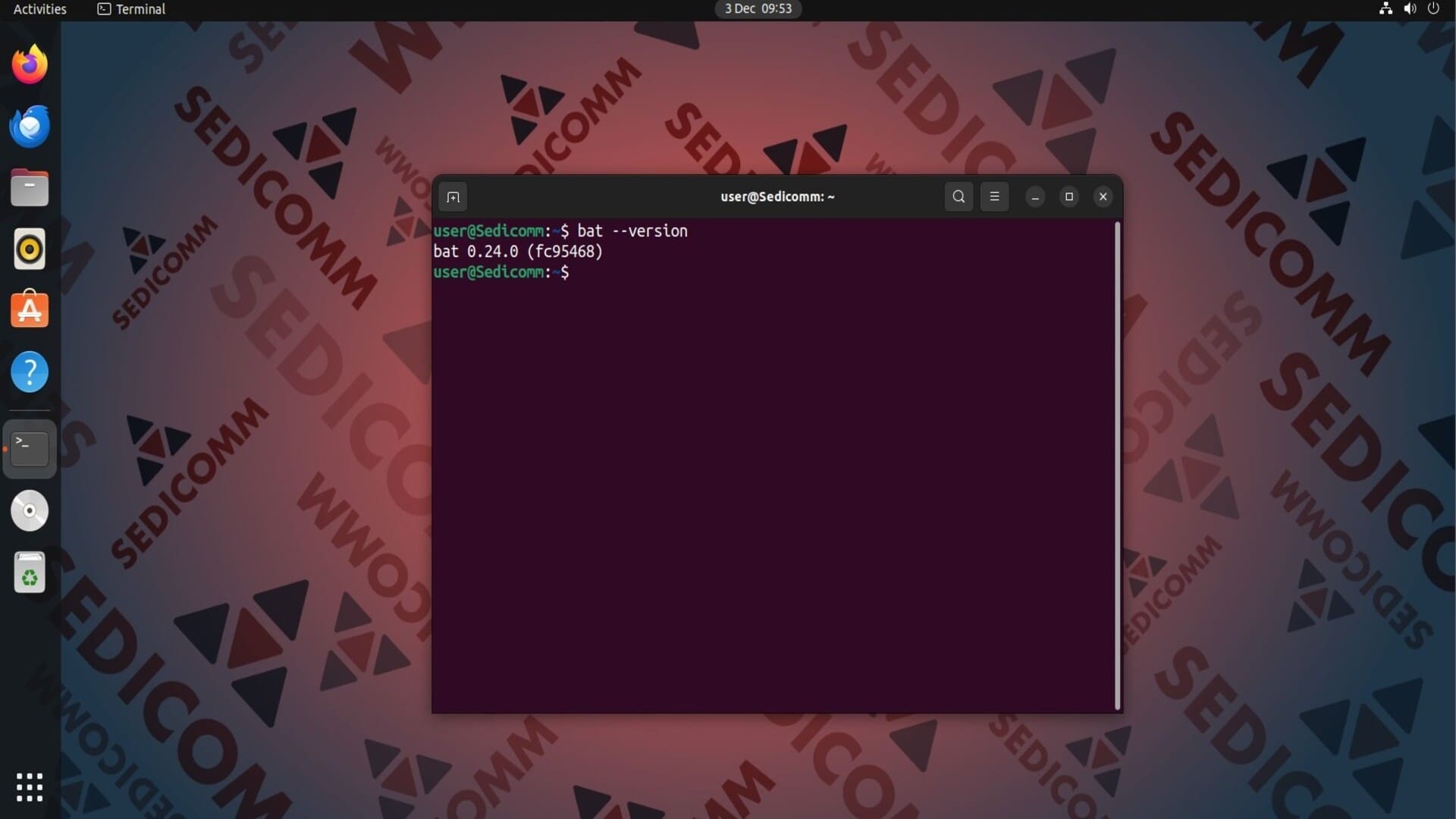
На скриншоте выше видно, что команда вывела на экран версию утилиты bat. Значит, установка прошла успешно.
Использования bat в ОС
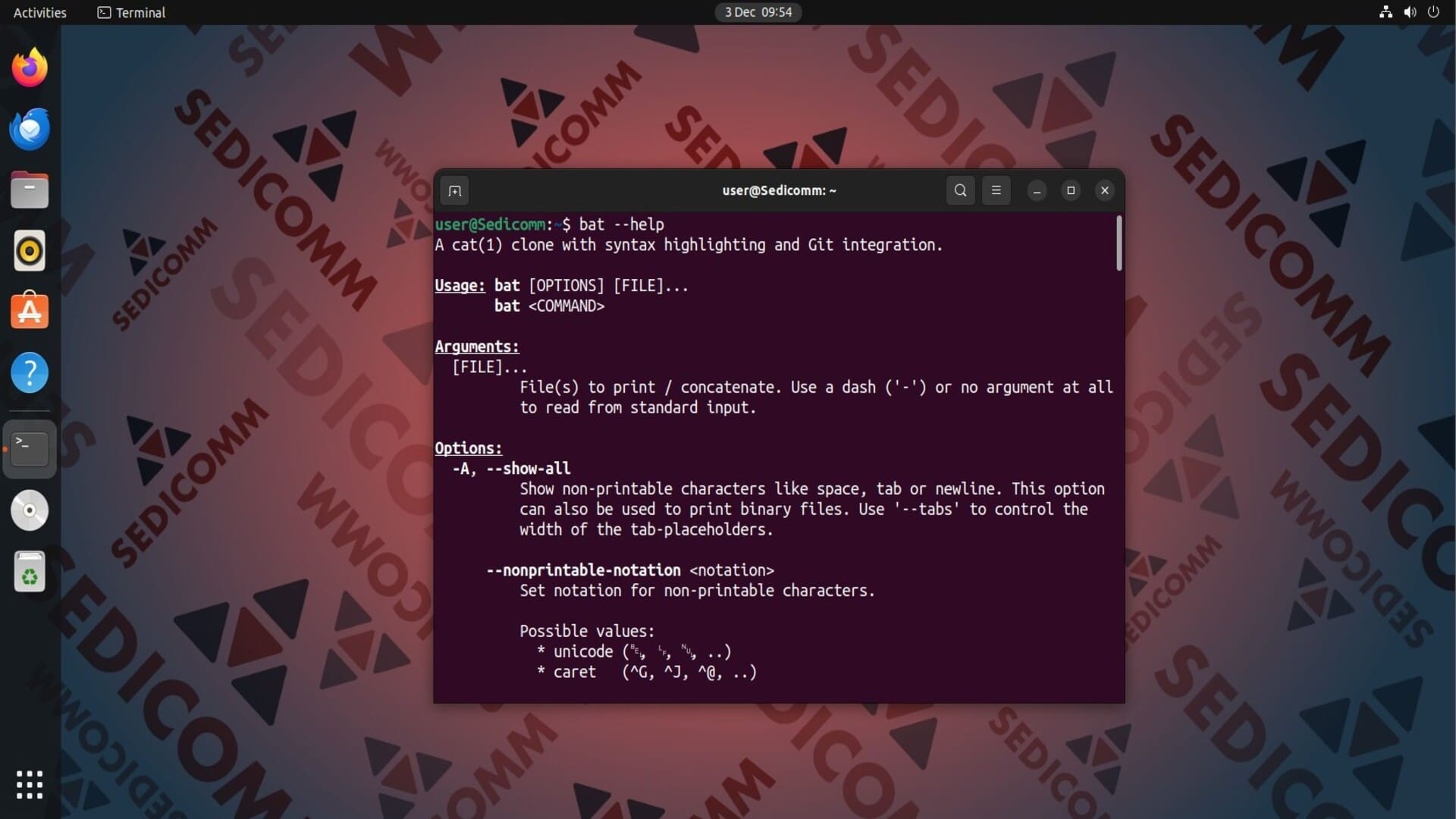
Инструмент bat, как и многие другие утилиты в Linux, имеет свои опции, которые изменяют его поведение. Чтобы вывести на экран их список, примените следующую команду:

Читайте также: Lolcat — инструмент для вывода цветов радуги в консоли Linux.
Далее в примерах мы будем использовать такие параметры:
--line-range— отображает определенный диапазон строк файла;--list-languages— перечисляет все поддерживаемые языки программирования для подсветки синтаксиса;--list-themes— перечисляет все доступные темы подсветки синтаксиса;--theme— позволяет указать тему подсветки синтаксиса, которую нужно использовать;-n— отображает только текст с номерами строк;-A— показывает непечатаемые символы в документе.
Просмотр содержимого файла
Чтобы вывести в окно терминала содержимое какого-либо файла, просто укажите путь к нему в качестве аргумента к bat. Например:
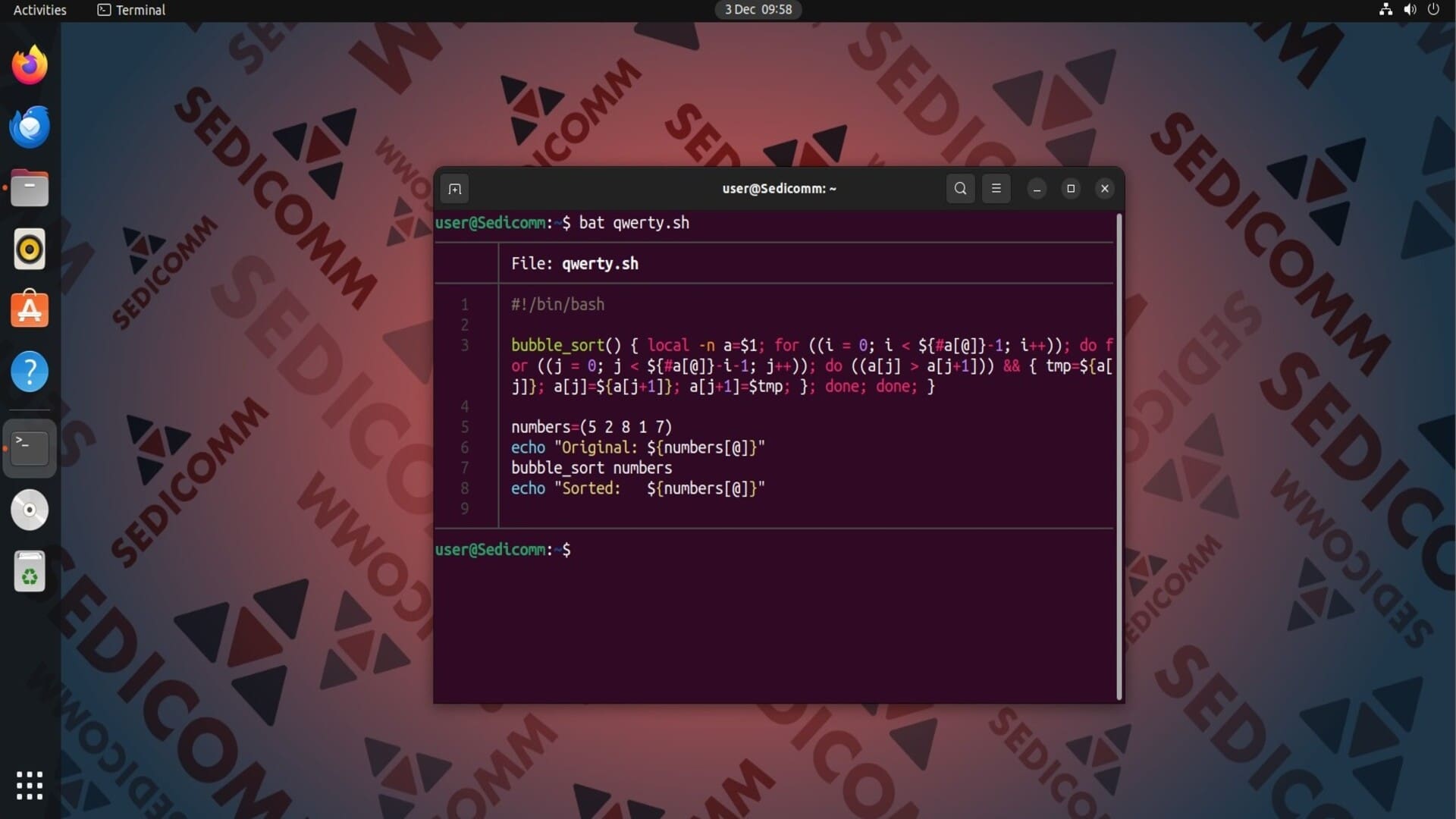
На скриншоте выше видно, что утилита выводит на экран текст с подсветкой синтаксиса и в табличном формате.
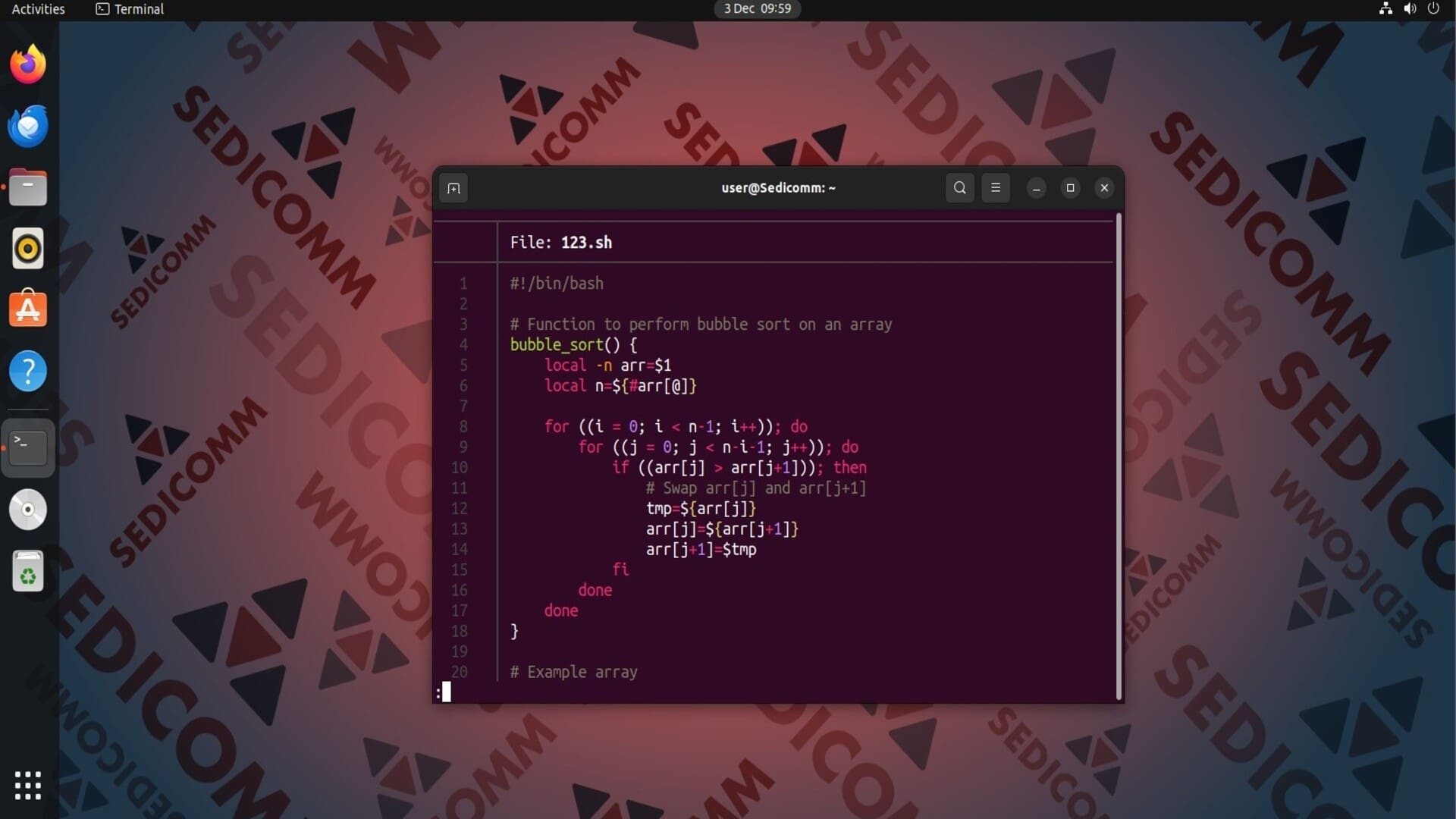
Также, если содержимое файла не помещается полностью в окно командной строки, утилита bat открывает текст в интерактивном режиме с возможностью прокрутки страницы.
Вывод на экран содержимого нескольких файлов
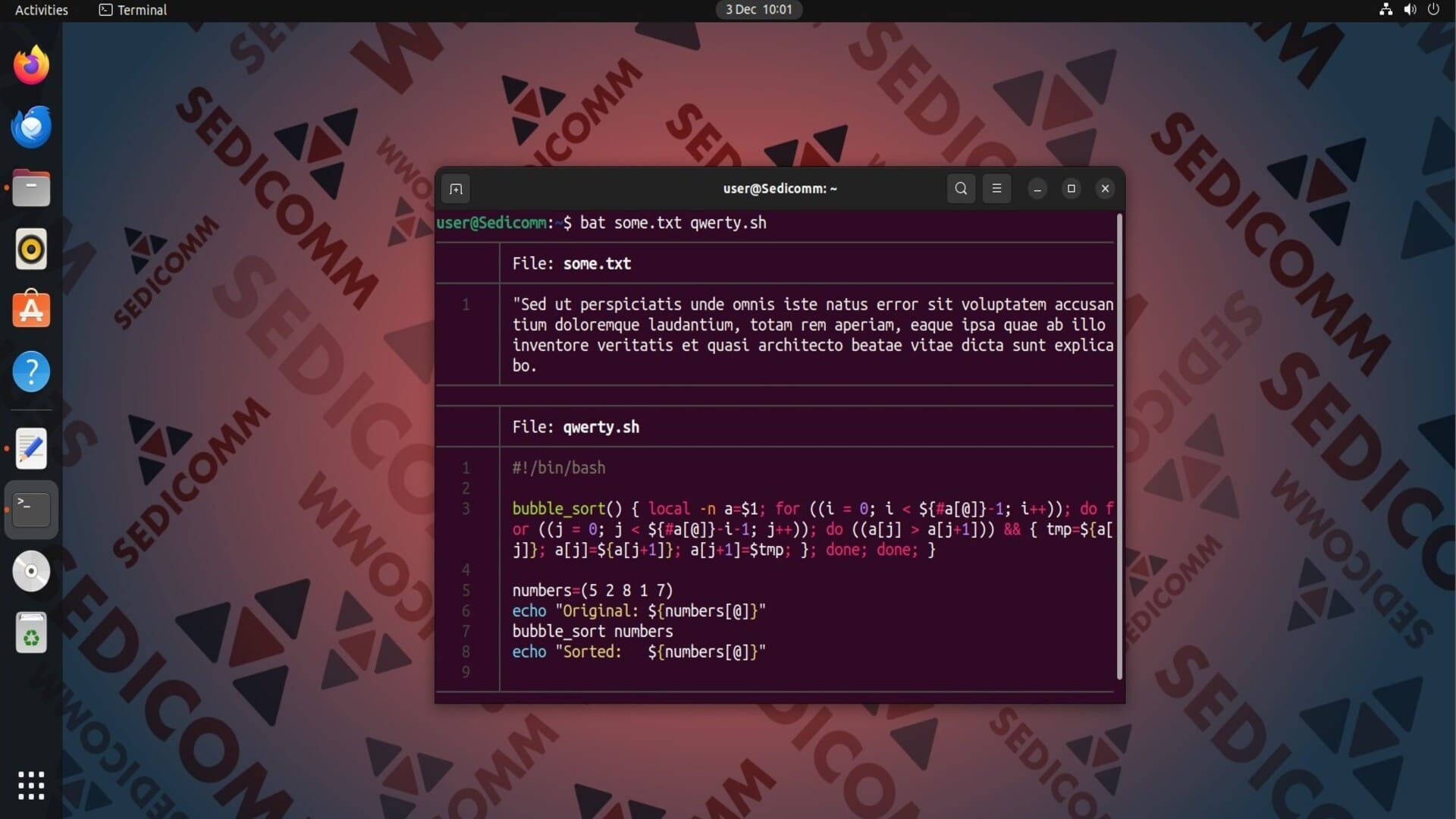
Как и команда cat, инструмент bat позволяет отображать в терминале содержимое сразу нескольких файлов. Для этого достаточно указать пути к нужным документам в качестве аргументов к команде:
Отображение только части текста документа
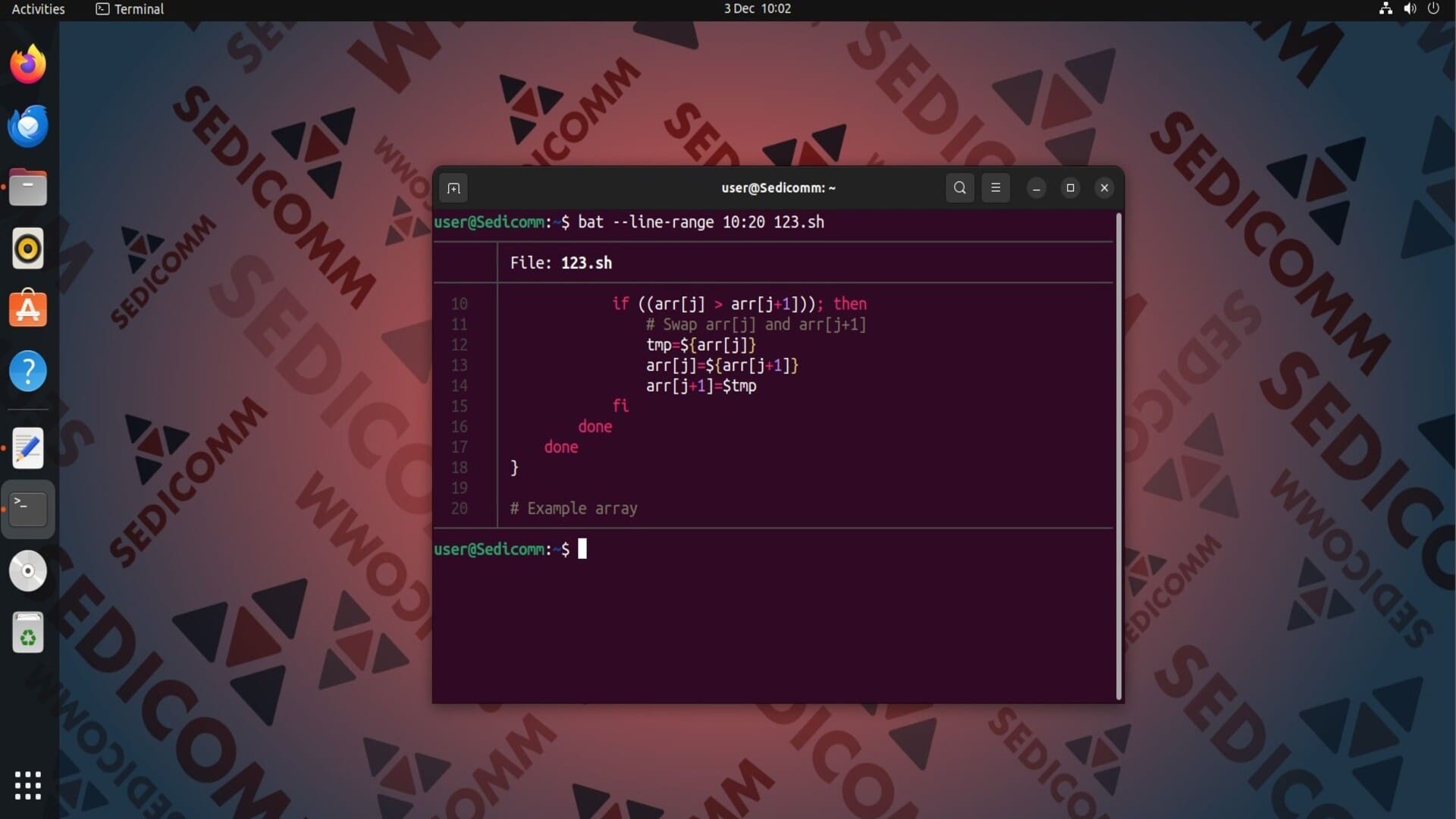
Вы можете вывести на экран только определенный диапазон строк текстового файла. Чтобы это сделать, используйте параметр --line-range. Тогда синтаксис команды bat будет иметь следующий вид:
Где:
<start>— начало диапазона строк;<end>— конец диапазона строк.
Например:
Читайте также: 10 полезных советов для написания эффективных bash скриптов в Linux.
Просмотр списка поддерживаемых языков программирования
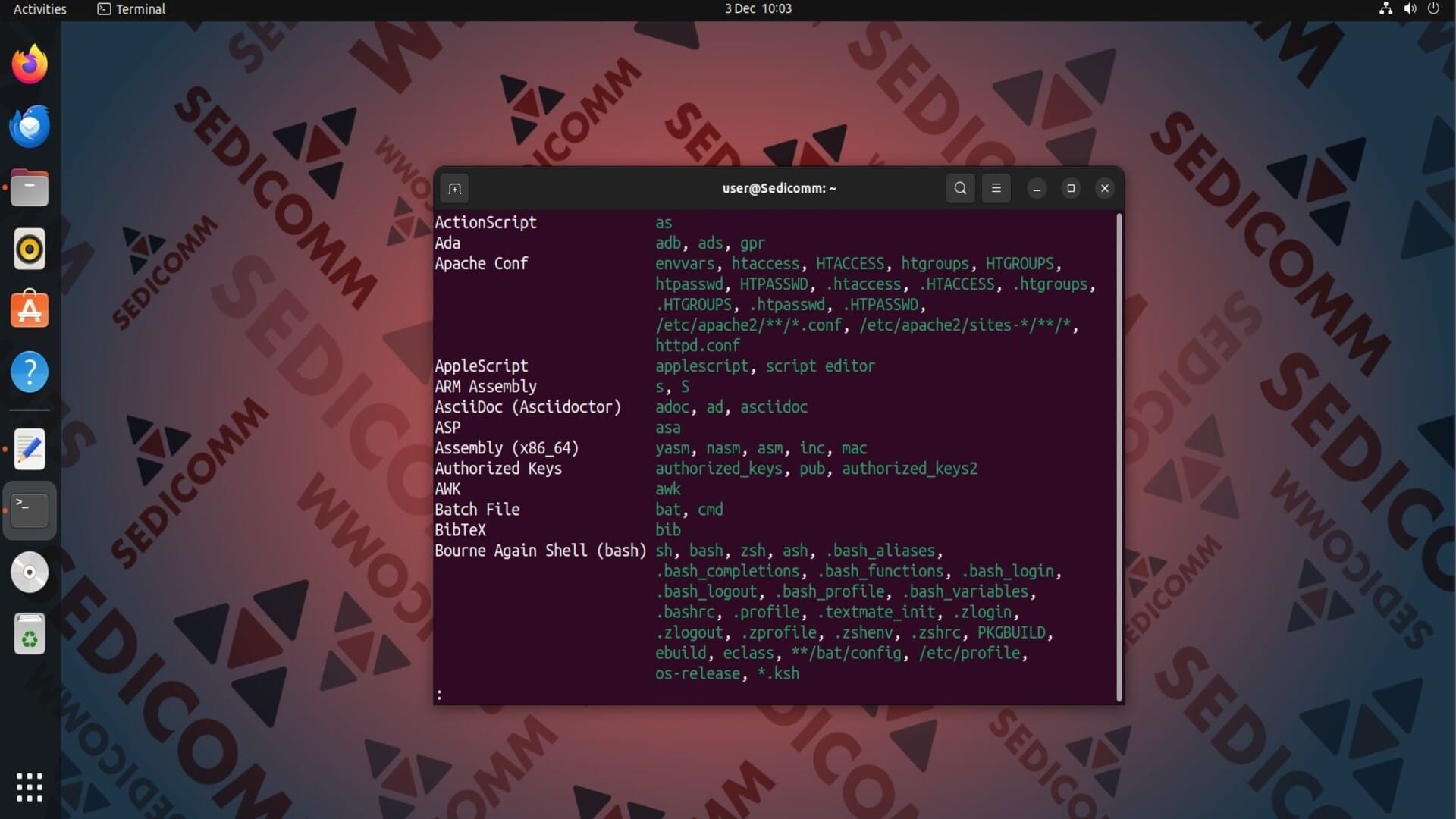
Утилита bat для различных языков программирования использует определенный вариант подсветки синтаксиса. Чтобы узнать, синтаксис каких языков может выделять инструмент, примените опцию --list-languages:
Установка темы подсветки синтаксиса
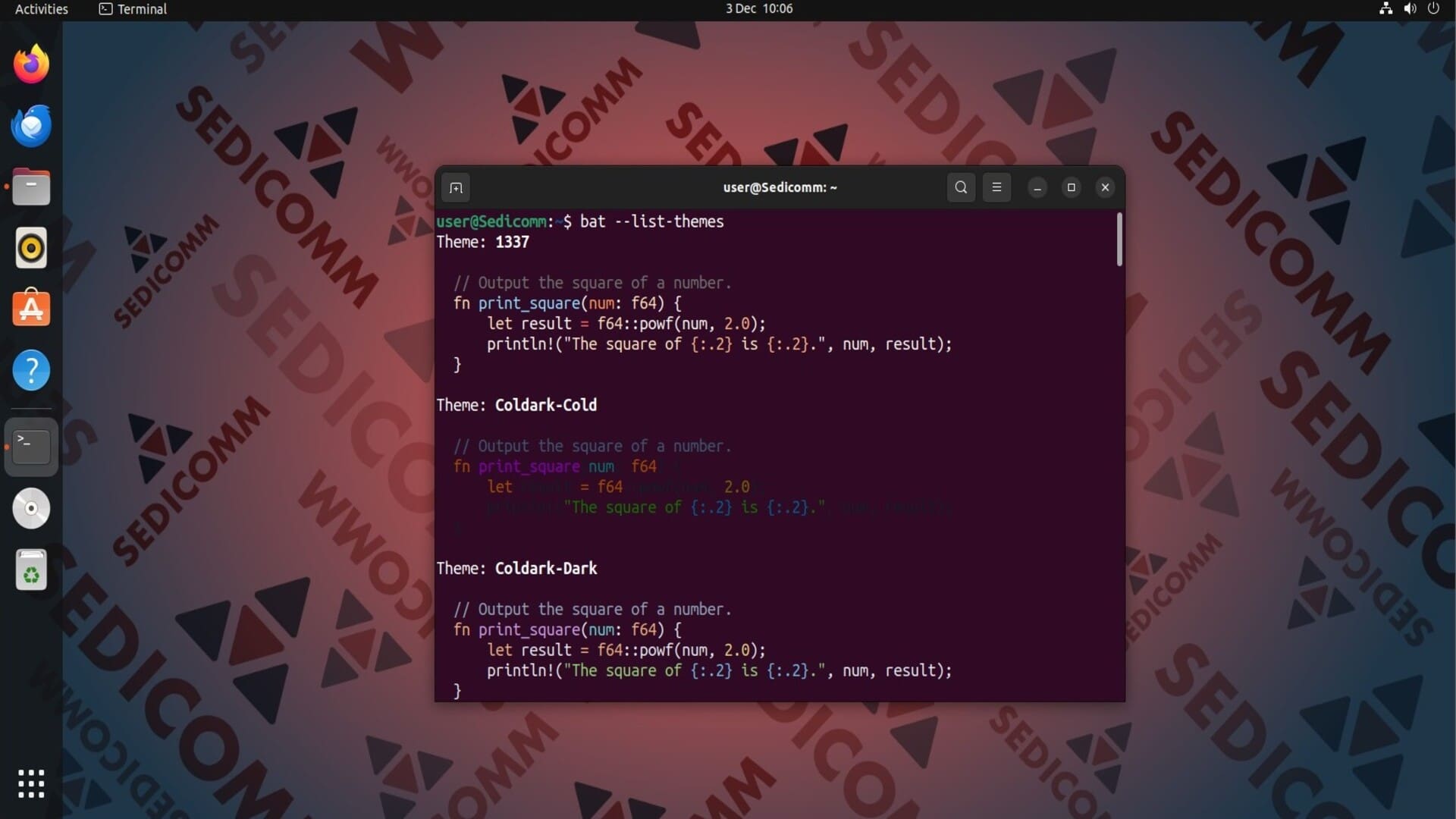
Утилита bat предлагает несколько предустановленных тем подсветки синтаксиса. Чтобы вывести на экран их список, выполните команду с параметром --list-themes:
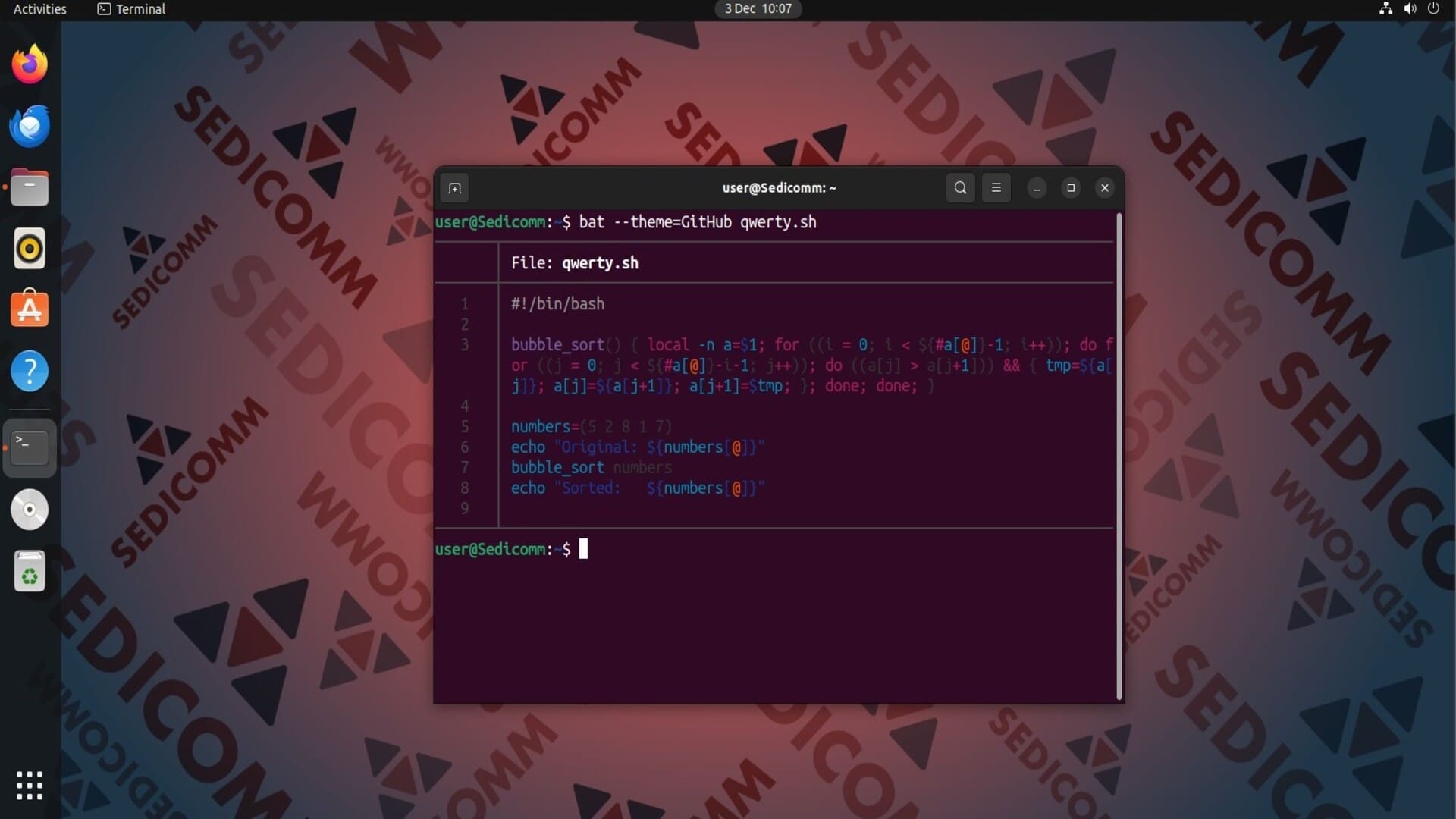
Допустим, нам нужно, чтобы для подсветки синтаксиса утилита bat использовала тему GitHub. Для этого используем параметр --theme со значением GitHub и названием файла:
Чтобы установить тему по умолчанию, создайте в ~/.bashrc переменную окружения BAT_THEME с нужным Вам значением. Для этого:
- откройте файл
~/.bashrcв любом текстовом редакторе; - впишите в любое свободное место строку
export BAT_THEME="<theme-name>"("<theme-name>"— название темы по умолчанию); - закройте файл и выполните команду
source ~/.bashrc.
Вывод команды bat без использования таблицы
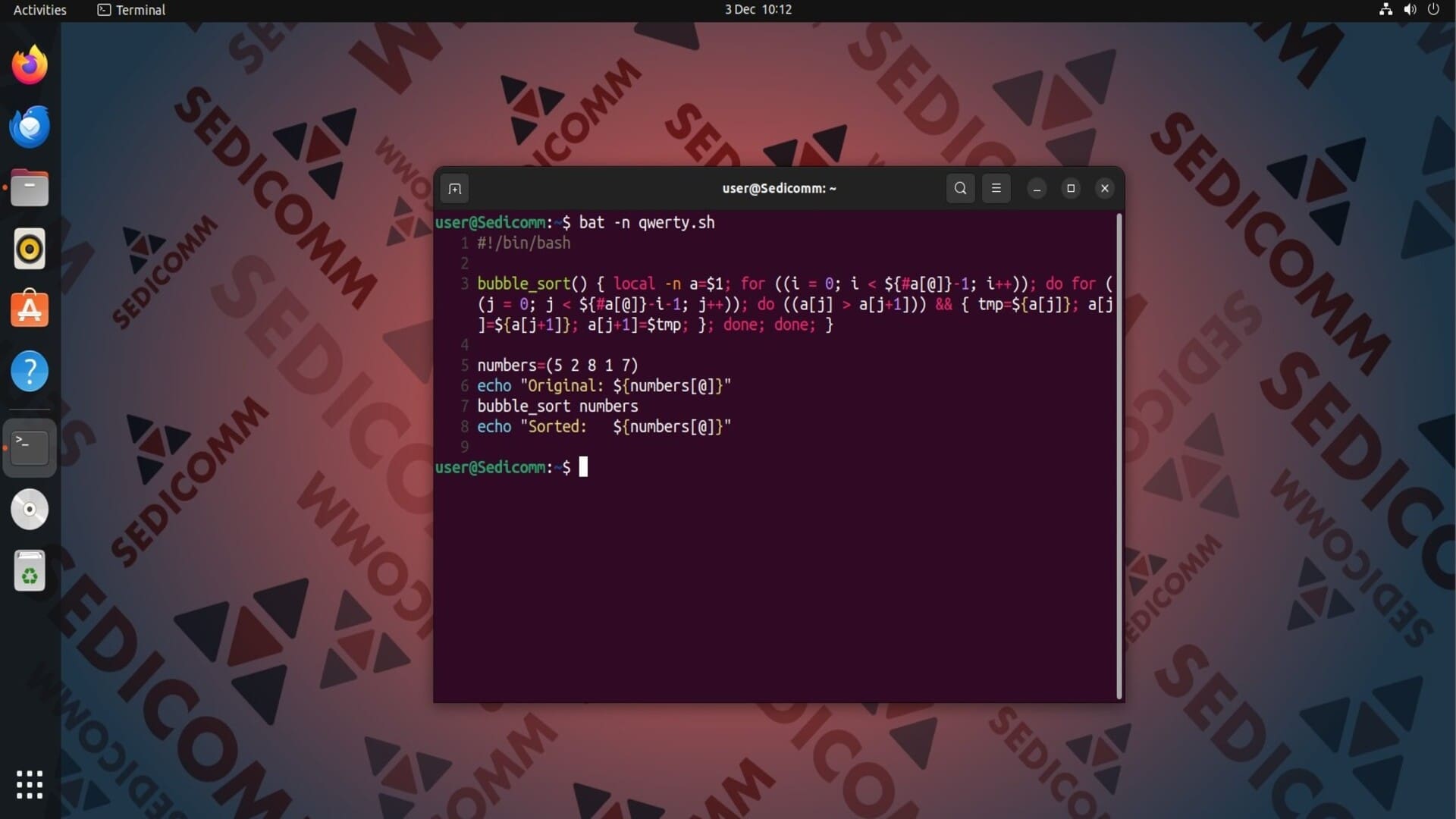
Мы ранее сказали, что изначально bat выводит на экран содержимое файла в табличном формате. Если Вы хотите просмотреть содержимое документа в виде обычного текста с нумерацией строк, примените параметр -n:
Читайте также: Как показать или скрыть номера строк в текстовом редакторе vi / vim.
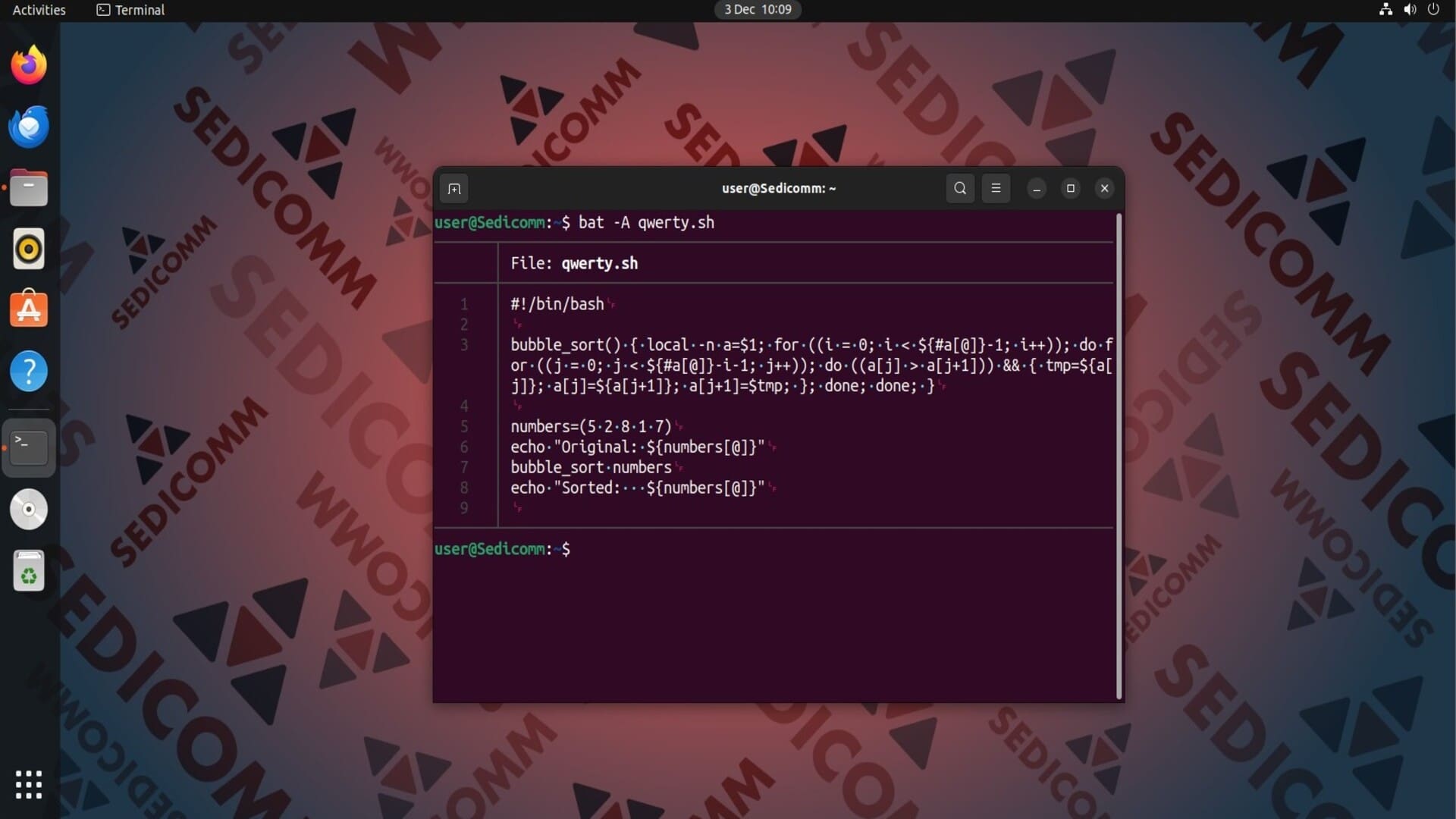
Отображение непечатаемых символов с помощью bat
Непечатаемые символы — специальные знаки, которые не отображаются на экране. Они используются для управления выводом, форматирования текста и так далее. К непечатаемым символам относятся:
- пробел (
·); - абзац (
¶); - табуляция (
→); - неразрывный пробел (
°); - конец ячейки таблицы (
¤) и другие знаки.
Чтобы указать утилите bat также отображать непечатаемые символы, используйте опцию -A. Например:
Более подробную информацию об инструменте bat можно получить, посетив официальный GitHub-репозиторий.
Выводы
Мы разобрали, как установить и применять утилиту bat в дистрибутиве Ubuntu Linux. Теперь Вам не нужно использовать специальные интегрированные среды разработки (IDE) для подсветки синтаксиса кода различных языков программирования.
Спасибо за время, уделенное прочтению статьи!
Если возникли вопросы — задавайте их в комментариях.
Подписывайтесь на обновления нашего блога и оставайтесь в курсе новостей мира инфокоммуникаций!
Чтобы знать больше и выделяться знаниями среди толпы IT-шников, записывайтесь на курсы Cisco, курсы по кибербезопасности, полный курс по кибербезопасности, курсы DevNet / DevOps (программируемые системы) от Академии Cisco, курсы Linux от Linux Professional Institute на платформе SEDICOMM University (Университет СЭДИКОММ).
Курсы Cisco, Linux, кибербезопасность, DevOps / DevNet, Python с трудоустройством!
- Поможем стать экспертом по сетевой инженерии, кибербезопасности, программируемым сетям и системам и получить международные сертификаты Cisco, Linux LPI, Python Institute.
- Предлагаем проверенную программу с лучшими учебниками от экспертов из Cisco Networking Academy, Linux Professional Institute и Python Institute, помощь сертифицированных инструкторов и личного куратора.
- Поможем с трудоустройством и стартом карьеры в сфере IT — 100% наших выпускников трудоустраиваются.
- Проведем вечерние онлайн-лекции на нашей платформе.
- Согласуем с вами удобное время для практик.
- Если хотите индивидуальный график — обсудим и реализуем.
- Личный куратор будет на связи, чтобы ответить на вопросы, проконсультировать и мотивировать придерживаться сроков сдачи экзаменов.
- Всем, кто боится потерять мотивацию и не закончить обучение, предложим общение с профессиональным коучем.
- отредактировать или создать с нуля резюме;
- подготовиться к техническим интервью;
- подготовиться к конкурсу на понравившуюся вакансию;
- устроиться на работу в Cisco по специальной программе. Наши студенты, которые уже работают там: жмите на #НашиВCisco Вконтакте, #НашиВCisco Facebook.