
Утилита dool — инструмент командной строки Linux, предназначенный для мониторинга системных ресурсов в режиме реального времени. Главная особенность этой программы заключается в том, что она выводит на экран информацию в простом удобочитаемом и лаконичном формате. Инструмент dool особенно полезен тем, кто отвечает за отслеживание производительности ОС Linux, так как эта утилита потребляет минимальное количество ресурсов.
В этой статье мы расскажем, как установить и использовать инструмент dool в Linux.
Содержание:
- Установка dool в Linux
- Запуск утилиты dool
- Отображение данных, схожих с vmstat
- Кастомизация вывода утилиты dool
- Установка интервала и количества обновлений данных
- Сохранение результатов команды dool в файл
- Просмотр списка плагинов и информации об утилите dool
- Выводы
Установка dool в Linux
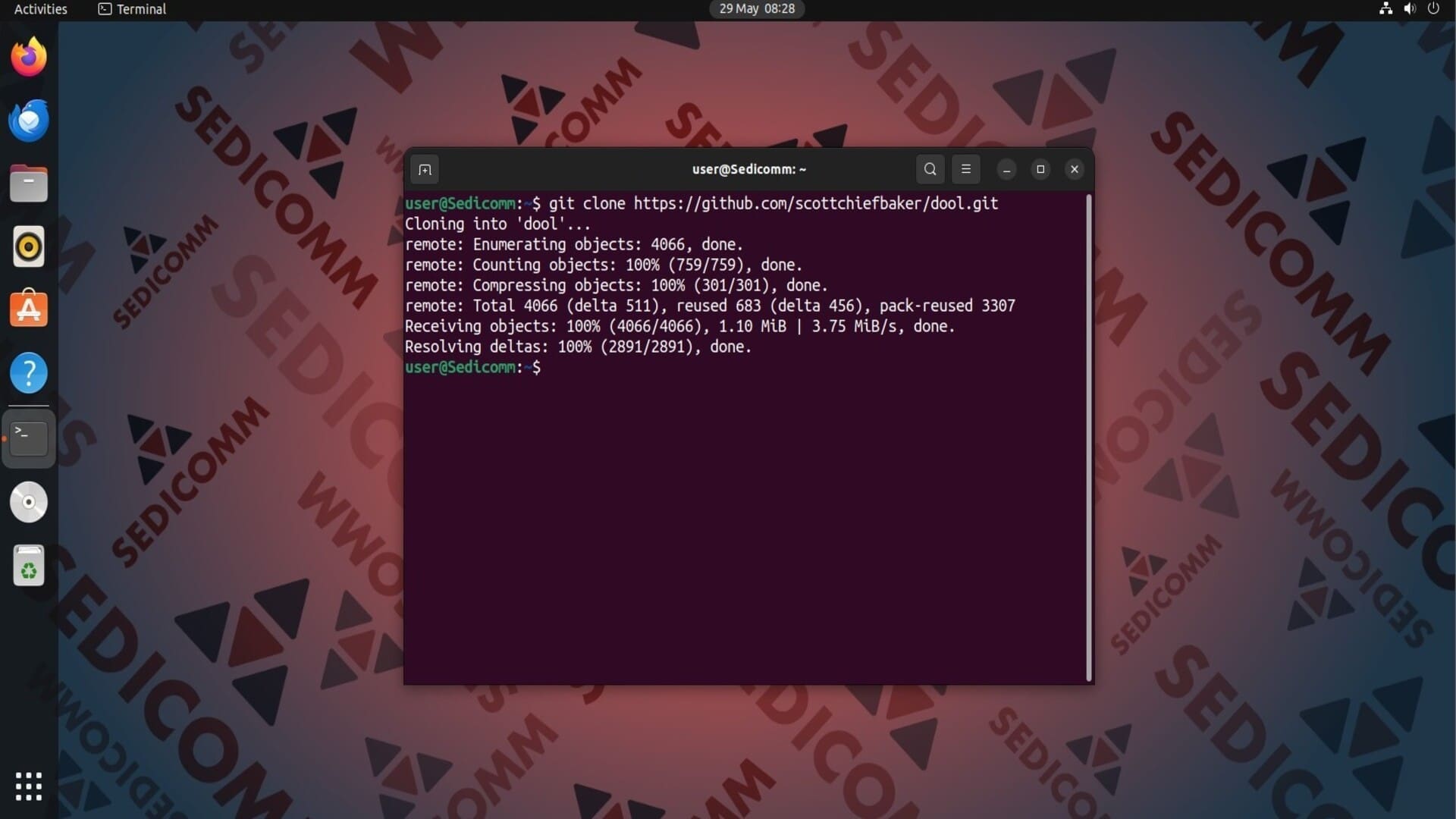
Чтобы установить dool, клонируйте официальный репозиторий утилиты в ОС:
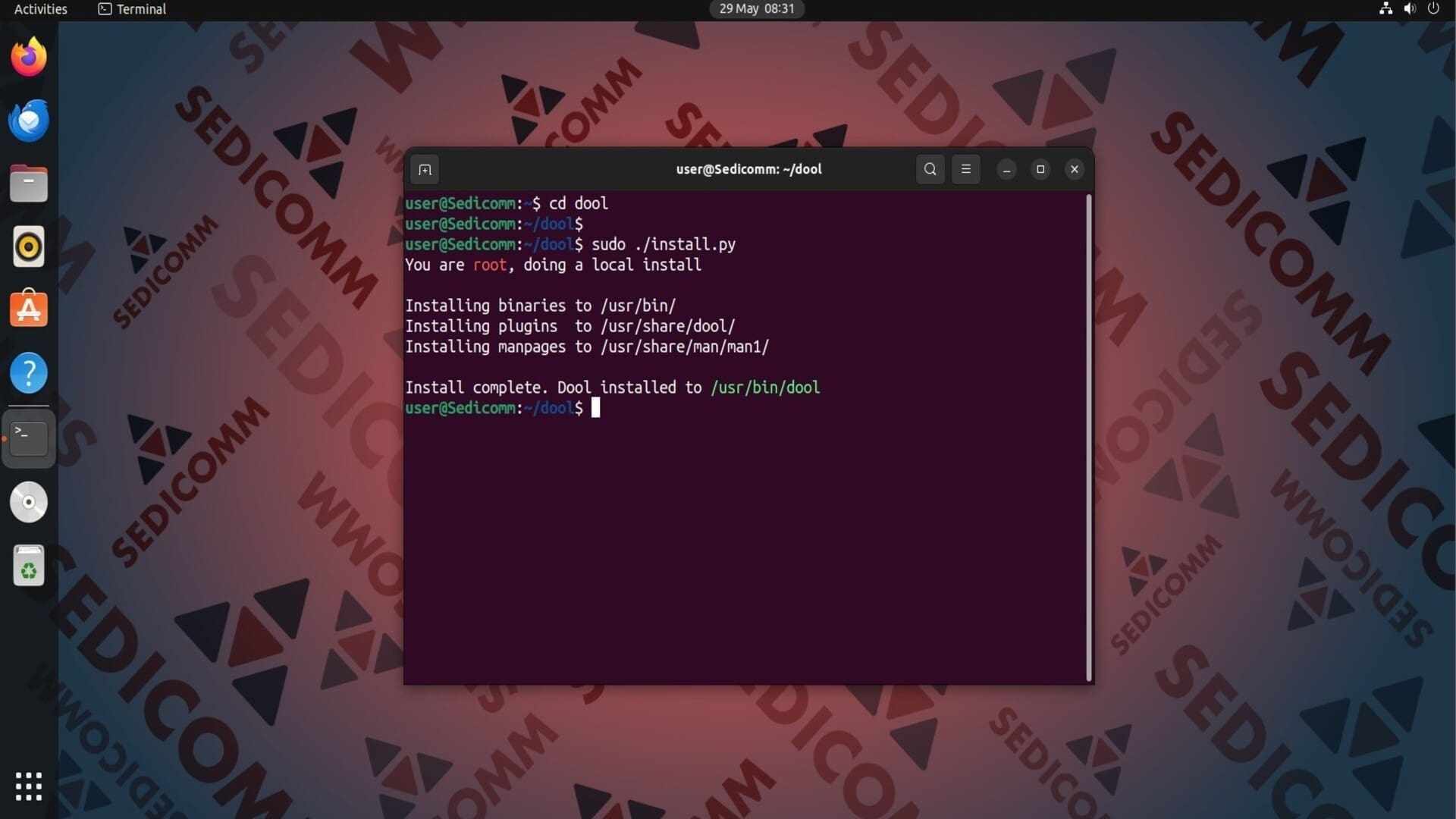
Затем перейдите в каталог dool и запустите скрипт install.py:

Читайте также: Как использовать систему управления версиями Git в Linux. Всеобъемлющее руководство.
Запуск утилиты dool
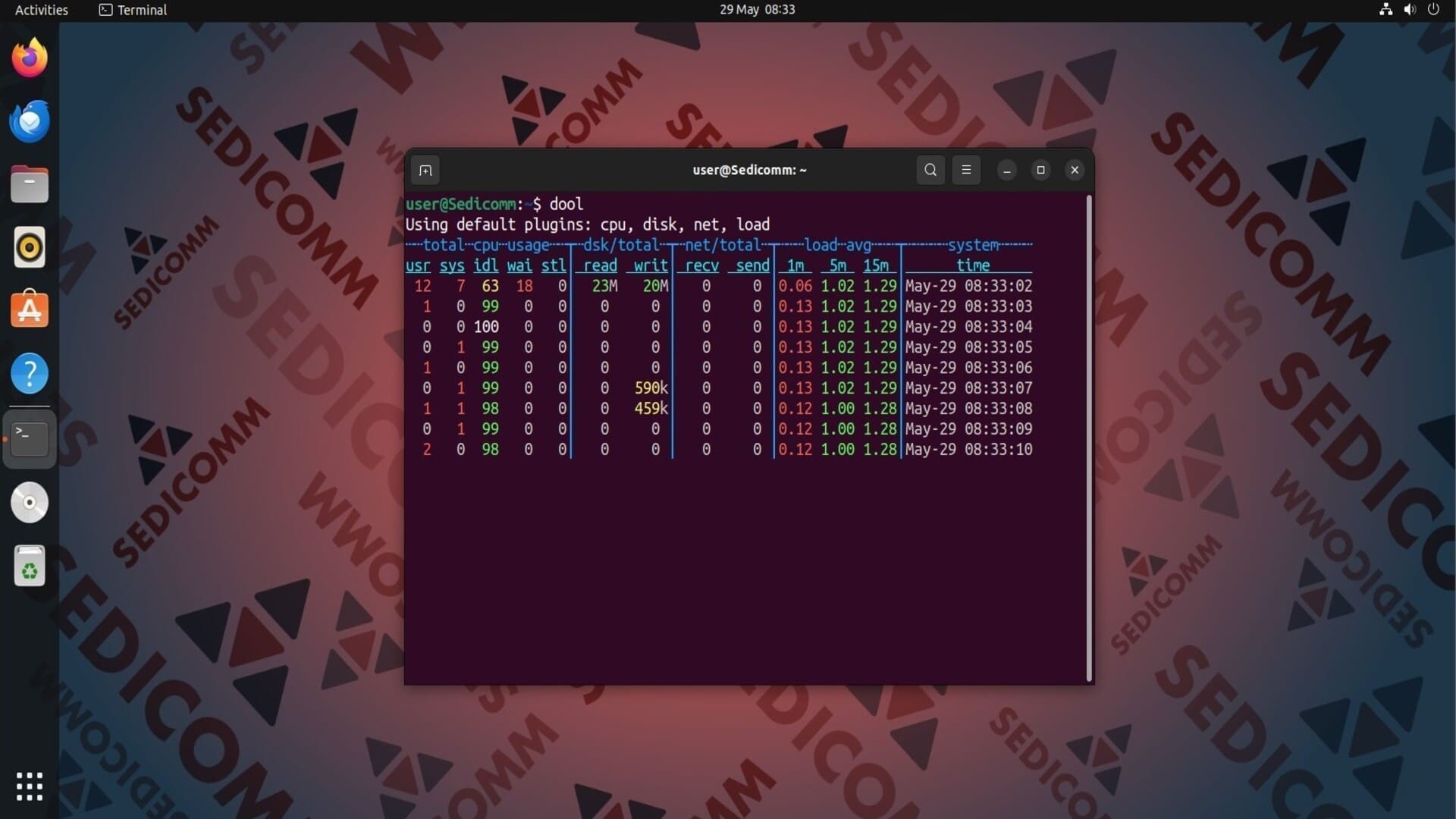
Если Вы выполните в терминале команду dool без каких-либо опций и аргументов, то получите следующую информацию:
- использование процессора пользователем (
usr) и операционной системой (sys), а также количество простаивающих (idl) и ожидающих (wai) процессов и украденное время (stl); - общее количество операций чтения (
read) и записи (writ) на жестких дисках; - общее количество полученных (
recv) и отправленных (send) байтов на сетевых интерфейсах; - средняя загрузка ОС за 1, 5 и 15 минут;
- временная метка, указывающая, когда были собраны данные.
Например:
Отображение данных, схожих с vmstat
Опция --vmstat команды dool используется для отображения статистики производительности Linux, аналогичной той, что предоставляет утилита vmstat. Например:
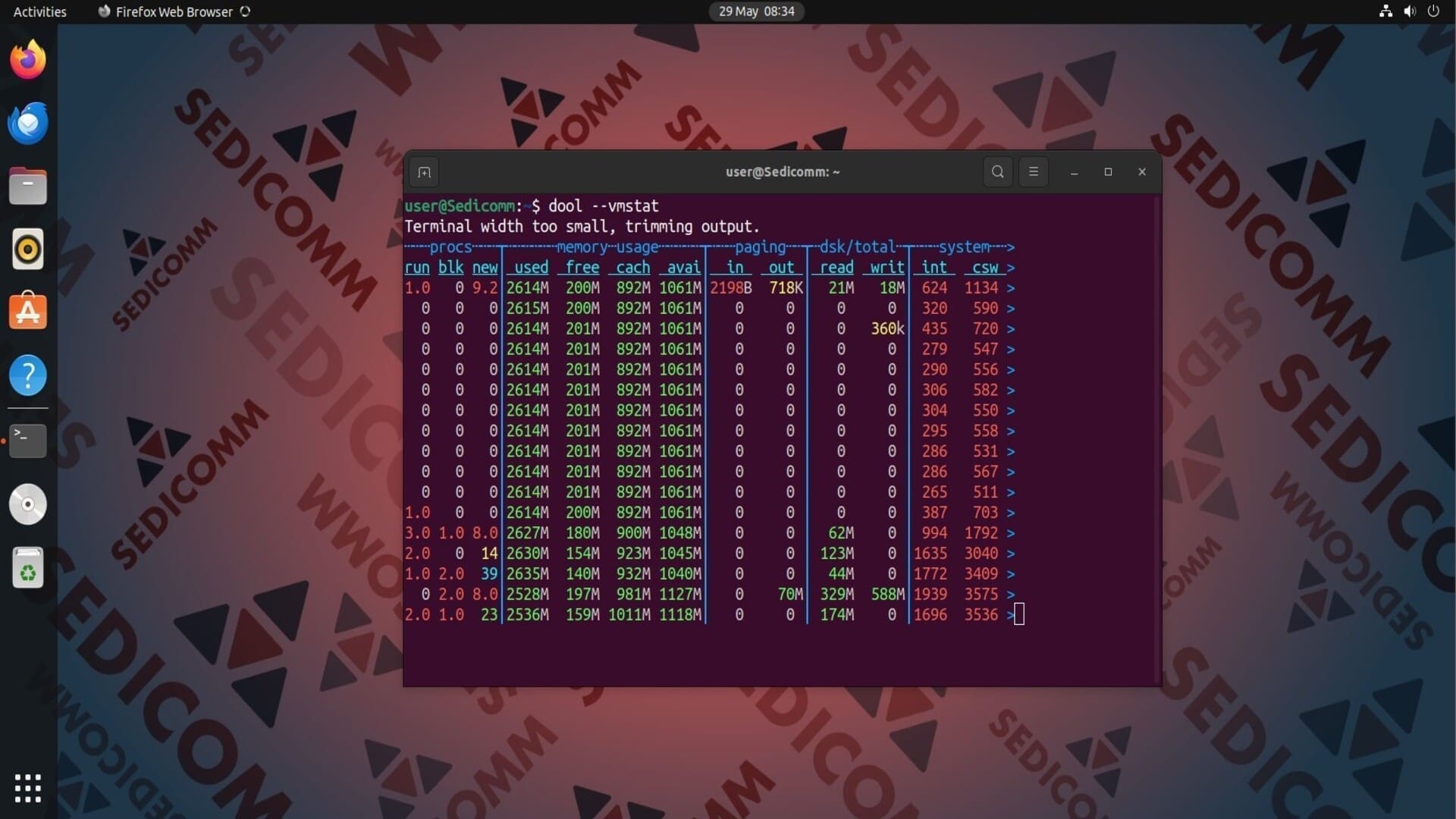
Где:
Procs— данные о процессах:run— общее количество запущенных процессов;blk— количество заблокированных процессов (в состоянии непрерывного сна);new— количество новых созданных процессов.
Memory Usage— данные ОЗУ:used— объем используемой памяти;free— объем свободной памяти;cach— количество кэш-памяти;avai— доступная память для новых процессов.
Paging— информация о подкачке страниц:in— количество страниц, загружаемых с жесткого диска в секунду;out— количество страниц, выгружаемых на жесткий диск в секунду.
Disk/Total— информация об операциях ввода-вывода:read— количество блоков, читаемых с диска в секунду;writ— количество блоков, записываемых на диск в секунду.
System— системная информации:int— количество обработанных прерываний в секунду;csw— количество переключений контекста в секунду.
Читайте также: Команда vmstat в Linux с примерами.

Кастомизация вывода утилиты dool
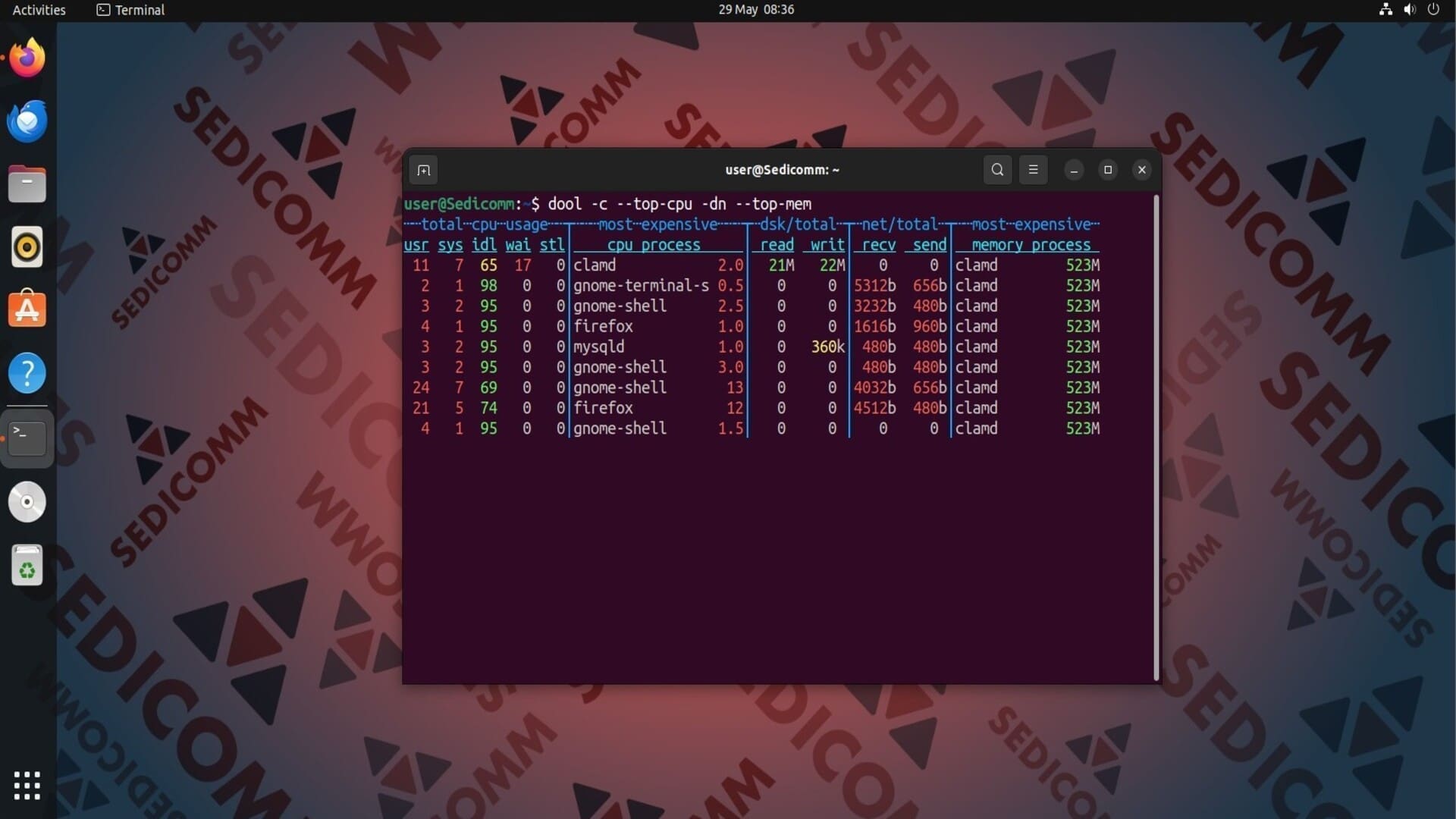
Широкий набор параметров dool позволяет пользователям самостоятельно выбирать, какие данные отслеживать. К примеру, выполним команду со следующими опциями:
--cpu(или-c) — показывает статистику использования ЦП;--top-cpu— выводит на экран название процесса, который потребляет больше всего ресурсов ЦП;--disk(или-d) — показывает данные об операциях ввода-вывода на жестком диске;--net(или-n) — отображает количество полученных и отправленных байтов по сети;--top-mem— отображает название процесса, который потребляет больше всего ресурсов ОЗУ.
Установка интервала и количества обновлений данных
По умолчанию инструмент dool выводит на экран данные с интервалом в 1 секунду. Вы можете изменить это значение. Для этого следует указать желаемый интервал обновления данных в секундах в качестве аргумента команды. Например:
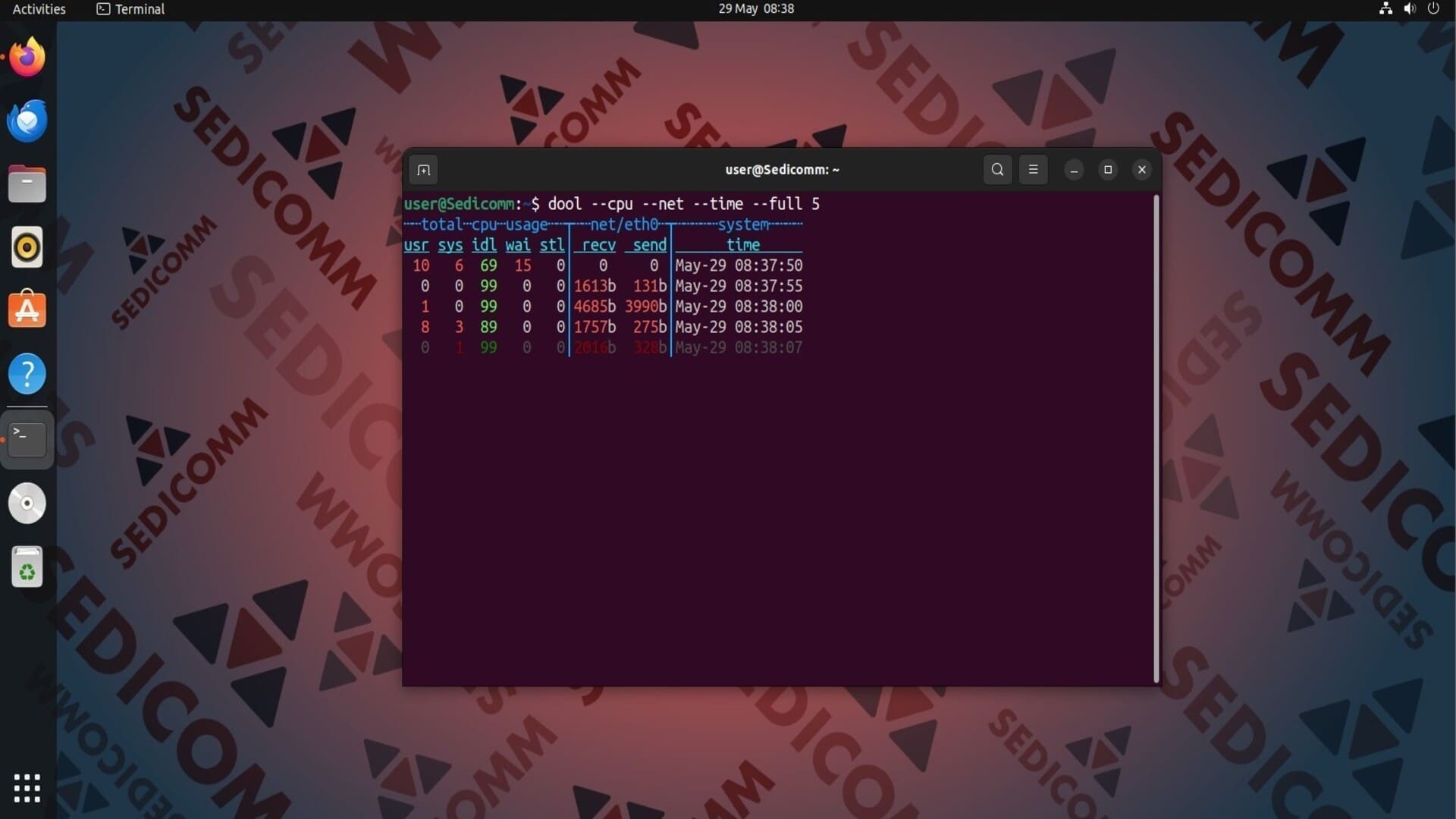
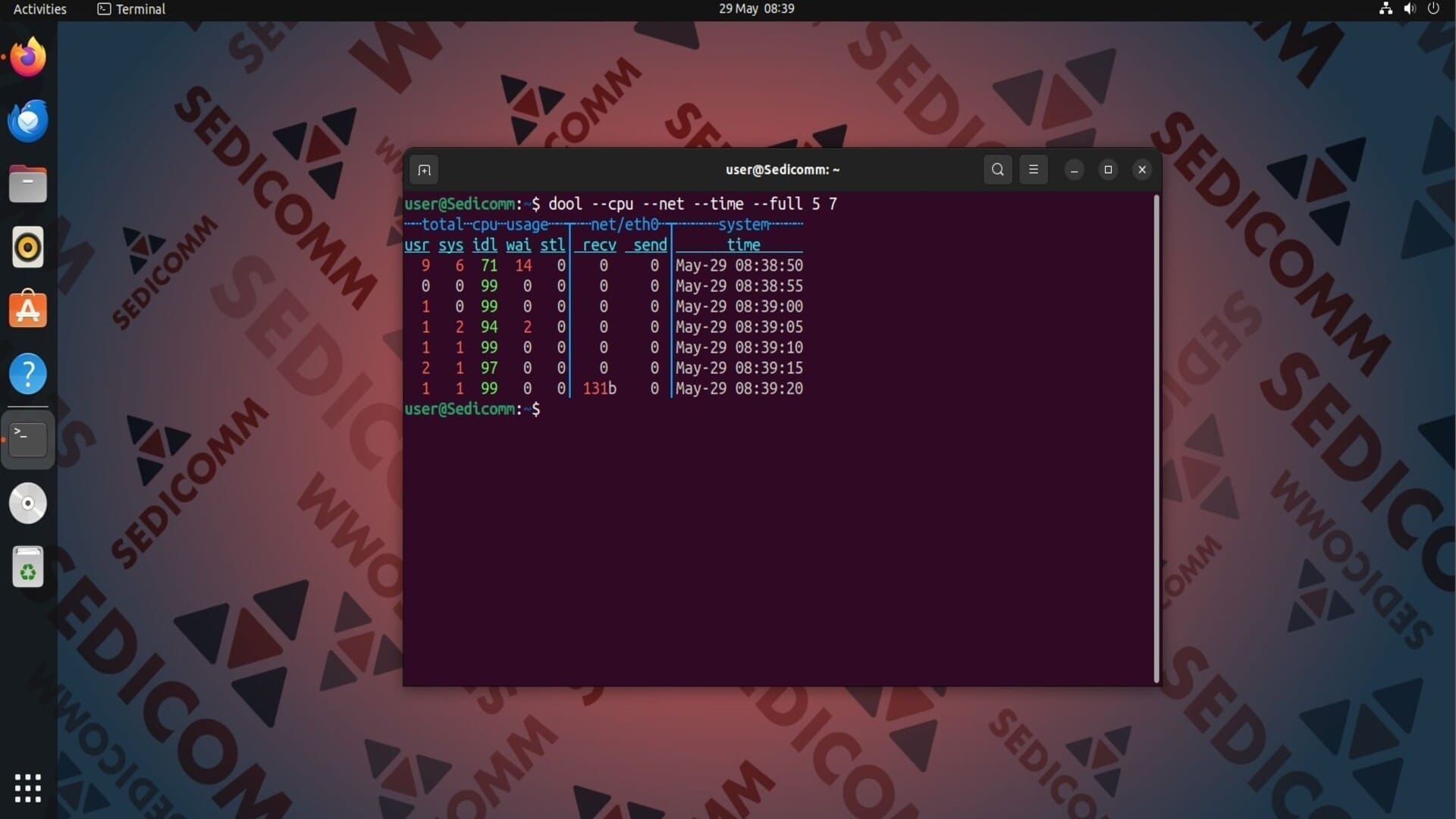
Кроме того, по умолчанию dool будет отображать данные до тех пор, пока пользователь не прервет выполнение команды. Тем не менее, у Вас есть возможность указать утилите вывести информацию лишь определенное количество раз. Для этого в качестве аргументов команды dool следует передать интервал обновления данных и количество обновлений именно в таком порядке. Например, обновим информацию 7 раз с интервалом в 5 секунд:
Читайте также: Установка и использование Glances в Linux.
Сохранение результатов команды dool в файл
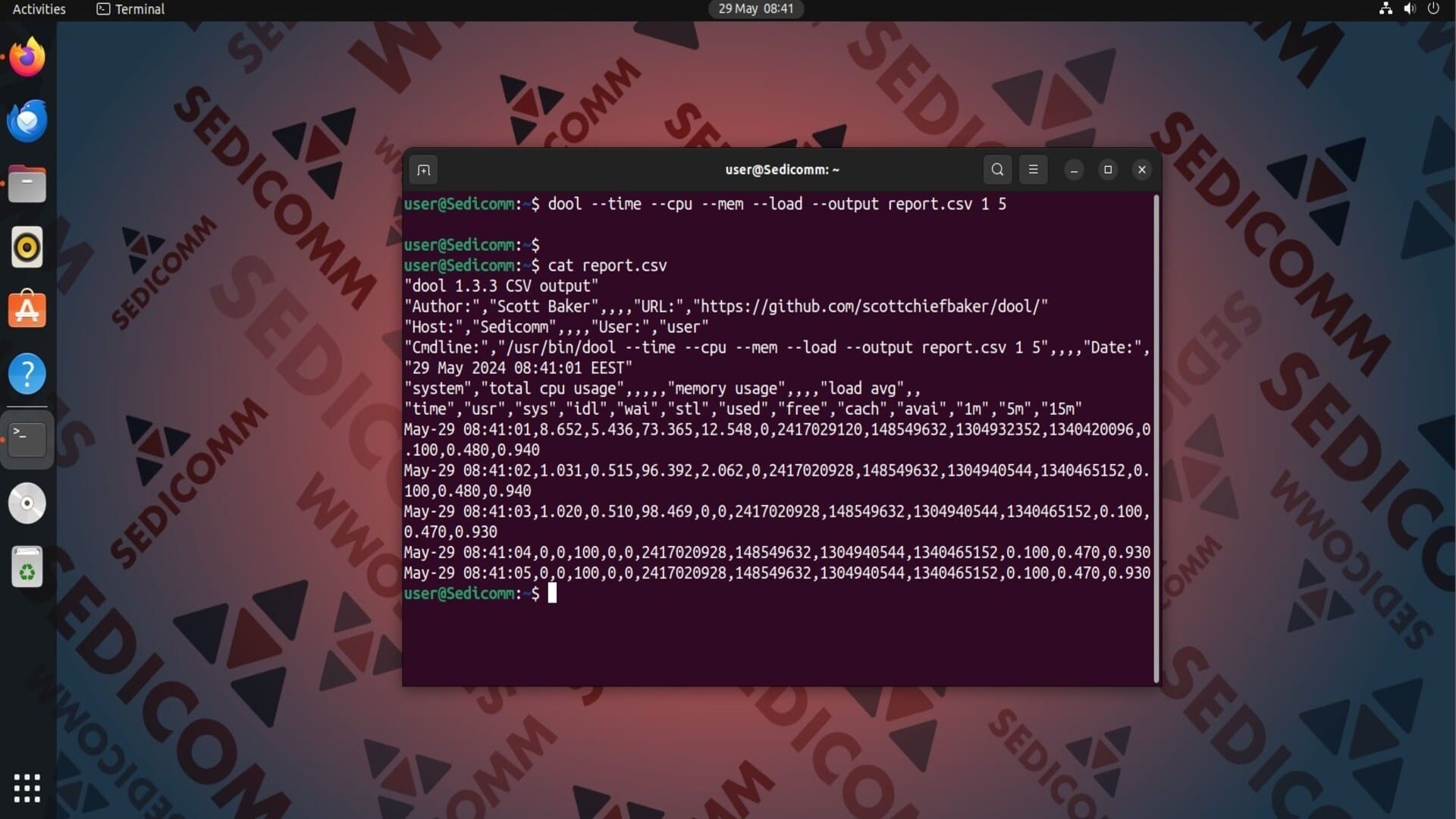
Инструмент dool позволяет сохранять результаты мониторинга в файл формата CSV. Чтобы это сделать, нужно использовать опцию --output, в качестве аргумента которой следует передать название файла. Например:
Просмотр списка плагинов и информации об утилите dool
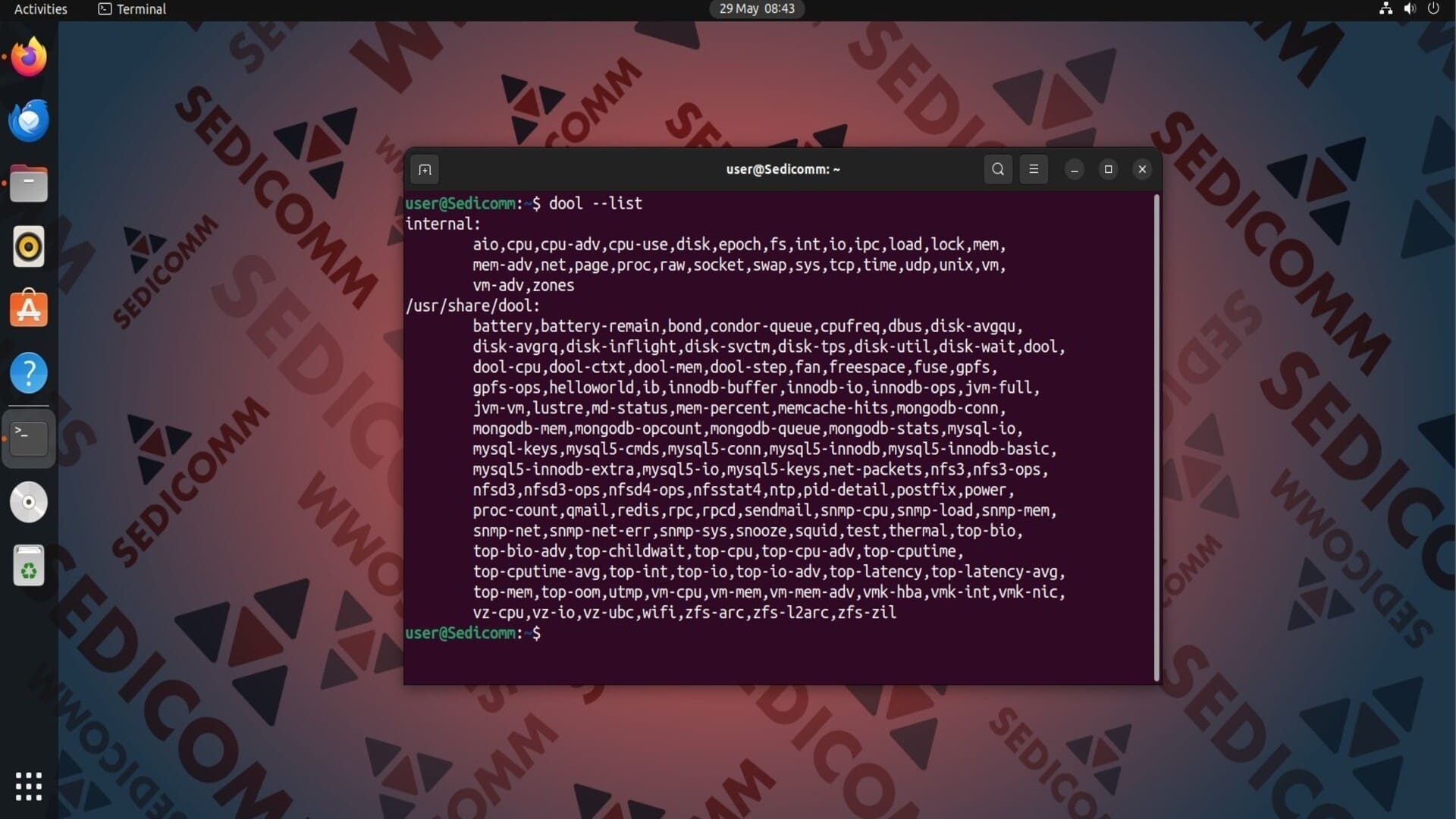
Базовый функционал инструмента можно расширить, установив в операционную систему Linux дополнительные плагины. Вы можете просмотреть названия установленных и поддерживаемых утилитой dool плагинов с помощью следующей команды:
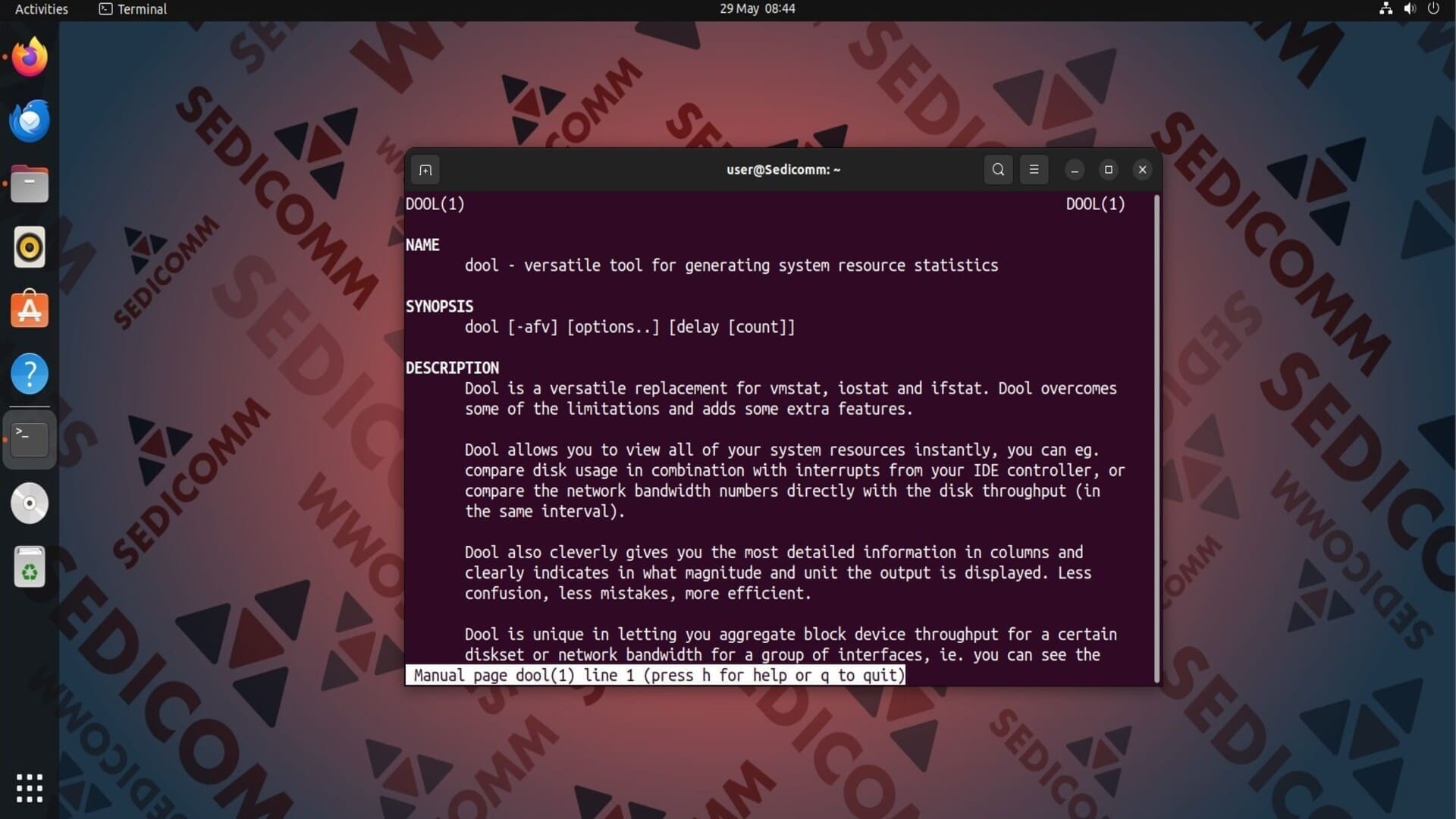
Для получения дополнительной информации об использовании инструмента dool предлагаем прочитать соответствующую man-страницу:
Читайте также: Чтение man-страниц с помощью tldr в Linux.
Или выполнить команду с опцией --help:
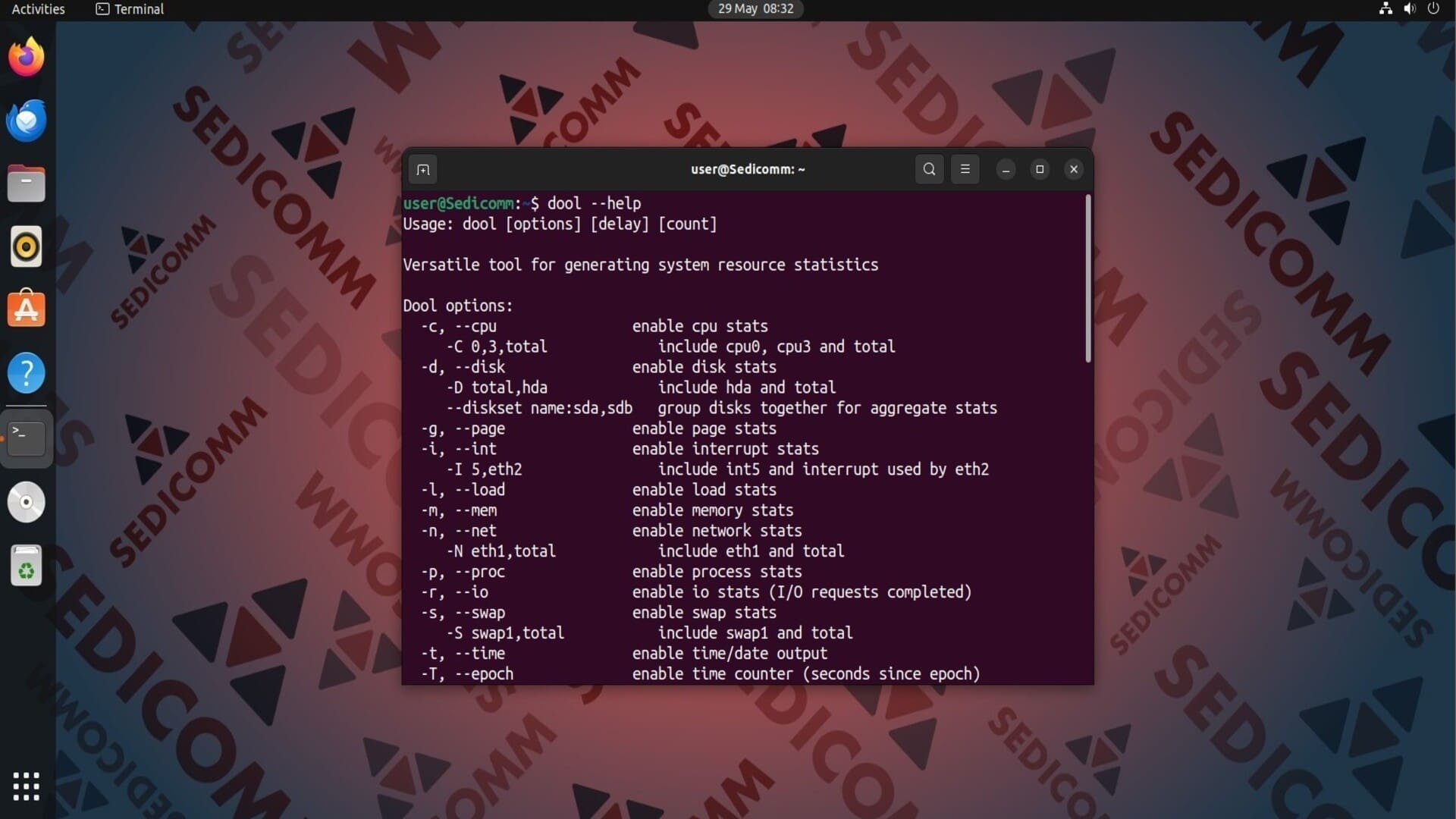
Выводы
Утилита dool — универсальный инструмент для отслеживания потребления различных системных ресурсов в Linux. Надеемся, что эта статья была полезной для Вас!
Спасибо за время, уделенное прочтению статьи!
Если возникли вопросы — задавайте их в комментариях.
Подписывайтесь на обновления нашего блога и оставайтесь в курсе новостей мира инфокоммуникаций!
Чтобы знать больше и выделяться знаниями среди толпы IT-шников, записывайтесь на курсы Cisco, курсы по кибербезопасности, полный курс по кибербезопасности, курсы DevNet / DevOps (программируемые системы) от Академии Cisco, курсы Linux от Linux Professional Institute на платформе SEDICOMM University (Университет СЭДИКОММ).
Курсы Cisco, Linux, кибербезопасность, DevOps / DevNet, Python с трудоустройством!
- Поможем стать экспертом по сетевой инженерии, кибербезопасности, программируемым сетям и системам и получить международные сертификаты Cisco, Linux LPI, Python Institute.
- Предлагаем проверенную программу с лучшими учебниками от экспертов из Cisco Networking Academy, Linux Professional Institute и Python Institute, помощь сертифицированных инструкторов и личного куратора.
- Поможем с трудоустройством и стартом карьеры в сфере IT — 100% наших выпускников трудоустраиваются.
- Проведем вечерние онлайн-лекции на нашей платформе.
- Согласуем с вами удобное время для практик.
- Если хотите индивидуальный график — обсудим и реализуем.
- Личный куратор будет на связи, чтобы ответить на вопросы, проконсультировать и мотивировать придерживаться сроков сдачи экзаменов.
- Всем, кто боится потерять мотивацию и не закончить обучение, предложим общение с профессиональным коучем.
- отредактировать или создать с нуля резюме;
- подготовиться к техническим интервью;
- подготовиться к конкурсу на понравившуюся вакансию;
- устроиться на работу в Cisco по специальной программе. Наши студенты, которые уже работают там: жмите на #НашиВCisco Вконтакте, #НашиВCisco Facebook.