
Утилита smem (от англ. System Memory) — инструмент командной строки Linux, предназначенный для вывода на экран информации об использовании оперативной памяти в ОС. Эта команда может показывать статистику потребления ресурсов ОЗУ для каждого процесса, пользователя и операционной системы в целом. Кроме того, smem обладает возможностью создавать графические диаграммы для визуализации данных.
В этой статье мы расскажем, как установить и использовать утилиту smem в ОС Linux.
Содержание:
- Установка и синтаксис команды smem в Linux
- Просмотр использования ОЗУ процессами
- Вывод общесистемного потребления ресурсов оперативной памяти
- Показ статистики использования ОЗУ для каждого пользователя
- Фильтрация вывода утилиты smem
- Отображение вывода smem в графическом виде
- Выводы
Установка и синтаксис команды smem в Linux
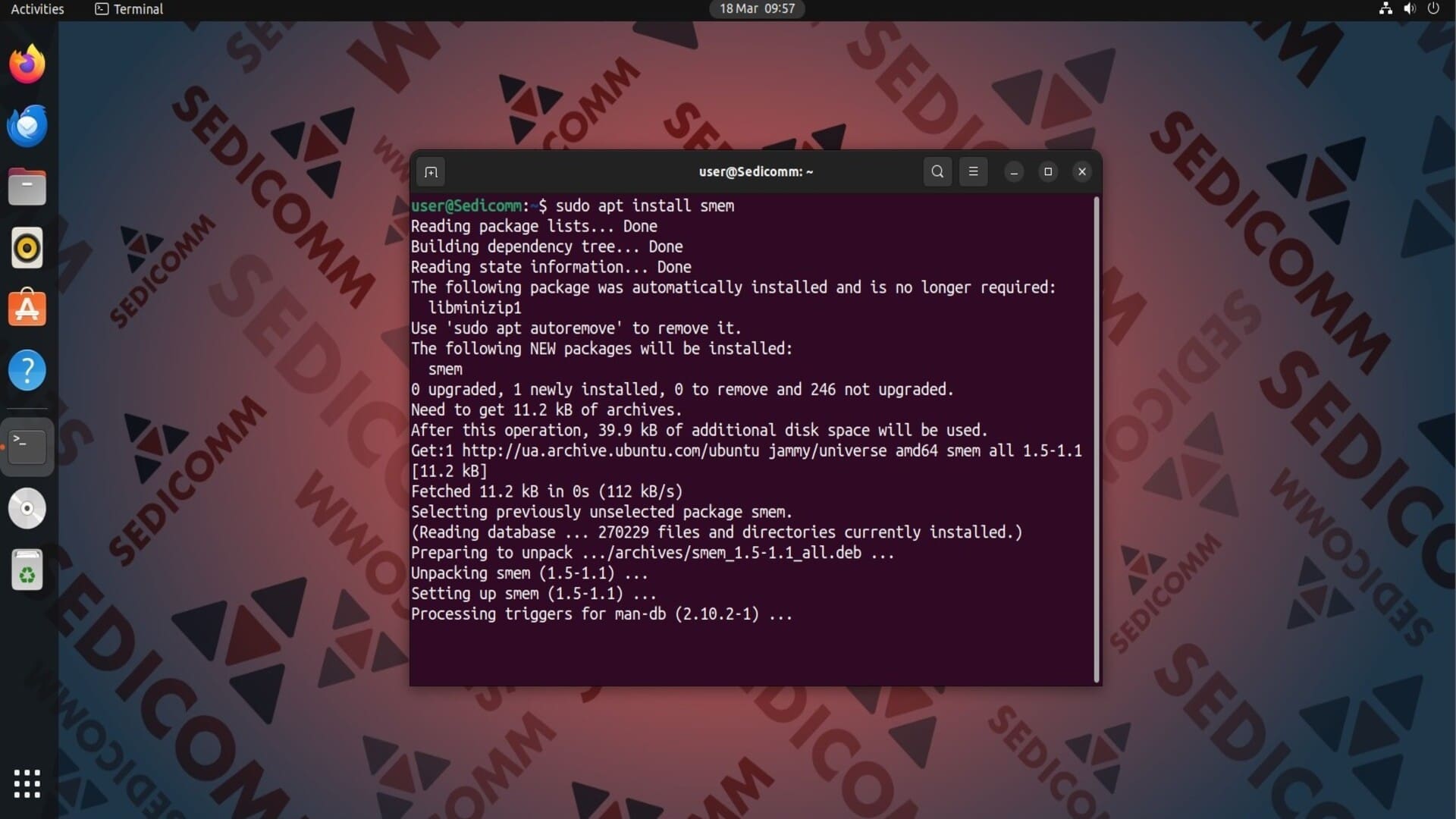
Инструмент smem доступен для установки из стандартных репозиториев большинства популярных дистрибутивов Linux. Поэтому для его инсталляции достаточно выполнить одну из следующих команд.
Для Debian / Ubuntu:
Для CentOS / RHEL:

Для Fedora:
Общий синтаксис smem достаточно прост и имеет следующий вид:
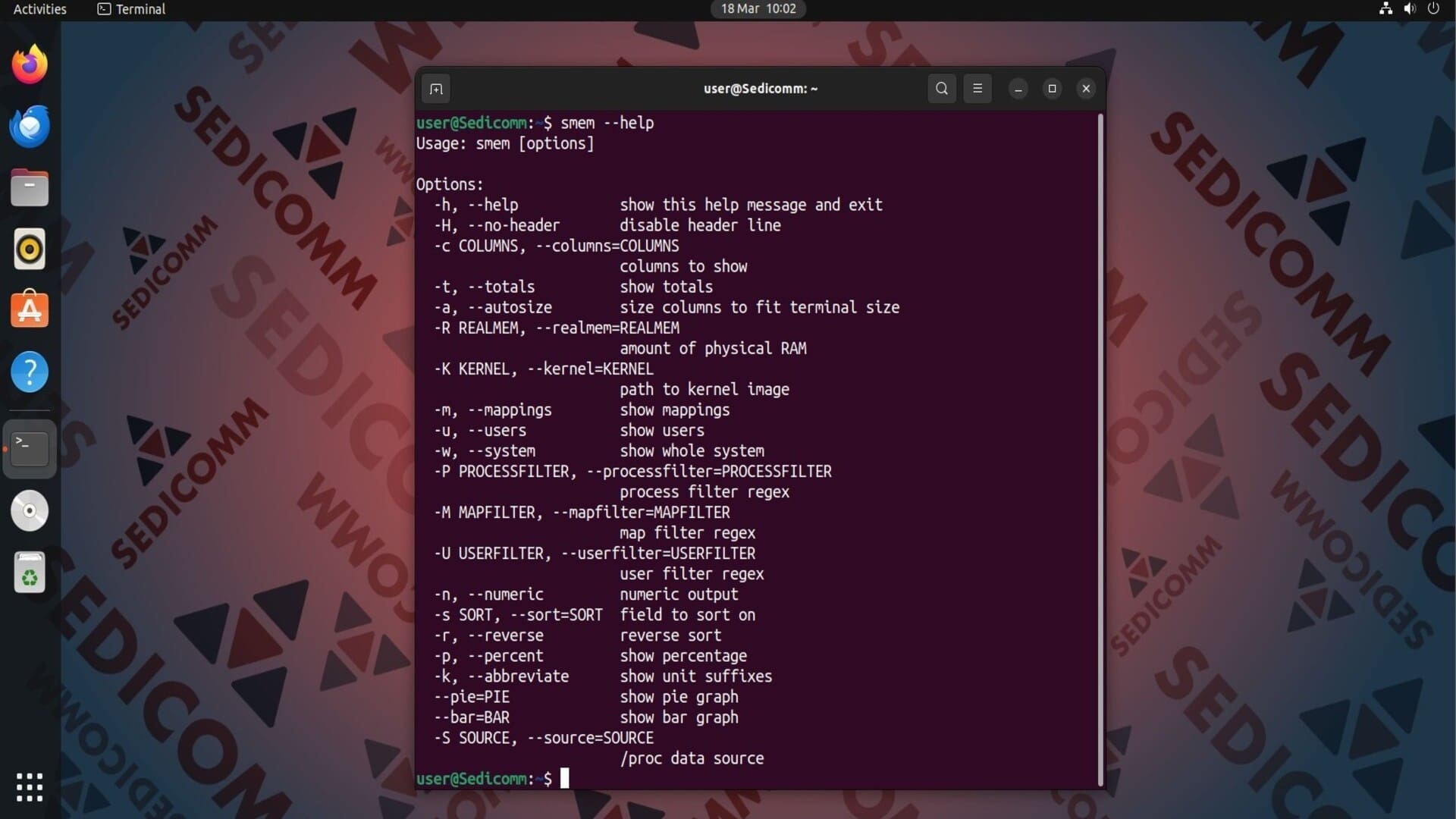
Где [options] — необязательные опции, которые расширяют функционал утилиты. Чтобы вывести на экран список всех параметров инструмента smem, выполните в терминале:
Просмотр использования ОЗУ процессами
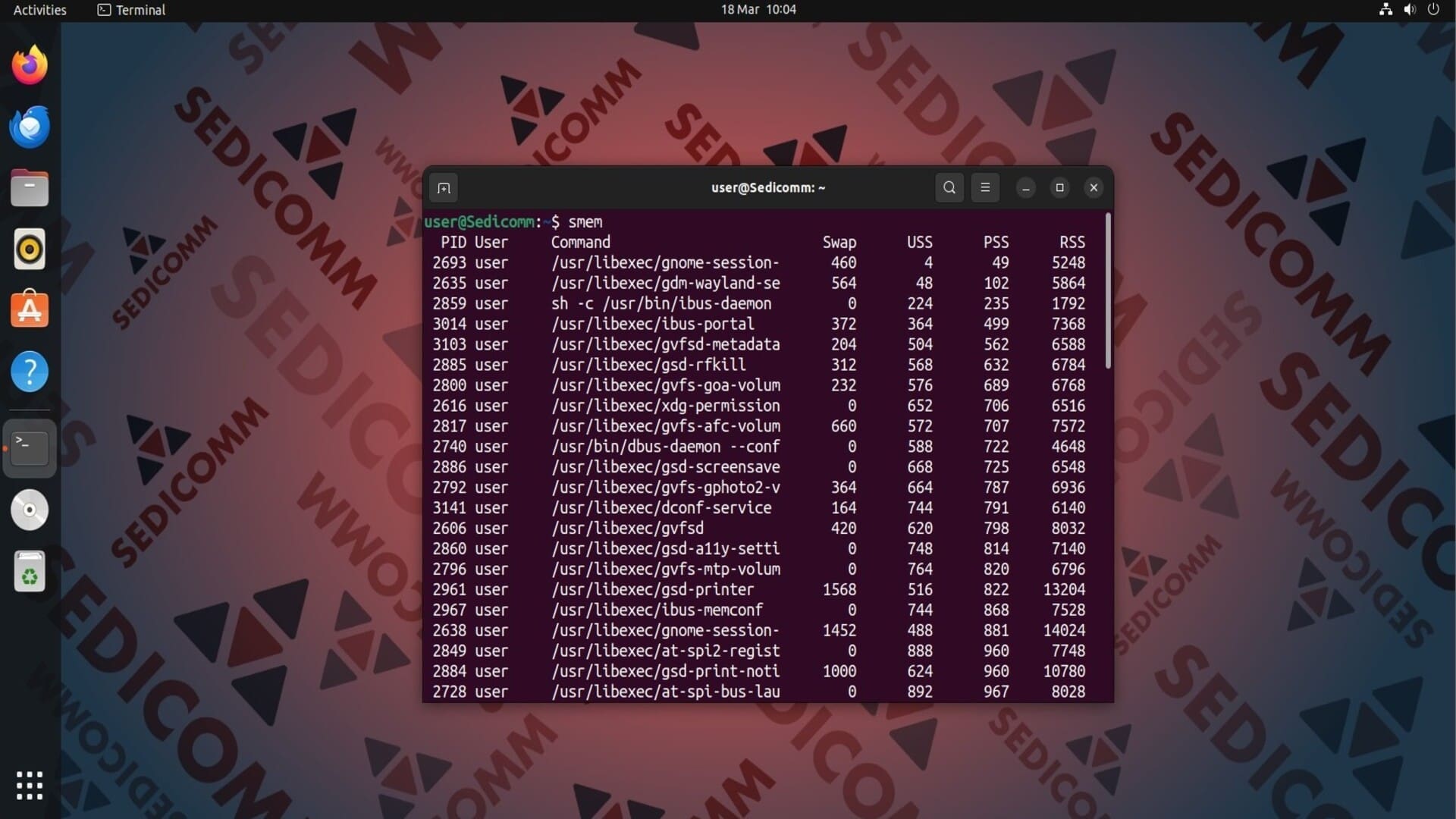
Если Вы запустите команду smem без каких-либо опций и привилегий root, она выведет в терминал информацию о потреблении оперативной памяти процессами, принадлежащими текущему пользователю:

Читайте также: Команда free в Linux с примерами.
На скриншоте видно, что smem собирает следующие данные о каждом процессе:
PID— уникальный идентификатор;User— имя пользователя, который его инициировал;Command— команда, связанная с ним;Swap— объем обменного файла, используемый процессом (обменное пространство — часть жесткого диска, используемая для имитации дополнительной оперативной памяти, когда физическая память (ОЗУ) заполнена);USS— уникальный размер набора (от англ. Unique Set Size), который представляет собой количество ОЗУ, не разделяемое с другими процессами;PSS— пропорциональный размер набора (от англ. Proportional Set Size), который представляет собой объем ОЗУ, используемый процессом, включая его долю любой разделяемой памяти, к которой он имеет доступ;RSS— размер страниц памяти (от англ. Resident Set Size), выделенных процессу операционной системой и в настоящее время находящихся в ОЗУ.
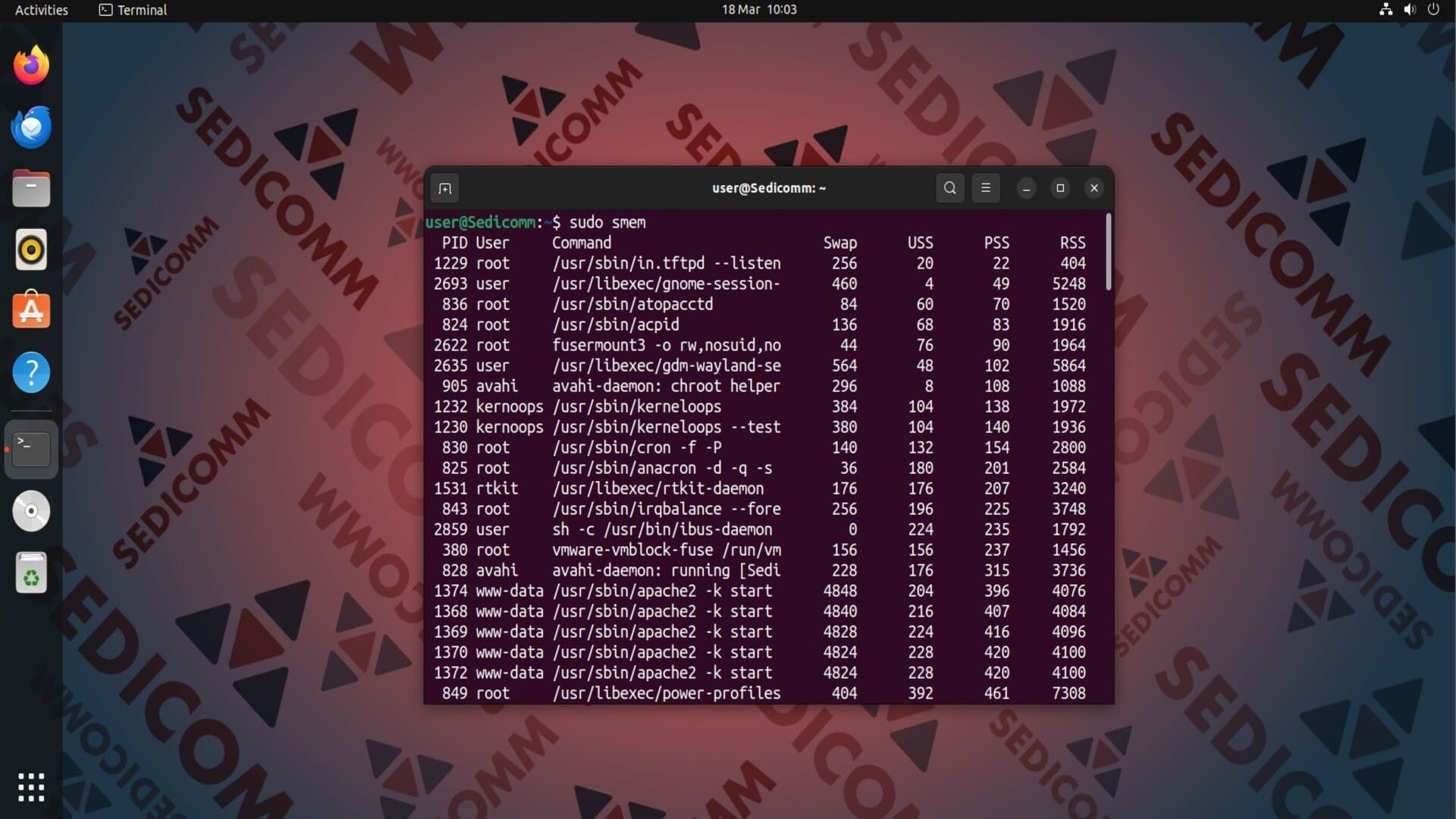
Чтобы посмотреть использование ОЗУ всеми процессами в Linux, выполните команду с привилегиями суперпользователя:
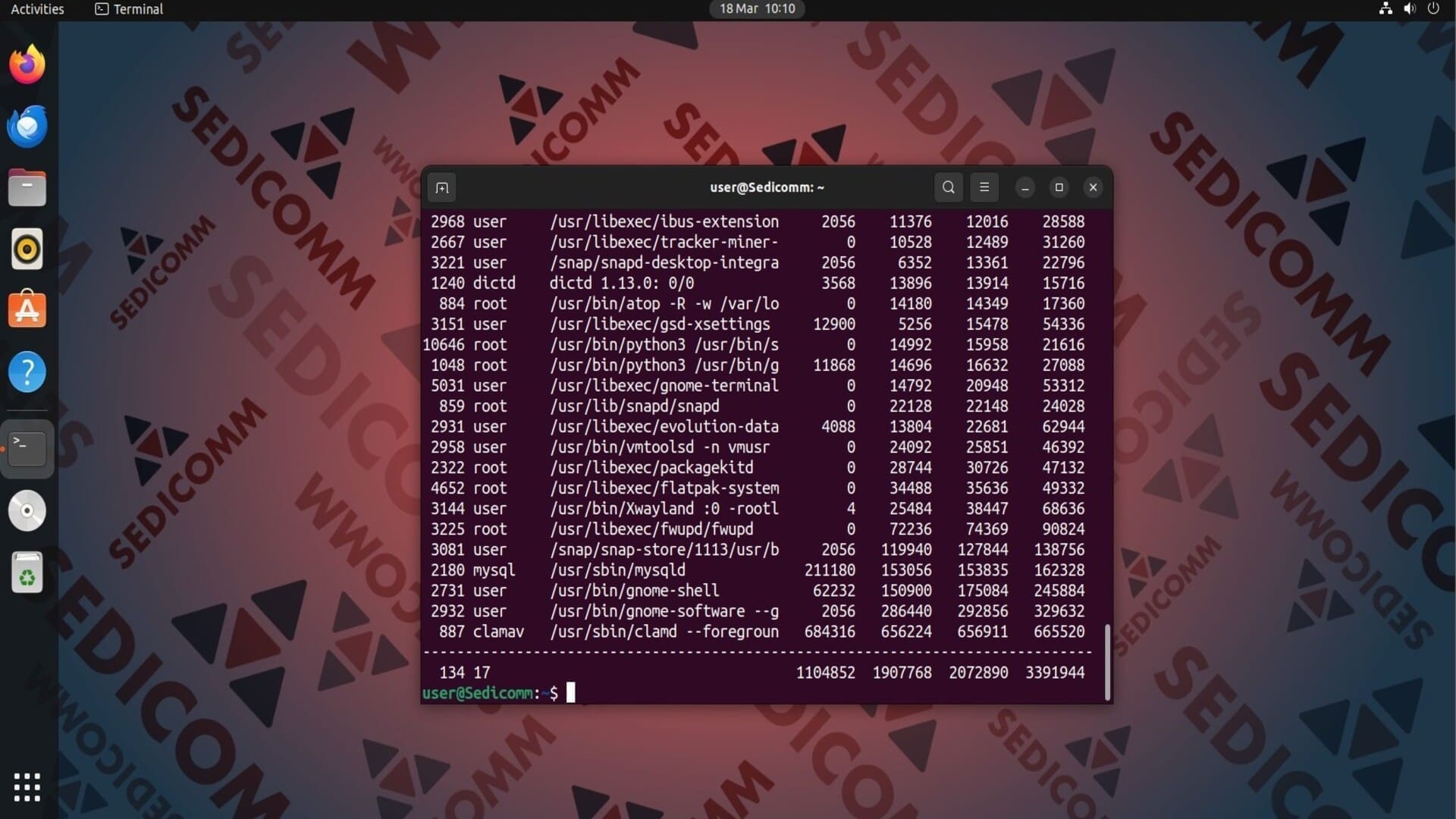
Вы также можете отобразить в конце вывода общую статистику по каждому столбцу данных. Для этого используйте опцию -t:
Вывод общесистемного потребления ресурсов оперативной памяти
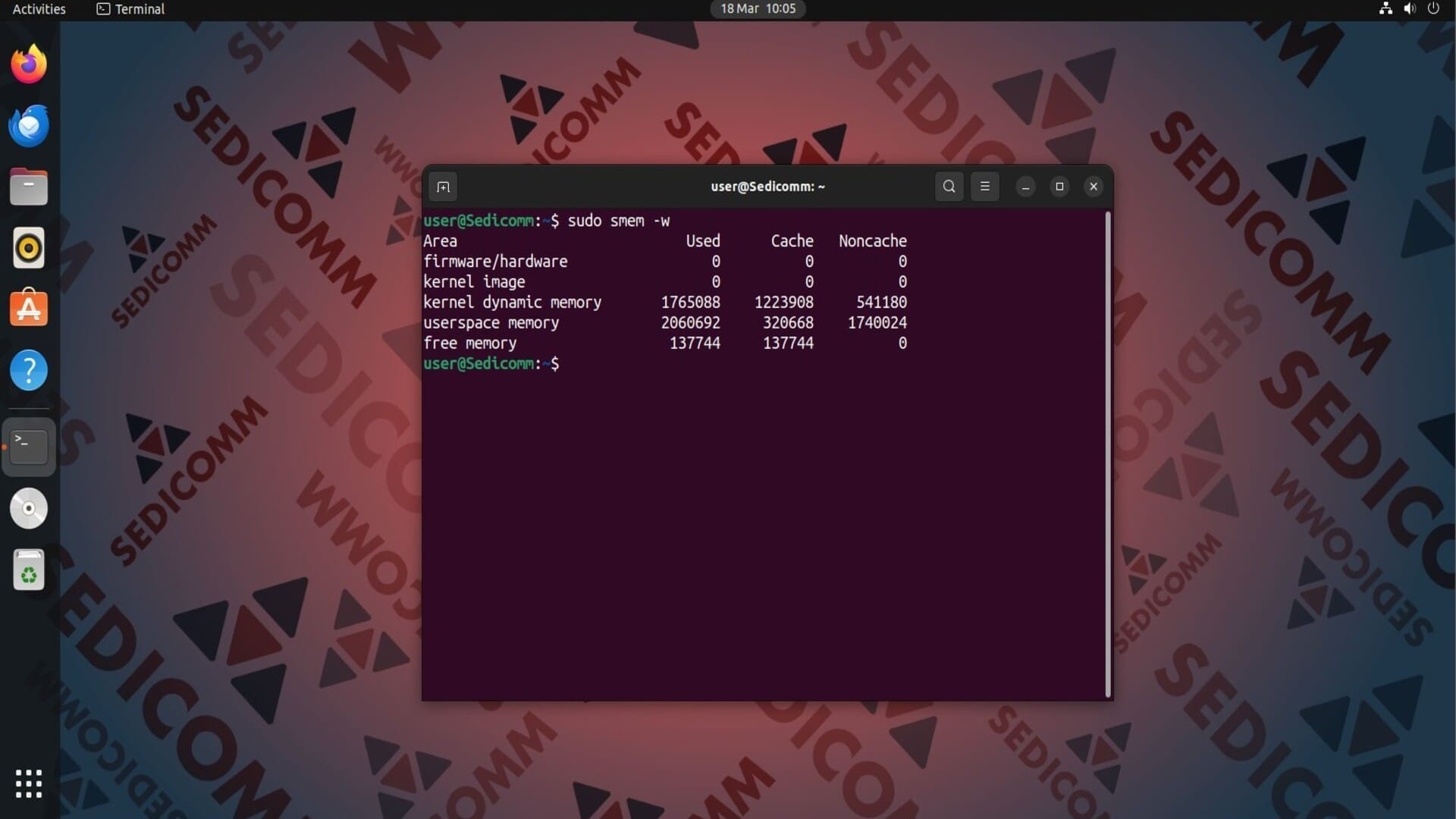
Чтобы узнать, как в целом ОС использует ресурсы оперативной памяти, примените с командой smem опцию -w:
Читайте также: Как установить Linux Dash.
Показ статистики использования ОЗУ для каждого пользователя
Возможности утилиты smem позволяют получить общую статистику потребления ресурсов ОЗУ всеми процессами для каждого пользователя. Чтобы вывести на экран эту информацию, выполните команду с опцией -u:
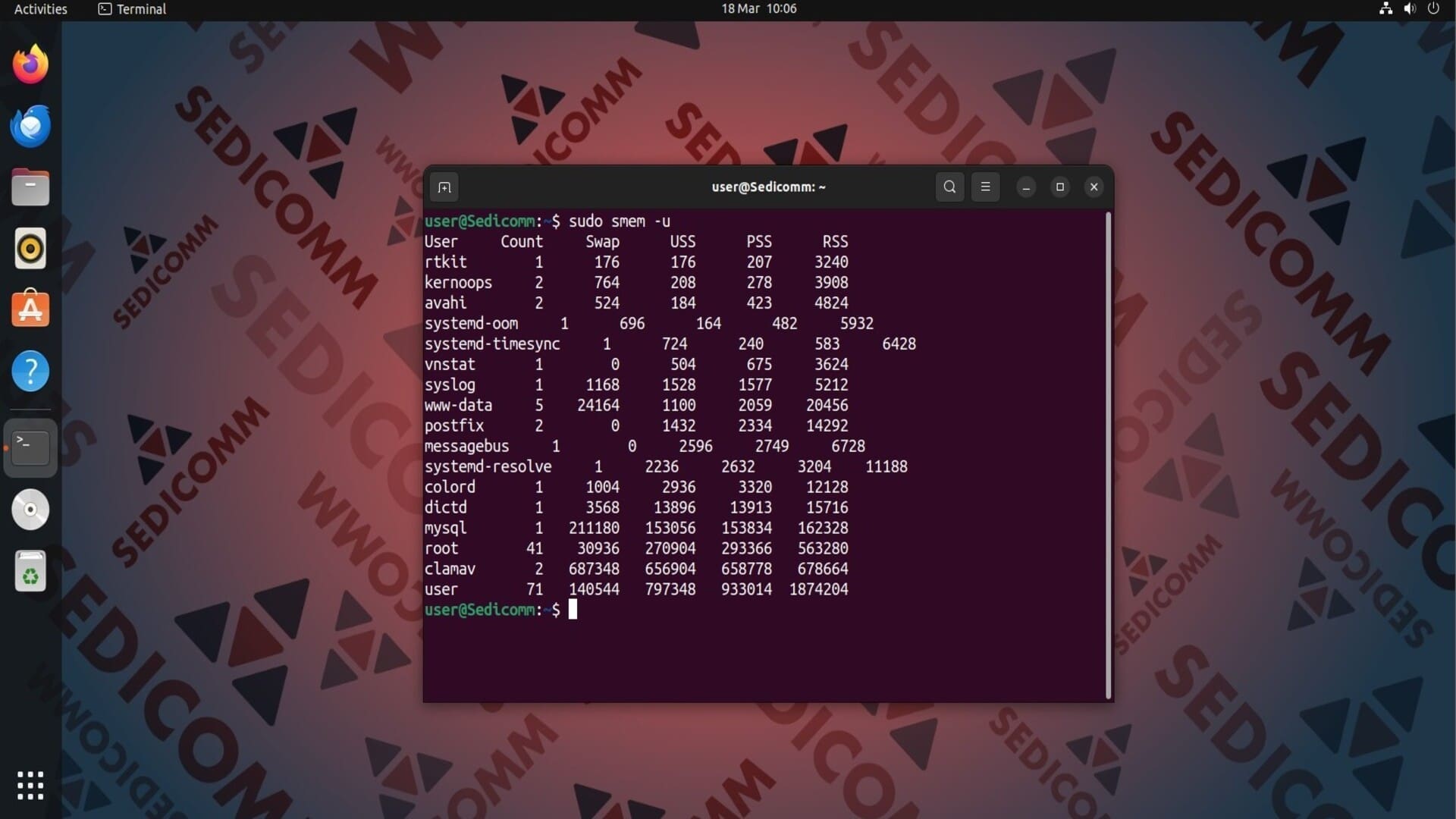
В колонке Count отображается количество процессов, запущенных конкретным пользователем.
Фильтрация вывода утилиты smem
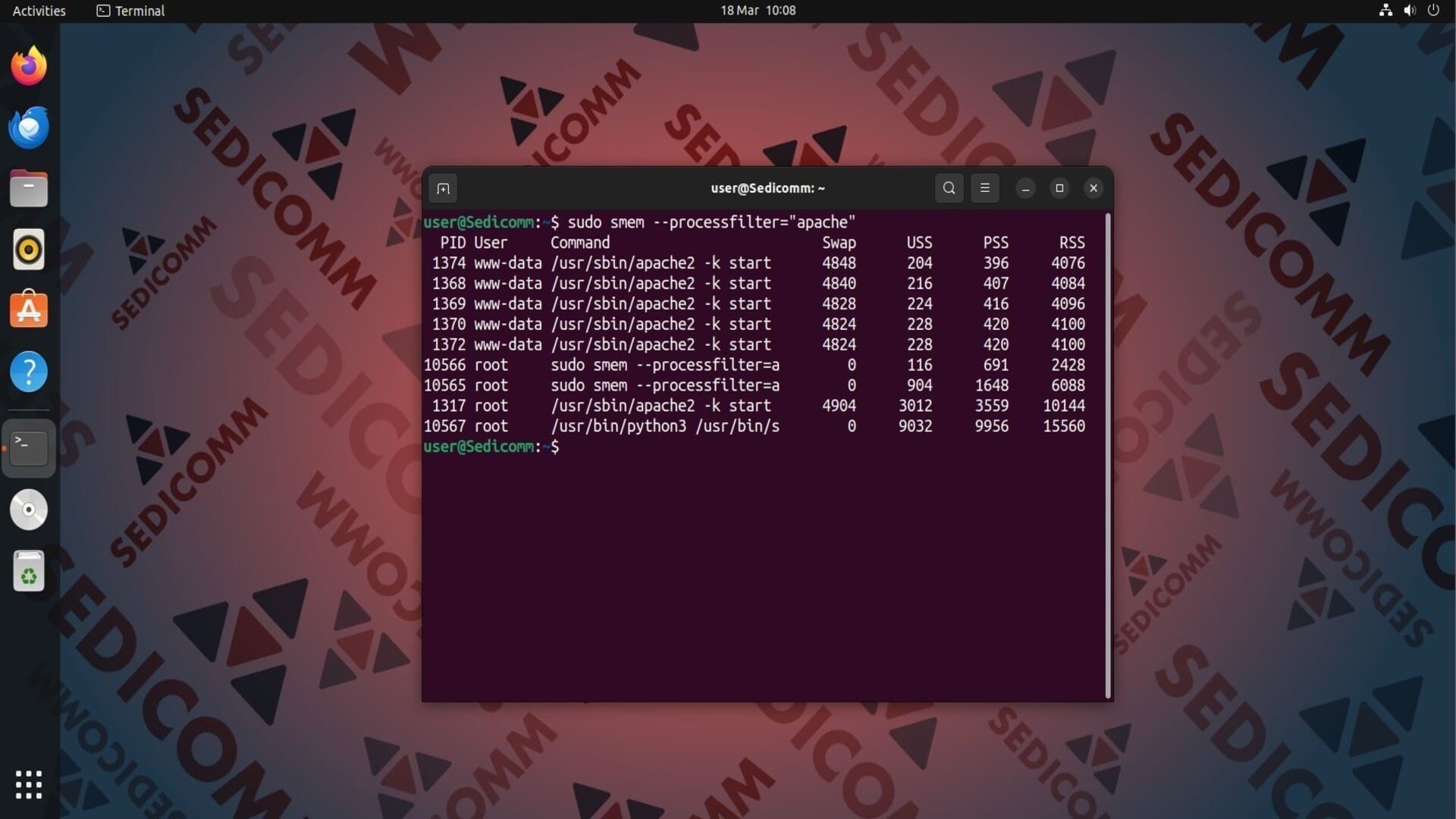
Вы можете изменять вывод команды smem. Например, чтобы вывести на экран данные о процессах определенной программы, примените опцию --processfilter. В качестве ее значения нужно указать название программы. Допустим, нам нужно узнать, как процессы веб-сервера Apache потребляют ресурсы ОЗУ:
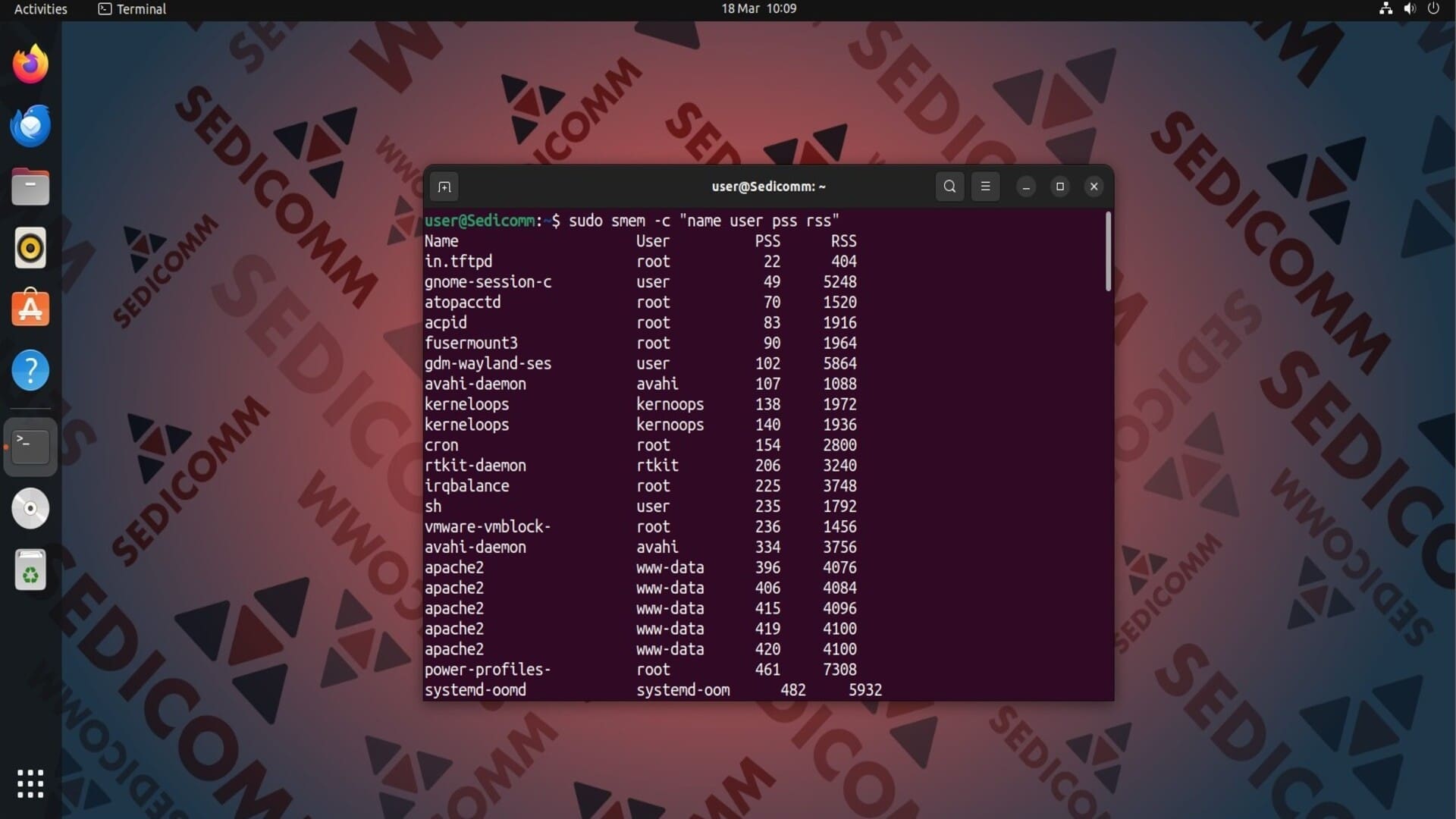
У вас также есть возможность указать утилите smem, какие столбцы данных она должна отобразить в терминале. Для этого примените опцию -c, в качестве аргументов которой в кавычках через пробелы запишите названия столбцов. К примеру:
Читайте также: Команда nload в Linux с примерами.
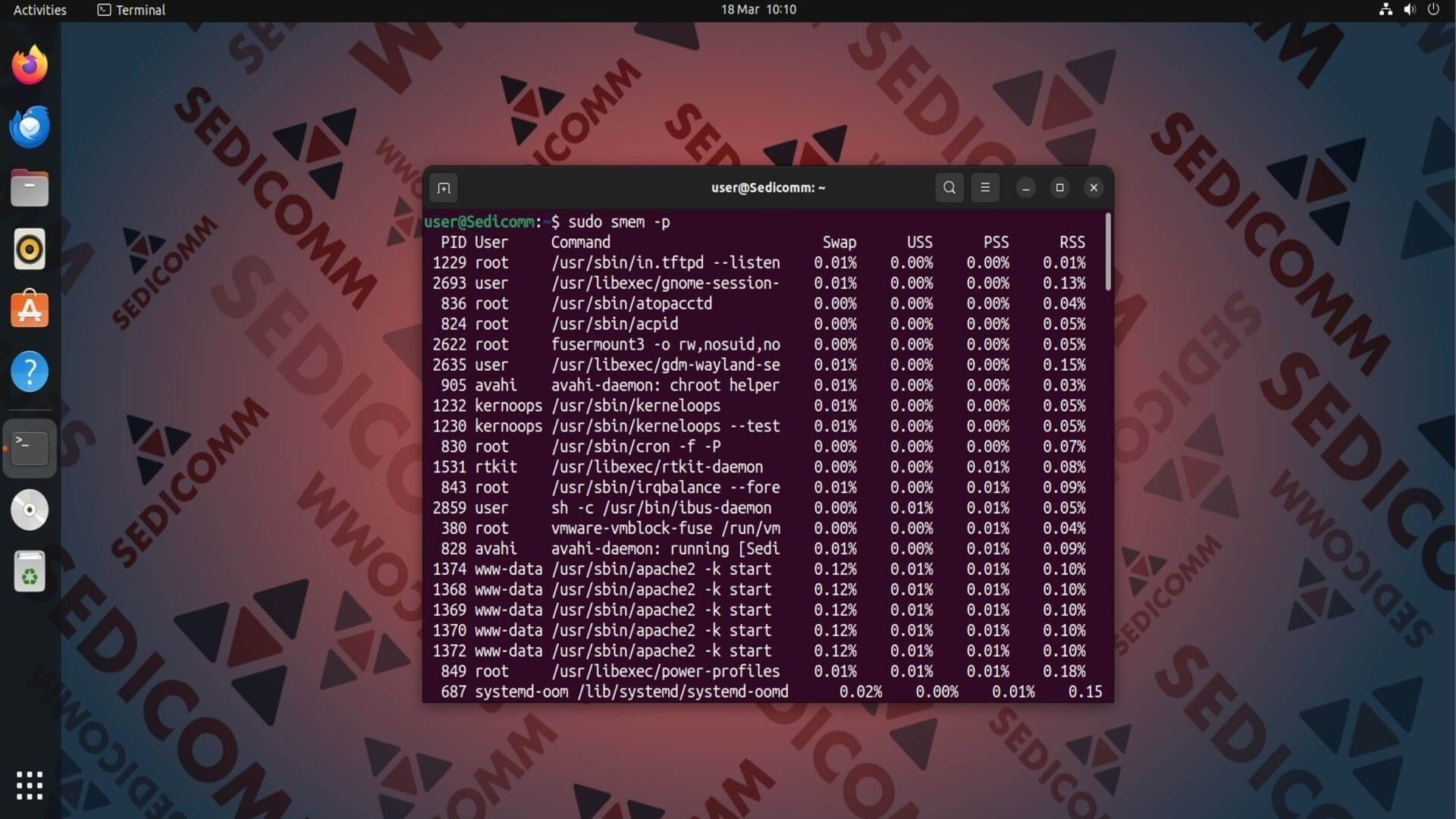
Чтобы отобразить потребление ресурсов ОЗУ в процентах, используйте опцию -p:
Отображение вывода smem в графическом виде
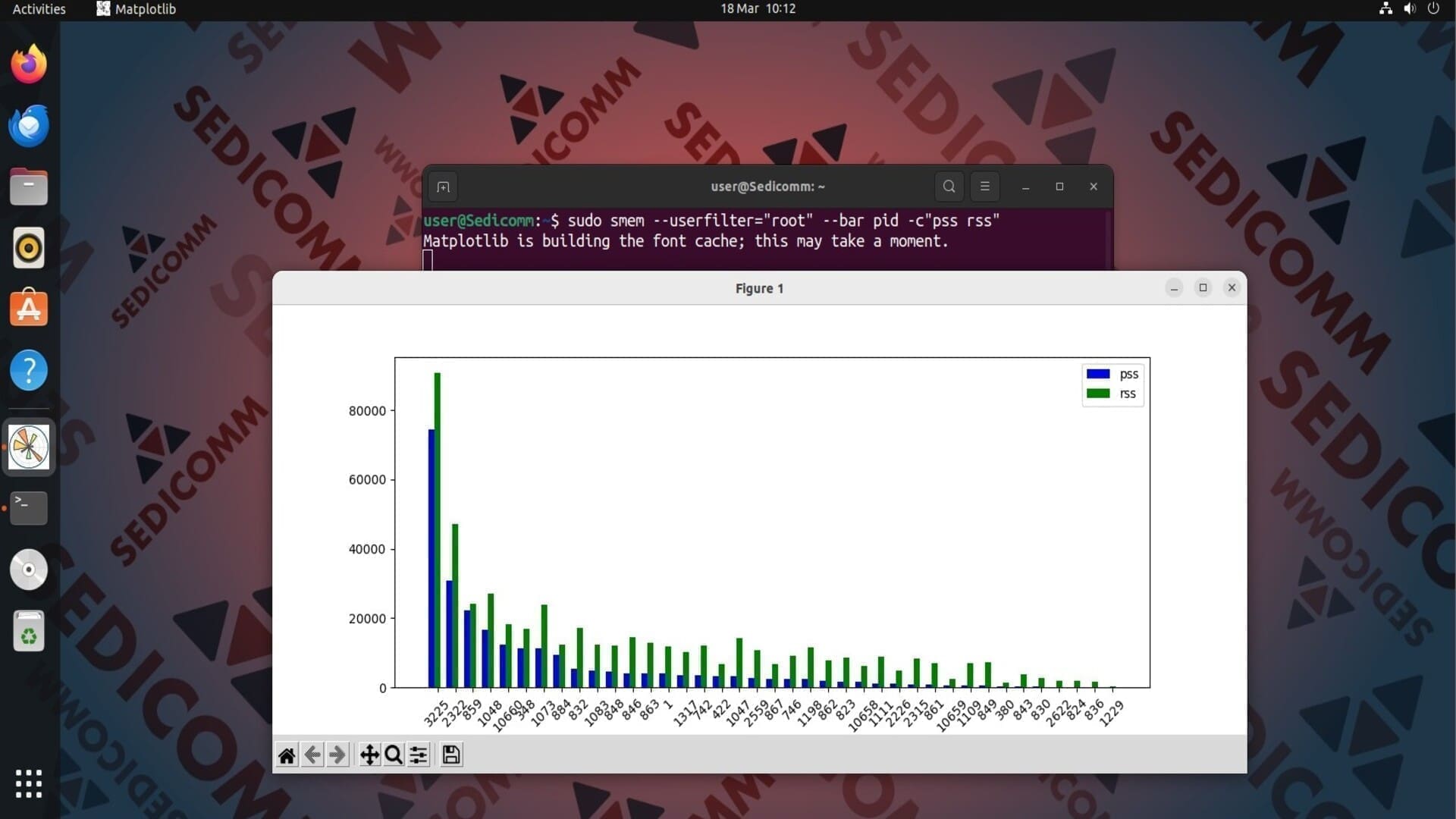
Как мы сказали ранее, функционал smem позволяет Вам создавать графики потребления ресурсов ОЗУ в Linux. Например, чтобы сгенерировать гистограмму, которая показывает значения PSS и RSS для процессов, принадлежащих пользователю root, используйте следующую команду:
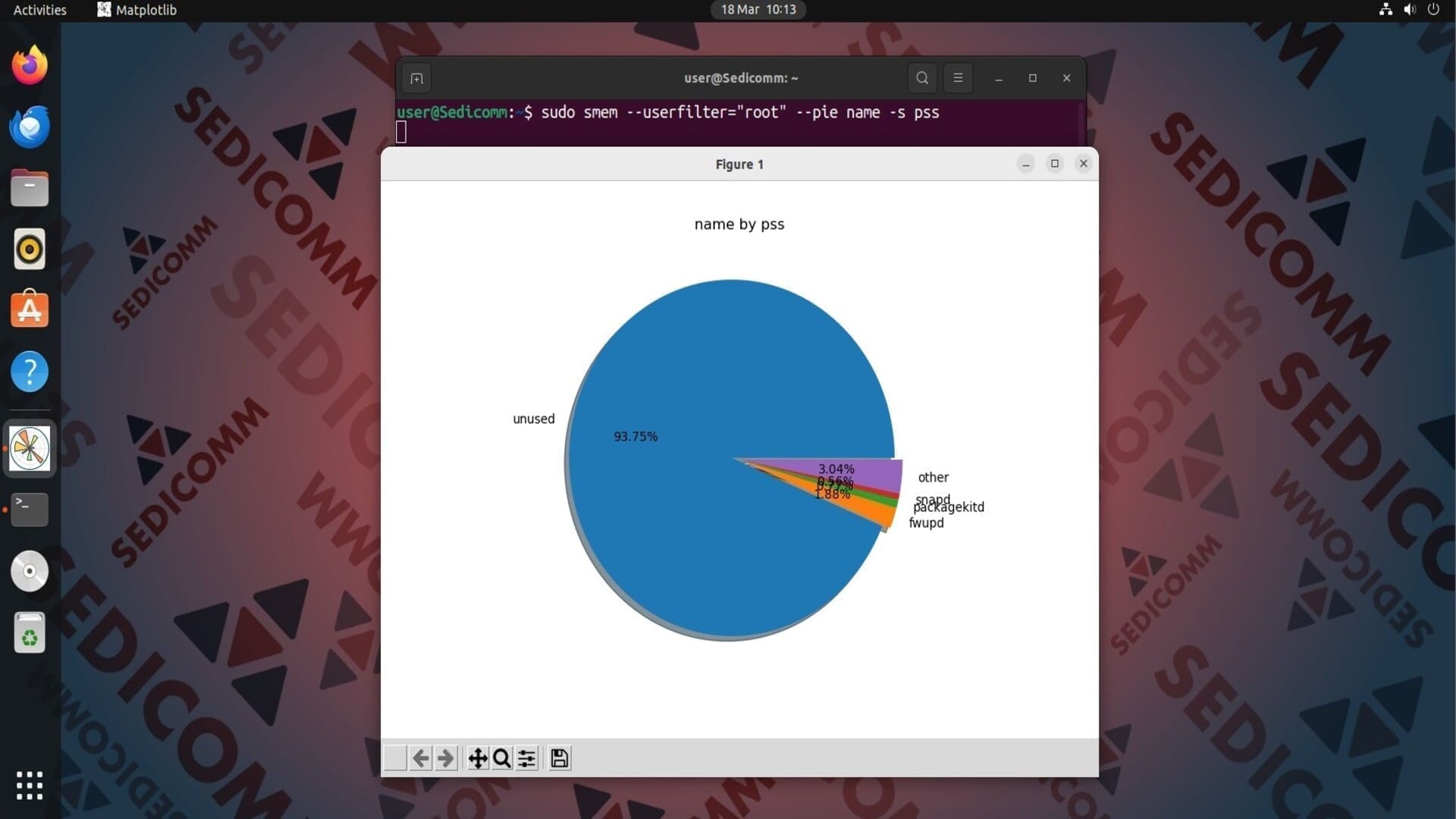
Вы также можете создать круговую диаграмму. Для примера сгенерируем диаграмму, показывающую значения PSS для процессов пользователя root:
Выводы
Утилита smem — полезный инструмент для отслеживания потребления ресурсов ОЗУ в Linux. Используя показанные команды, Вы сможете узнать, как процессы, пользователи и ОС используют оперативную память. Кроме того, с ее помощью у Вас есть возможность отобразить полученные данные в виде диаграмм.
Спасибо за время, уделенное прочтению статьи!
Если возникли вопросы — задавайте их в комментариях.
Подписывайтесь на обновления нашего блога и оставайтесь в курсе новостей мира инфокоммуникаций!
Чтобы знать больше и выделяться знаниями среди толпы IT-шников, записывайтесь на курсы Cisco, курсы по кибербезопасности, полный курс по кибербезопасности, курсы DevNet / DevOps (программируемые системы) от Академии Cisco, курсы Linux от Linux Professional Institute на платформе SEDICOMM University (Университет СЭДИКОММ).
Курсы Cisco, Linux, кибербезопасность, DevOps / DevNet, Python с трудоустройством!
- Поможем стать экспертом по сетевой инженерии, кибербезопасности, программируемым сетям и системам и получить международные сертификаты Cisco, Linux LPI, Python Institute.
- Предлагаем проверенную программу с лучшими учебниками от экспертов из Cisco Networking Academy, Linux Professional Institute и Python Institute, помощь сертифицированных инструкторов и личного куратора.
- Поможем с трудоустройством и стартом карьеры в сфере IT — 100% наших выпускников трудоустраиваются.
- Проведем вечерние онлайн-лекции на нашей платформе.
- Согласуем с вами удобное время для практик.
- Если хотите индивидуальный график — обсудим и реализуем.
- Личный куратор будет на связи, чтобы ответить на вопросы, проконсультировать и мотивировать придерживаться сроков сдачи экзаменов.
- Всем, кто боится потерять мотивацию и не закончить обучение, предложим общение с профессиональным коучем.
- отредактировать или создать с нуля резюме;
- подготовиться к техническим интервью;
- подготовиться к конкурсу на понравившуюся вакансию;
- устроиться на работу в Cisco по специальной программе. Наши студенты, которые уже работают там: жмите на #НашиВCisco Вконтакте, #НашиВCisco Facebook.