
Утилита pmap — утилита командной строки Linux, предназначенная для отображения данных об использовании памяти процессами. Эта команда выводит на экран адрес, разрешения, размер, описание и другие важные сведения о памяти для заданного идентификатора процесса.
В этой статье мы покажем Вам несколько примеров использования инструмента pmap в Linux.
Содержание:
- Синтаксис команды pmap в Linux
- Вывод данных об использовании памяти процессом
- Получение дополнительной информации об использовании памяти процессом
- Отображение формата устройства с помощью pmap
- Получение всей информации об использовании памяти процессом
- Отображение путей к файлам или библиотекам
- Выводы
Синтаксис команды pmap в Linux
Общий синтаксис команды pmap имеет следующий вид:
Здесь,
[options]— необязательные опции, которые расширяют функционал утилиты;PID— номер идентификатора процесса, который нужно проанализировать.
Читайте также: Поиск процесса по имени в Linux.
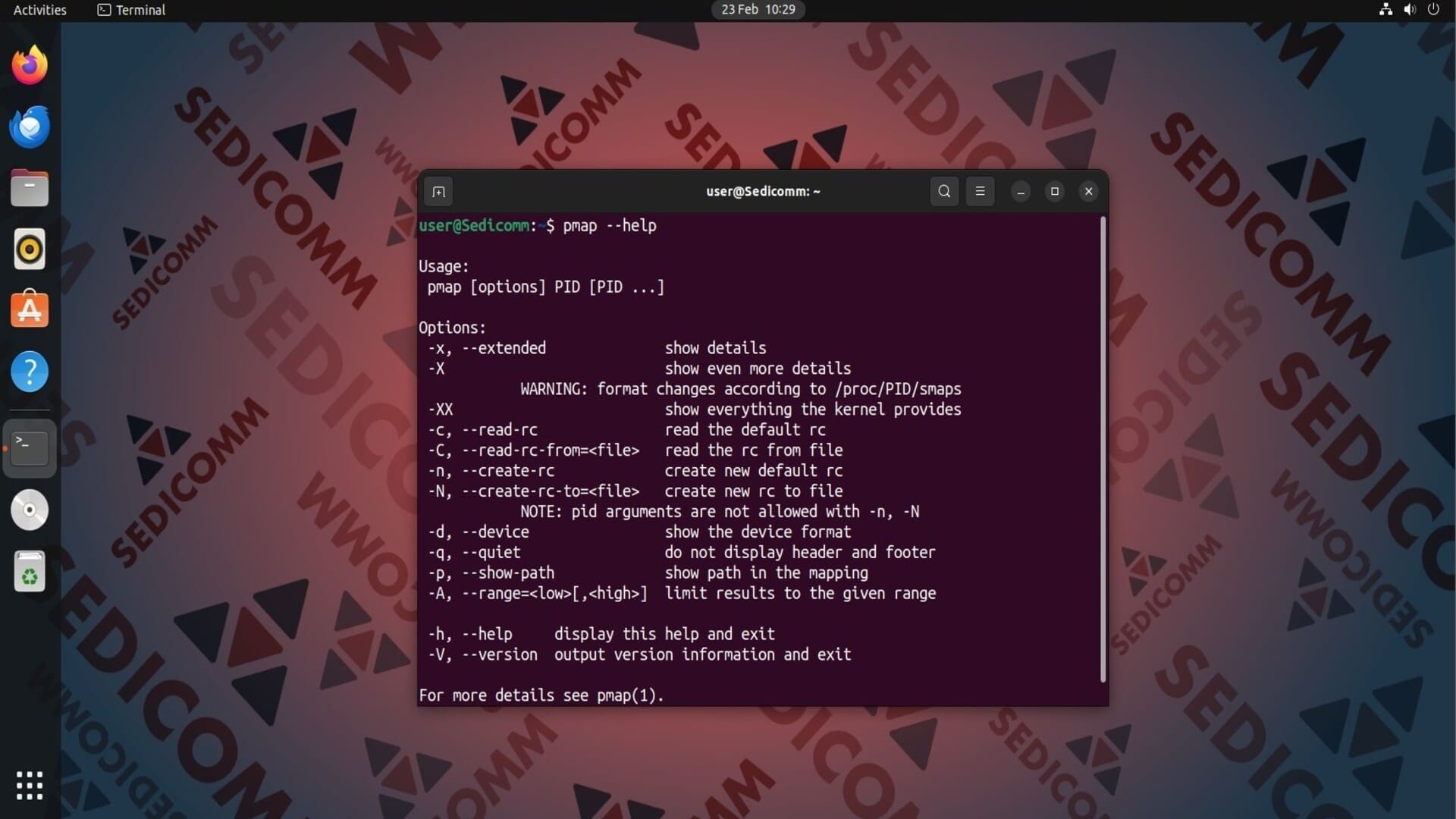
Чтобы вывести на экран список всех опций pmap, выполните в терминале:

Вывод данных об использовании памяти процессом
Допустим, нам нужно получить информацию о том, как оболочка Bash использует память. Для этого укажем идентификатор этого процесса (в нашем случае — это 5410) в качестве аргумента команды pmap:
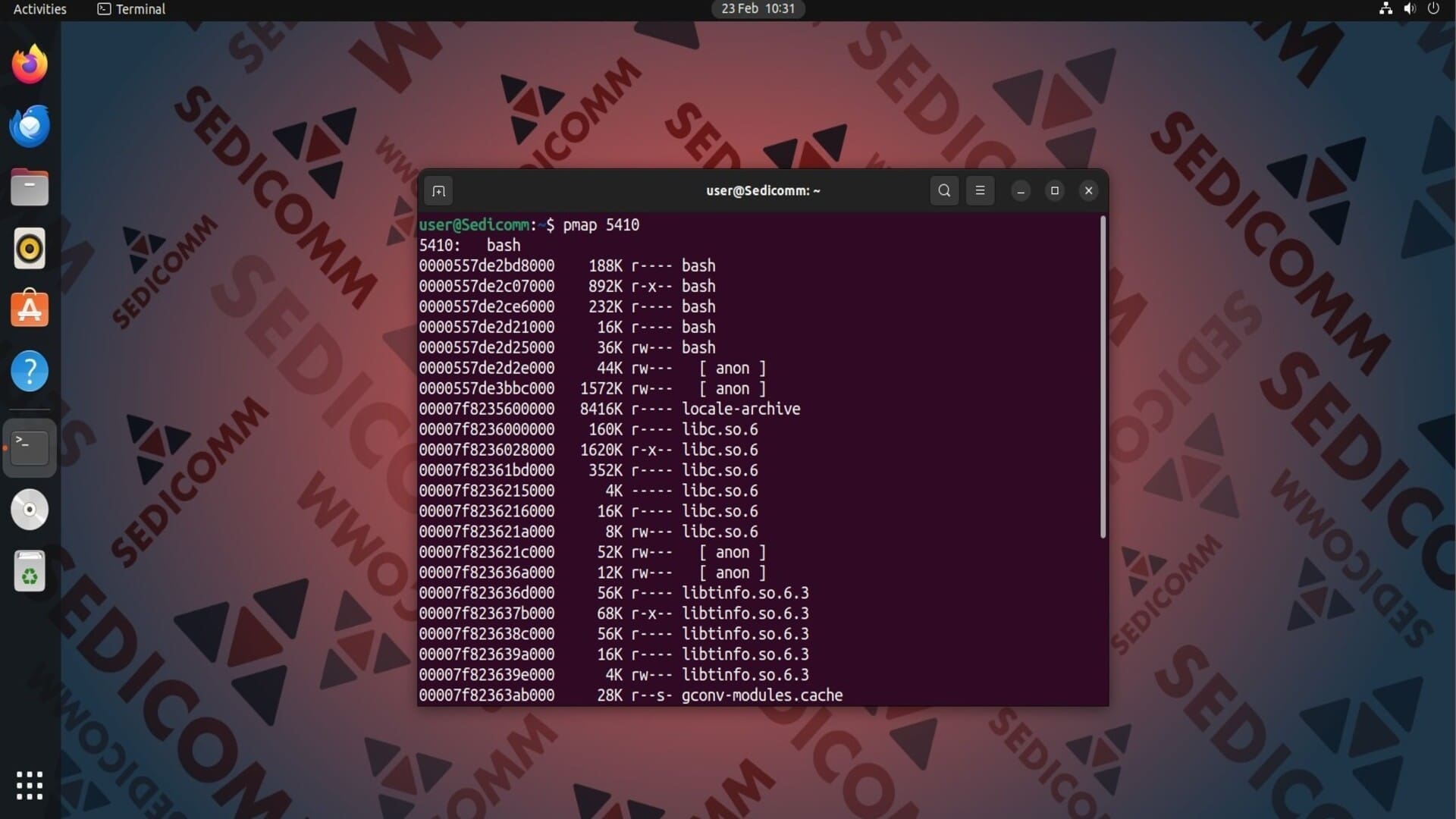
На скриншоте выше видно, что утилита вывела на экран информацию об использовании памяти в виде таблицы со следующими столбцами:
Address(адрес памяти) — первый столбец, который показывает начальный адрес памяти для каждой ее области;Size(размер) — второй столбец, который указывает размер каждой области памяти;Mode(права доступа) — третий столбец, который описывает права доступа, связанные с каждой областью памяти;Mapping(описание отображения) — четвертый столбец, который показывает имя файла или библиотеки.
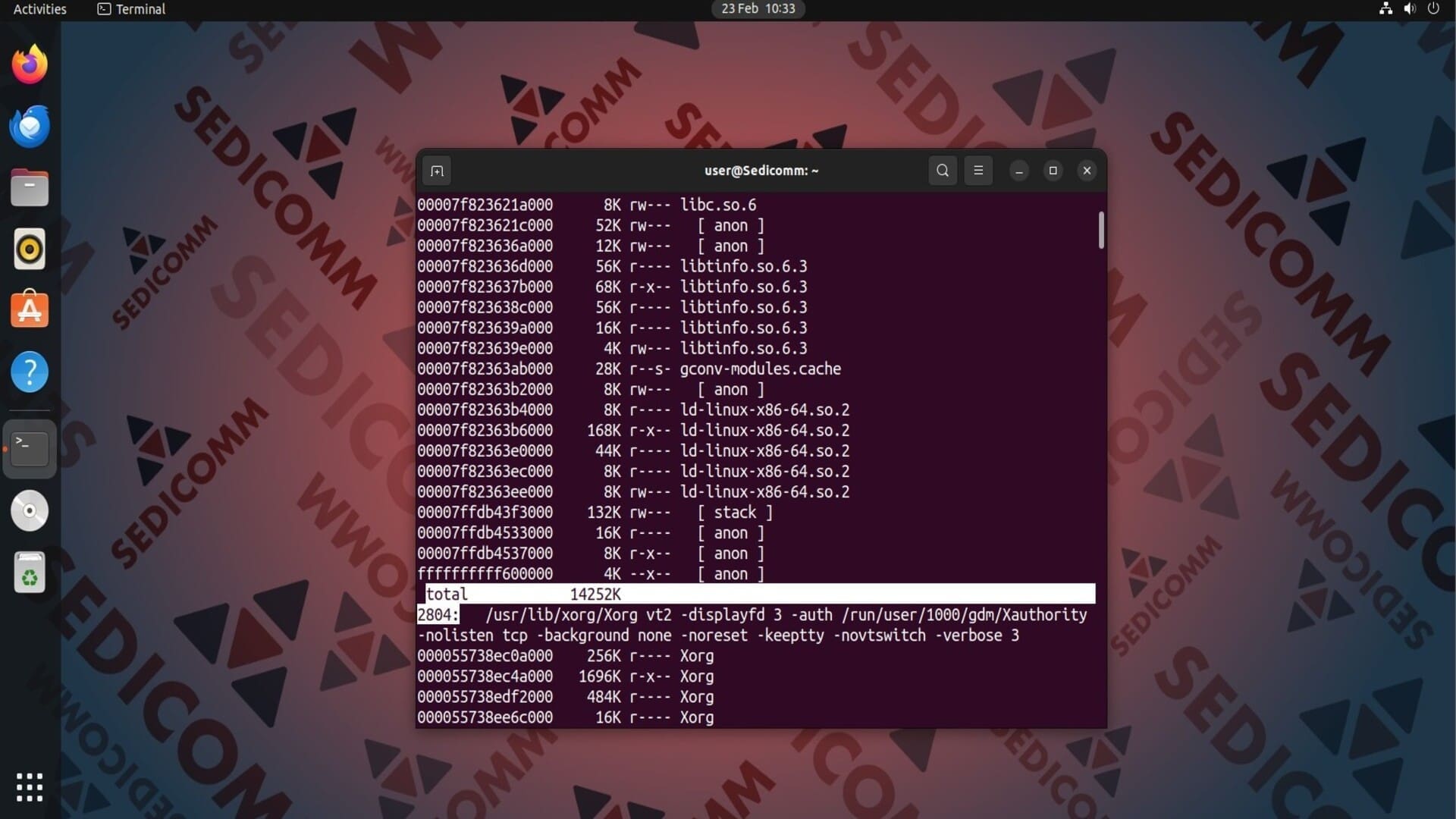
Чтобы получить данные сразу о нескольких процессах, укажите их идентификаторы через пробелы в качестве аргументов pmap. Например:
Получение дополнительной информации об использовании памяти процессом
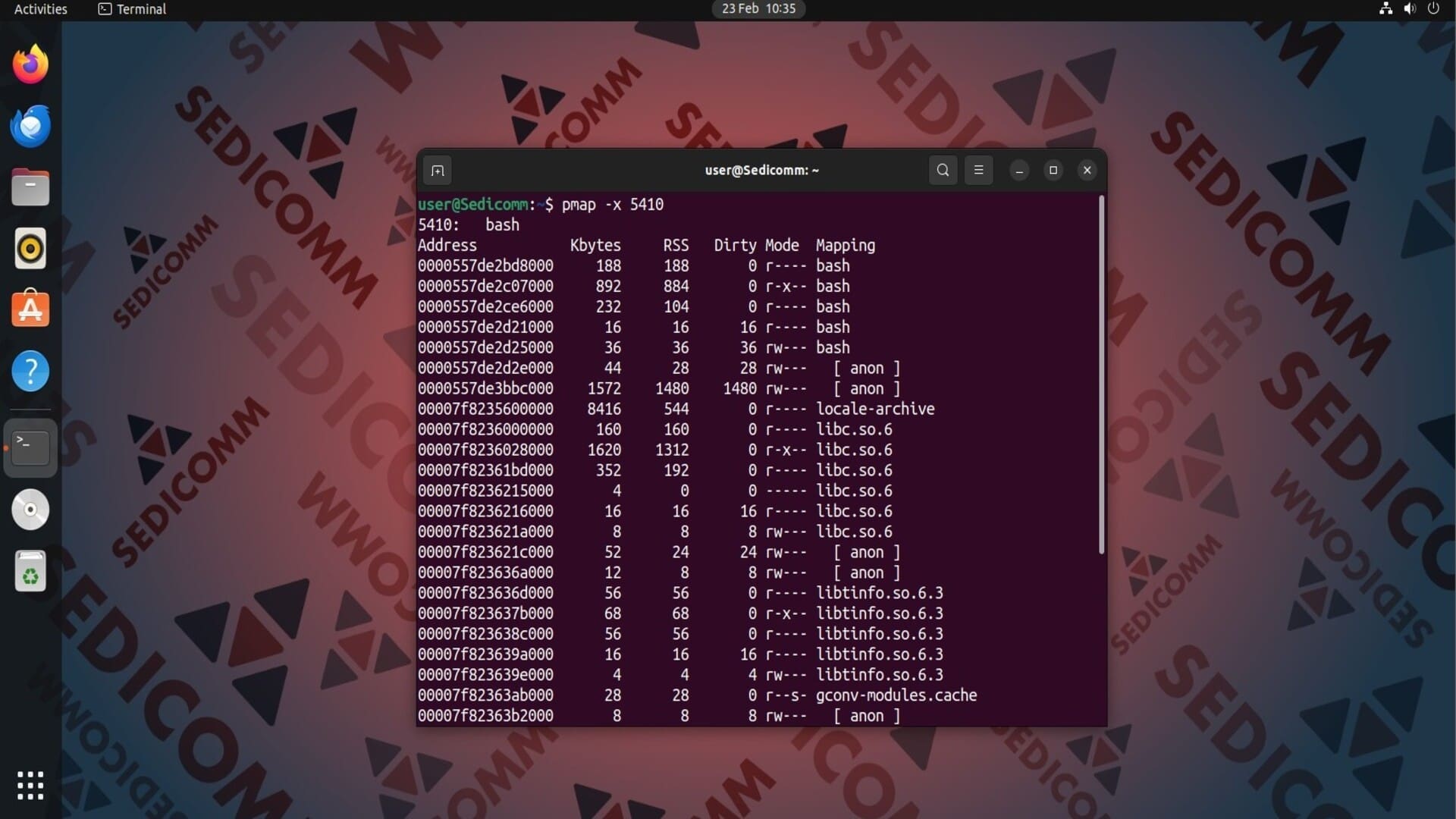
Вы можете добавить в предыдущую команду опцию -x, чтобы дополнительно вывести на экран размер резидентного набора (RSS) и количество грязных страниц (Dirty):

Читайте также: Команда systemd-cgtop в Linux с примерами.
Отображение формата устройства с помощью pmap
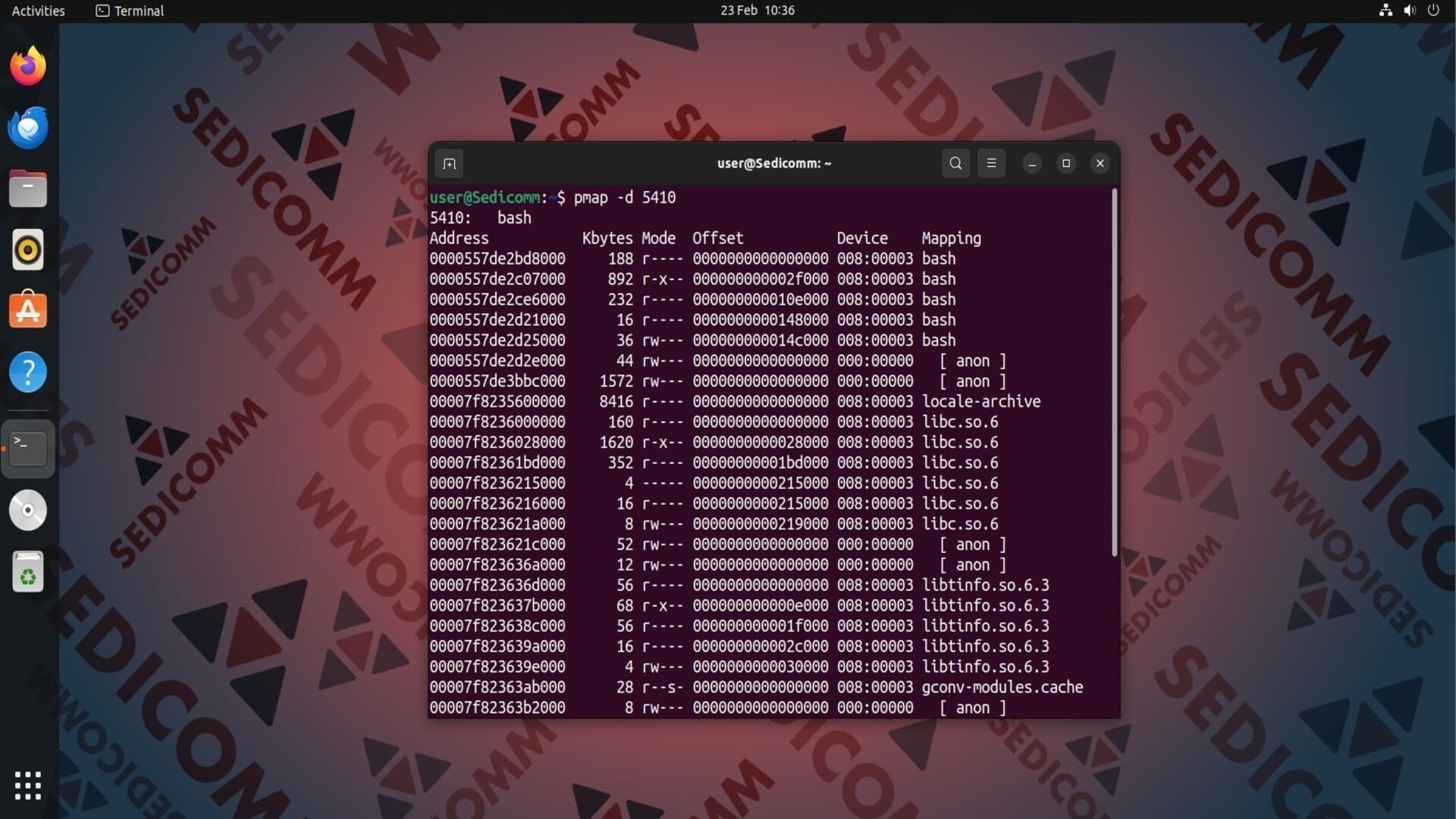
Опция -d команды позволит Вам вывести на экран следующую информацию о потреблении памяти каким-либо процессом:
Offset— смещение файла (позиция в файле, с которой начинается область памяти);Device— формат устройства (его мажорный и минорный номера).
Например:
Получение всей информации об использовании памяти процессом
Чтобы получить все данные о потреблении памяти процессом, которые может вывести на экран утилита pmap, используйте опцию -X:
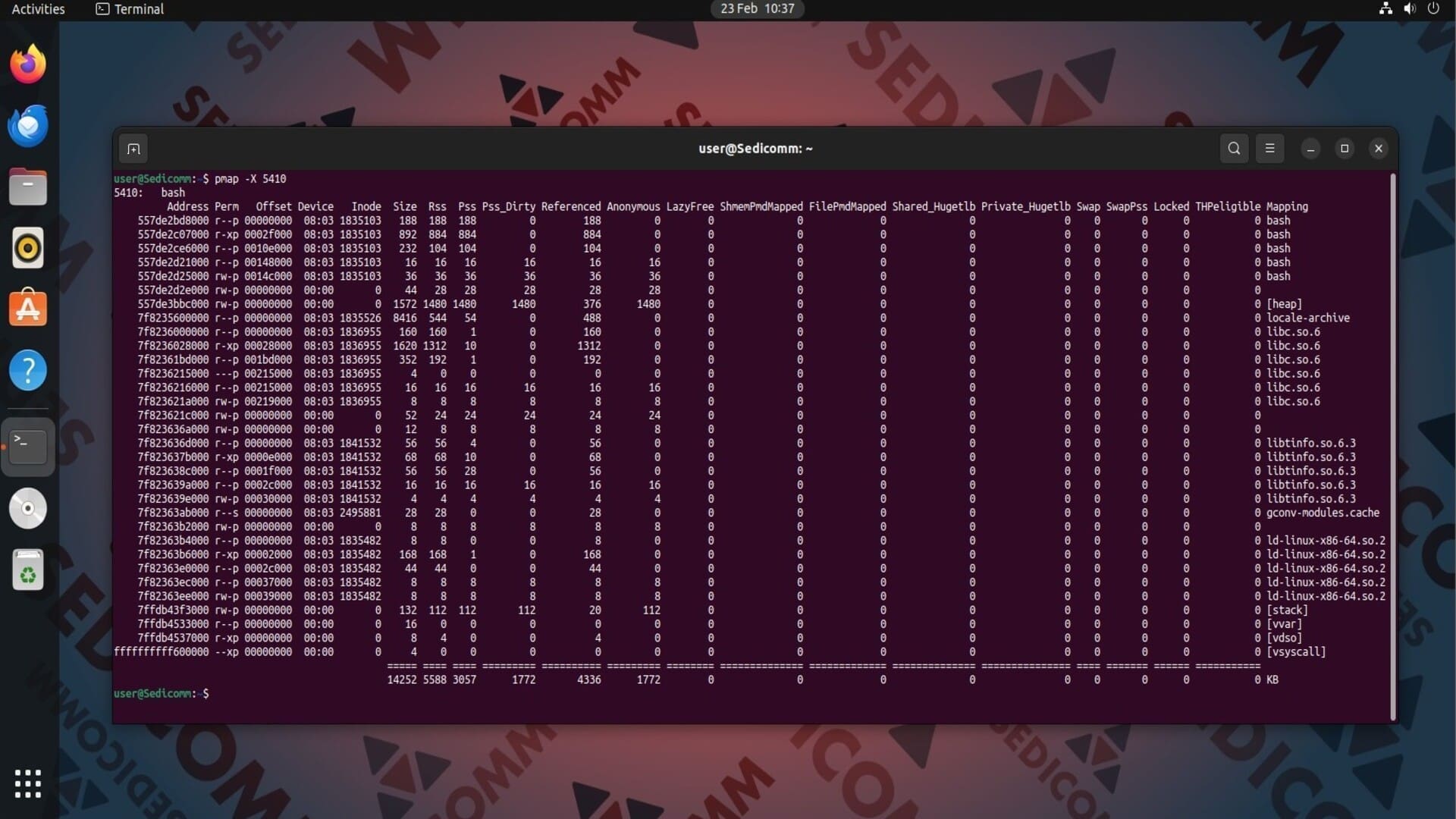
Читайте также: Как очистить кэш в Linux.
Отображение путей к файлам или библиотекам
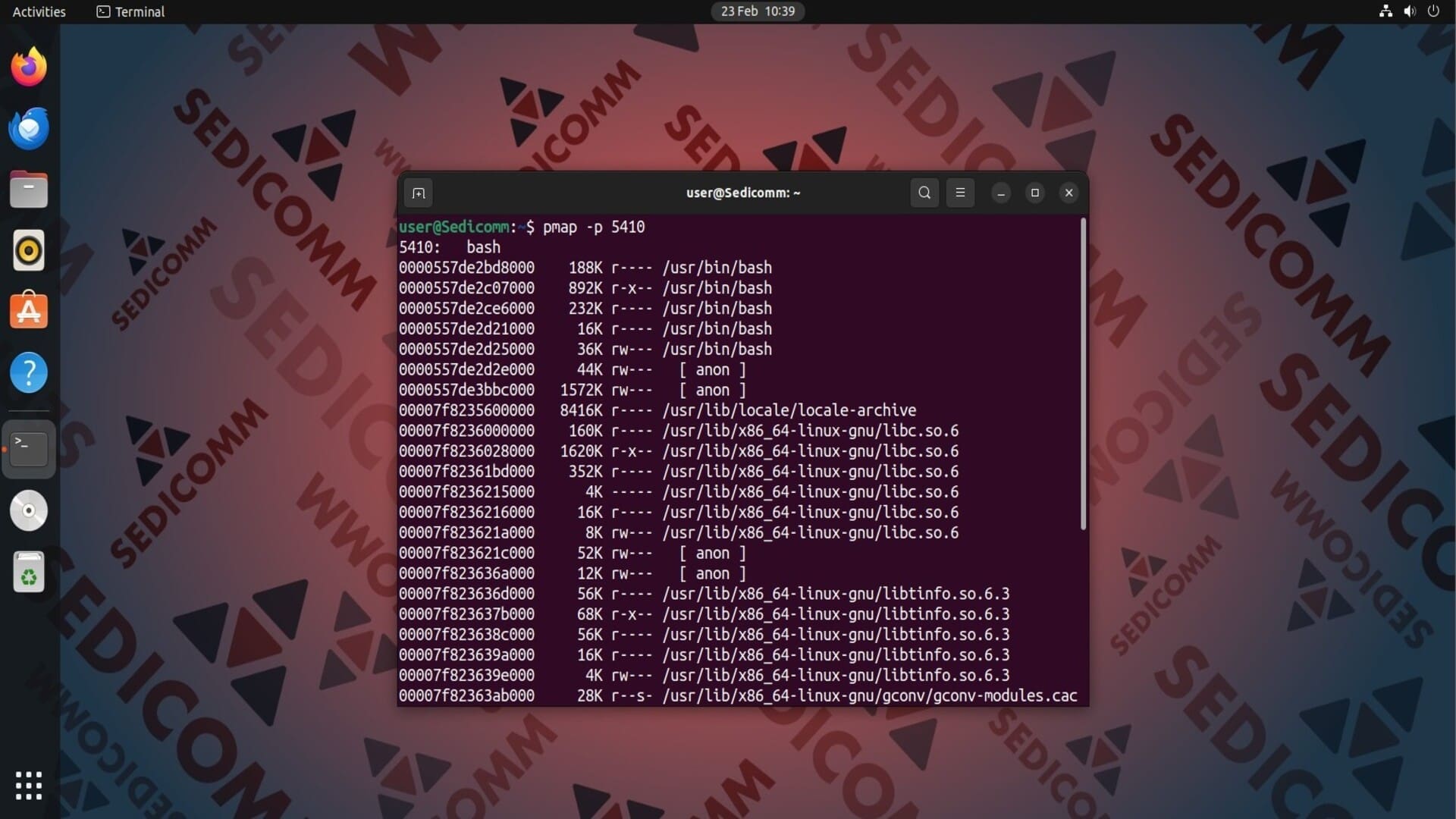
По умолчанию инструмент pmap в колонке Mapping отображает названия файлов. Если Вам нужно узнать пути к ним, выполните эту команду с опцией -p:
Выводы
Мы показали Вам, как применять инструмент pmap в Linux. И теперь Вы знаете, как посмотреть потребление памяти процессами, а также используемое адресное пространство, разрешения, смещение и так далее.
Спасибо за уделенное время на прочтение статьи!
Если возникли вопросы, задавайте их в комментариях.
Подписывайтесь на обновления нашего блога и оставайтесь в курсе новостей мира инфокоммуникаций!
Чтобы знать больше и выделяться знаниями среди толпы IT-шников, записывайтесь на курсы Cisco, курсы по кибербезопасности, полный курс по кибербезопасности от Академии Cisco, курсы Linux от Linux Professional Institute на платформе SEDICOMM University (Университет СЭДИКОММ).
Курсы Cisco, Linux, кибербезопасность, DevOps / DevNet, Python с трудоустройством!
- Поможем стать экспертом по сетевой инженерии, кибербезопасности, программируемым сетям и системам и получить международные сертификаты Cisco, Linux LPI, Python Institute.
- Предлагаем проверенную программу с лучшими учебниками от экспертов из Cisco Networking Academy, Linux Professional Institute и Python Institute, помощь сертифицированных инструкторов и личного куратора.
- Поможем с трудоустройством и стартом карьеры в сфере IT — 100% наших выпускников трудоустраиваются.
- Проведем вечерние онлайн-лекции на нашей платформе.
- Согласуем с вами удобное время для практик.
- Если хотите индивидуальный график — обсудим и реализуем.
- Личный куратор будет на связи, чтобы ответить на вопросы, проконсультировать и мотивировать придерживаться сроков сдачи экзаменов.
- Всем, кто боится потерять мотивацию и не закончить обучение, предложим общение с профессиональным коучем.
- отредактировать или создать с нуля резюме;
- подготовиться к техническим интервью;
- подготовиться к конкурсу на понравившуюся вакансию;
- устроиться на работу в Cisco по специальной программе. Наши студенты, которые уже работают там: жмите на #НашиВCisco Вконтакте, #НашиВCisco Facebook.