

Администраторам и инженерам Linux нужно уметь быстро находить информацию о настройках / параметрах аппаратного обеспечения и системы, чтобы эффективно ими управлять и устранять неполадки. Linux предоставляет различные команды, которые позволяют собирать эти данные.
В этой статье мы рассмотрим десять команд и утилит, которые помогут Вам получить важные сведения о системе и оборудовании в Linux.
Содержание:
- Команда uname
- Утилита lshw
- Инструмент lscpu
- Команда lsblk
- Инструмент lsusb
- Инструмент lspci
- Утилита lsscsi
- Команда hdparm
- Инструмент fdisk
- Утилита dmidecode
- Выводы
Команда uname
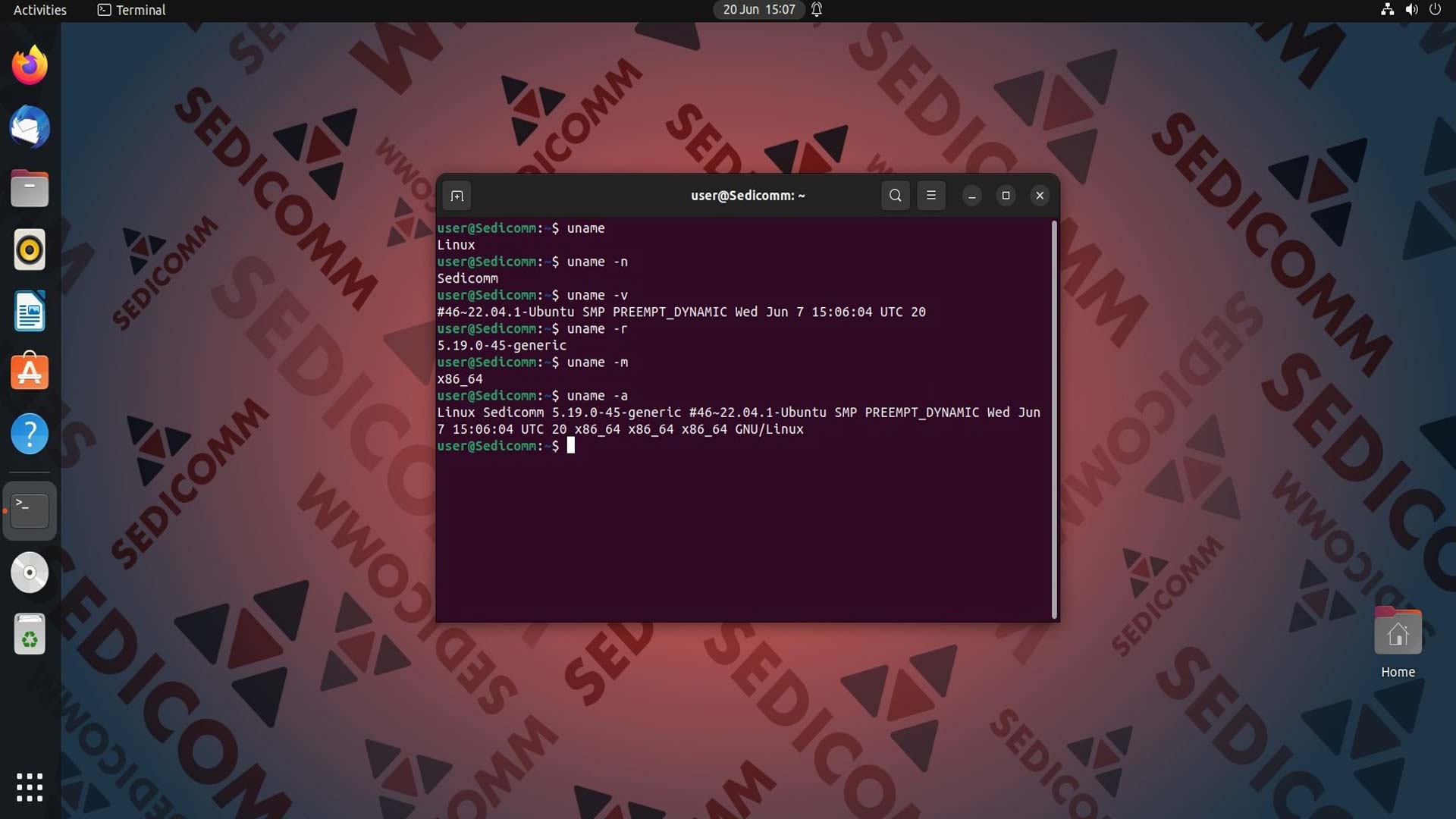
Утилита uname применяется для сбора информации о системе Linux. Она предоставляет различные опции для вывода на экран конкретных данных. Если запустить uname без каких-либо параметров, она отобразит имя ядра операционной системы.
Пользователи чаще всего используют следующие опции:
-aили--all— отображает всю доступную информацию о системе, включая названия ядра, узла сети, аппаратного обеспечения машины, а также выпуск ядра и версию ОС;-sили--kernel-name— выводит на экран название ядра;-rили--kernel-release— выводит на экран выпуск ядра;-vили--kernel-version— отображает версию ядра;-mили--machine— показывает аппаратное имя машины;-nили--nodename— выводит имя хоста сетевого узла;-pили--processor— выводит тип процессора (илиunknown, если он недоступен);-iили--hardware-platform— показывает имя аппаратной платформы.
Для примера выполним команду uname с некоторыми из этих опций:
Читайте также: Как установить квоты файловой системы (диска) в Ubuntu.

Утилита lshw
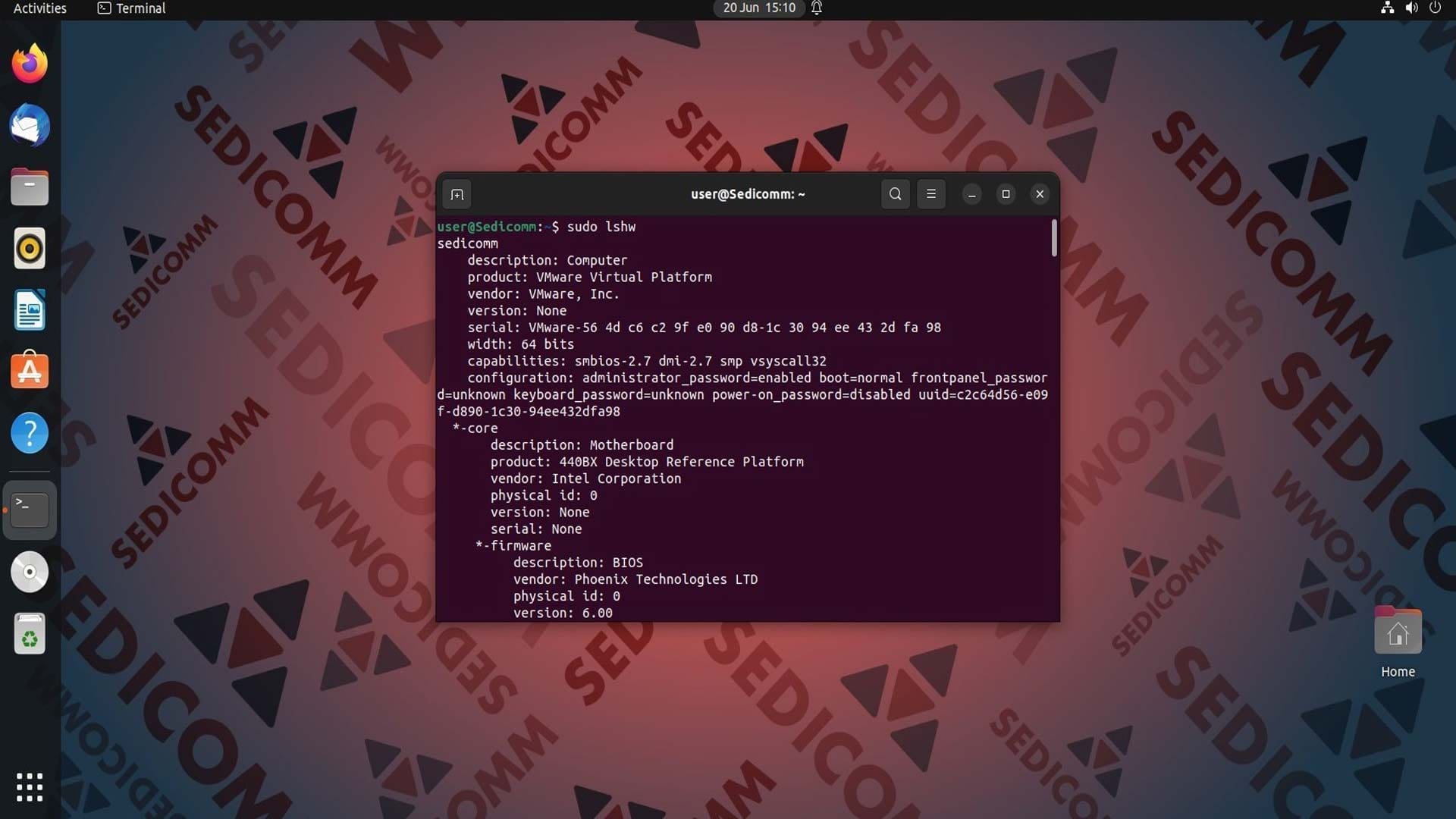
Для сбора подробной информации об аппаратной настройке системы существует команда lshw. Она предоставляет характеристики различных компонентов ПК, таких как:
- процессор;
- память;
- устройства хранения данных;
- сетевые адаптеры.
Если запустить lshw без опций, она отобразит сводку обо всех устройствах системы:
Однако, используя различные опции, Вы можете отфильтровать данные для вывода на экран. Некоторые параметры, доступные для включения:
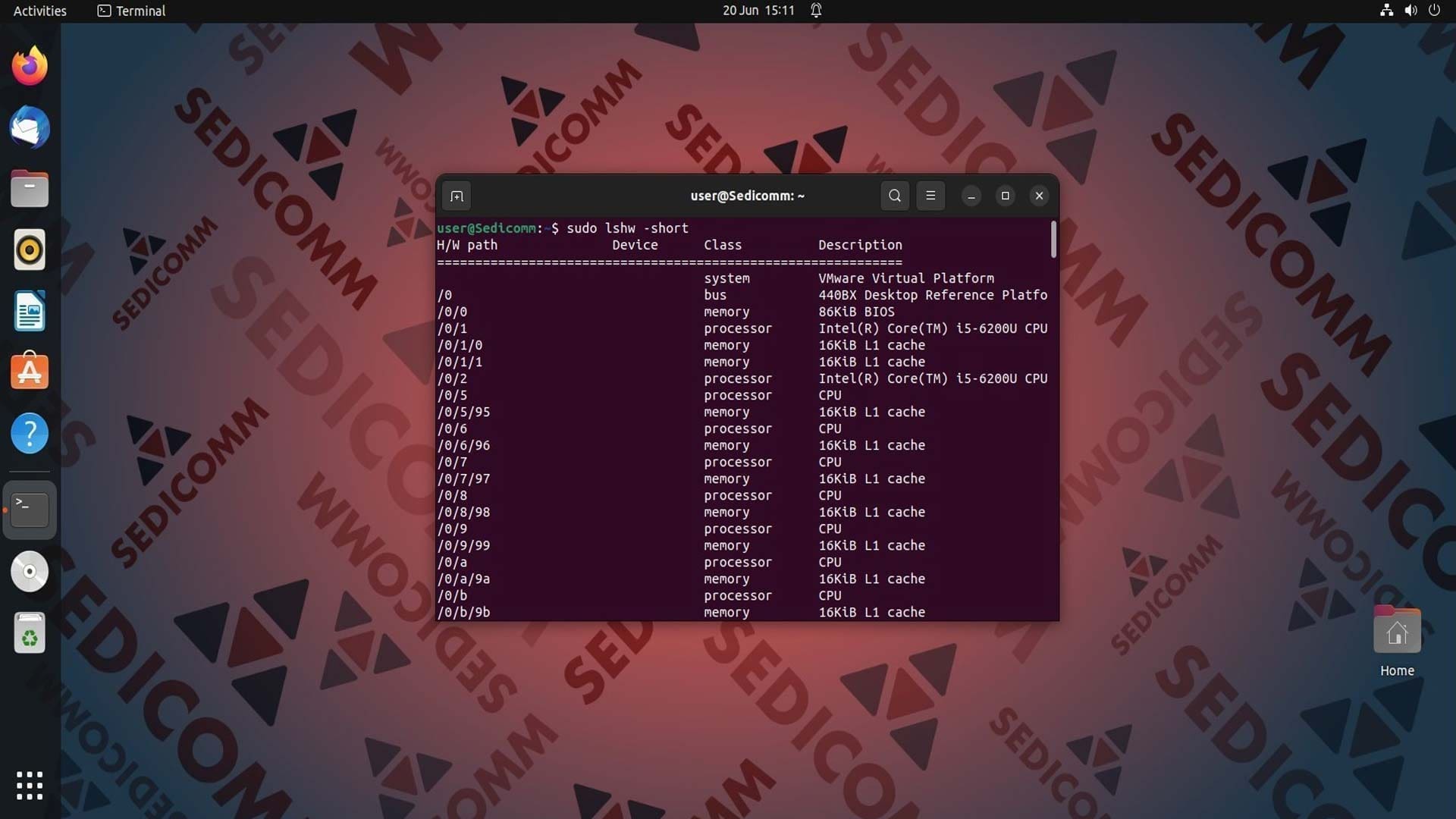
-short— обеспечивает более короткий и лаконичный вывод;-html— генерирует информацию об аппаратном обеспечении в формате HTML;-json— выводит информацию в формате JSON;-xml— выводит информацию в формате XML.
Для примера выполним команду lshw с параметром -short:
Также можно сгенерировать вывод утилиты в виде html-файла. Для этого используется опция -html и перенаправление ввода / вывода:

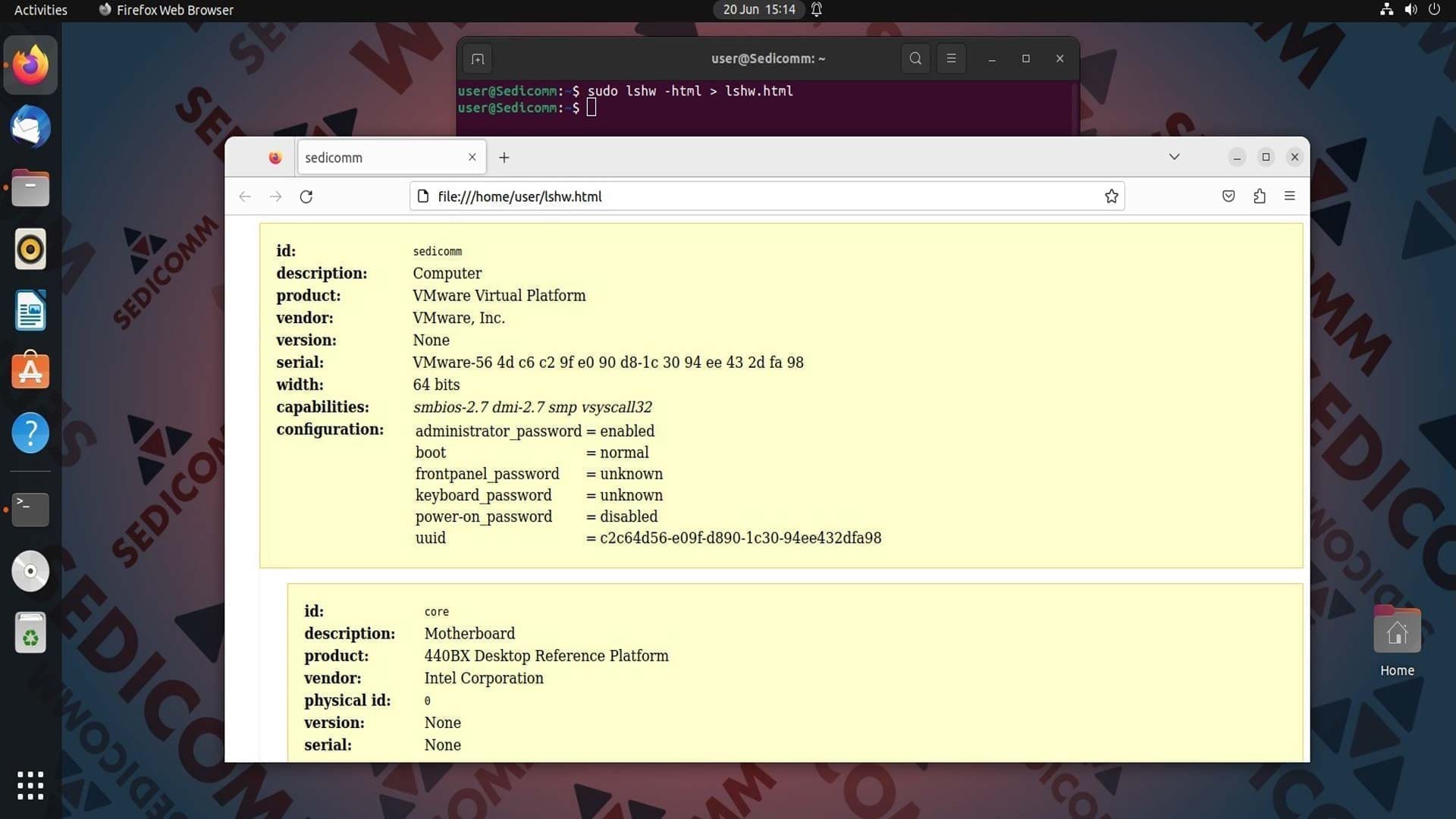
Важно: для получения полной информации об аппаратной настройке системы нужны привилегии суперпользователя.
Инструмент lscpu
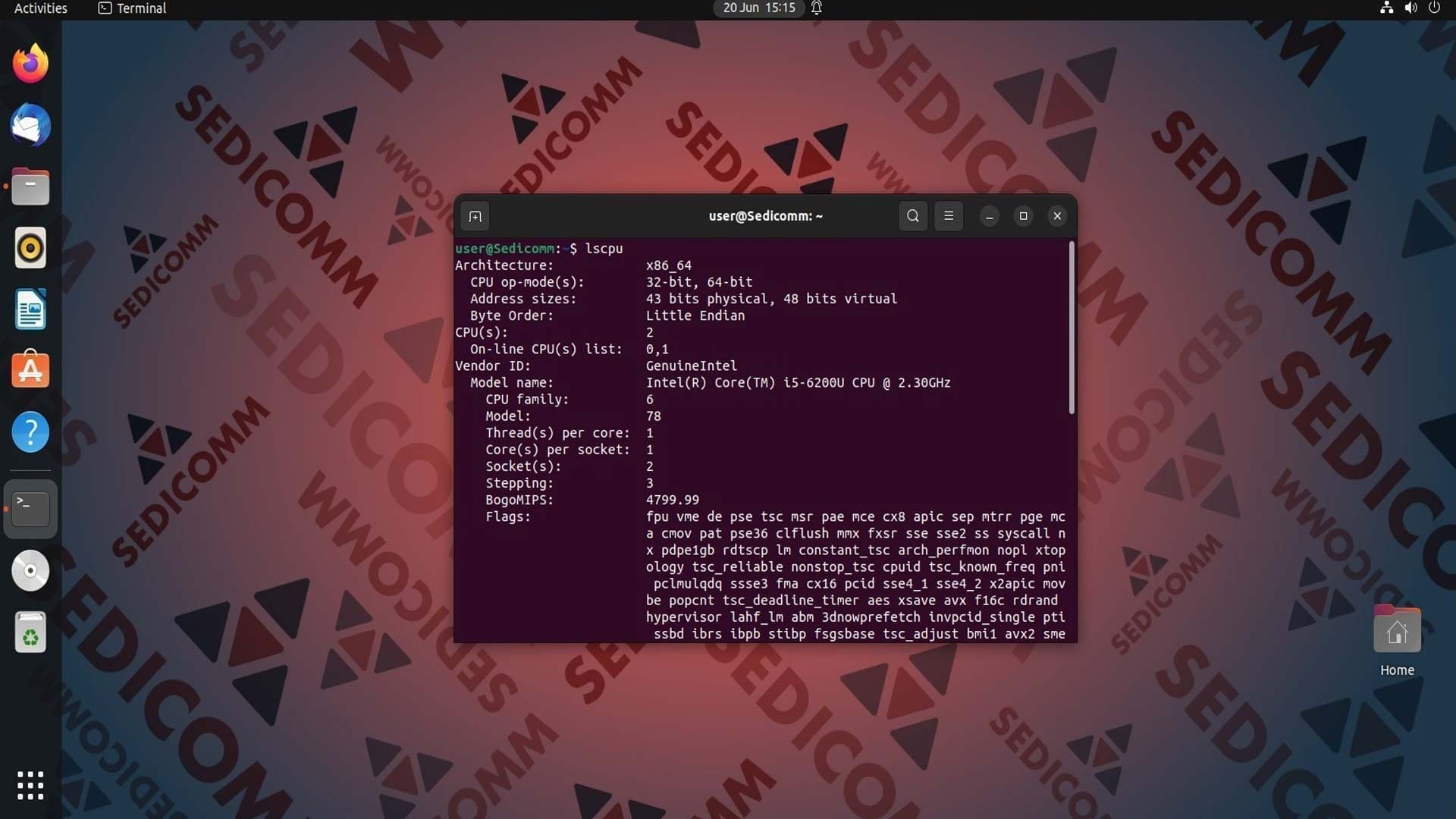
Утилита lscpu собирает данные об архитектуре процессора и его характеристиках, таких как:
- количество ядер;
- семейство процессоров;
- модель;
- объем кэша.
Для получения всей необходимой информации о процессоре выполните команду lscpu без каких-либо параметров:
Читайте также: 9 полезных команд для получения информации о процессоре (CPU) в Linux.
Команда lsblk
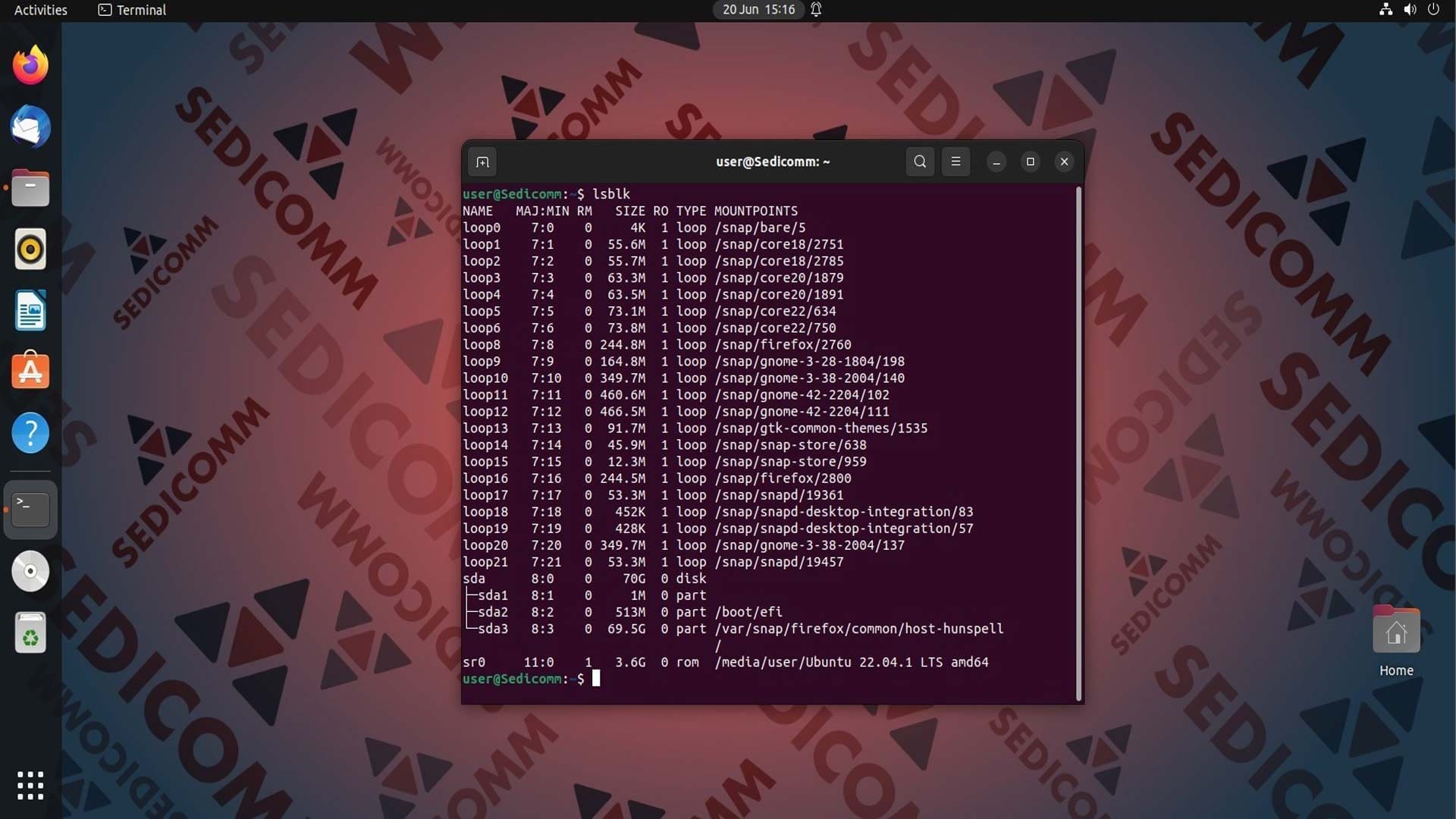
Инструмент lsblk используется в Linux для сбора информации о блочных устройствах, таких как жесткие диски, твердотельные накопители (SSD) и разделы. Утилита предоставляет подробный обзор подключенных к системе устройств хранения данных, их размеров и взаимосвязей между ними. Команда может быть выполнена как с опциями, так и без них. Пользователи чаще всего используют следующие параметры:
-aили--all— показывает все блочные устройства, включая пустые;-pили--paths— отображает полные пути к устройствам;-oили--output— позволяет указать столбцы, которые будут отображаться в выводе (название устройства, размер, точку монтирования и другие).
Если просто выполнить команду lsblk, она отобразит древовидную структуру блочных устройств (кроме пустых):
Если Вы хотите просмотреть все блочные устройства (включая пустые) в операционной системе, включите опцию -a:
Инструмент lsusb
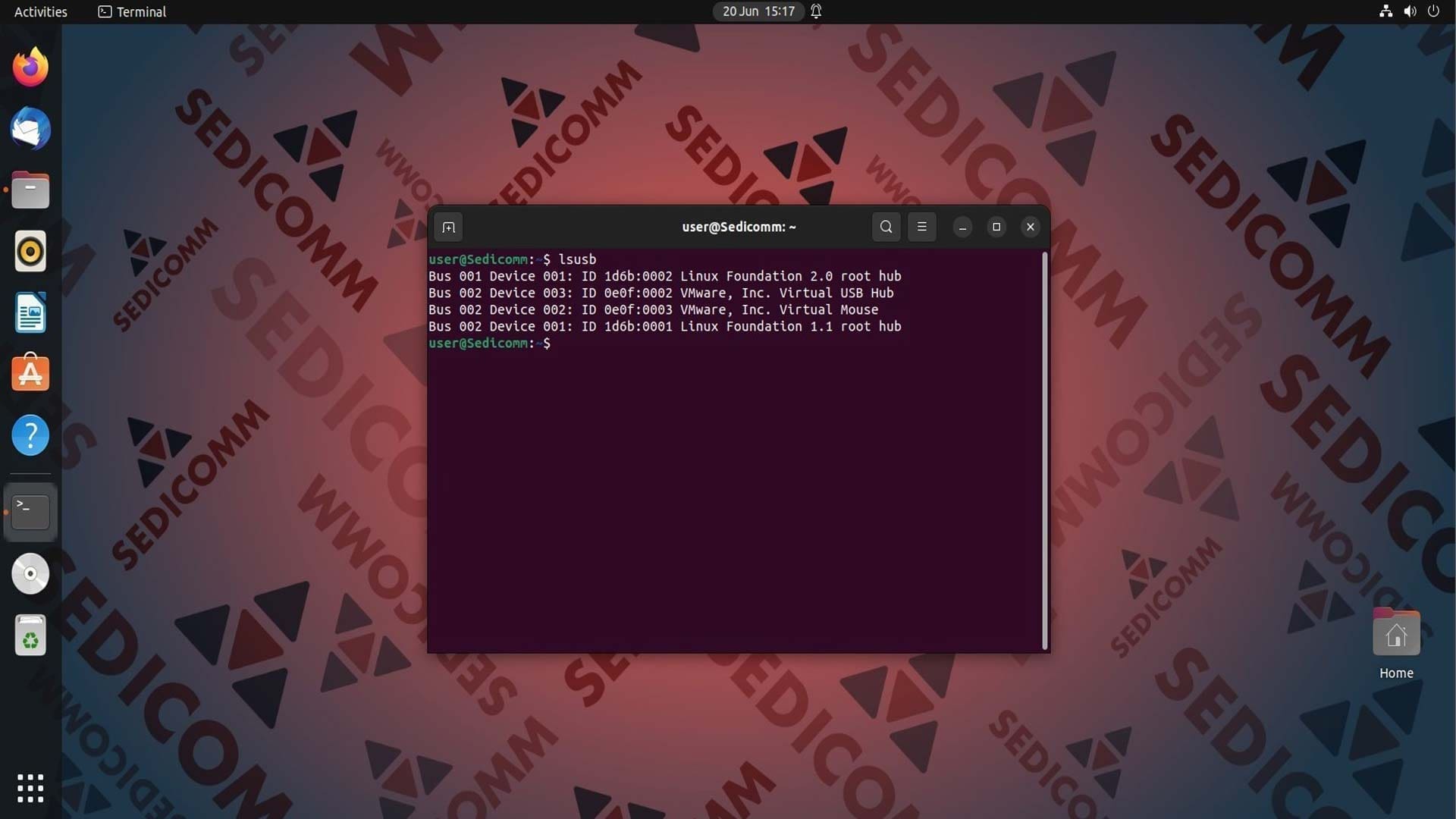
Для составления списка USB-устройств, подключенных к ОС, и их характеристик применяется утилита lsusb. Эта команда выводит следующие параметры USB-устройств:
- ID производителя;
- ID продукта;
- класс устройства;
- описание устройства.
К примеру узнаем, какие USB-устройства подключены к нашей операционной системе:
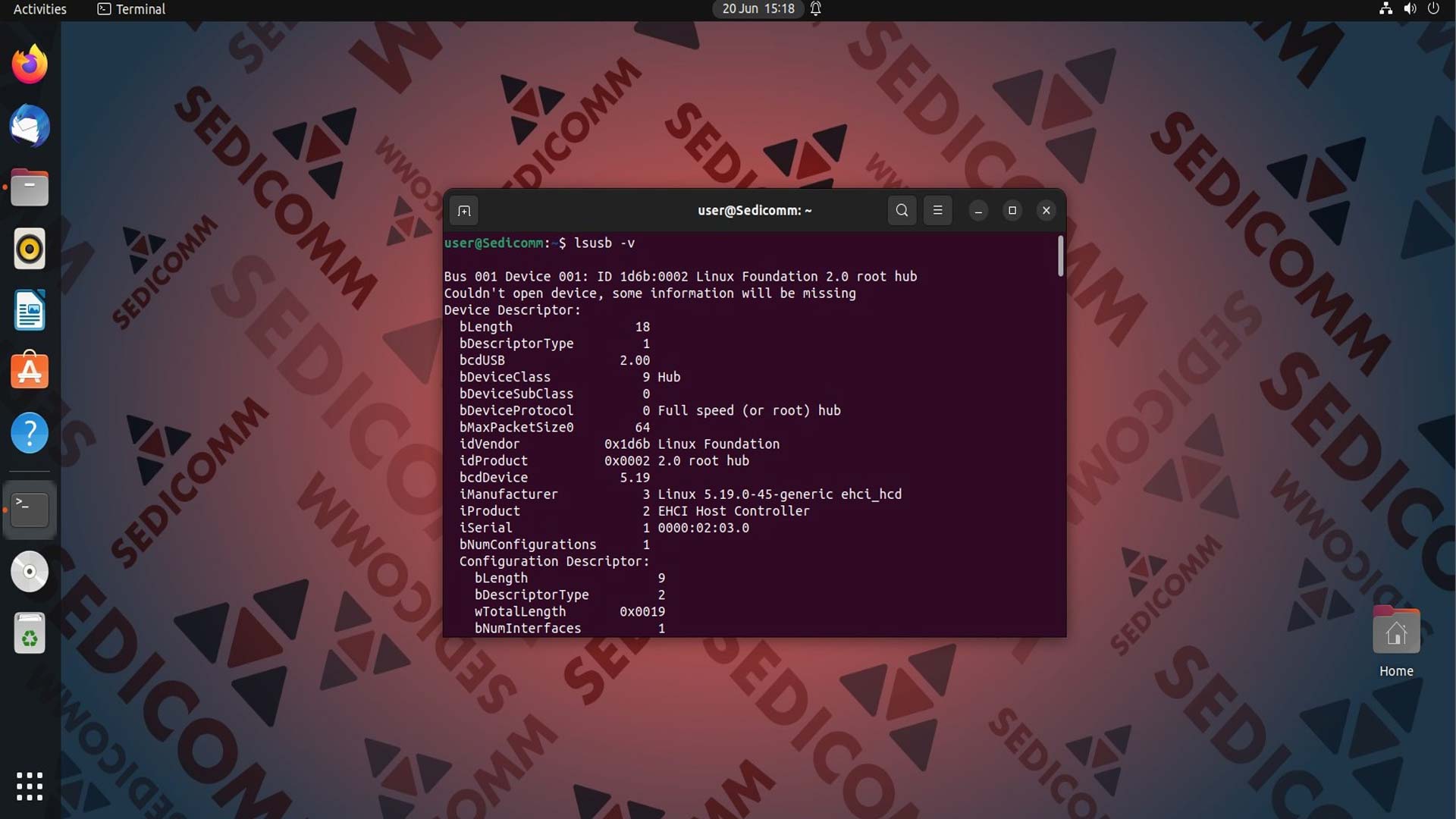
Однако, полученная информация не является полной. Для вывода всех характеристик и параметров USB-устройств, нужно использовать опцию -v:
Инструмент lspci
Команда lspci используется для перечисления всех подключенных устройств PCI (от англ. Peripheral Component Interconnect). Утилита lspci выводит список PCI-устройств со следующей информацией:
- имя производителя;
- идентификатор устройства;
- идентификатор подсистемы;
- класс;
- описание;
- данные о мостах PCI и контроллерах.
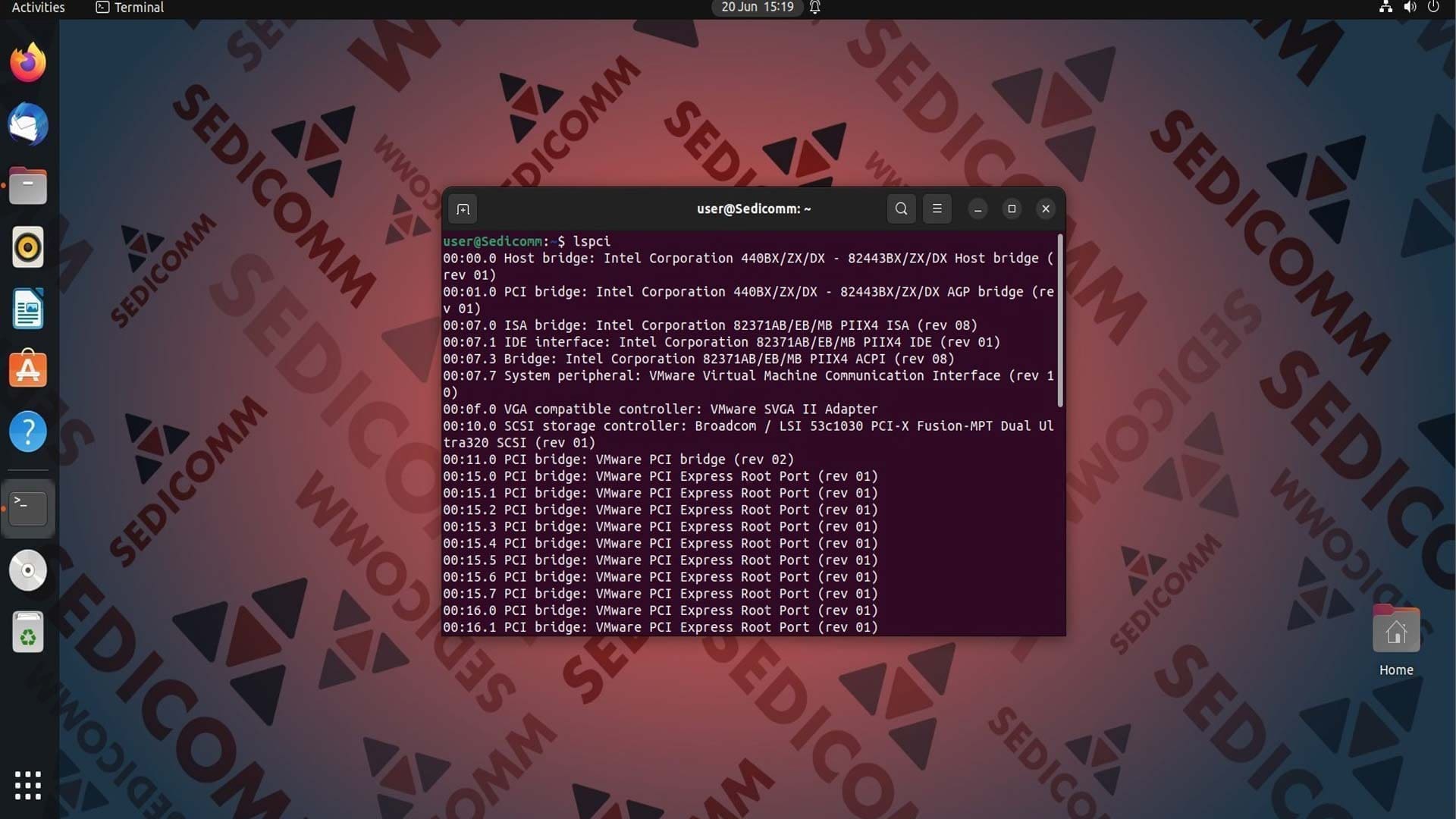
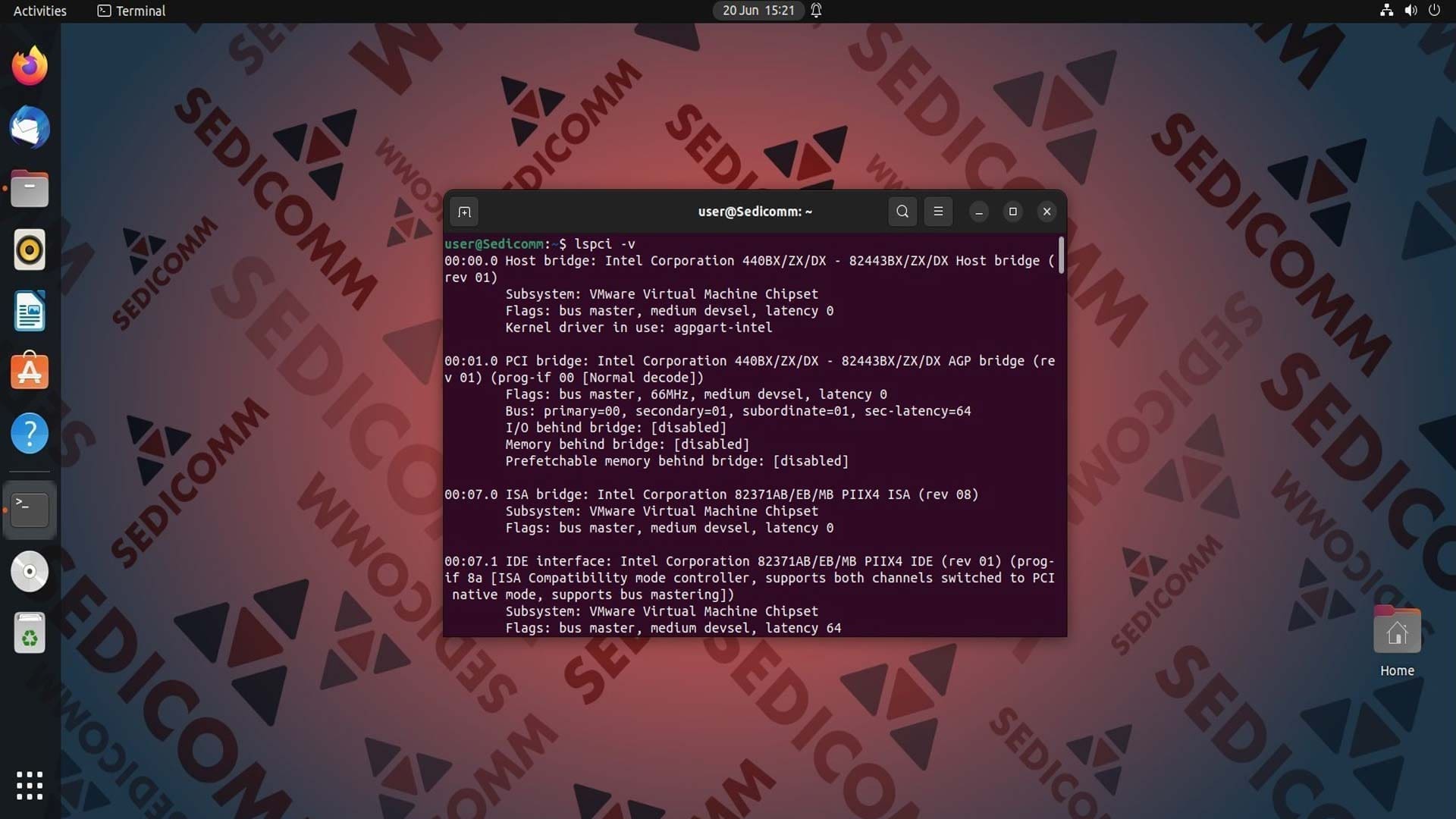
Используя опцию -v с командой lspci, пользователь получит более подробную информацию о каждом подключенном PCI-устройстве:
Читайте также: Как получить информацию об оборудовании в Linux.
Утилита lsscsi
Команда lsscsi выводит в окно терминала список устройств SCSI (от англ. Small Computer System Interface), таких как:
- диски;
- CD / DVD-приводы;
- ленточные накопители;
- другие устройства хранения данных.
Изначально инструмент не предустановлен в большинстве дистрибутивов Linux. Поэтому используйте следующие команды для его установки. Для Debian / Ubuntu:
Для систем на базе RedHat:
Для Fedora 21+:
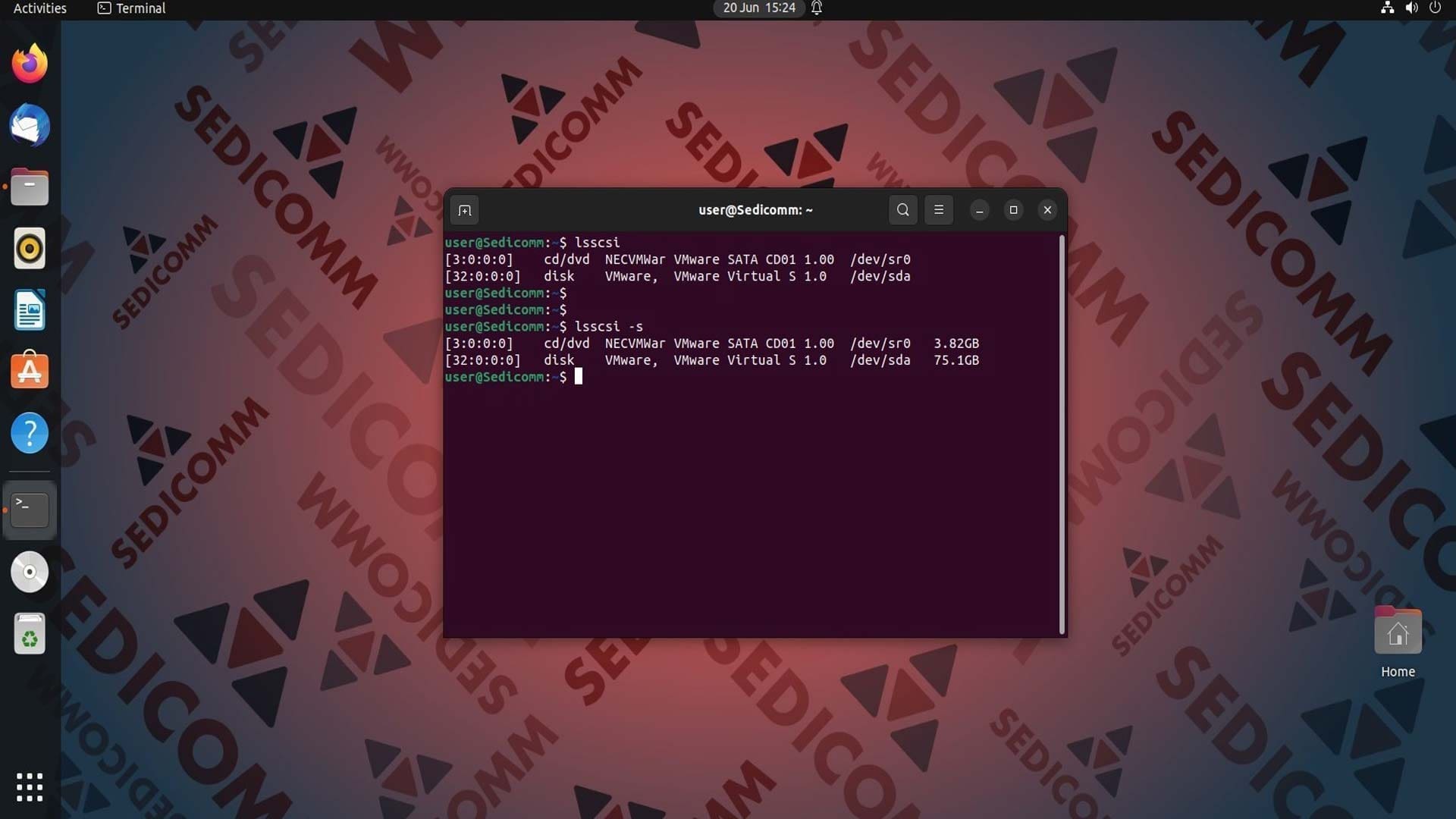
Для получения списка устройств SCSI введите в терминале команду lsscsi:
Также дополнительно можно отобразить максимальный размер памяти этих устройств. Для этого используется опция -s:
Команда hdparm
Утилита hdparm существует для управления и настройки параметров жестких дисков (HDD) и твердотельных накопителей (SSD). Она предоставляет интерфейс командной строки для взаимодействия с устройствами хранения данных и получения информации об их возможностях и производительности.
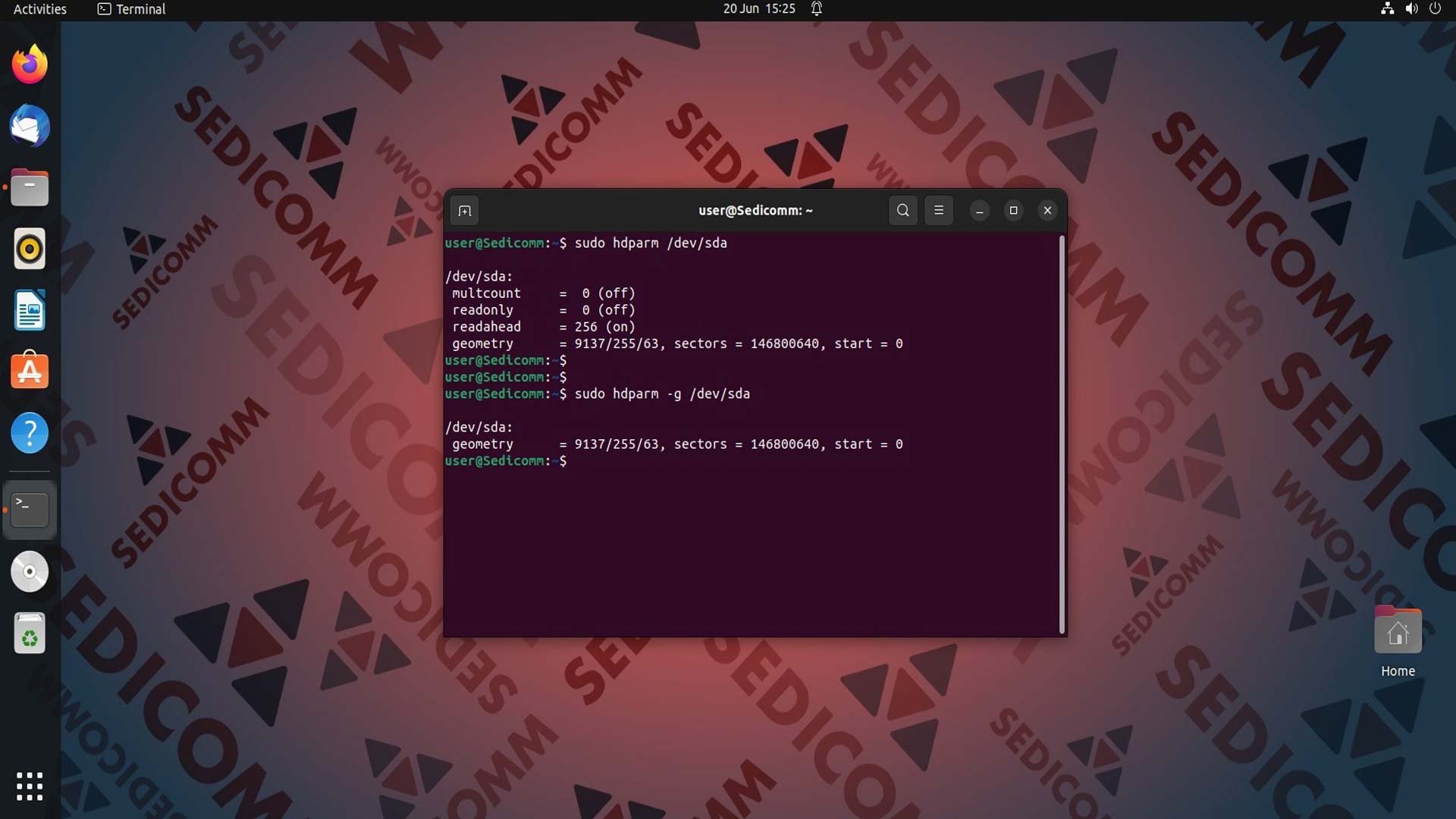
В качестве аргумента к команде hdparm нужно обязательно указать устройство, о котором Вы хотите получить данные. Для примера возьмем /dev/sda:
Вы можете отфильтровать вывод команды с помощью параметров. Допустим, что мы хотим получить только данные о геометрии устройства (цилиндры, головки, сектора), размере устройства (в секторах) и начальном смещении устройства от начала диска (в секторах). Для этого будем использовать опцию -g:
Инструмент fdisk
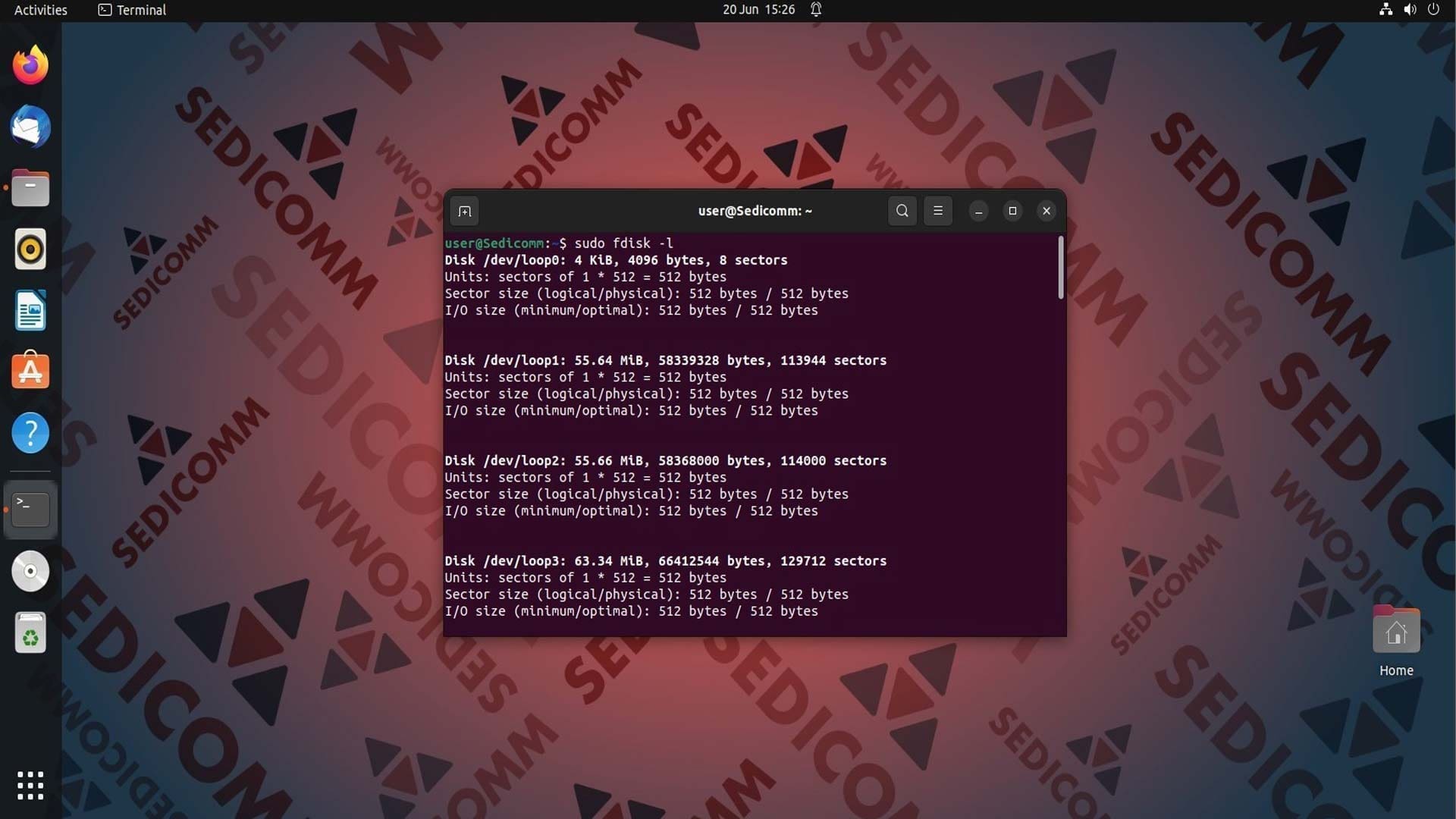
Утилита fdisk — это мощный инструмент, используемый для создания, изменения, удаления и управления разделами диска на блочных устройствах. Также с ее помощью можно просто собирать данные о разделах файловой системы. Для этого нужно выполнить команду fdisk с привилегиями суперпользователя и опцией -l:
Читайте также: Как настроить автоматическое резервное копирование файлов при подключении USB флешки к Linux.
Утилита dmidecode
Команда dmidecode предоставляет подробную информацию об аппаратных компонентах и системной прошивке (BIOS или UEFI) компьютера. Она собирает данные из таблицы Desktop Management Interface (DMI), которая содержит параметры аппаратной настройки ПК.
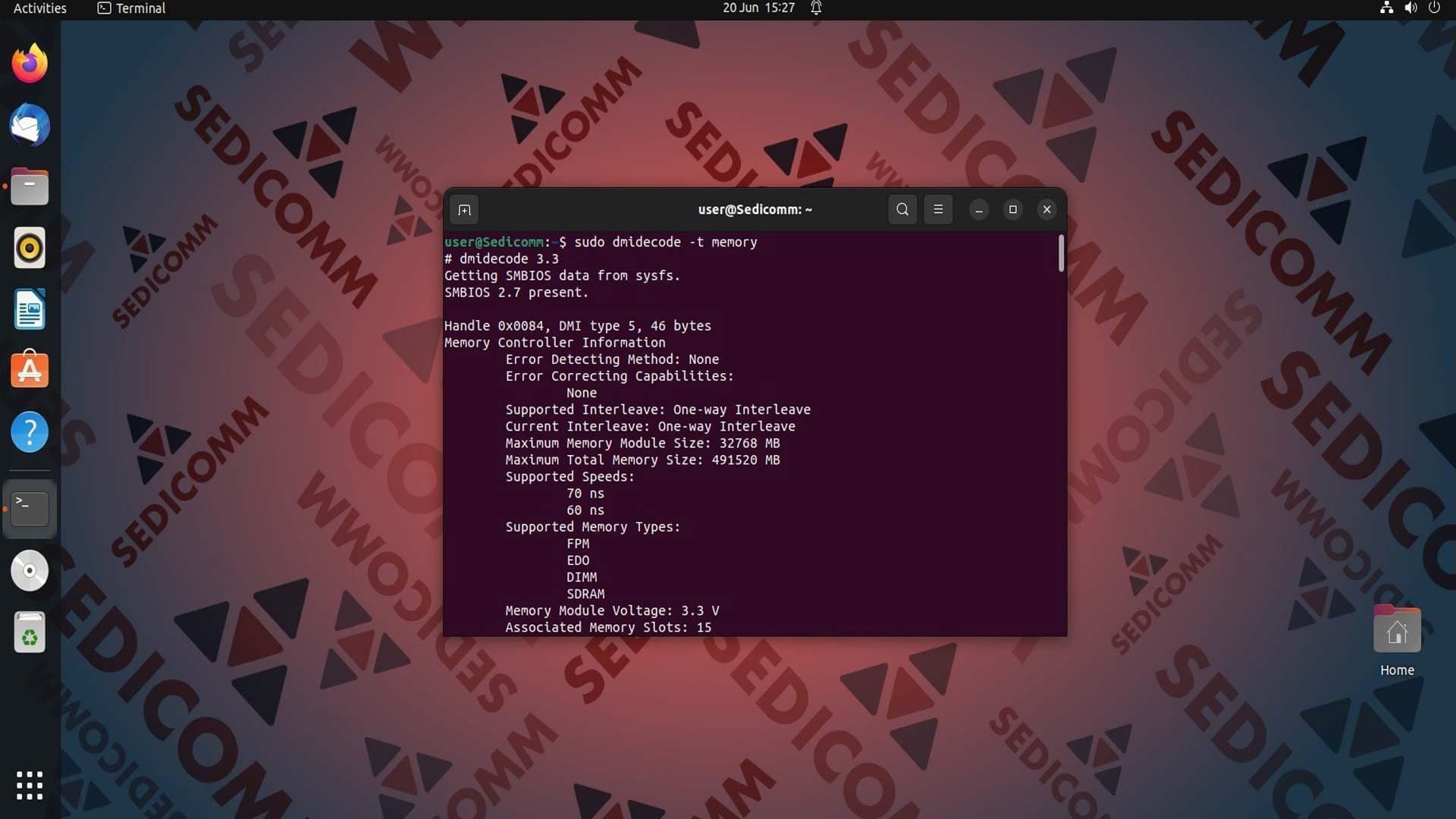
Для получения конкретных данных о компонентах нужно использовать параметр -t c их названием в качестве аргумента. Например, чтобы вывести информацию о памяти, выполним следующую команду:
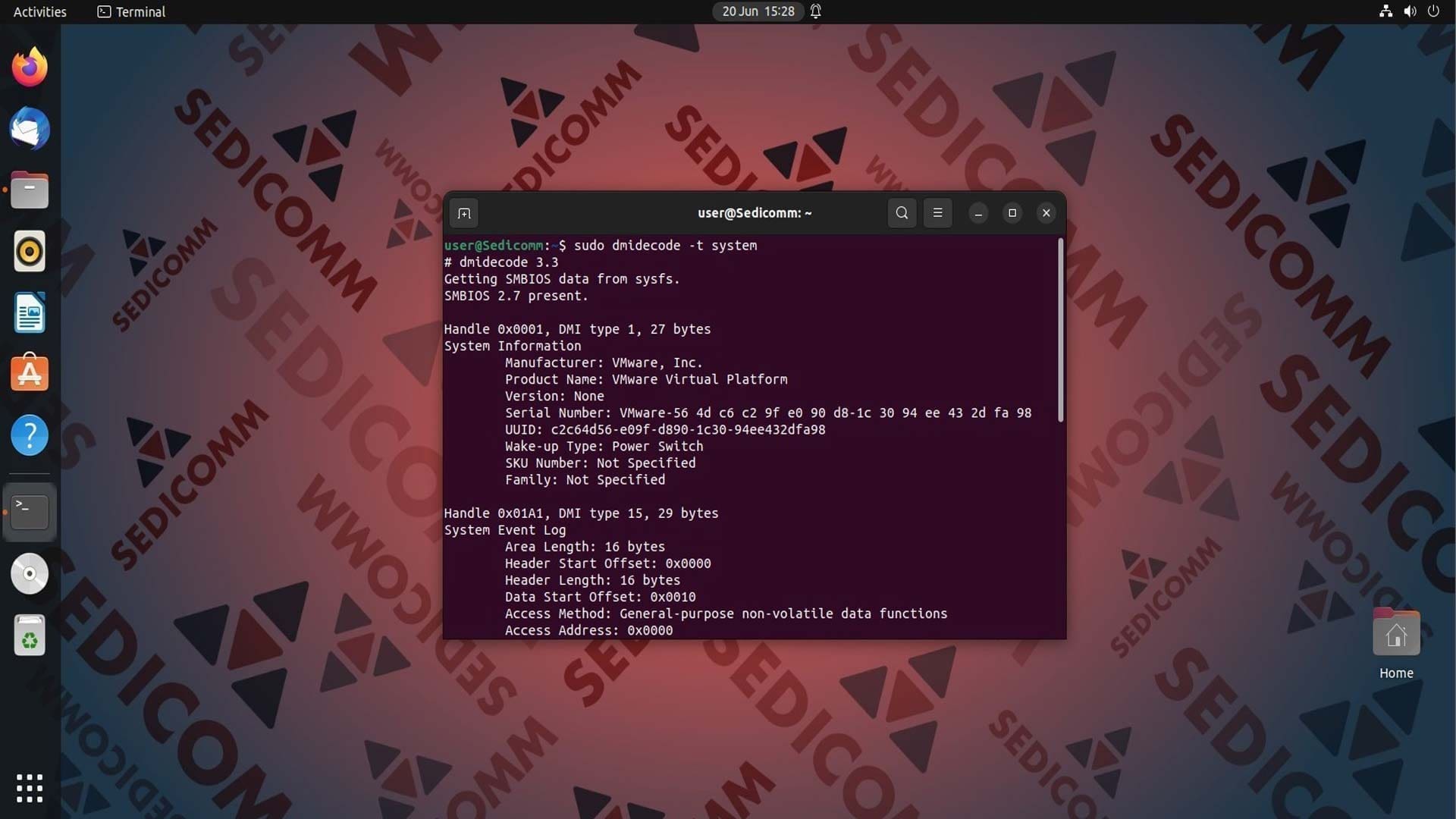
Для сбора информации об операционной системе, напишите в командной строке:
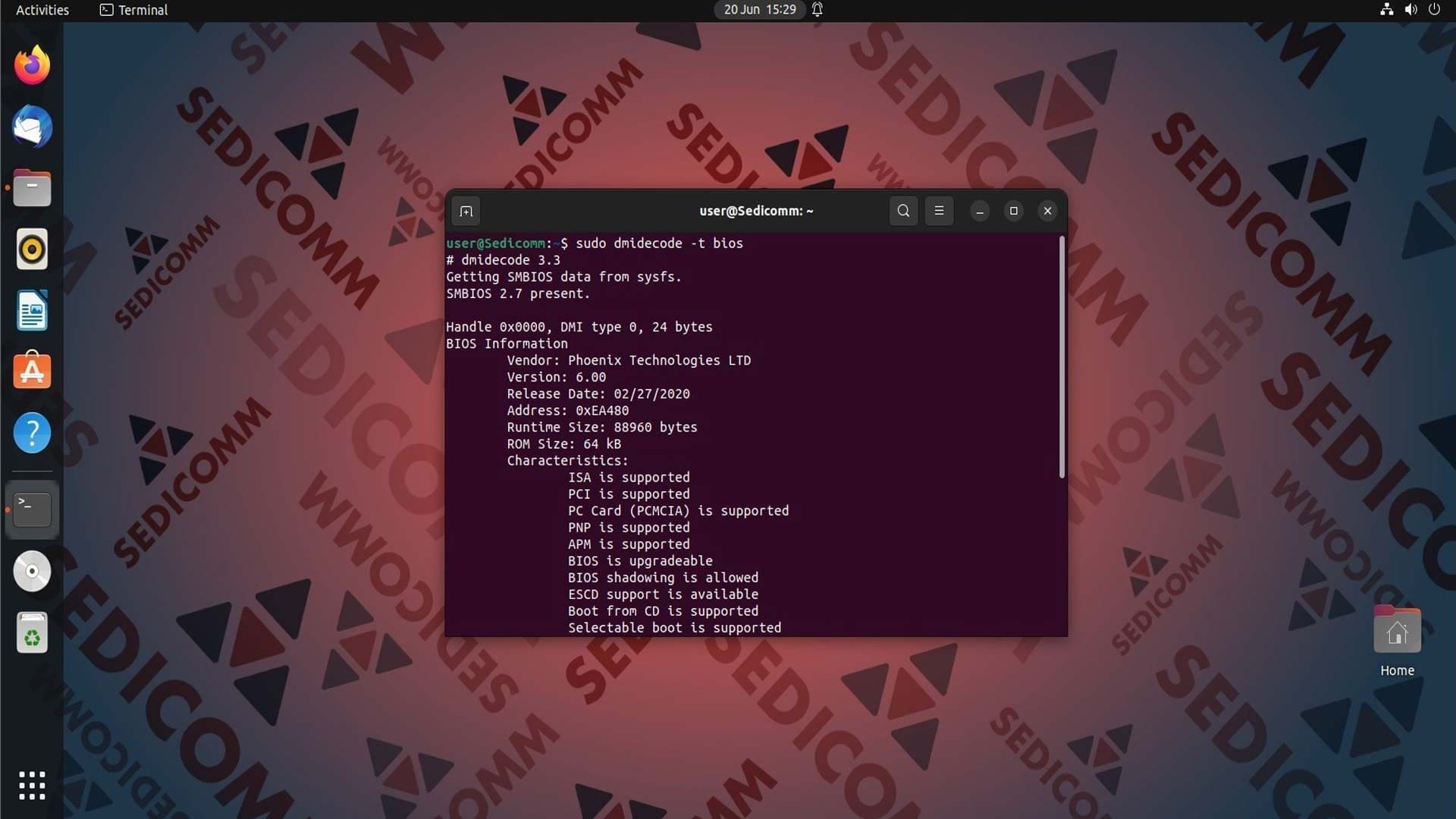
Также отобразим на экране настройки BIOS:
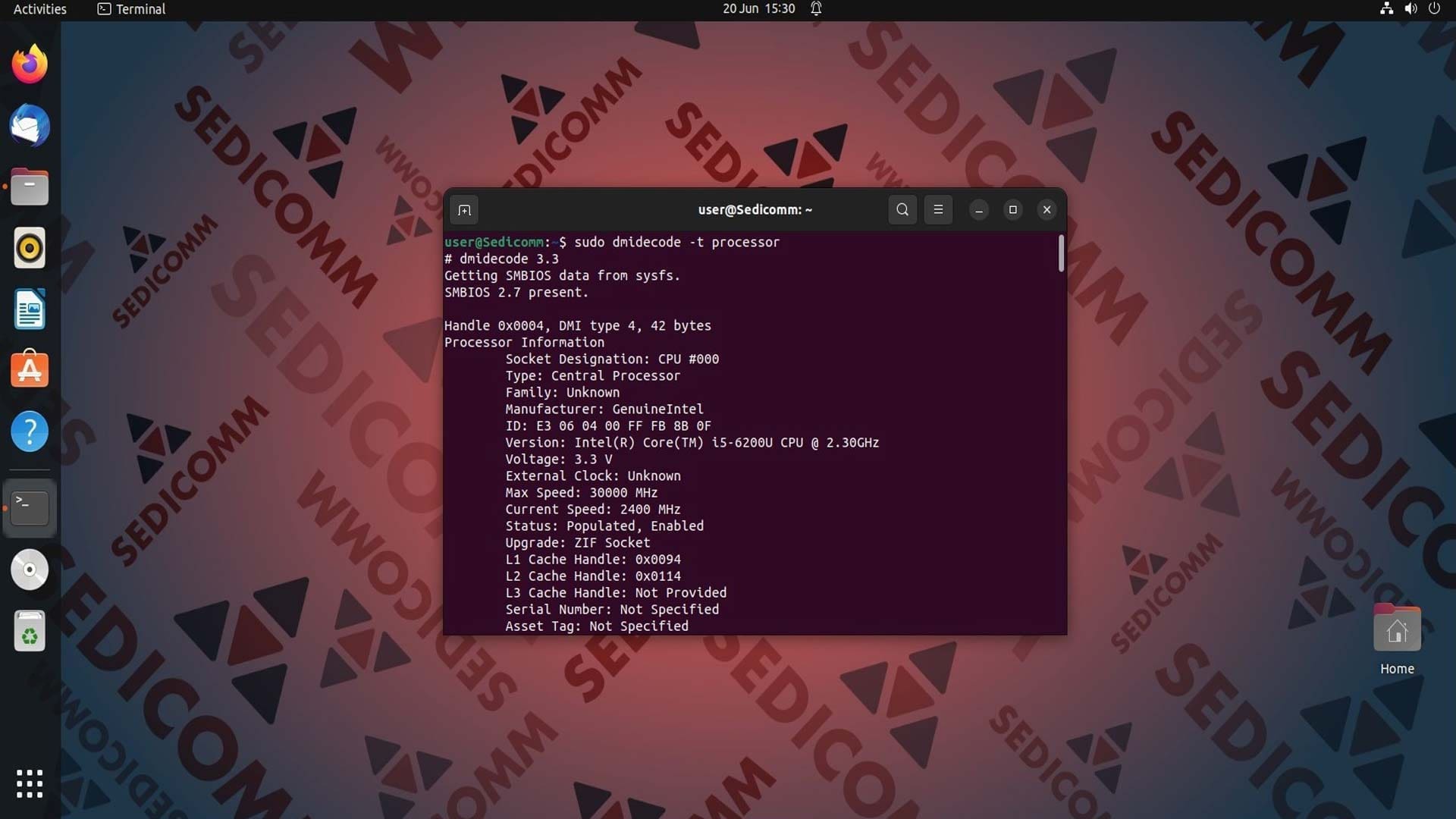
Для отображения данных о процессоре, выполните эту команду:
Выводы
Операционная система Linux предоставляет множество команд для сбора информации о системе и оборудованиях. Мы показали 10 из них. Используя рассмотренные утилиты, Вы сможете получить все данные об устройствах и компонентах Вашего ПК, требуемых для более гибкой настройки системы или ее масштабирования.
Спасибо за время, уделенное прочтению статьи!
Если возникли вопросы — задавайте их в комментариях.
Подписывайтесь на обновления нашего блога и оставайтесь в курсе новостей мира инфокоммуникаций!
Чтобы знать больше и выделяться знаниями среди толпы IT-шников, записывайтесь на курсы Cisco, курсы по кибербезопасности, полный курс по кибербезопасности, курсы DevNet / DevOps (программируемые системы) от Академии Cisco, курсы Linux от Linux Professional Institute на платформе SEDICOMM University (Университет СЭДИКОММ).
Курсы Cisco, Linux, кибербезопасность, DevOps / DevNet, Python с трудоустройством!
- Поможем стать экспертом по сетевой инженерии, кибербезопасности, программируемым сетям и системам и получить международные сертификаты Cisco, Linux LPI, Python Institute.
- Предлагаем проверенную программу с лучшими учебниками от экспертов из Cisco Networking Academy, Linux Professional Institute и Python Institute, помощь сертифицированных инструкторов и личного куратора.
- Поможем с трудоустройством и стартом карьеры в сфере IT — 100% наших выпускников трудоустраиваются.
- Проведем вечерние онлайн-лекции на нашей платформе.
- Согласуем с вами удобное время для практик.
- Если хотите индивидуальный график — обсудим и реализуем.
- Личный куратор будет на связи, чтобы ответить на вопросы, проконсультировать и мотивировать придерживаться сроков сдачи экзаменов.
- Всем, кто боится потерять мотивацию и не закончить обучение, предложим общение с профессиональным коучем.
- отредактировать или создать с нуля резюме;
- подготовиться к техническим интервью;
- подготовиться к конкурсу на понравившуюся вакансию;
- устроиться на работу в Cisco по специальной программе. Наши студенты, которые уже работают там: жмите на #НашиВCisco Вконтакте, #НашиВCisco Facebook.