
Vim — популярный текстовый редактор, который используется для создания и редактирования файлов в ОС Linux. После внесения каких-либо изменений в текст в Vim, Вы можете их как отменять, так и восстанавливать.
В этой статье мы расскажем, как отменить и вернуть изменения текста в редакторе Vim в Linux.
Содержание:
Отмена изменения в Vim
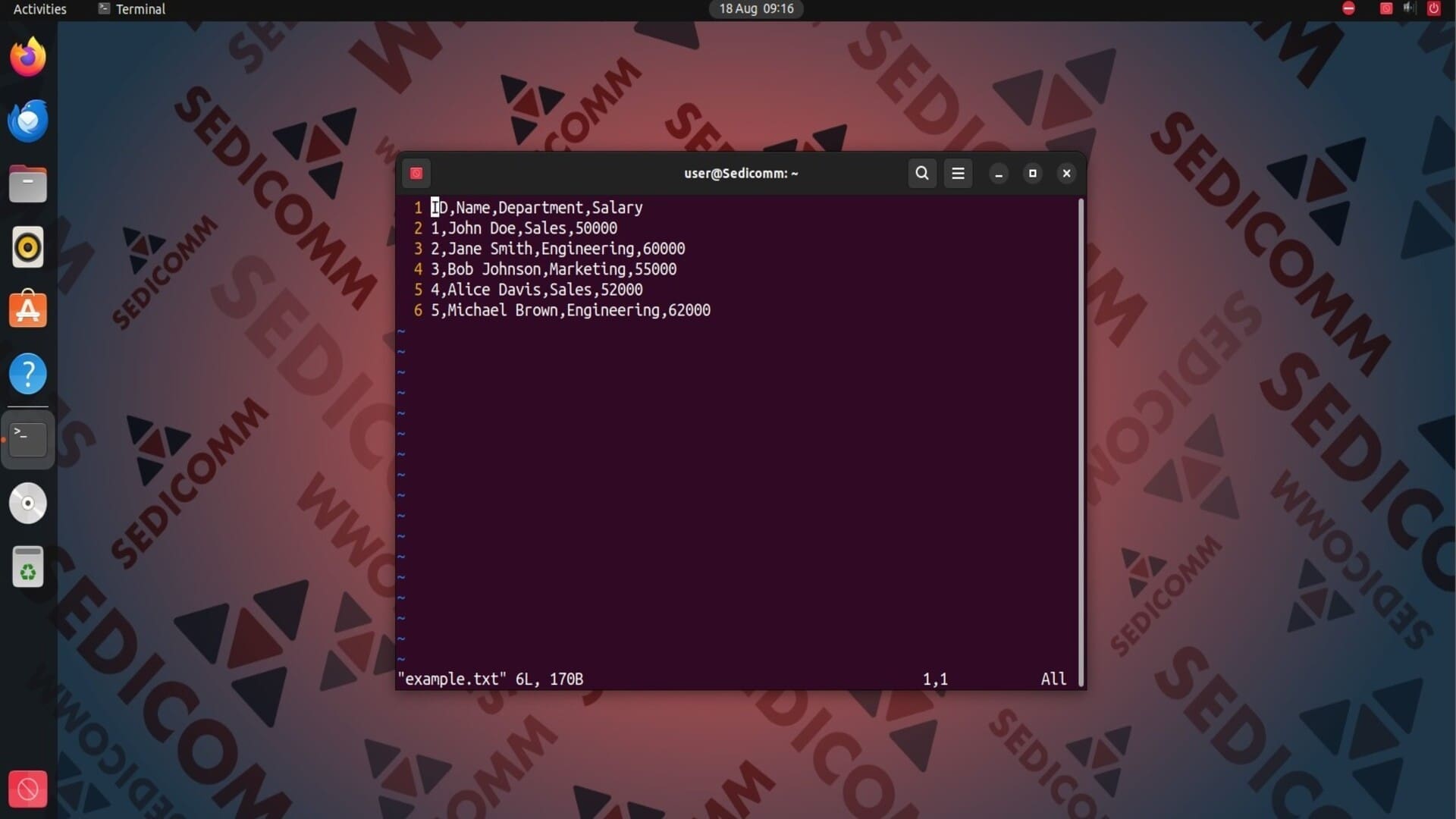
В нашей ОС есть файл example.txt. Откроем его с помощью редактора Vim:
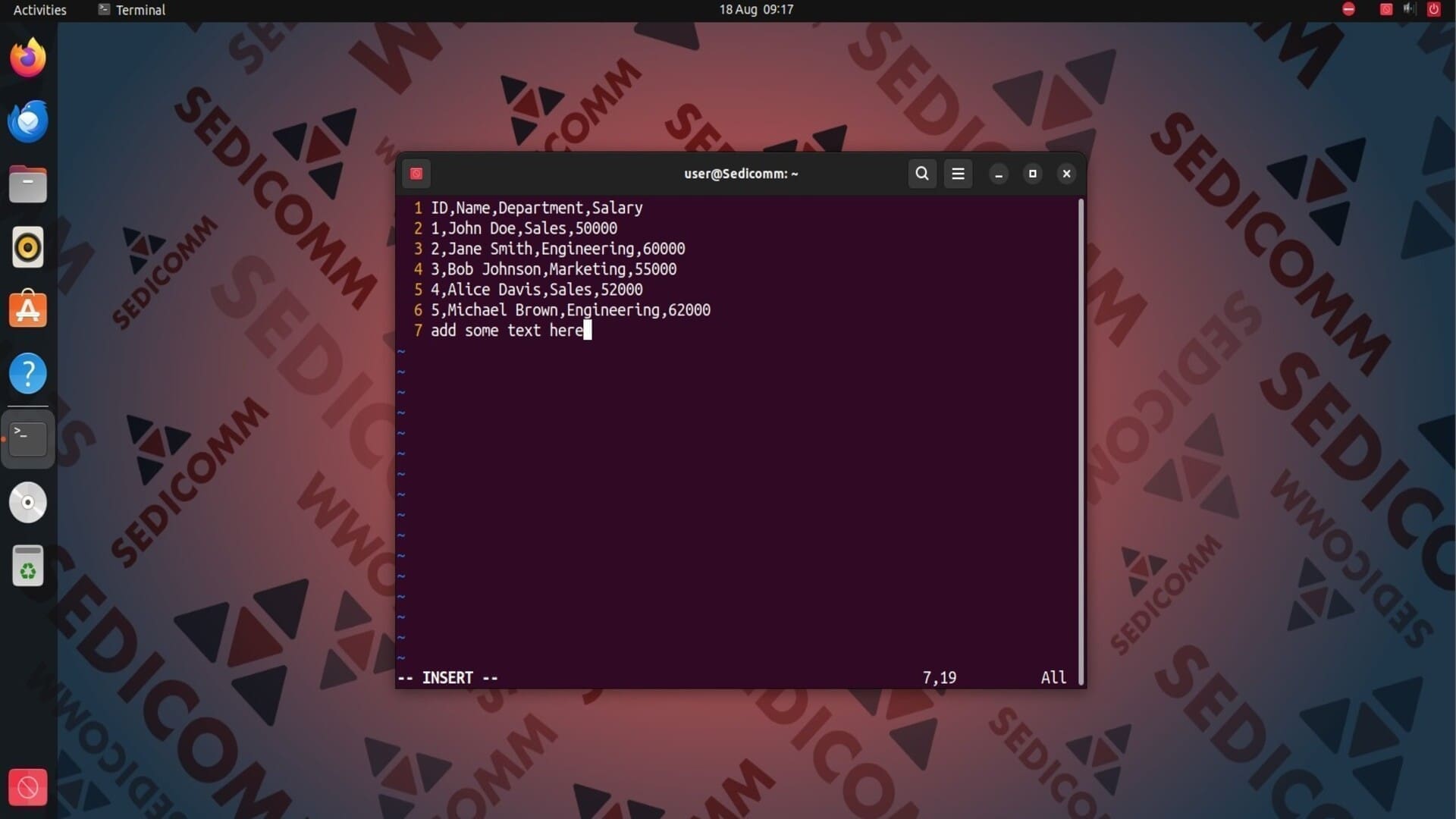
Для примера добавим в содержимое файла новую строку. Перейдем в режим вставки (от англ. Insert mode), нажав клавишу i, и введем нужный текст.
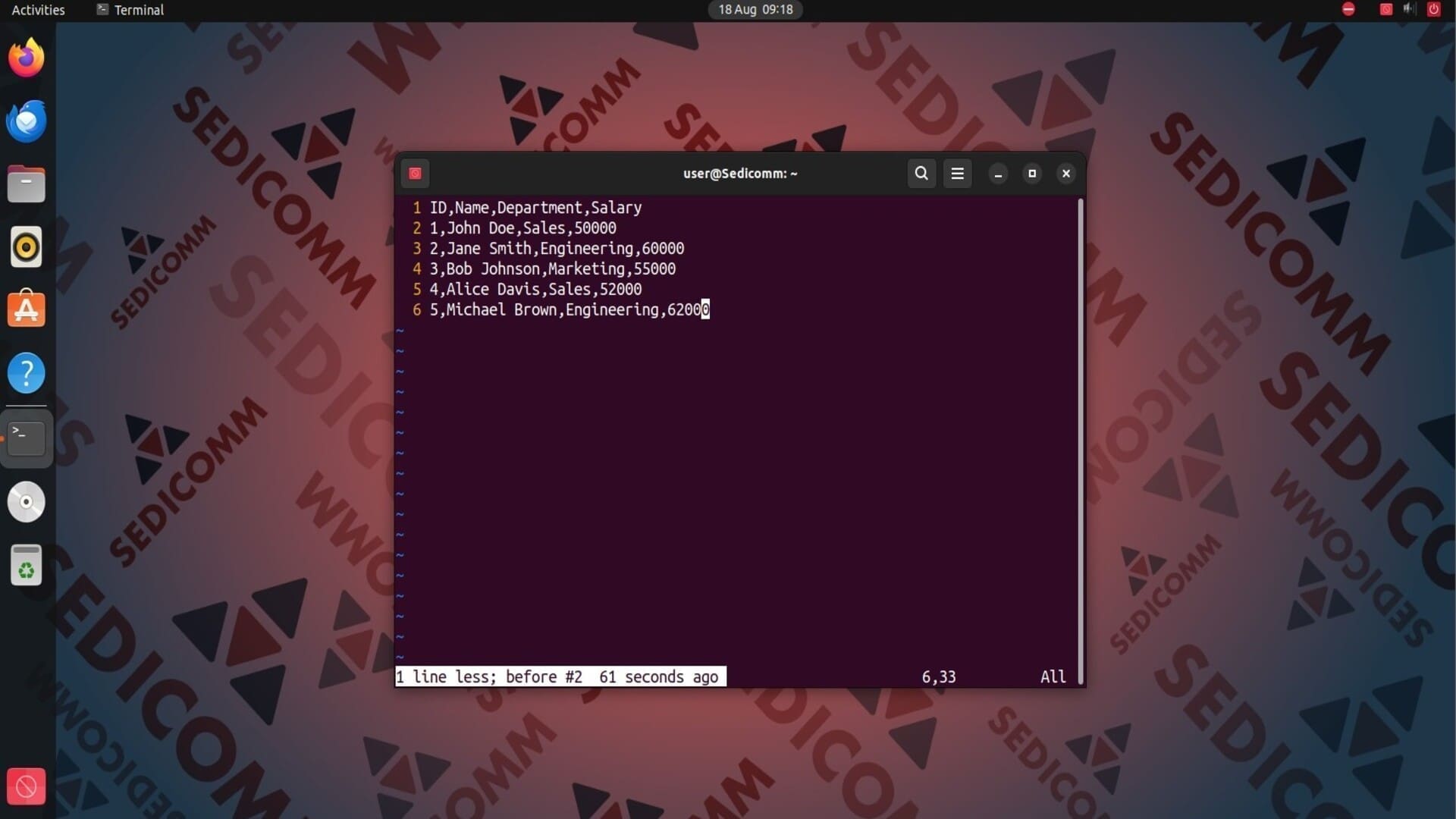
Чтобы отменить внесенное изменение, обратно перейдем в нормальный (или командный) режим и нажмем клавишу u.

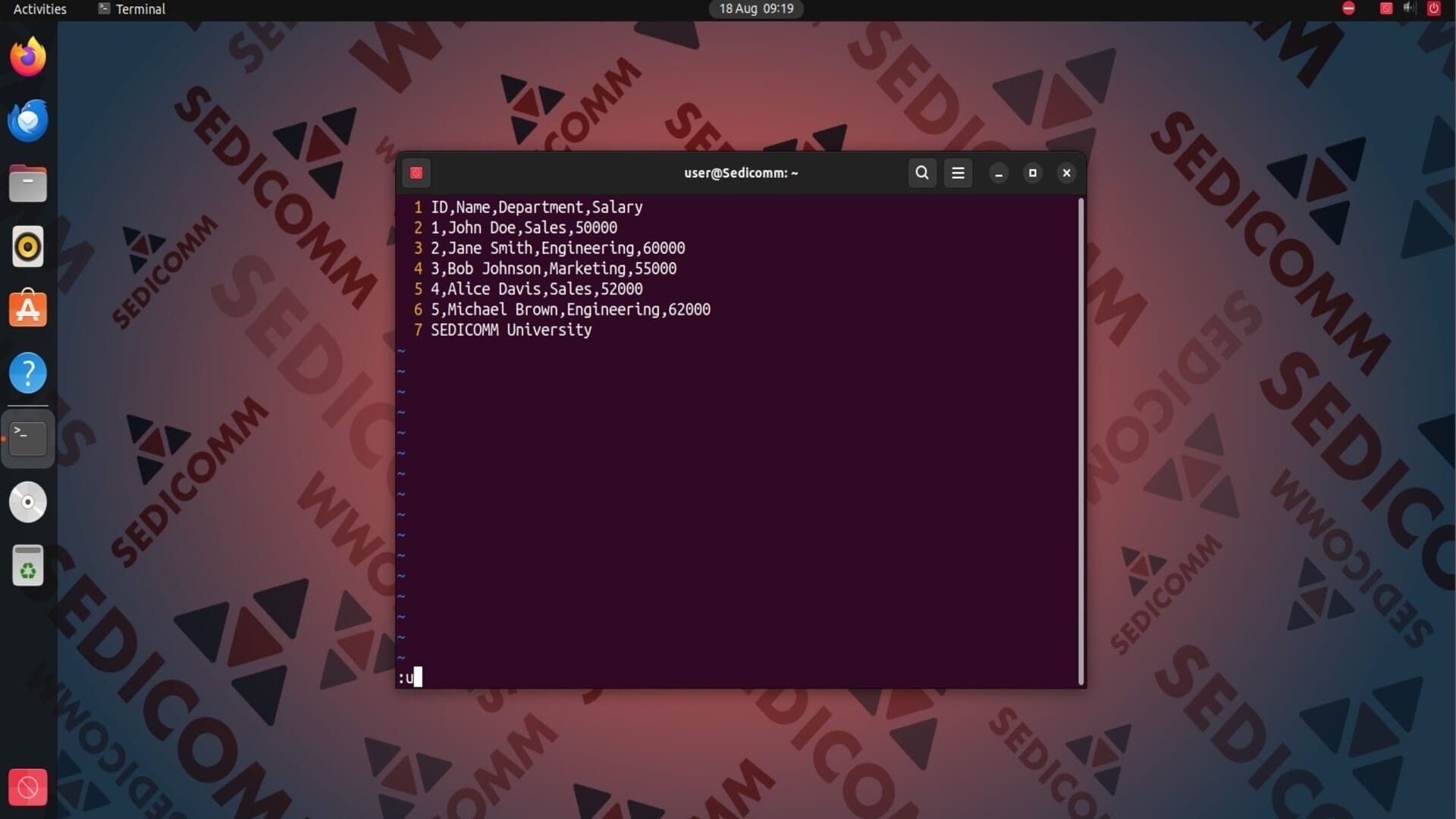
Кроме этого, отменить действие можно с помощью команды :u (или :undo). Для этого в нормальном режиме следует нажать на клавишу :, затем ввести u (или undo) и нажать Enter.
Отмена нескольких действий в Vim
Мы можем отменить несколько изменений, внесенных в текст. Например, добавим в наш файл три строки (изменения) поочередно. Для этого трижды перейдем в режим вставки, введем одну строку, а затем вернемся в нормальный режим.
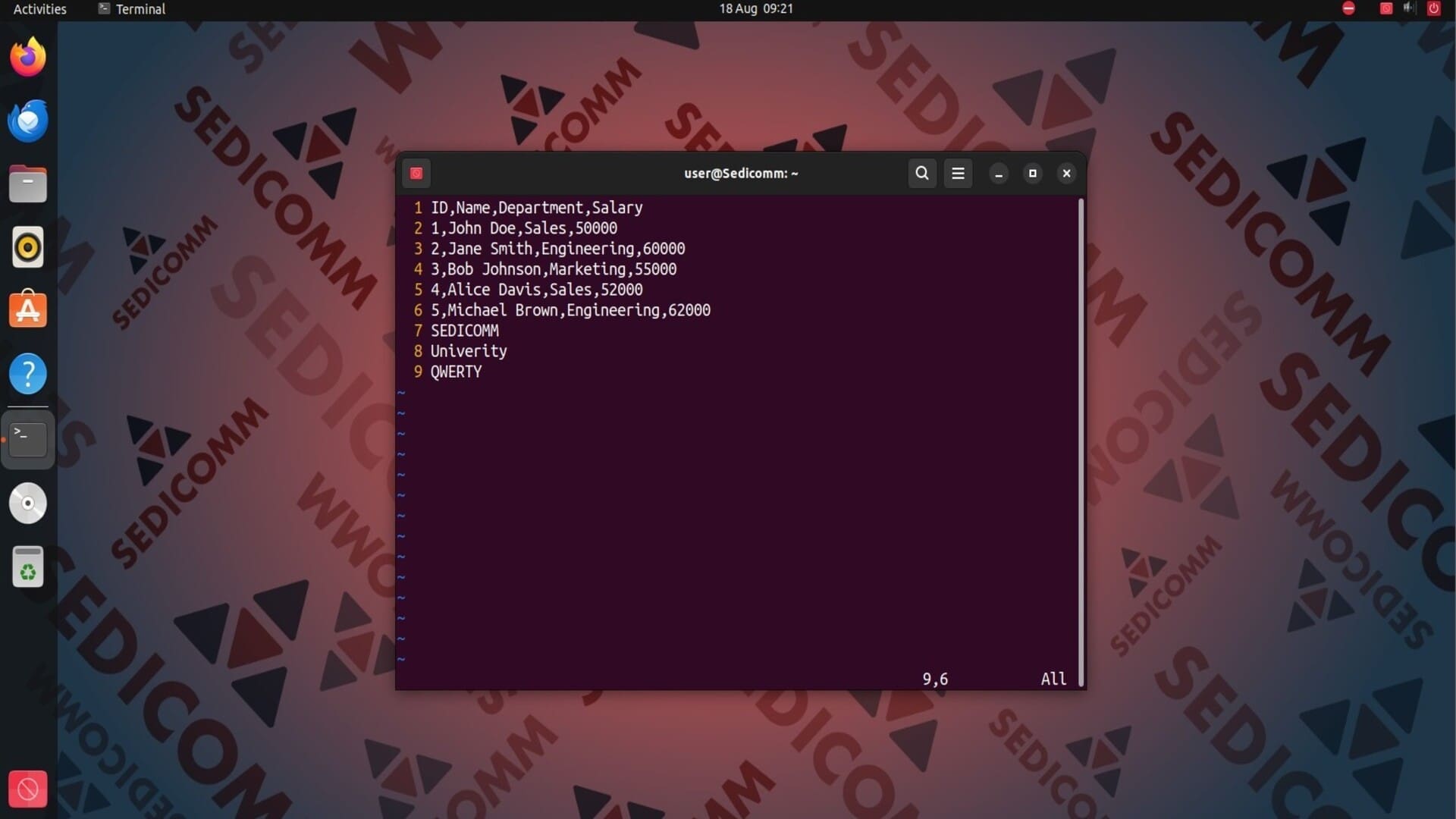
Чтобы вернуться к конкретному изменению, нужно использовать следующую команду в нормальном режиме:
Или:
Где [number-of-change] — порядковый номер изменения, до которого нужно «откатить» текст.

Допустим, нам нужно вернуться ко второму изменению. Для этого выполним команду:
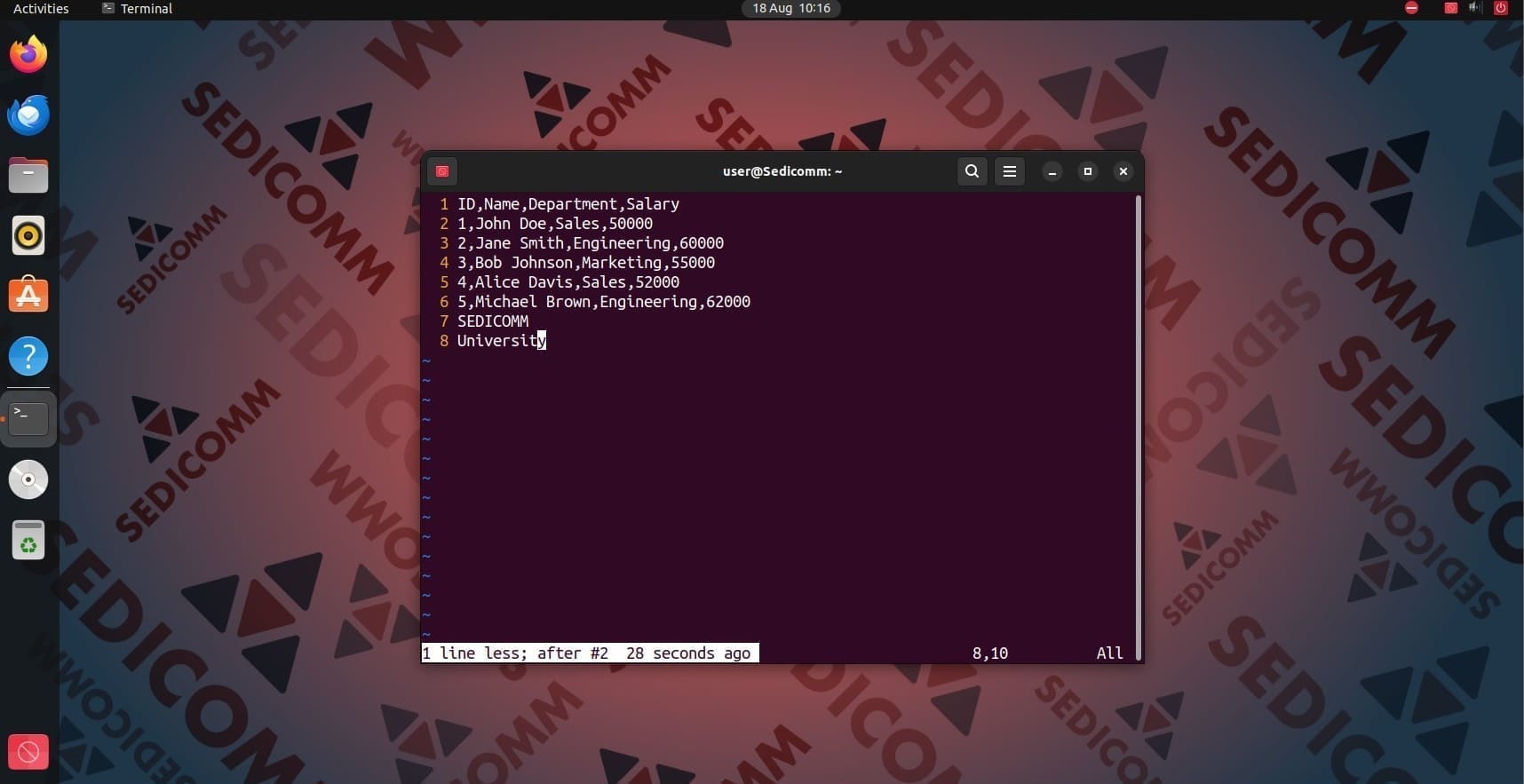
Для отмены всех изменений применим представленную ниже команду:
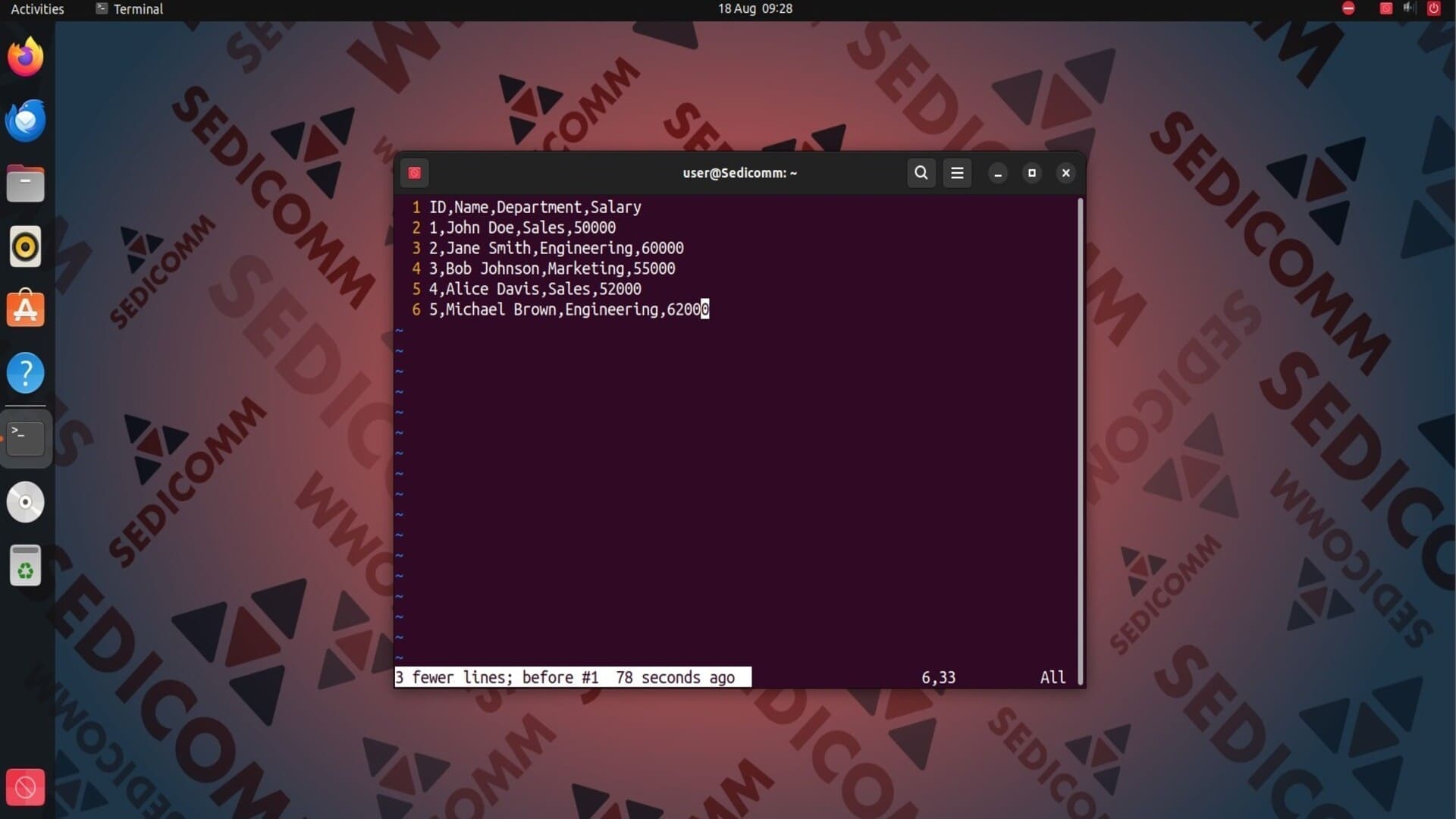
Возврат изменения в Vim
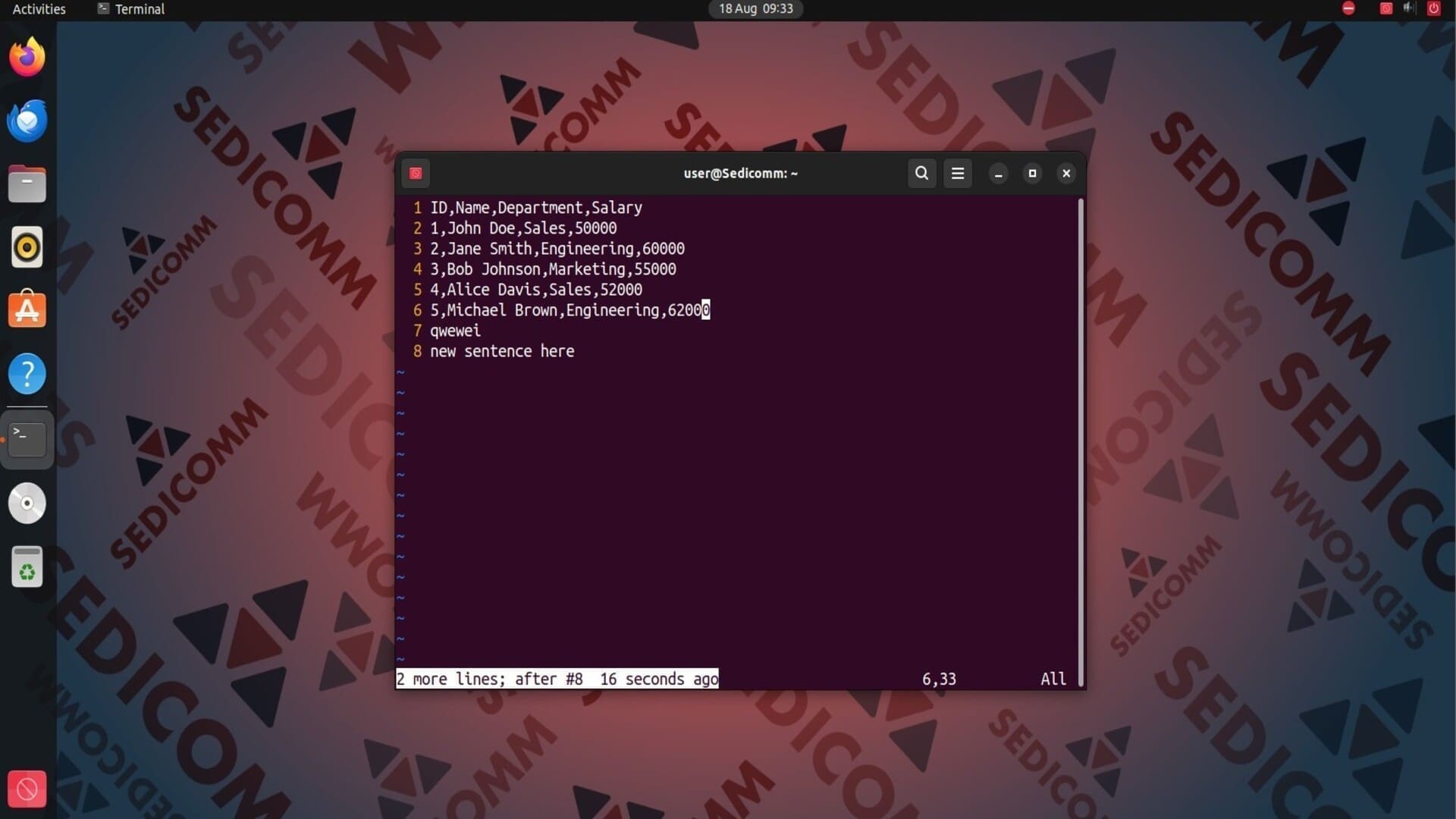
Например, мы внесли в наш файл определенное изменение, но потом случайно отменили его. Чтобы вернуть удаленную строку, нужно в командном режиме нажать сочетание клавиш Ctrl + r.
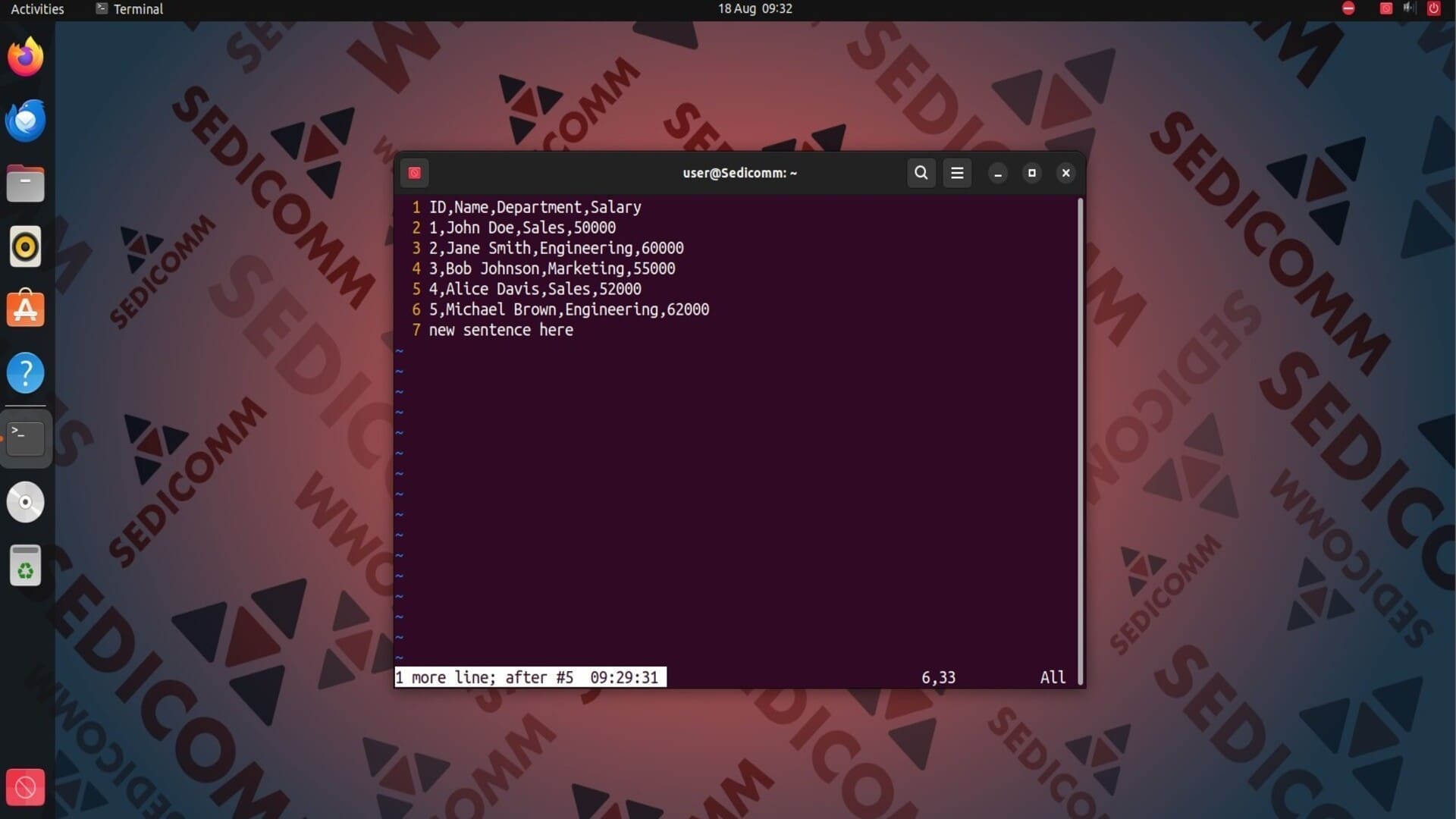
Также мы можем восстановить сразу несколько изменений. Для этого следует использовать сочетание клавиш [number-of-change] + Ctrl + r. Допустим, нам следует возвратить два последних отмененных изменения. Чтобы выполнить эту операцию, нажмем 2 и затем сразу же Ctrl + r.
Выводы
Мы показали Вам, как отменять и восстанавливать изменения в файлах во время работы в текстовом редакторе Vim. Изучив показанные примеры, Вы сможете более эффективно управлять содержимым файлов в Linux.
Спасибо за время, уделенное прочтению статьи!
Если возникли вопросы — задавайте их в комментариях.
Подписывайтесь на обновления нашего блога и оставайтесь в курсе новостей мира инфокоммуникаций!
Чтобы знать больше и выделяться знаниями среди толпы IT-шников, записывайтесь на курсы Cisco, курсы по кибербезопасности, полный курс по кибербезопасности, курсы DevNet / DevOps (программируемые системы) от Академии Cisco, курсы Linux от Linux Professional Institute на платформе SEDICOMM University (Университет СЭДИКОММ).
Курсы Cisco, Linux, кибербезопасность, DevOps / DevNet, Python с трудоустройством!
- Поможем стать экспертом по сетевой инженерии, кибербезопасности, программируемым сетям и системам и получить международные сертификаты Cisco, Linux LPI, Python Institute.
- Предлагаем проверенную программу с лучшими учебниками от экспертов из Cisco Networking Academy, Linux Professional Institute и Python Institute, помощь сертифицированных инструкторов и личного куратора.
- Поможем с трудоустройством и стартом карьеры в сфере IT — 100% наших выпускников трудоустраиваются.
- Проведем вечерние онлайн-лекции на нашей платформе.
- Согласуем с вами удобное время для практик.
- Если хотите индивидуальный график — обсудим и реализуем.
- Личный куратор будет на связи, чтобы ответить на вопросы, проконсультировать и мотивировать придерживаться сроков сдачи экзаменов.
- Всем, кто боится потерять мотивацию и не закончить обучение, предложим общение с профессиональным коучем.
- отредактировать или создать с нуля резюме;
- подготовиться к техническим интервью;
- подготовиться к конкурсу на понравившуюся вакансию;
- устроиться на работу в Cisco по специальной программе. Наши студенты, которые уже работают там: жмите на #НашиВCisco Вконтакте, #НашиВCisco Facebook.